Tenho certeza de que você deve ter ouvido falar sobre o modo de navegação anônima do navegador Chrome. Mas você sabe que existe um modo semelhante, mas diferente? Apelidado como modo de convidado, faz parte do recurso de vários usuários no Chrome e permite navegar em particular. Mas o modo de navegação anônima também faz o mesmo. Então qual é a diferença? É isso que vamos dizer. Nesta postagem, compararemos o modo visitante e de navegação anônima no Chrome.

Modo Convidado do Chrome Vs Fi anônima "width =" 1392 "height =" 743 "tamanhos de dados =" tamanhos automáticos "=" (largura mínima: 976px) 700px, (largura mínima: 448px) 75vw, 90vw "srcset =" https://cdn.guidingtech.com/imager/media/assets/248310/chrome-guest-mode-vs-incognito-fi_a7153fd322e99d0e317eafa64f2891fc_4d470f76dc99e18ad75087b1b8410ea9.png/1575899667 /248310/chrome-guest-mode-vs-incognito-fi_a7153fd322e99d0e317eafa64f2891fc_935adec67b324b146ff212ec4c69054f.png?1575899667 700w, https://cdn.guidingtech.com/imager/media/assets/248310/chrome-guest-mode-vs-incognito-fi_a7153fd322e99d0e317eafa64f2891fc_40dd5eab97016030a3870d712fd9ef0f. png? 1575899668 500w, https://cdn.guidingtech.com/imager/media/assets/248310/chrome-guest-mode-vs-incognito-fi_a7153fd322e99d0e317eafa64f2891fc_7c4a12eb7455b3a1ng1ef1cadcf684

Você pode navegar na Web usando o Chrome de três maneiras - navegação normal com diferentes perfis de usuário, modos de navegação anônima e visitante. No primeiro caso, você pode criar perfis diferentes, e cada um terá seus dados - extensões, favoritos, senhas e muito mais. A atividade de navegação será separada para cada usuário e permanece mesmo quando você sai do navegador.

Os modos de navegação anônima e visitante são modos de navegação temporários e o navegador apaga seu histórico de navegação depois que você sai de um deles. Não fique confuso. Vamos nos aprofundar nas diferenças entre o modo visitante e o modo de navegação anônima do Chrome. Vamos começar.

Diferença principal entre o modo de navegação anônima e visitante no Chrome

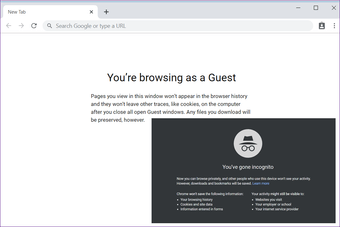
O modo de navegação anônima é uma versão estendida do modo normal para permitir que você navegue em particular. Ou seja, você obtém a maioria dos recursos do modo normal, mas seu histórico de navegação não é salvo. Permite que os usuários existentes do Chrome naveguem em particular, sem salvar nenhuma informação.

Modo Convidado do Chrome vs. Incógnito 15 "width =" 1079 "height =" 718 "tamanhos de dados =" tamanhos automáticos "=" (largura mínima: 976px) 700px, (largura mínima: 448px) 75vw, 90vw "srcset =" /wp-content/uploads/2019/12/1576209942_53_Como-os-modos-de-navegacao-diferem.png 1079w, https://cdn.guidingtech.com/imager /media/assets/2019/12/248308/chrome-guest-mode-vs-incognito-15_935adec67b324b146ff212ec4c69054f.png?1575899668 700w, https://cdn.guidingtech.com/imager/media/assets/2019/12/248308/ chrome-guest-mode-vs-incognito-15_40dd5eab97016030a3870d712fd9ef0f.png? 1575899668 500w, https://cdn.guidingtech.com/imager/media/assets/2019/12/248308/chrome-guest-mode-vs-incognito-15_7c4a1 .png? 1575899669 340w

Pelo contrário, como o nome sugere, o perfil de Convidado foi criado para usuários convidados. Principalmente para pessoas que desejam usar seu PC temporariamente. Funciona de duas maneiras. Primeiro, ele não dá acesso aos seus dados do Chrome para o usuário convidado. Em segundo lugar, também protege a privacidade do hóspede, não permitindo que você visualize o histórico de navegação assim que ele sai do modo.

Você pode chamá-lo de uma versão um pouco avançada e restrita do modo de navegação anônima para usuários temporários. Leia mais sobre o modo visitante e como ele difere do modo de navegação normal.

Disponibilidade

O modo de navegação anônima está disponível em todas as plataformas. Você pode usá-lo no Windows, macOS, Android e iPhone. No entanto, o modo Convidado é limitado apenas ao Windows e macOS. No Android, você pode usar o modo Convidado do próprio Android.

O que acontece quando você inicia o modo de navegação anônima ou visitante no Chrome

Quando você inicia qualquer um dos modos, uma nova janela é aberta. Você verá a barra de favoritos e as extensões autorizadas a funcionar no modo de navegação anônima. Por outro lado, o modo Convidado fornece um perfil em branco.

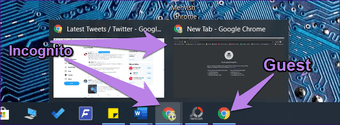
Em seguida, você não verá um ícone separado na barra de tarefas para o modo de navegação anônima. O ícone será fornecido com o ícone existente do Chrome. O Modo visitante obtém um ícone separado na barra de tarefas.

Modo Convidado do Chrome vs. Incógnito 1 "width =" 762 "height =" 279 "tamanhos de dados =" tamanhos automáticos "=" (largura mínima: 976px) 700px, (largura mínima: 448px) 75vw, 90vw "srcset =" /wp-content/uploads/2019/12/1576209943_114_Como-os-modos-de-navegacao-diferem.png 762w, https://cdn.guidingtech.com/imager /media/assets/2019/12/248282/chrome-guest-mode-vs-incognito-1_935adec67b324b146ff212ec4c69054f.png?1575899670 700w, https://cdn.guidingtech.com/imager/media/assets/2019/12/248282/ chrome-guest-mode-vs-incognito-1_40dd5eab97016030a3870d712fd9ef0f.png? 1575899670 500w, https://cdn.guidingtech.com/imager/media/assets/2019/12/248282/chrome-guest-mode-vs-incognito-1_7c4a1 .png? 1575899671 340w

Você pode usar todos os três modos ao mesmo tempo. No entanto, os modos de navegação anônima e visitante podem ser iniciados apenas no modo normal. Você não pode alternar para o modo visitante no modo de navegação anônima e vice-versa.

Diferença na aparência

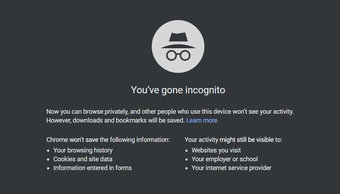
O modo de navegação anônima é preto. Alguns podem até confundi-lo com o modo escuro do Chrome. Se você não gostar da cor padrão, poderá alterar a cor do tema do modo de navegação anônima.

Modo Convidado do Chrome vs. Incógnito 2 "width =" 968 "height =" 551 "tamanhos de dados =" tamanhos automáticos "=" (largura mínima: 976px) 700px, (largura mínima: 448px) 75vw, 90vw "srcset =" /wp-content/uploads/2019/12/1576209943_511_Como-os-modos-de-n avegacao-diferem.png 968w, https://cdn.guidingtech.com/imager /media/assets/2019/12/248283/chrome-guest-mode-vs-incognito-2_935adec67b324b146ff212ec4c69054f.png?1575899671 700w, https://cdn.guidingtech.com/imager/media/assets/2019/12/248283/ chrome-guest-mode-vs-incognito-2_40dd5eab97016030a3870d712fd9ef0f.png? 1575899671 500w, https://cdn.guidingtech.com/imager/media/assets/2019/12/248283/chrome-guest-mode-vs-incognito-2_7c4a1 .png? 1575899671 340w

O modo visitante é sempre branco, mesmo se um tema estiver ativado no seu perfil do Chrome.

Modo Convidado do Chrome vs. Incógnito 3 "width =" 1079 "height =" 718 "tamanhos de dados =" tamanhos automáticos "=" (largura mínima: 976px) 700px, (largura mínima: 448px) 75vw, 90vw "srcset =" /wp-content/uploads/2019/12/1576209943_584_Como-os-modos-de-navegacao-diferem.png 1079w, https://cdn.guidingtech.com/imager /media/assets/2019/12/248285/chrome-guest-mode-vs-incognito-3_935adec67b324b146ff212ec4c69054f.png?1575899672 700w, https://cdn.guidingtech.com/imager/media/assets/2019/12/248285/ chrome-guest-mode-vs-incognito-3_40dd5eab97016030a3870d712fd9ef0f.png? 1575899672 500w, https://cdn.guidingtech.com/imager/media/assets/2019/12/248285/chrome-guest-mode-vs-incognito-3_7c4a .png? 1575899672 340w

O que acontece com o Google Sync

O Google sync para de funcionar quando você usa o modo Convidado ou Incógnito. Você nem sequer ofereceu a opção de login disponível no modo de navegação normal.

O que acontece com os favoritos

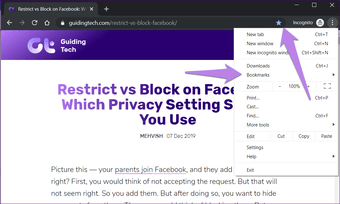
Você pode criar novos favoritos e acessar os existentes no modo de navegação anônima. O Chrome suporta vários perfis e cada usuário tem seu conjunto de favoritos. Portanto, os favoritos serão mostrados para o perfil do Chrome no qual você abriu o modo de navegação anônima. Se a barra de favoritos estiver ativa no modo normal, você também a verá no modo anônimo.

Modo Convidado do Chrome Vs em modo anônimo 5 "width =" 1088 "height =" 650 "tamanhos de dados =" auto "tamanhos =" (largura mínima: 976px) 700px, (largura mínima: 448px) 75vw, 90vw "srcset =" /wp-content/uploads/2019/12/1576278207_11_Como-os-modos-de-navegacao-diferem.png 1088w, https://cdn.guidingtech.com/imager /media/assets/2019/12/248287/chrome-guest-mode-vs-incognito-5_935adec67b324b146ff212ec4c69054f.png?1575899673 700w, https://cdn.guidingtech.com/imager/media/assets/2019/12/248287/ chrome-guest-mode-vs-incognito-5_40dd5eab97016030a3870d712fd9ef0f.png? 1575899673 500w, https://cdn.guidingtech.com/imager/media/assets/2019/12/248287/chrome-guest-mode-vs-incognito-5_7c4a1 .png? 1575899673 340w

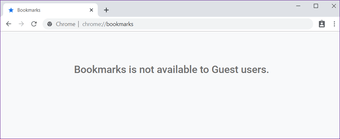
O modo visitante não suporta marcadores. Você não pode criar nem visualizar marcadores. Quando você tenta acessar os favoritos do seu URL chrome: // bookmarks /, o seguinte texto será mostrado para você.

Modo Convidado do Chrome vs. Incógnito 4 "width =" 1079 "height =" 438 "tamanhos de dados =" tamanhos automáticos "=" (largura mínima: 976px) 700px, (largura mínima: 448px) 75vw, 90vw "srcset =" /wp-content/uploads/2019/12/1576209944_788_Como-os-modos-de-navegacao-diferem.png 1079w, https://cdn.guidingtech.com/imager /media/assets/2019/12/248286/chrome-guest-mode-vs-incognito-4_935adec67b324b146ff212ec4c69054f.png?1575899673 700w, https://cdn.guidingtech.com/imager/media/assets/2019/12/248286/ chrome-guest-mode-vs-incognito-4_40dd5eab97016030a3870d712fd9ef0f.png? 1575899674 500w, https://cdn.guidingtech.com/imager/media/assets/2019/12/248286/chrome-guest-mode-vs-incognce-4c7c4c1aaaaaaaaaaaaaaaaaaaaaaaaaaaaaaaaaaaaaaaaaaaaaaaaaaaaaaaaasa .png? 1575899674 340w

O que acontece com os downloads

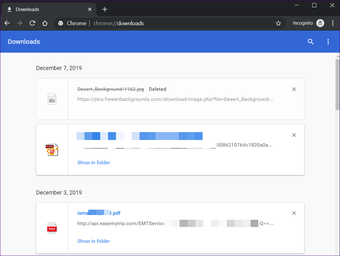
Seu histórico de downloads é compartilhado entre os modos normal e de navegação anônima. Ou seja, você pode visualizar os arquivos baixados no modo de navegação normal no modo de navegação anônima. No entanto, o mesmo não se aplica ao modo visitante. A seção Downloads aparece em branco para cada nova sessão.

Modo Convidado do Chrome vs. Incógnito 6 "width =" 1079 "height =" 812 "tamanhos de dados =" tamanhos automáticos "=" (largura mínima: 976px) 700px, (largura mínima: 448px) 75vw, 90vw "srcset =" /wp-content/uploads/2019/12/1576209944_755_Como-os-modos-de-navegacao-diferem.png 1079w, https://cdn.guidingtech.com/imager /media/assets/2019/12/248288/chrome-guest-mode-vs-incognito-6_935adec67b324b146ff212ec4c69054f.png?1575899674 700w, https://cdn.guidingtech.com/imager/media/assets/2019/12/248288/ chrome-guest-mode-vs-incognito-6_40dd5eab97016030a3870d712fd9ef0f.png? 1575899674 500w, https://cdn.guidingtech.com/imager/media/assets/2019/12/248288/chrome-guest-mode-vs-incognito-6ogn7c5a1c5c7c4a .png? 1575899674 340w

Além disso, enquanto você pode baixar arquivos no modo de navegação anônima e visitante, seu histórico de downloads será apagado do Chrome assim que você sair dos modos. Ou seja, se você abrir chrome: // downloads /, não verá nenhum registro de arquivos baixados no modo Convidado ou no modo de navegação anônima. Isso não significa que o arquivo também seja excluído do seu PC. Você ainda pode acessá-lo nos Downloads ou em qualquer outra pasta em que o baixou.

Você pode acessar extensões

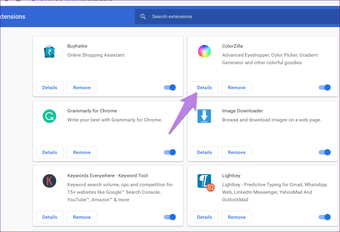
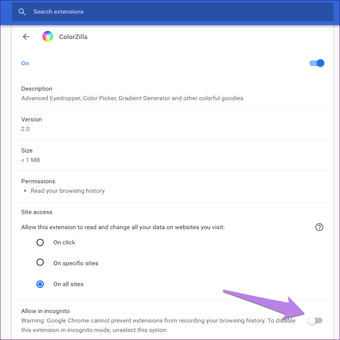
Por padrão, as extensões não funcionam no modo de navegação anônima ou visitante. No entanto, o Chrome permite que você ative as extensões para que elas funcionem também no modo de navegação anônima. Você precisará habilitar a configuração individualmente para cada ramal.

Para isso, abra chrome: // extensions / e clique em Detalhes ao lado da extensão.

Modo Convidado do Chrome Vs Incógnito 7 "width =" 1131 "height =" 770 "tamanhos de dados =" tamanhos automáticos "=" (largura mínima: 976px) 700px, (largura mínima: 448px) 75vw, 90vw "srcset =" /wp-content/uploads/2019/12/1576209945_782_Como-os-modos-de-navegacao-diferem.png 1131w, https://cdn.guidingtech.com/imager /media/assets/2019/12/248289/chrome-guest-mode-vs-incognito-7_935adec67b324b146ff212ec4c69054f.png?1575899675 700w, https://cdn.guidingtech.com/imager/media/assets/2019/12/248289/ chrome-guest-mode-vs-incognito-7_40dd5eab97016030a3870d712fd9ef0f.png? 1575899675 500w, https://cdn.guidingtech.com/imager/media/assets/2019/12/248289/chrome-guest-mode-vs-incognito-7_7c4a .png? 1575899675 340w

Ative a alternância para Permitir no modo de navegação anônima. Você também verá o ícone de extensão no modo de navegação anônima.

Modo Convidado do Chrome vs. Incógnito 8 "width =" 898 "height =" 896 "tamanhos de dados =" tamanhos automáticos "=" (largura mínima: 976px) 700px, (largura mínima: 448px) 75vw, 90vw "srcset =" /wp-content/uploads/2019/12/1576209945_455_Como-os-modos-de-navegacao-diferem.png 898w, https://cdn.guidingtech.com/imager /media/assets/2019/12/248290/chrome-guest-mode-vs-incognito-8_935adec67b324b146ff212ec4c69054f.png?1575899685 700w, https://cdn.guidingtech.com/imager/media/assets/2019/12/248290/ chrome-guest-mode-vs-incognito-8_40dd5eab97016030a3870d712fd9ef0f.png? 1575899686 500w, https://cdn.guidingtech.com/imager/media/assets/2019/12/248290/chrome-guest-mode-vs-incognito-8_7c5a121d1 .png? 1575899686 340w

As configurações podem ser alteradas

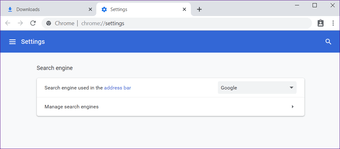
Sim, no caso do modo de navegação anônima, quando você clica em Configurações, você será levado às configurações normais do Chrome. Portanto, qualquer configuração pode ser alterada.

O usuário convidado não tem acesso às suas configurações normais do Chrome. A única configuração que pode ser alterada é o mecanismo de pesquisa para o modo Convidado.

Modo Convidado do Chrome vs. Incógnito 9 "width =" 1080 "height =" 473 "tamanhos de dados =" tamanhos automáticos "=" (largura mínima: 976px) 700px, (largura mínima: 448px) 75vw, 90vw "srcset =" /wp-content/uploads/2019/12/1576209945_343_Como-os-modos-de-navegacao-diferem.png 1080w, https://cdn.guidingtech.com/imager /media/assets/2019/12/248291/chrome-guest-mode-vs-incognito-9_935adec67b324b146ff212ec4c69054f.png?1575899689 700w, https://cdn.guidingtech.com/imager/media/assets/2019/12/248291/ chrome-guest-mode-vs-incognito-9_40dd5eab97016030a3870d712fd9ef0f.png? 1575899689 500w, https://cdn.guidingtech.com/imager/media/assets/2019/12/248291/chrome-guest-mode-vs-incognito-9_7c4a .png? 1575899690 340w

Você pode visualizar o histórico de navegação

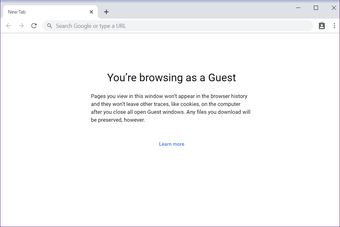
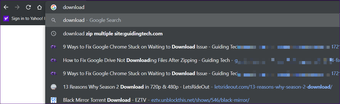
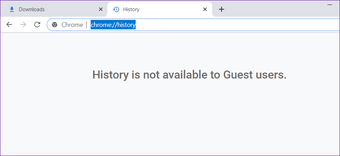
Ambos os modos não oferecem a opção Histórico no menu do Chrome. No entanto, se você tentar abri-lo via atalho CTRL + H ou usar o URL chrome: // history /, coisas diferentes acontecerão. No caso do modo de navegação anônima, será mostrado o histórico de navegação do seu perfil normal.

Além disso, no modo de navegação anônima, o Chrome completará automaticamente os resultados da pesquisa no histórico de navegação no modo normal.

Modo Convidado do Chrome vs. 11A anônima "width =" 1218 "height =" 371 "tamanhos de dados =" tamanhos automáticos "=" (largura mínima: 976px) 700px, (largura mínima: 448px) 75vw, 90vw "srcset =" /wp-content/uploads/2019/12/1576209946_718_Como-os-modos-de-navegacao-diferem.png 1218w, https://cdn.guidingtech.com/imager /media/assets/2019/12/248307/chrome-guest-mode-vs-incognito-11a_935adec67b324b146ff212ec4c69054f.png?1575899693 700w, https://cdn.guidingtech.com/imager/media/assets/2019/12/248307/ chrome-guest-mode-vs-incognito-11a_40dd5eab97016030a3870d712fd9ef0f.png? 1575899694 500w, https://cdn.guidingtech.com/imager/media/assets/2019/12/248307/chrome-guest-mode-vs-cebito12a17281 .png? 1575899694 340w

No modo Convidado, você será informado de que o histórico não está disponível. Em ambos os casos, seu histórico não é registrado.

Modo Convidado do Chrome vs. Incógnito 10 "width =" 975 "height =" 447 "tamanhos de dados =" tamanhos automáticos "=" (largura mínima: 976px) 700px, (largura mínima: 448px) 75vw, 90vw "srcset =" /wp-content/uploads/2019/12/1576209946_112_Como-os-modos-de-navegacao-diferem.png 975w, https://cdn.guidingtech.com/imager /media/assets/2019/12/248292/chrome-guest-mode-vs-incognito-10_935adec67b324b146ff212ec4c69054f.png?1575899696 700w, https://cdn.guidingtech.com/imager/media/assets/2019/12/248292/ chrome-guest-mode-vs-incognito-10_40dd5eab97016030a3870d712fd9ef0f.png? 1575899678 500w, https://cdn.guidingtech.com/imager/media/assets/2019/12/248292/chrome-guest-mode-vs-incognito-10_7c4a1 .png? 1575899678 340w

O que acontece depois que você sai dos modos

Quando você fecha o modo de navegação anônima ou visitante, o Chrome exclui as seguintes informações:

  • Histórico de navegação - todas as páginas que você visitou
  • Biscoitos
  • Permissões concedidas a sites como a capacidade de acessar a câmera ou o local
  • Informações inseridas em formulários

Portanto, toda nova sessão começará com uma folha em branco referente aos pontos mencionados acima.

Quem pode ver suas informações

Embora ambos os modos de navegação privada oculte seu histórico de navegação e outros dados localmente (de outros usuários e perfis do Chrome), eles não o tornam invisível na web.

Ou seja, os seguintes meios ainda podem ver sua atividade de navegação:

  • Sites que você visita
  • Sites em que você faz login
  • O seu provedor de serviços de Internet
  • Quem administra sua rede, como empregador ou escola
  • Motores de busca

O que acontece com senhas e logins automáticos

Ambos os modos têm acesso às suas senhas ou cookies, portanto, você precisará fazer login em todos os sites novamente. E como eles não salvam seus cookies ou senhas, você será desconectado depois de sair.

Como iniciar e fechar o modo de navegação anônima

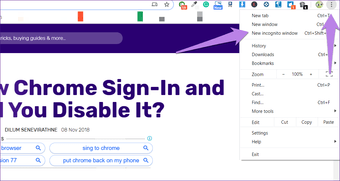
Para abrir o modo de navegação anônima, inicie o Chrome e clique no ícone de três pontos na parte superior. Selecione Nova janela anônima no menu.

Modo Convidado do Chrome vs. Incógnito 12 "width =" 1128 "height =" 600 "tamanhos de dados =" tamanhos automáticos "=" (largura mínima: 976px) 700px, (largura mínima: 448px) 75vw, 90vw "srcset =" /wp-content/uploads/2019/12/1576209946_593_Como-os-modos-de-navegacao-diferem.png 1128w, https://cdn.guidingtech.com/imager /media/assets/2019/12/248294/chrome-guest-mode-vs-incognito-12_935adec67b324b146ff212ec4c69054f.png?1575899702 700w, https://cdn.guidingtech.com/imager/media/assets/2019/12/248294/ chrome-guest-mode-vs-incognito-12_40dd5eab97016030a3870d712fd9ef0f.png? 1575899703 500w, https://cdn.guidingtech.com/imager/media/assets/2019/12/248294/chrome-guest-mode-vs-incognito-12_7c4a1 .png? 1575899704 340w

Para sair do modo de navegação anônima, feche todas as janelas do modo de navegação anônima. Use o atalho CTRL + SHIFT + N (Windows) e ⌘ + SHIFT + N (macOS) para iniciar o modo. Você pode sempre iniciar o Chrome no modo de navegação anônima.

Como iniciar e fechar o modo de convidado

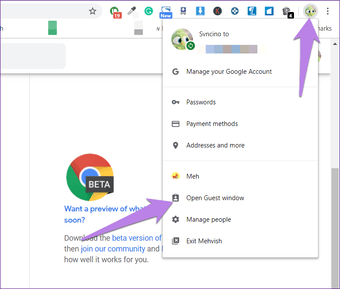
Para iniciá-lo, clique no ícone do perfil na parte superior e selecione Abrir janela do convidado. Semelhante ao modo de navegação anônima, você também pode iniciar o Chrome no modo visitante.

Modo Convidado do Chrome Vs em modo anônimo 13 "width =" 790 "height =" 670 "tamanhos de dados =" tamanhos automáticos "=" (largura mínima: 976px) 700px, (largura mínima: 448px) 75vw, 90vw "srcset =" /wp-content/uploads/2019/12/1576209947_650_Como-os-modos-de-navegacao-diferem.png 790w, https://cdn.guidingtech.com/imager /media/assets/2019/12/248295/chrome-guest-mode-vs-incognito-13_935adec67b324b146ff212ec4c69054f.png?1575899708 700w, https://cdn.guidingtech.com/imager/media/assets/2019/12/248295/ chrome-guest-mode-vs-incognito-13_40dd5eab97016030a3870d712fd9ef0f.png? 1575899710 500w, https://cdn.guidingtech.com/imager/media/assets/2019/12/248295/chrome-guest-mode-vs-incognito-13ogn7125a1 .png? 1575899710 340w

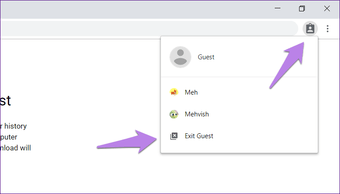
Para desativar o modo visitante, feche as janelas do modo visitante ou clique no ícone do usuário na parte superior do perfil do visitante. Selecione Sair do convidado no menu.

Modo Convidado do Chrome vs. Incógnito 14 "width =" 782 "height =" 445 "tamanhos de dados =" tamanhos automáticos "=" (largura mínima: 976px) 700px, (largura mínima: 448px) 75vw, 90vw "srcset =" /wp-content/uploads/2019/12/1576209947_316_Como-os-modos-de-navegacao-diferem.png 782w, https://cdn.guidingtech.com/imager /media/assets/2019/12/248296/chrome-guest-mode-vs-incognito-14_935adec67b324b146ff212ec4c69054f.png?1575899713 700w, https://cdn.guidingtech.com/imager/media/assets/2019/12/248296/ chrome-guest-mode-vs-incognito-14_40dd5eab97016030a3870d712fd9ef0f.png? 1575899713 500w, https://cdn.guidingtech.com/imager/media/assets/2019/12/248296/chrome-guest-mode-vs-incognito14_7c4a1 .png? 1575899714 340w

Quando usar o modo visitante ou de navegação anônima

Ambos têm casos de uso quase semelhantes. Você pode usá-los simultaneamente, juntamente com o modo normal, para entrar em várias contas. Por exemplo, se alguém quiser fazer login no Facebook, você pode abrir o modo de navegação anônima ou visitante. Dessa forma, você não precisa sair da sua conta. Da mesma forma, você pode executar várias contas do WhatsApp.

Como você sabe que as extensões não funcionam por padrão no modo de navegação anônima, você pode usá-lo para solucionar problemas do Chrome. Além disso, como esses modos não possuem seus cookies, você pode verificar a discriminação de preços. Ou seja, alguns sites aumentam o preço, dependendo do seu histórico de pesquisas. Se eles não tiverem histórico, os dados mostrados serão indiscriminados.

E, é claro, use o modo Convidado para permitir que outra pessoa navegue por um período temporário.

O uso define a diferença

O Modo Convidado é mais adequado para situações em que você precisa dar a um estranho acesso ao seu computador ou você está usando o PC de outra pessoa. O modo de navegação anônima é ideal quando você deseja navegar em particular para que seu histórico não seja gravado. Você pode ter alguns sites para abrir diretamente no modo de navegação anônima.

Próximo: O Chrome está causando problemas? Corrija-o redefinindo as configurações do Chrome. Mas antes de fazer isso, leia o que acontece quando você redefine o Chrome a partir do link fornecido.


Fonte Adicione ao Google Notícias
Neste artigo
  1. Diferença principal entre o modo de navegação anônima e visitante no Chrome
  2. Disponibilidade
  3. O que acontece quando você inicia o modo de navegação anônima ou visitante no Chrome
  4. Diferença na aparência
  5. O que acontece com o Google Sync
  6. O que acontece com os favoritos
  7. O que acontece com os downloads
  8. Você pode acessar extensões
  9. As configurações podem ser alteradas
  10. Você pode visualizar o histórico de navegação
  11. O que acontece depois que você sai dos modos
  12. Quem pode ver suas informações
  13. O que acontece com senhas e logins automáticos
  14. Como iniciar e fechar o modo de navegação anônima
  15. Como iniciar e fechar o modo de convidado
  16. Quando usar o modo visitante ou de navegação anônima
  17. O uso define a diferença