
O Spotify é um dos melhores serviços de streaming de áudio para descobrir novas músicas, seguir seus artistas favoritos e assinar podcasts. Nesse processo, a visualização da área de trabalho do Spotify parecerá bagunçada e não mostrará os artistas ou gêneros de sua preferência. Você pode organizar essa bagunça para permitir que o Spotify recomende várias músicas e artistas novos diariamente.


Novos artistas e recomendações de músicas são bem-vindos, mas às vezes o Spotify vai longe com eles. Portanto, é uma boa ideia limpar o prato e começar do zero. Infelizmente, o Spotify não oferece aquele botão de atualização de um clique. Então você terá que seguir um monte de coisas. Veja como começar.
1. Remover músicas favoritas
Quando uma nova música no Spotify chama sua atenção, gostar dela é compreensível. Afinal, ninguém gosta de esquecer o nome de uma música que amou - só para nunca mais ouvi-la.
Ao mesmo tempo, gostar de muitas músicas pode desordenar seu aplicativo Spotify rapidamente. Freqüentemente, os usuários não deixam de gostar da música novamente depois de perder o interesse. Assim, você pode remover as músicas de que gostou, mas não ouve mais, ou resistir à tentação de gostar de cada música nova de que possa gostar. E fazer isso é fácil; você só precisa seguir as etapas abaixo.
Passo 1: Abra o aplicativo de desktop Spotify.
Passo 2: Vá para Músicas favoritas na barra lateral esquerda.


Etapa 3: Toque no ícone de coração ao lado da música. O Spotify irá então removê-lo da sua biblioteca.


Você pode acompanhar regularmente para manter sua biblioteca enxuta e encontrar as melhores faixas com mais facilidade. Outra solução alternativa é criar uma lista de reprodução e adicionar as músicas que você gosta temporariamente. Posteriormente, você pode removê-los das listas de reprodução. Isso soa muito melhor do que gostar de músicas.
2. Excluindo listas de reprodução que você não ouve
Para muitas pessoas, suas playlists são a trilha sonora de seus dias. Eles têm um para seu trajeto, ir à academia, trabalhar e tudo mais. E, como usuários, adoramos debater qual Spotify ou Apple Music é o melhor serviço de streaming por motivos como esse.
Freqüentemente, porém, você descobrirá que só ouve alguns poucos selecionados. Assim, você pode ter dezenas - senão centenas - de listas de reprodução ocupando espaço desnecessariamente.
É uma boa ideia verificar suas listas de reprodução com frequência e excluir aquelas que você não ouve há algum tempo. Para fazer isso, siga estas etapas.
Passo 1: Abra o aplicativo Spotify.
Passo 2: Role para baixo na barra lateral esquerda para Listas de reprodução.
Etapa 3: Clique com o botão direito na lista de reprodução que deseja excluir; se estiver usando um Mac, pressione ctrl e o mouse.

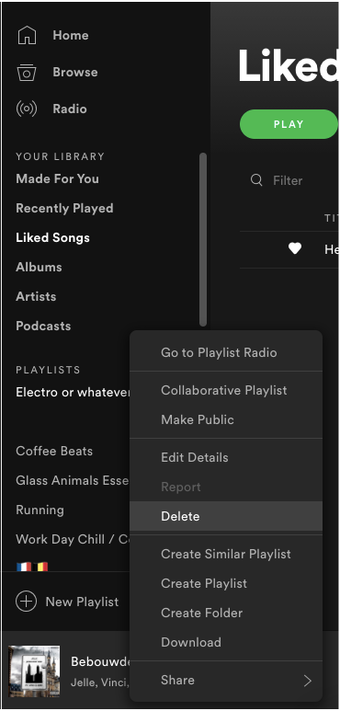
Passo 4: Escolha Excluir no menu suspenso.
Etapa 5: Confirme que você deseja excluir a lista de reprodução.

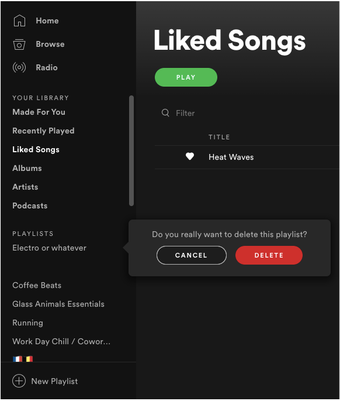
Se mudar de ideia, você pode recuperar listas de reprodução excluídas no aplicativo da web do Spotify.
3. Deixando de seguir artistas e usuários com os quais você não interage
Seguir artistas e usuários no Spotify é uma ótima maneira de acompanhar suas bandas e cantores favoritos. Também é útil para observar o progresso da carreira de artistas emergentes que você deseja ter sucesso.
Mas, como nas redes sociais, nem todo mundo vale a pena seguir para sempre. E é uma ideia brilhante verificar regularmente sua lista a seguir para se livrar de quaisquer artistas ou usuários com os quais você não interage mais.
Se você deseja deixar de seguir contas no Spotify, as etapas abaixo são para você.
Passo 1: No aplicativo de desktop Spotify, vá para o seu perfil.


Passo 2: Clique na guia Seguinte. Passe o mouse sobre o botão Seguindo para uma conta que você deseja seguir.


Etapa 3: Quando Seguir muda para Deixar de seguir, clique aqui e você deixará de seguir o usuário.
4. Cancelando a assinatura de podcasts que você não ouve
Os podcasts são úteis para aprender em trânsito, especialmente quando você os baixa e ouve o conteúdo do Spotify offline. A plataforma também possui uma excelente seleção para quase todos os interesses. Mas, como acontece com a música, geralmente começamos a ouvir uma e paramos logo depois.
Cancelar a assinatura dos podcasts que você não ouve é útil para limpar a interface do Spotify. Para fazer isso, siga as etapas abaixo.
Passo 1: No aplicativo Spotify, clique em Podcasts na barra lateral esquerda.

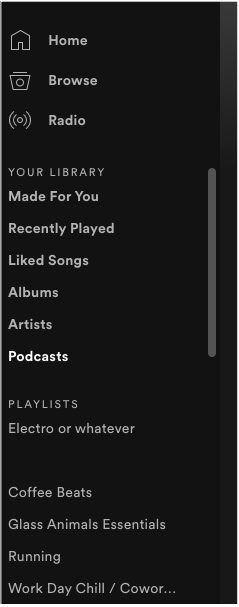
Passo 2: Agora você verá um catálogo dos podcasts que segue. Role até encontrar um que deseja parar de seguir.
Etapa 3: Clique no botão Seguir para parar de segui-lo.
Passo 4: Selecione Deixar de seguir. Como alternativa, você pode clicar no coração à esquerda.

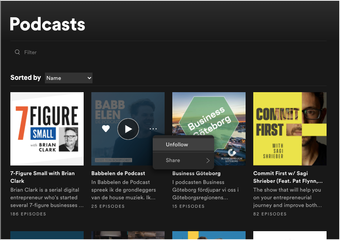
Depois disso, você não verá mais nenhum episódio dos podcasts que não acompanha mais.
Mantenha seu aplicativo Spotify limpo com essas dicas
O Spotify é fantástico para descobrir novas músicas e recursos de aprendizagem em quase todos os idiomas. Mas, ao mesmo tempo, o aplicativo requer nossa atenção constante para não ficar confuso.
É fácil encontrar novo conteúdo na plataforma e, felizmente, também é simples se separar quando você não estiver mais interessado em uma música, álbum ou podcast. Depois de experimentar essas dicas, você terá um perfil mais simples do Spotify. E, graças a isso, acompanhar os sons que você adora ficará muito mais fácil.
O artigo acima pode conter links afiliados que ajudam a apoiar a Guiding Tech. No entanto, isso não afeta nossa integridade editorial. O conteúdo permanece imparcial e autêntico.
Fonte Adicione ao Google Notícias


