
A Apple melhorou drasticamente a experiência do usuário no Safari para Mac com a atualização do macOS Monterey. Além de uma revisão visual, a Apple introduziu alguns novos recursos, como grupos de guias no Safari, que ajudam a organizar suas guias para um fluxo de trabalho tranquilo. Falando de um fluxo de trabalho tranquilo, você também pode organizar marcadores no Safari no Mac para uma experiência de navegação organizada.

Os marcadores ajudam-no a encontrar rapidamente as suas páginas favoritas na Internet quando precisar delas. No entanto, se você tiver muitos favoritos, gastará muito mais tempo apenas procurando por eles. Portanto, organizá-los é uma boa ideia. Veja como organizar os favoritos do Safari no Mac e encontrar facilmente seus sites favoritos.
Como adicionar um marcador no Safari
Vamos começar com o básico. O primeiro passo para organizar seus favoritos é adicionar determinadas páginas à sua lista de favoritos. Veja como fazer isso no Safari no seu Mac.
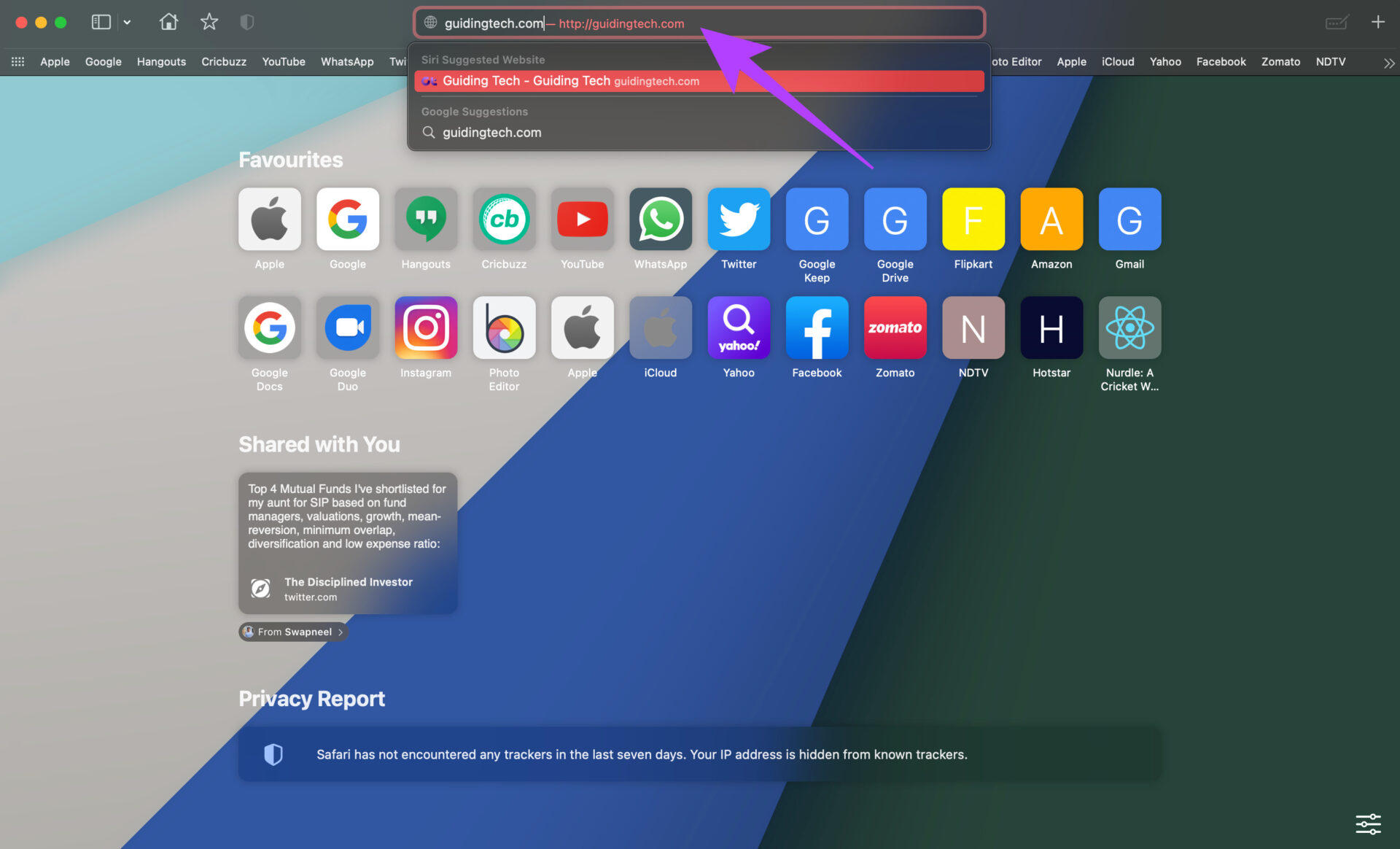
Passo 1: Visite uma página da Web de sua escolha no Safari pesquisando por ela ou digitando o URL na barra de endereço.

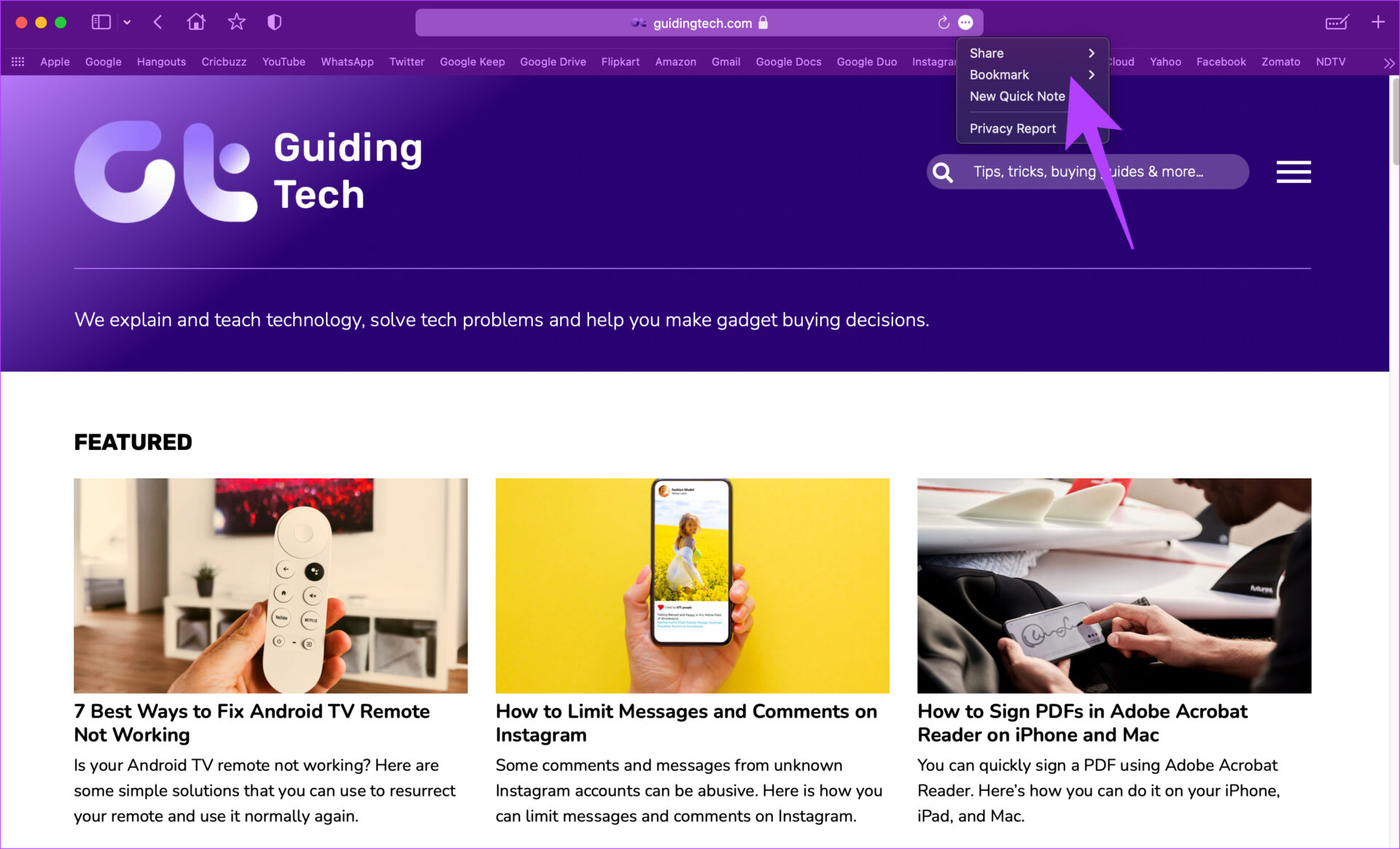
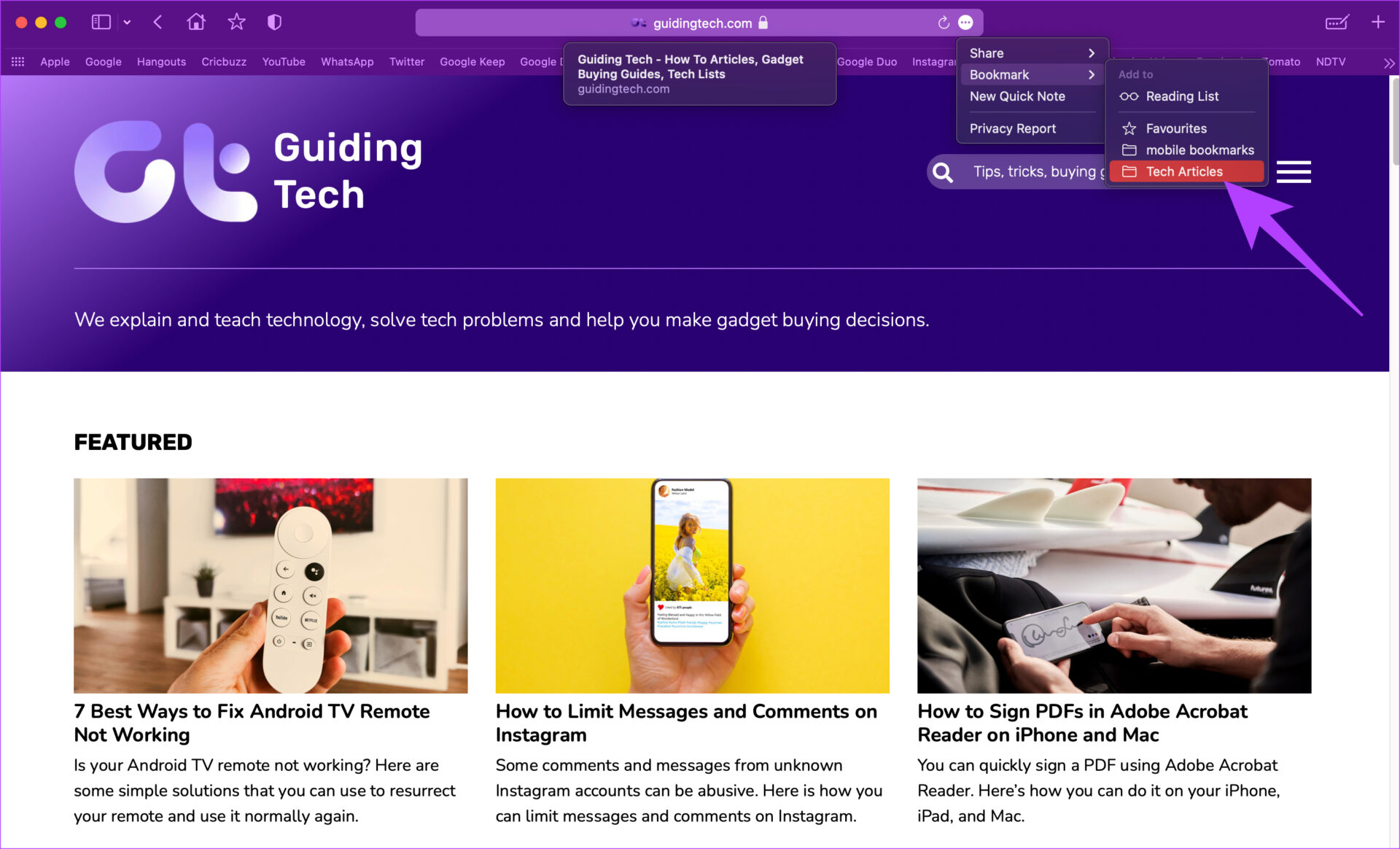
Passo 2: Depois que você estiver na página da Web que deseja adicionar aos seus favoritos, clique no menu de três pontos na barra de endereço.


Etapa 3: Passe o ponteiro do mouse sobre a opção Marcador.
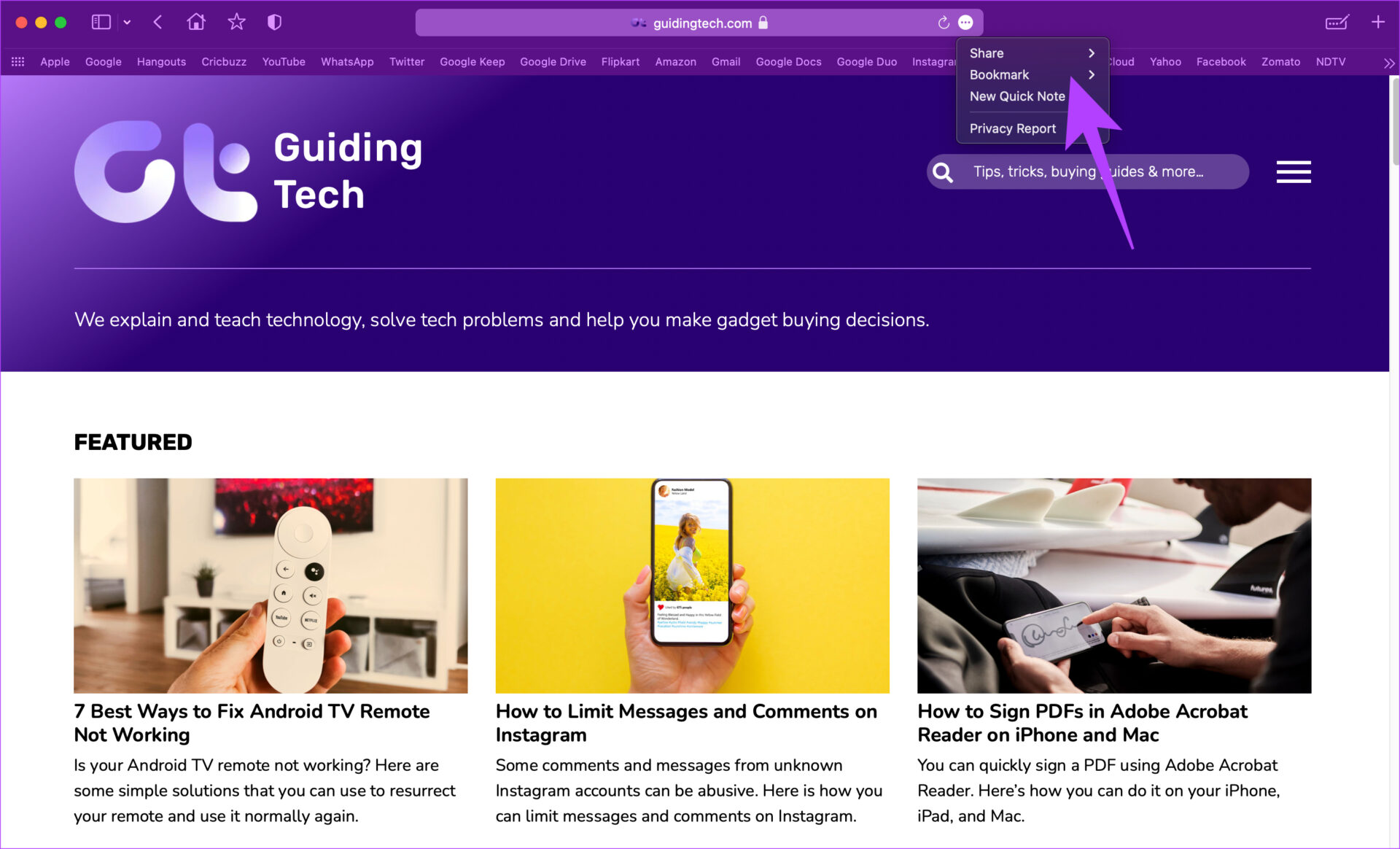
Passo 4: Selecione os Favoritos ou qualquer outra pasta de Favoritos que você possa ter criado no passado. Na última parte deste artigo, mostraremos como você pode organizar seus favoritos criando várias pastas.
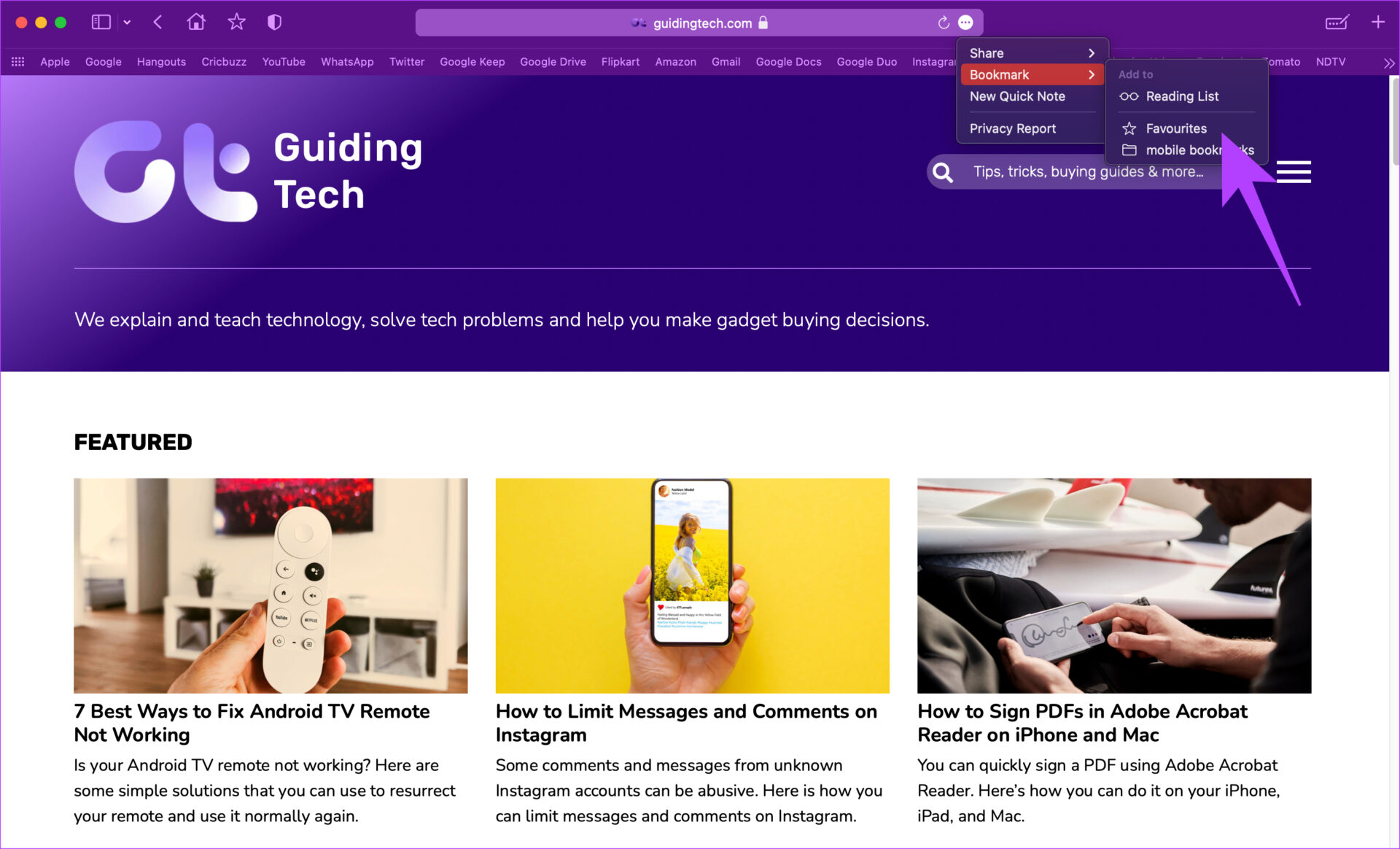
O Safari adicionará a página aos seus favoritos. Se você quiser acessar seus favoritos, veja como isso é feito.
Como acessar marcadores no Safari
Você pode dar uma olhada nos favoritos que você coletou ao longo do tempo no Safari. O processo para visualizar esses marcadores é bastante simples. Aqui está como.
Passo 1: Clique no botão Barra lateral no Safari para abrir a barra lateral.


Passo 2: A barra lateral é onde você encontrará seus grupos de guias e favoritos. Clique na guia Marcadores em Links coletados.
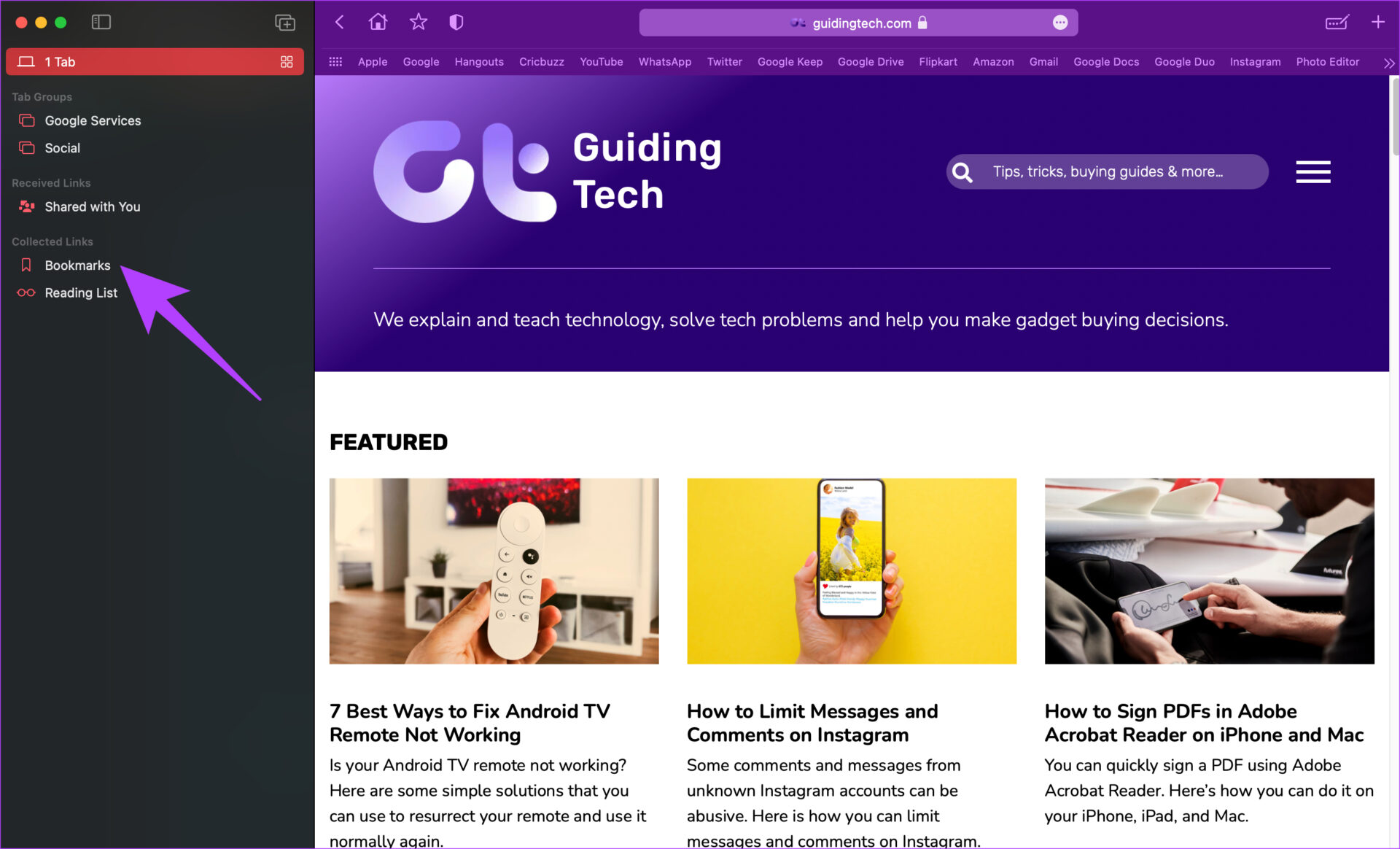
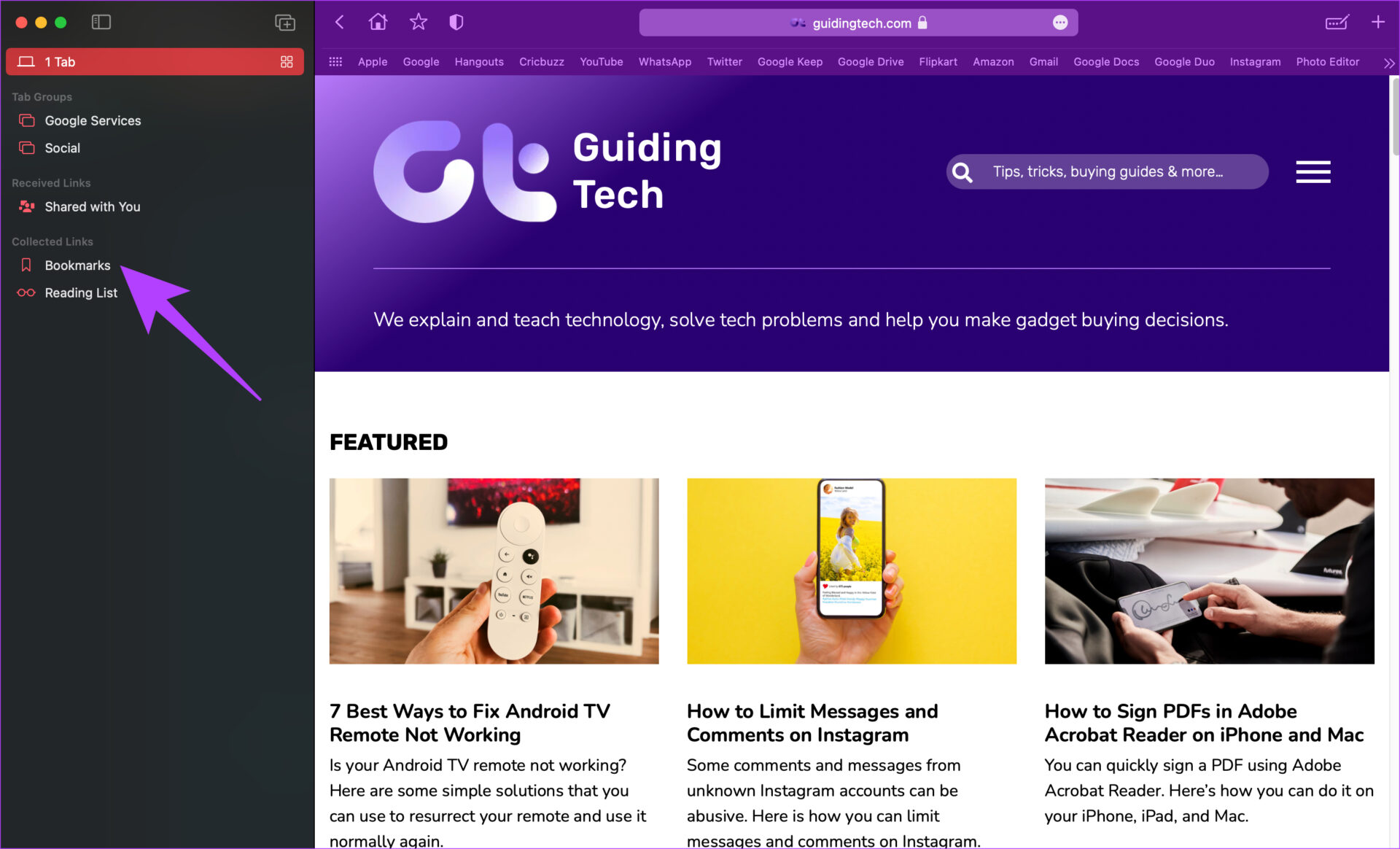
Etapa 3: Selecione Favoritos ou qualquer outra pasta onde você salvou seu favorito.
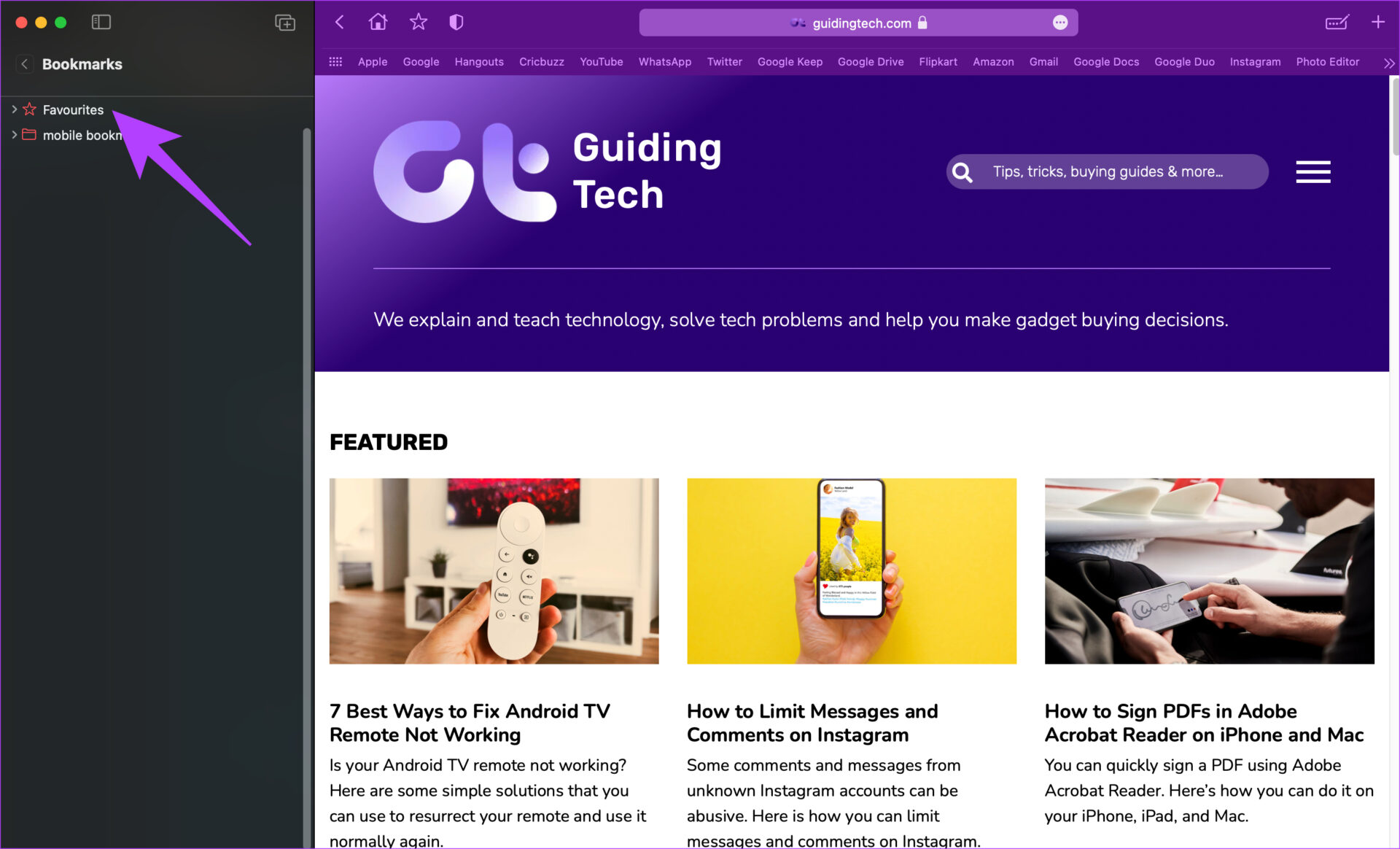
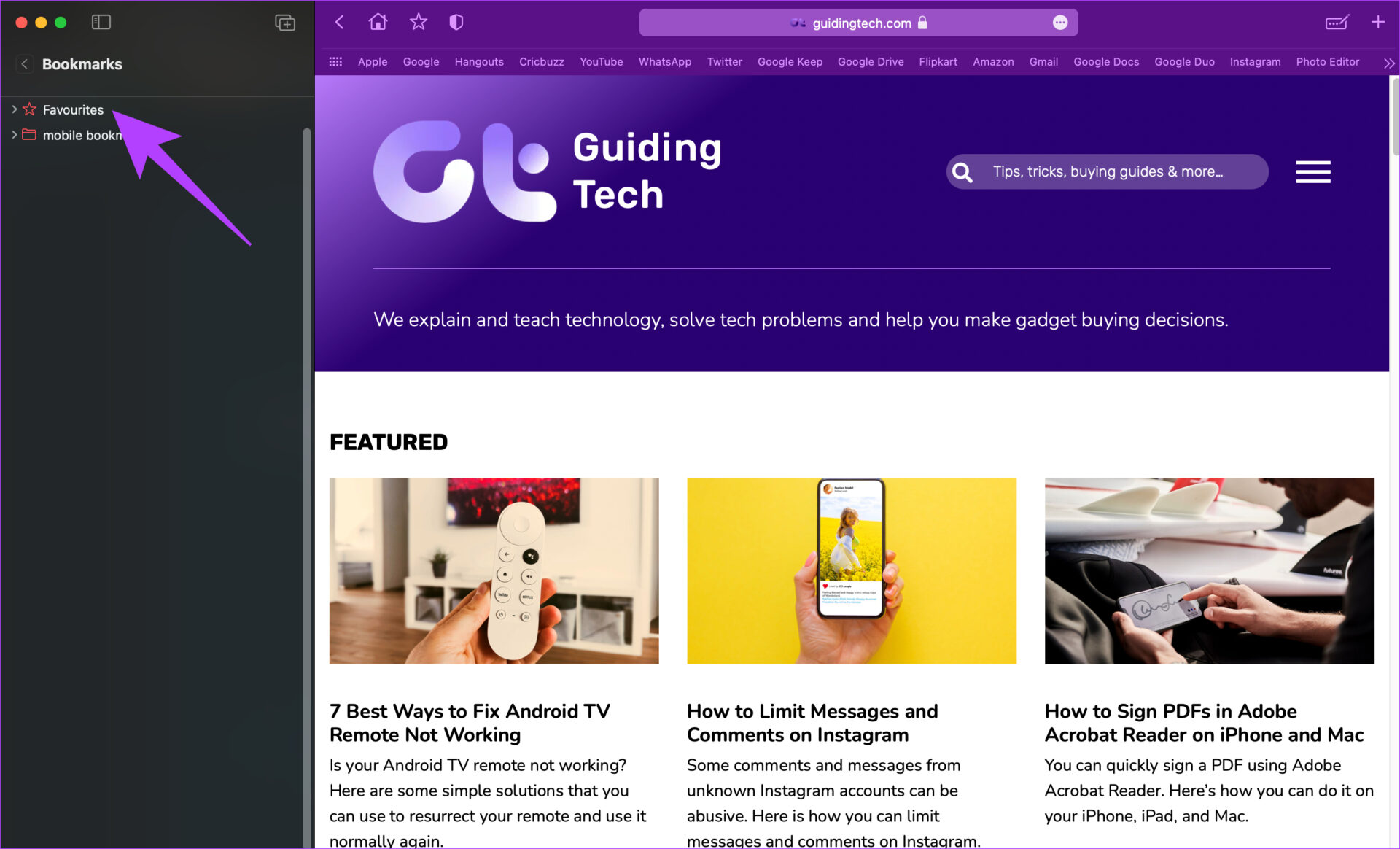
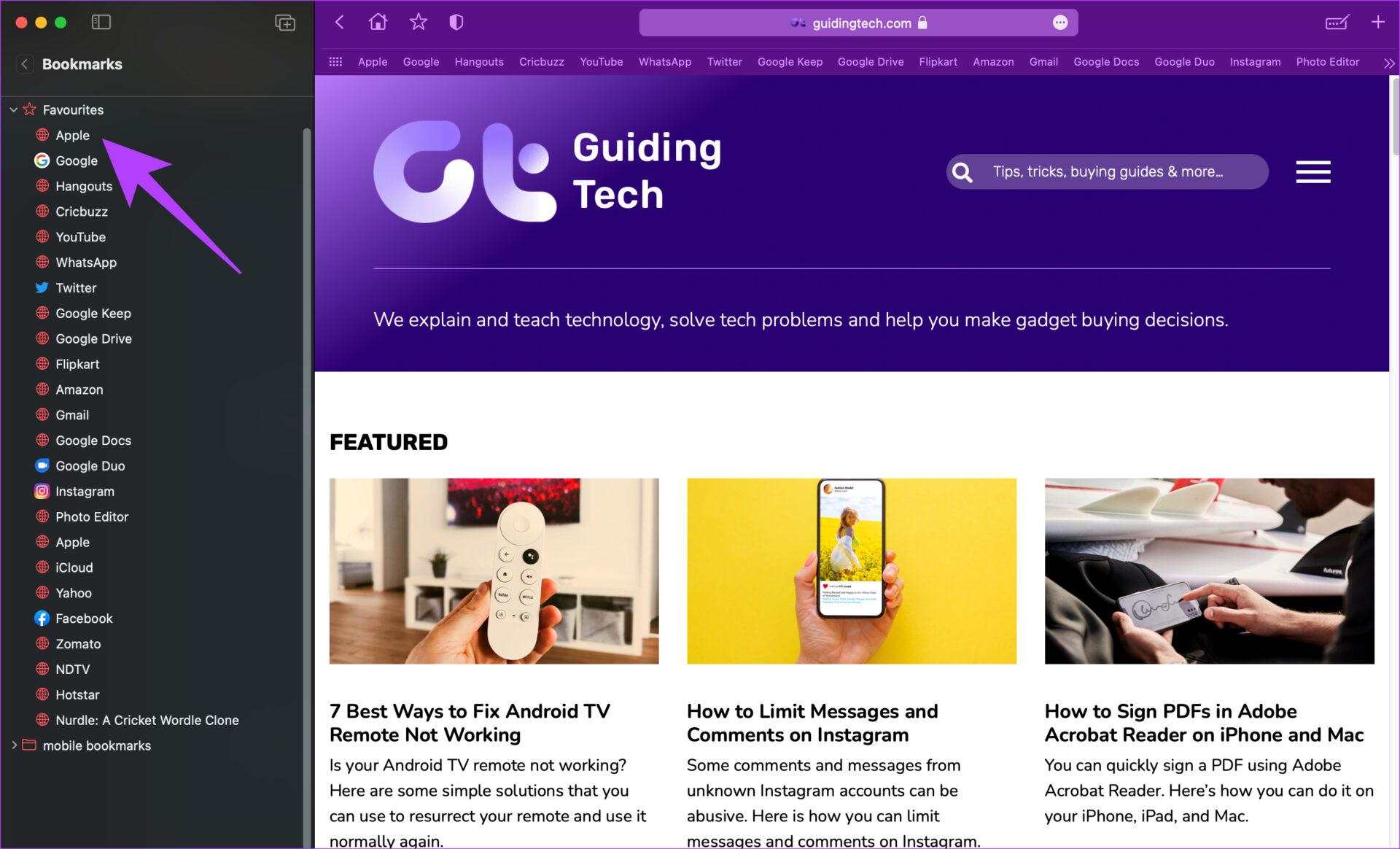
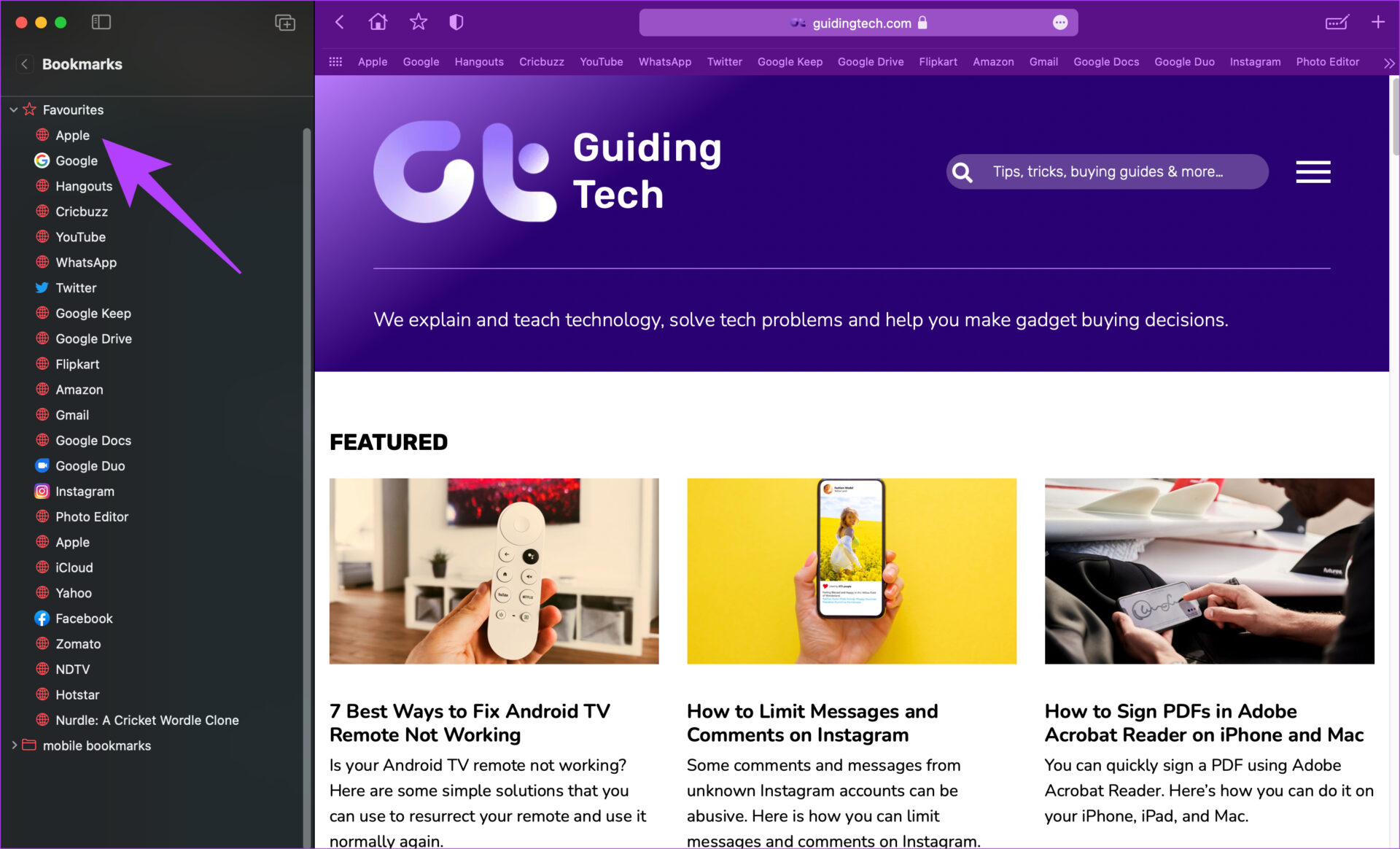
Passo 4: Isso revelará todos os seus favoritos salvos nessa pasta. Clique no que você deseja visualizar e ele será aberto em uma nova guia do Safari.
Como pesquisar marcadores no Safari
Procurar um marcador específico quando você está com pressa pode consumir muito tempo, especialmente se você tiver muitos marcadores salvos. Em vez de percorrer toda a sua lista de favoritos para encontrar o que você deseja, o Safari tem um pequeno truque que você pode usar para procurar por favoritos. Aqui está como usá-lo.
Passo 1: Abra o Safari e clique no botão Barra lateral para abrir a barra lateral.
Passo 2: Clique na guia Marcadores em Links coletados.
Etapa 3: Inicialmente, você pode não ver uma barra de pesquisa aqui.
Use o trackpad ou um mouse para rolar um pouco para cima no painel esquerdo e você revelará a barra de pesquisa onde poderá pesquisar seus favoritos.
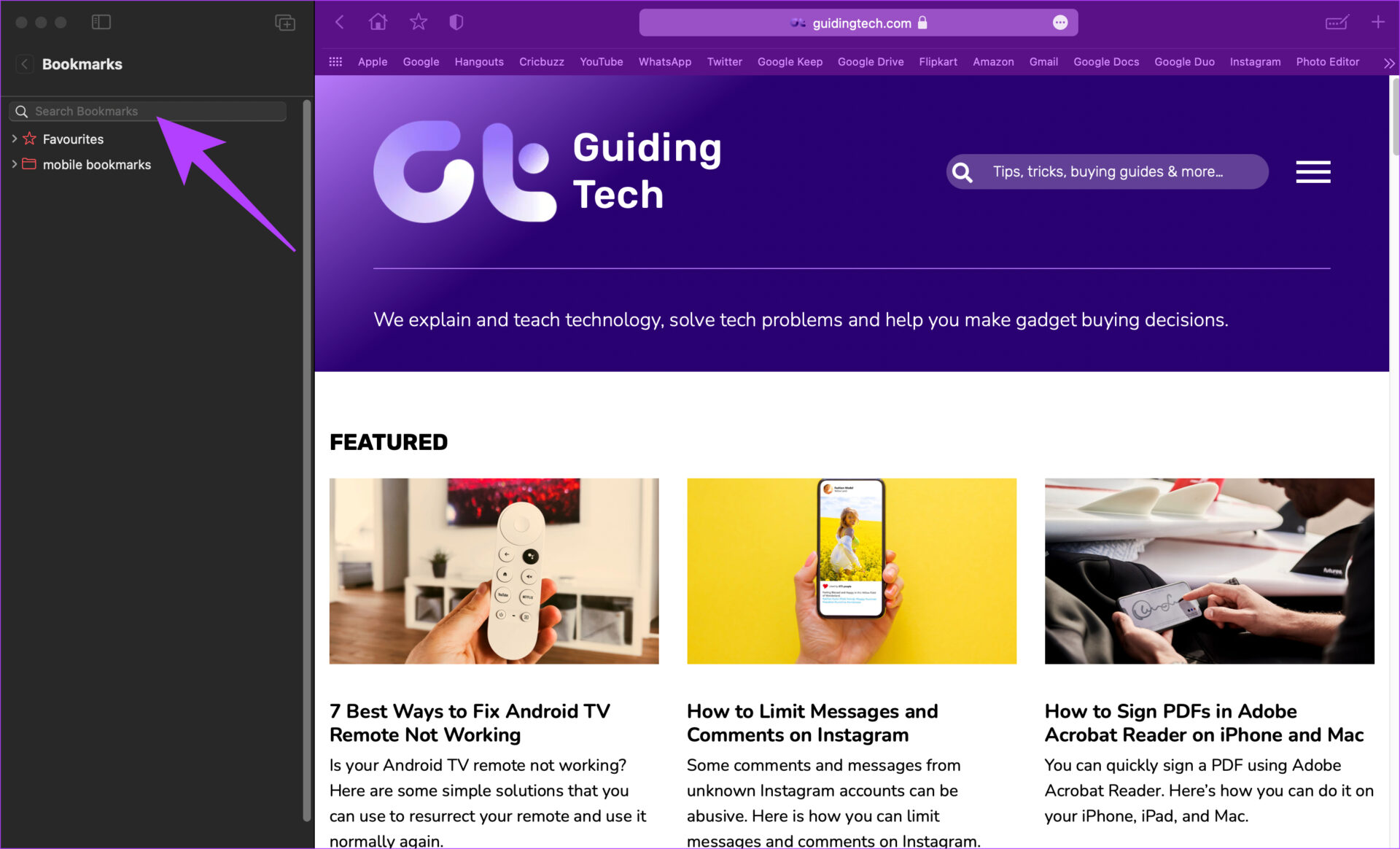
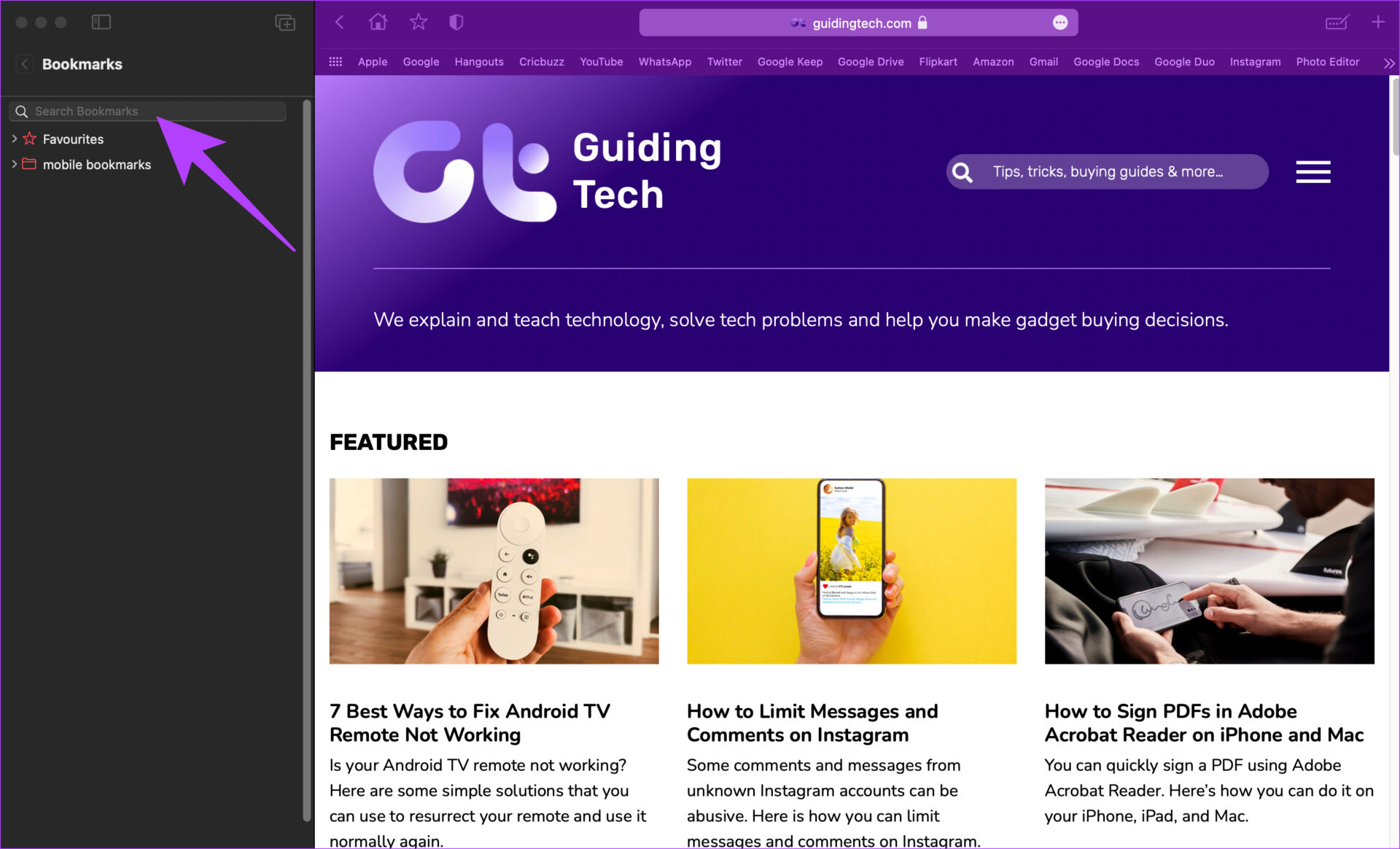
Passo 4: Digite seu termo de pesquisa e o Safari exibirá todos os seus favoritos relevantes para ele.
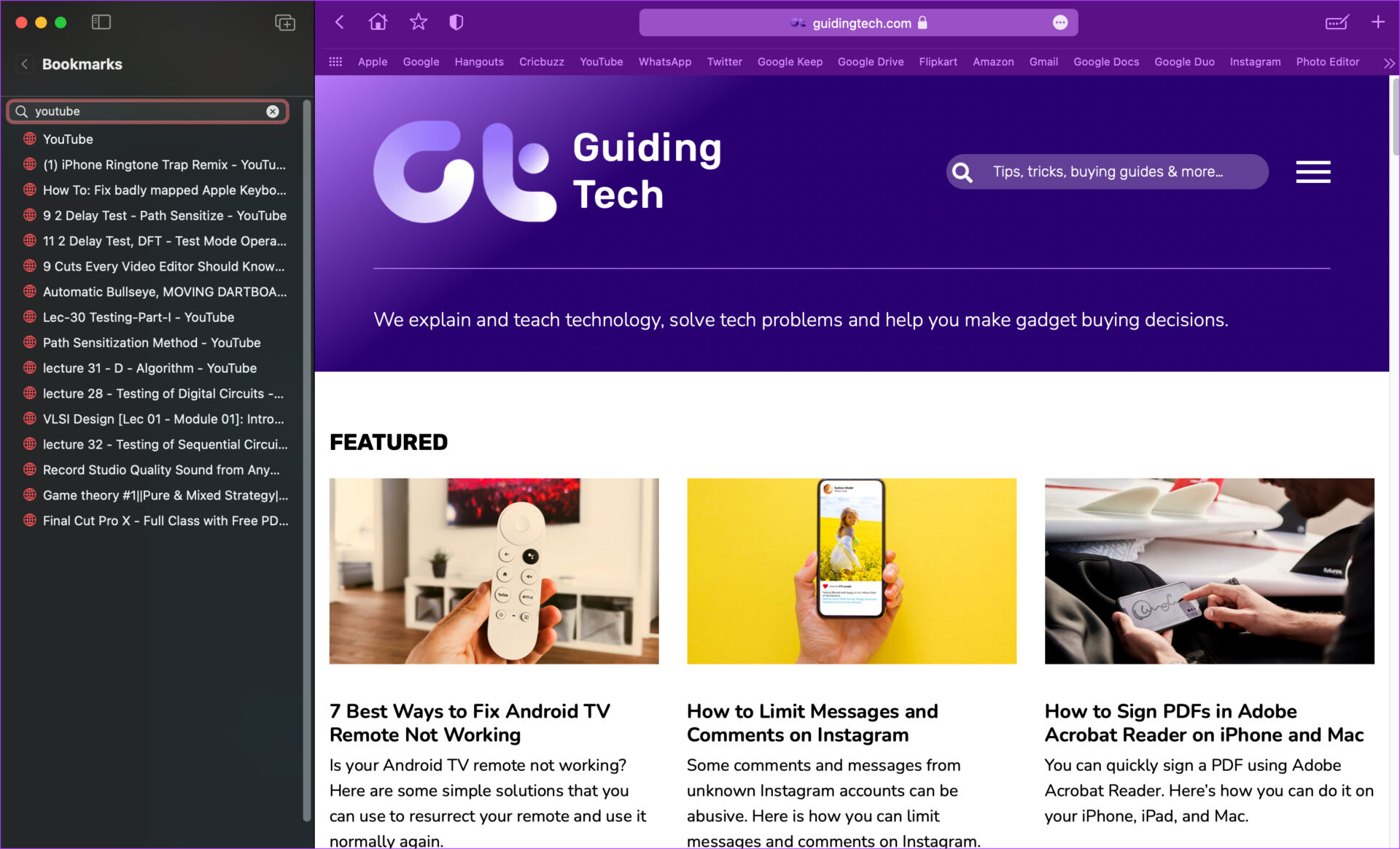
Etapa 5: Clique no marcador que deseja visualizar e o Safari o abrirá em uma nova guia.
Como organizar favoritos do Safari em pastas
Todos nós temos o hábito de visitar páginas da web em diferentes gêneros e dispositivos. Você pode estar interessado em tecnologia, culinária, streaming de vídeo, etc. Adicionar marcadores de todas as categorias na mesma pasta pode ficar bastante confuso. Você também pode visitar alguns sites no seu Mac e alguns no seu iPhone ou iPad, portanto, é uma boa ideia ter pastas diferentes para esses marcadores.
Veja como você pode criar pastas para organizar seus favoritos no Safari.
Passo 1: Abra o Safari e clique no botão Barra lateral para abrir a barra lateral.
Passo 2: Clique na guia Marcadores em Links coletados.
Etapa 3: Clique com o botão direito do mouse ou clique com a tecla Control pressionada no espaço em branco deste painel e selecione Nova Pasta.
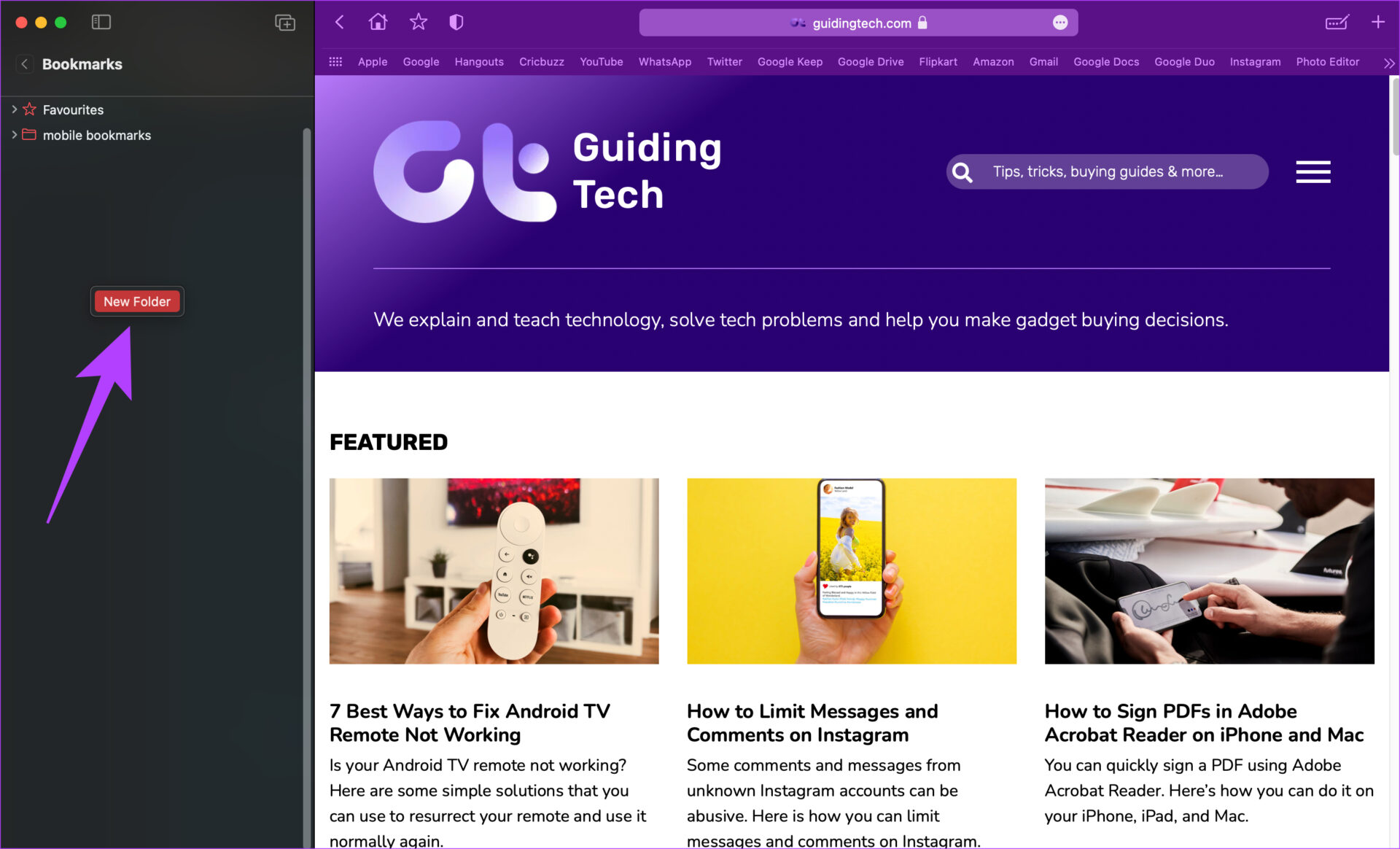
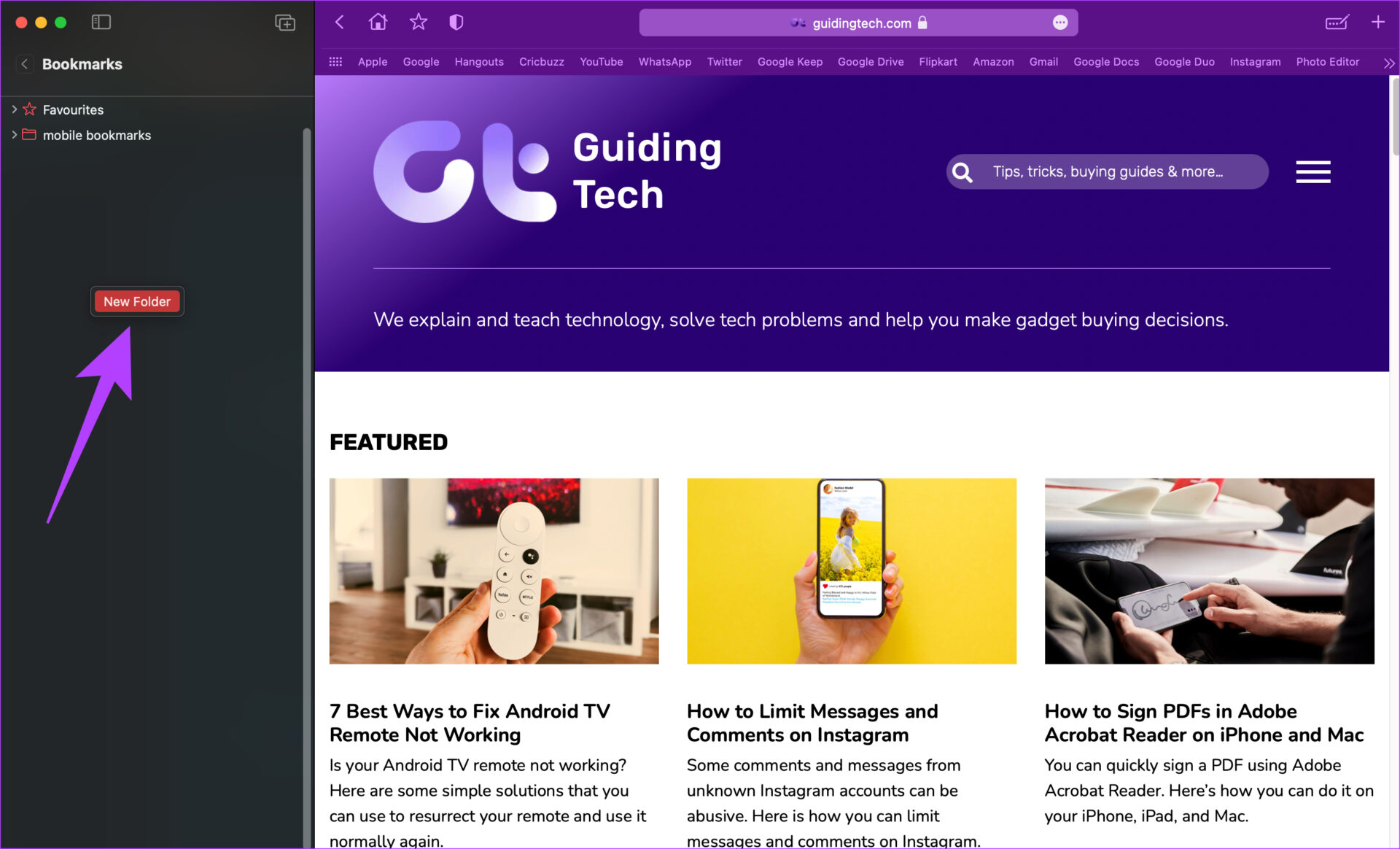
Passo 4: O Safari criará uma nova pasta. Nomeie-o como quiser e pressione enter para salvá-lo.
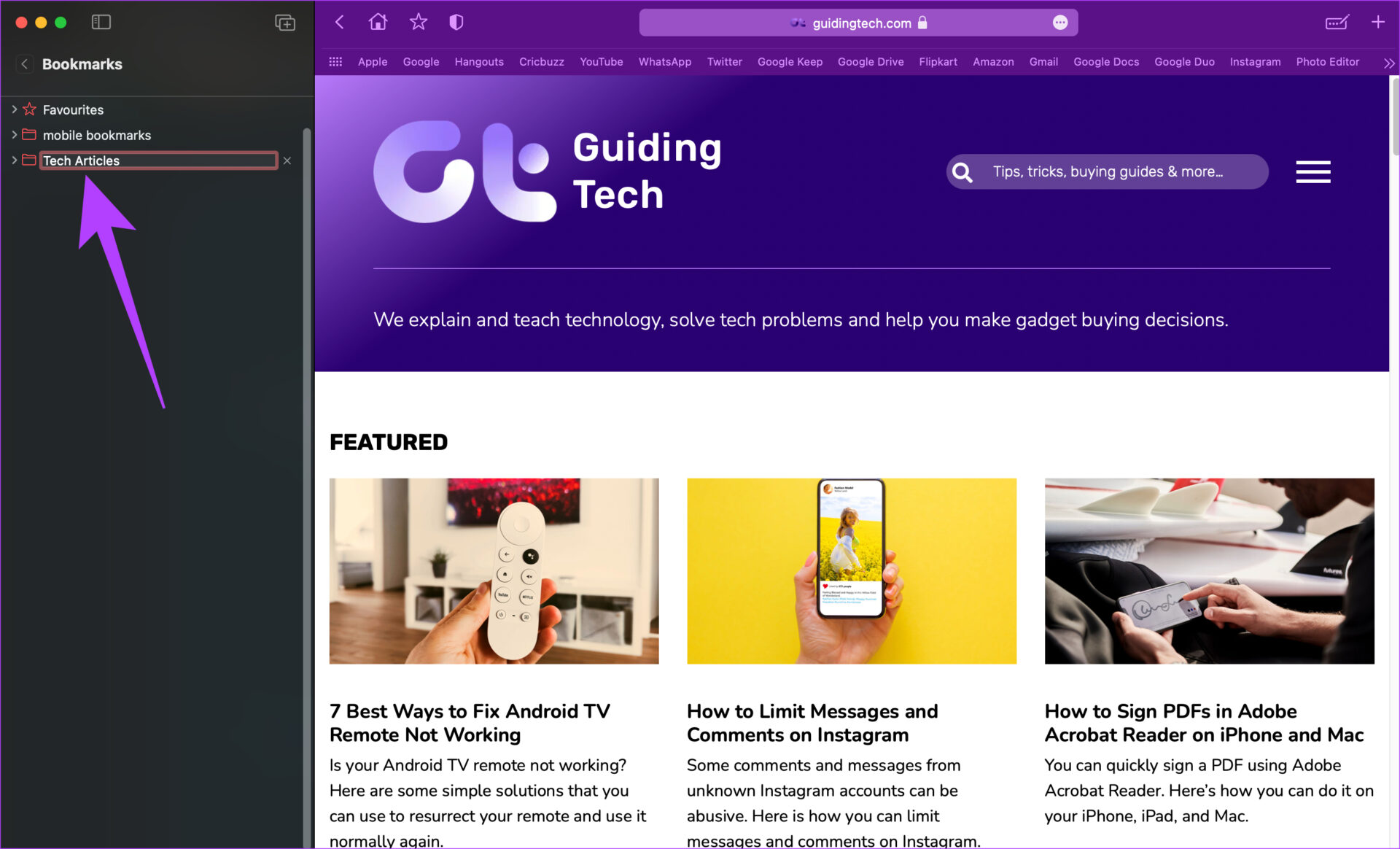
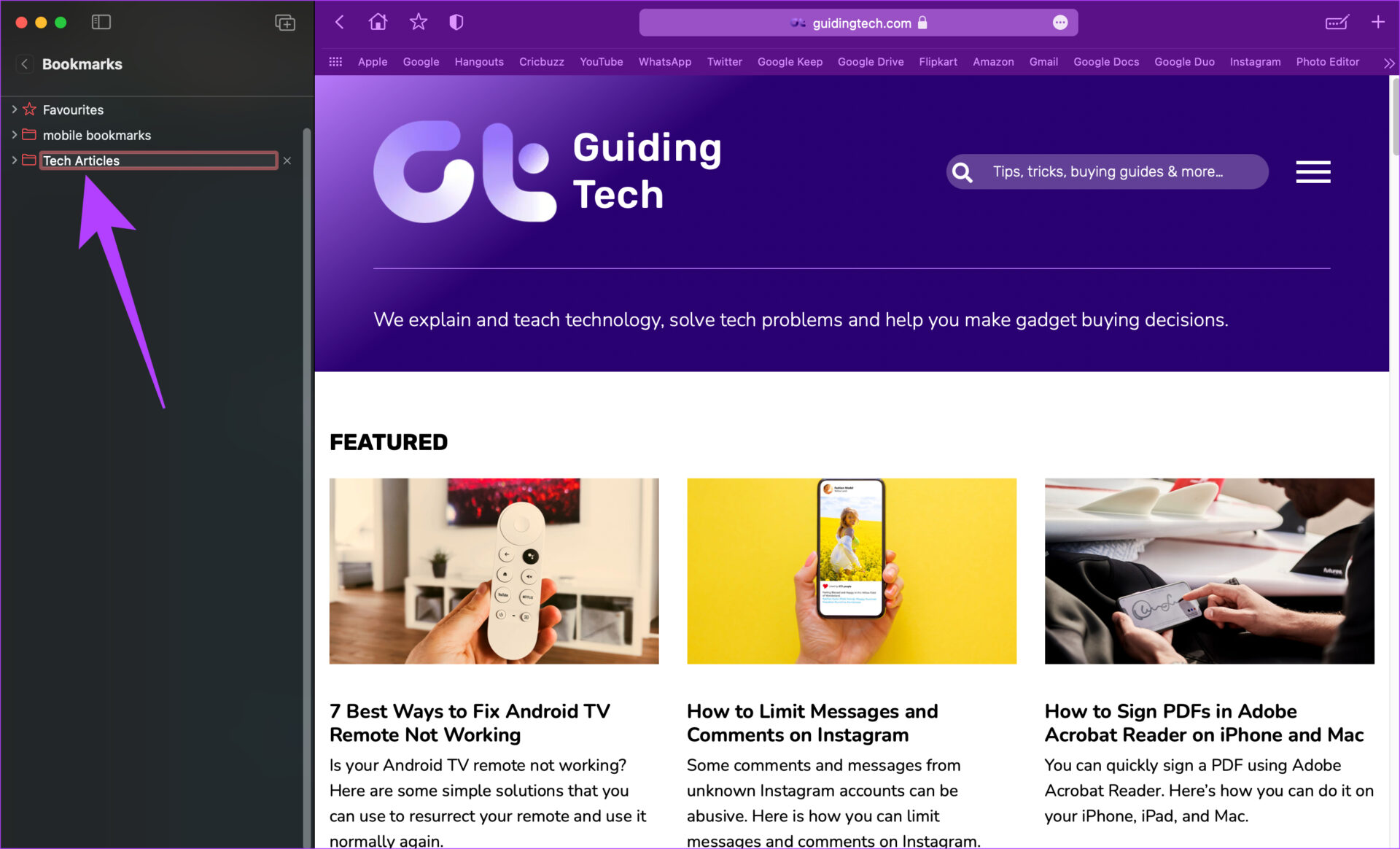
Você pode criar quantas pastas quiser, dependendo de como deseja organizar seus favoritos.
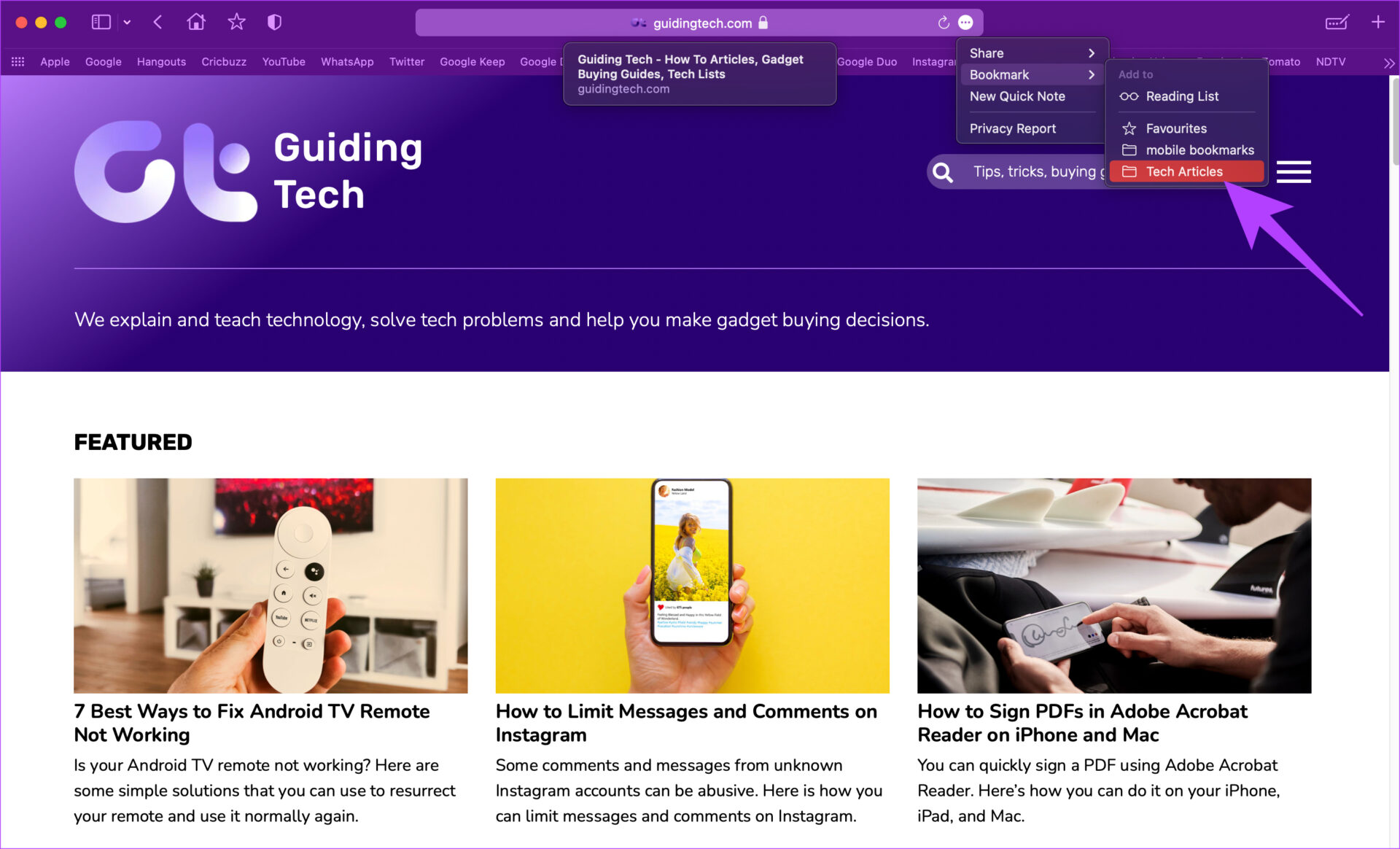
Etapa 5: Agora, quando você quiser adicionar um marcador a uma pasta específica, selecione essa pasta no menu de marcadores.
Como classificar e reorganizar marcadores no Safari
O Safari oferece a opção de classificar os favoritos com base no nome que você deu a eles ou no endereço do site. Você também pode renomear seus favoritos e reorganizá-los em diferentes pastas. Aqui está como fazê-lo.
Classificando favoritos
Passo 1: Abra o Safari e clique no botão Barra lateral para abrir a barra lateral.
Passo 2: Clique na guia Marcadores em Links coletados.
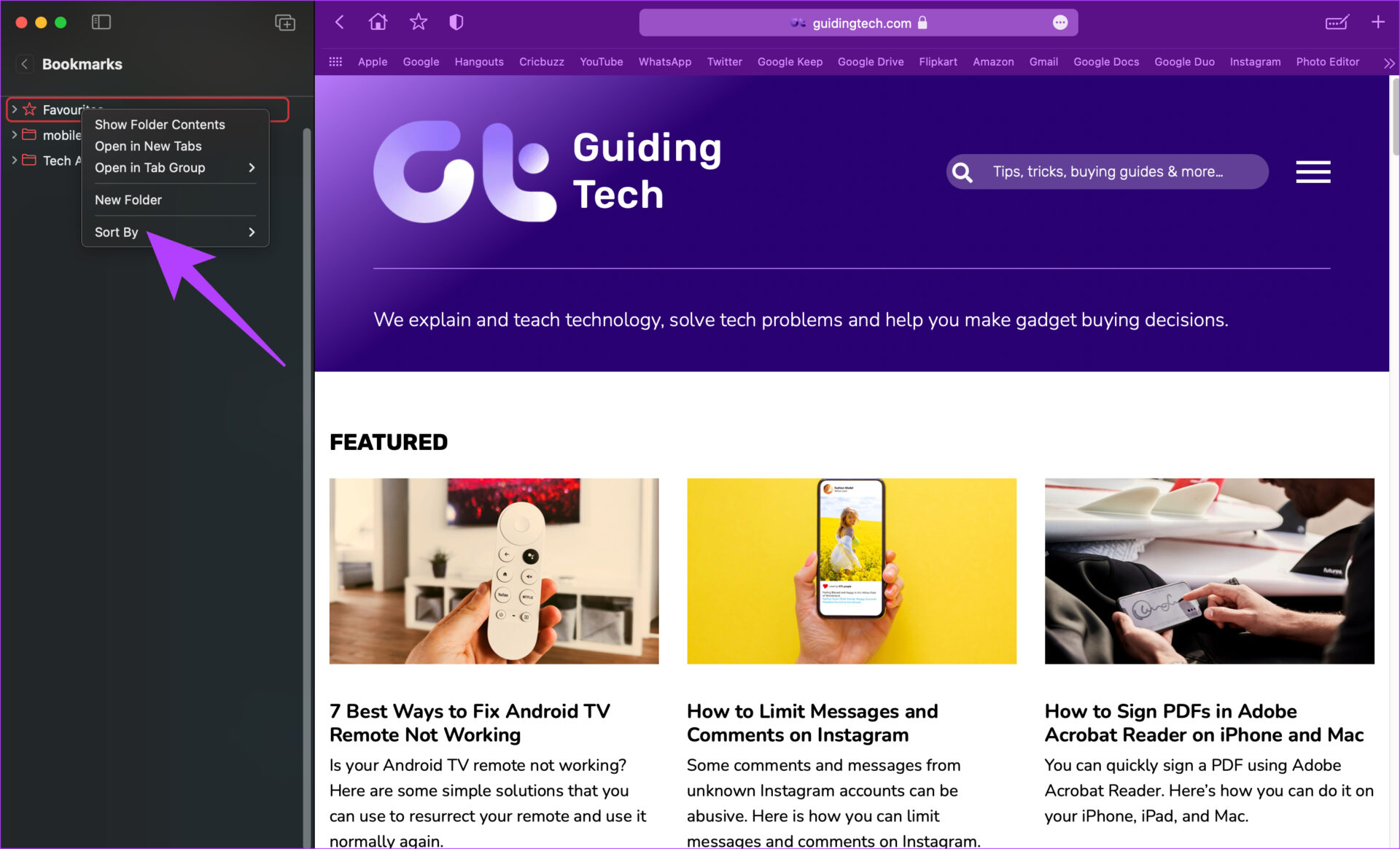
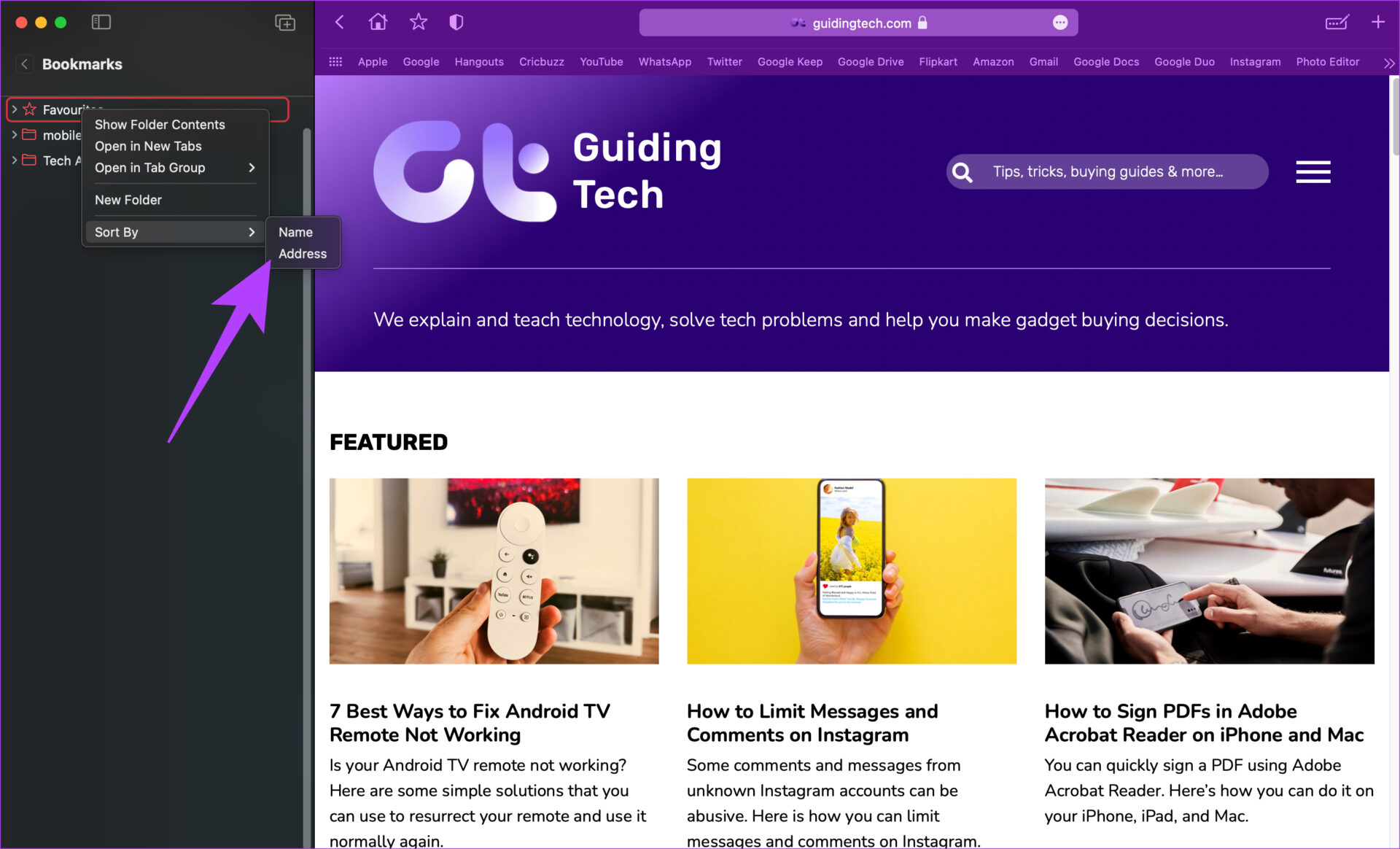
Etapa 3: Clique com o botão direito do mouse ou clique com a tecla Control pressionada na pasta que deseja classificar e passe o mouse sobre Classificar por.
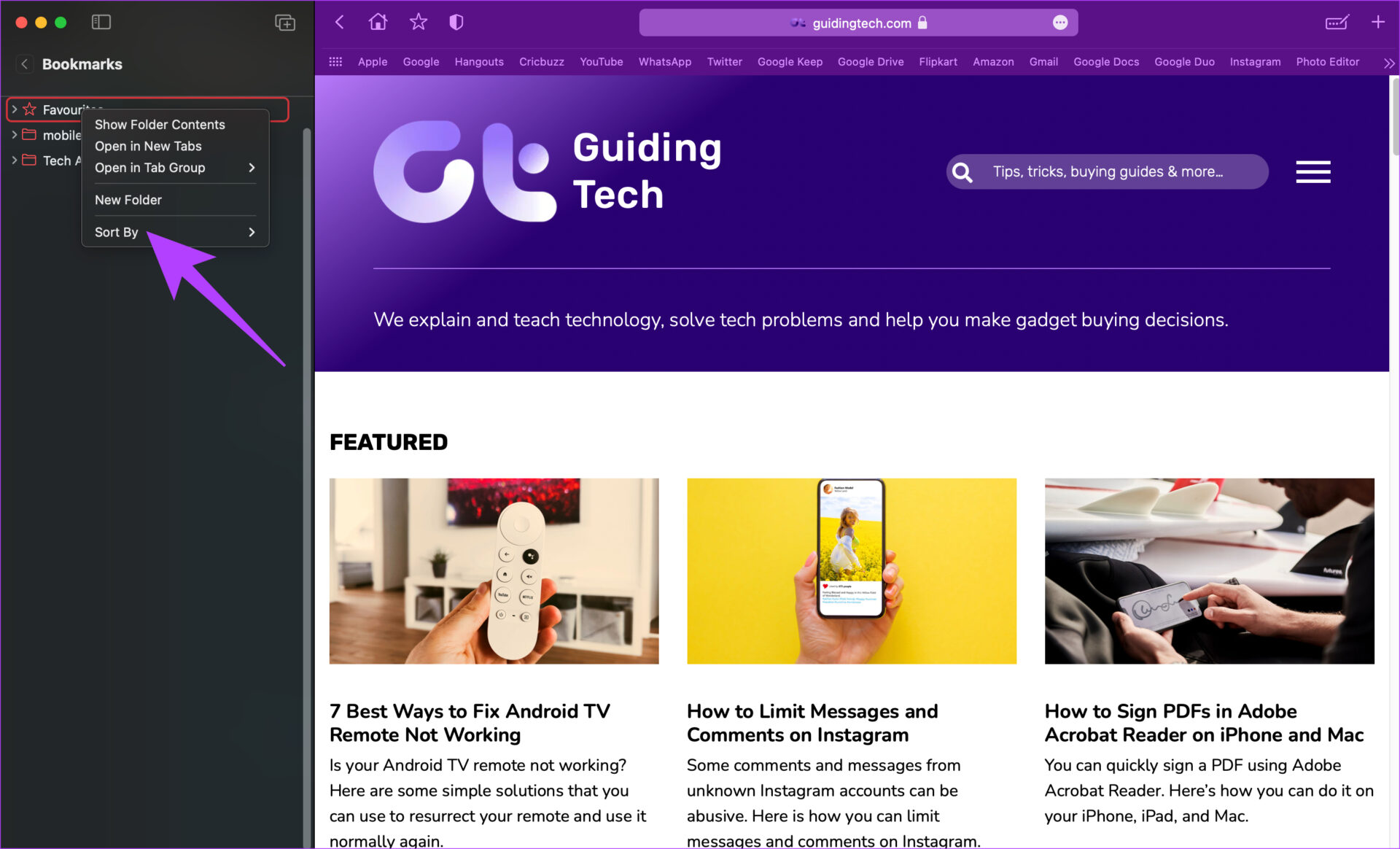
Passo 4: Selecione a opção relevante dependendo se você deseja classificar seus favoritos com base no nome ou endereço.
Renomeando marcadores
Passo 1: Abra o Safari e clique no botão Barra lateral para abrir a barra lateral.
Passo 2: Clique na guia Marcadores em Links coletados.
Etapa 3: Clique em uma pasta para expandir seu conteúdo e visualizar seus favoritos.
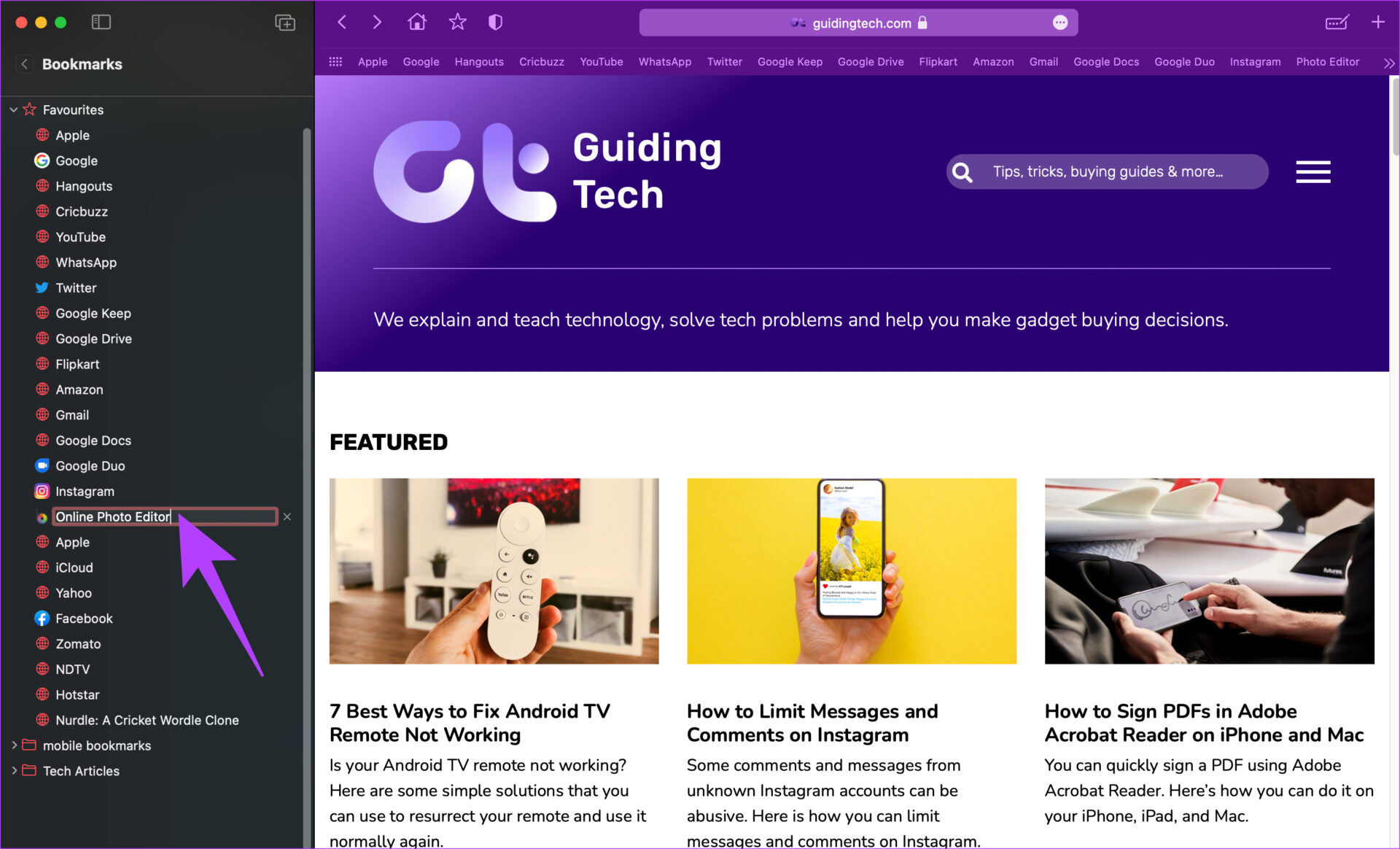
Passo 4: Clique com o botão direito do mouse ou clique com a tecla Control pressionada no marcador que deseja renomear e selecione a opção Renomear.
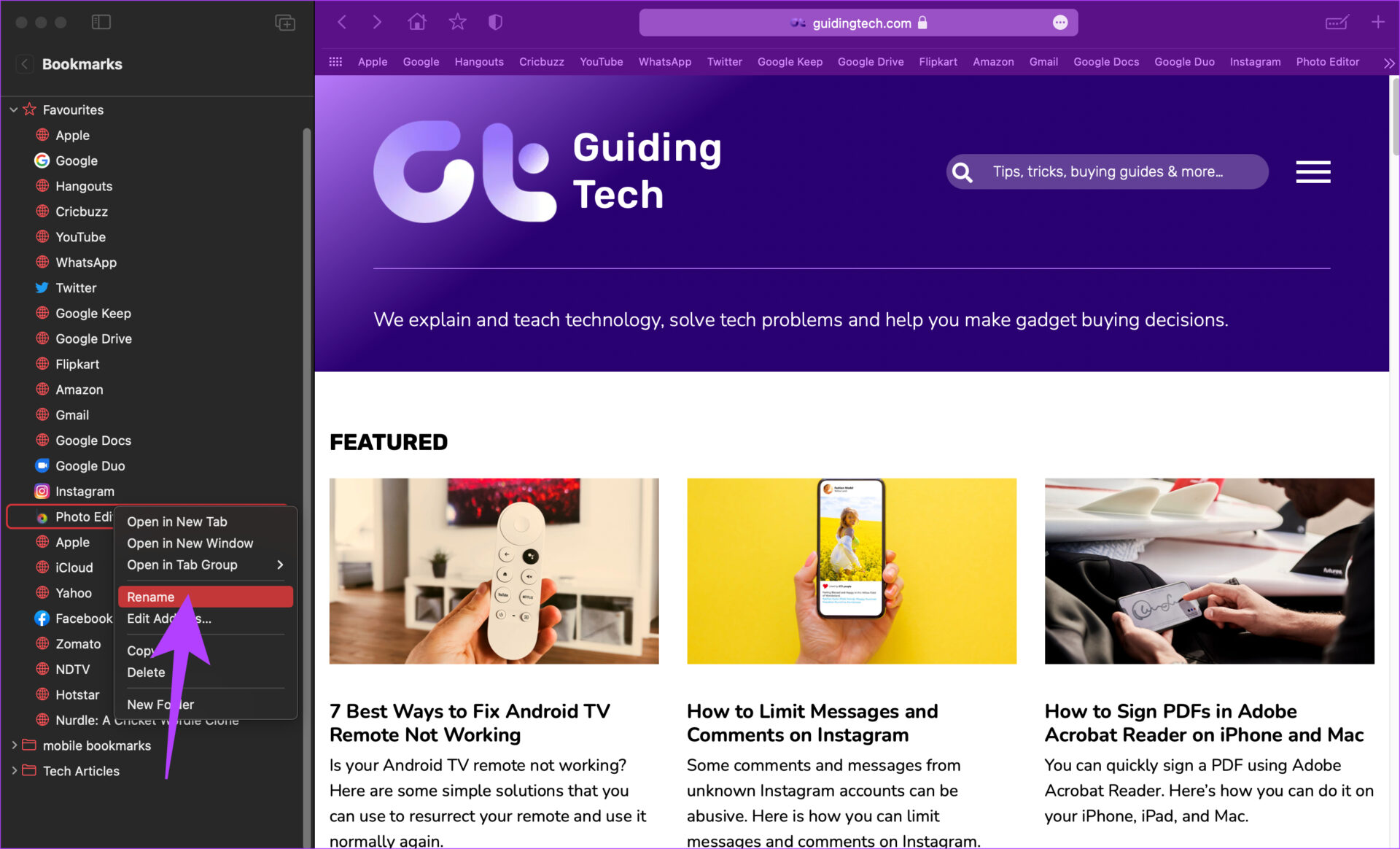
Etapa 5: Digite o novo nome e pressione a tecla Enter para salvá-lo.
Reorganizando marcadores
Passo 1: Abra o Safari e clique no botão Barra lateral para abrir a barra lateral.
Passo 2: Clique na guia Marcadores em Links coletados.
Etapa 3: Clique em uma pasta para expandir seu conteúdo e visualizar seus favoritos.
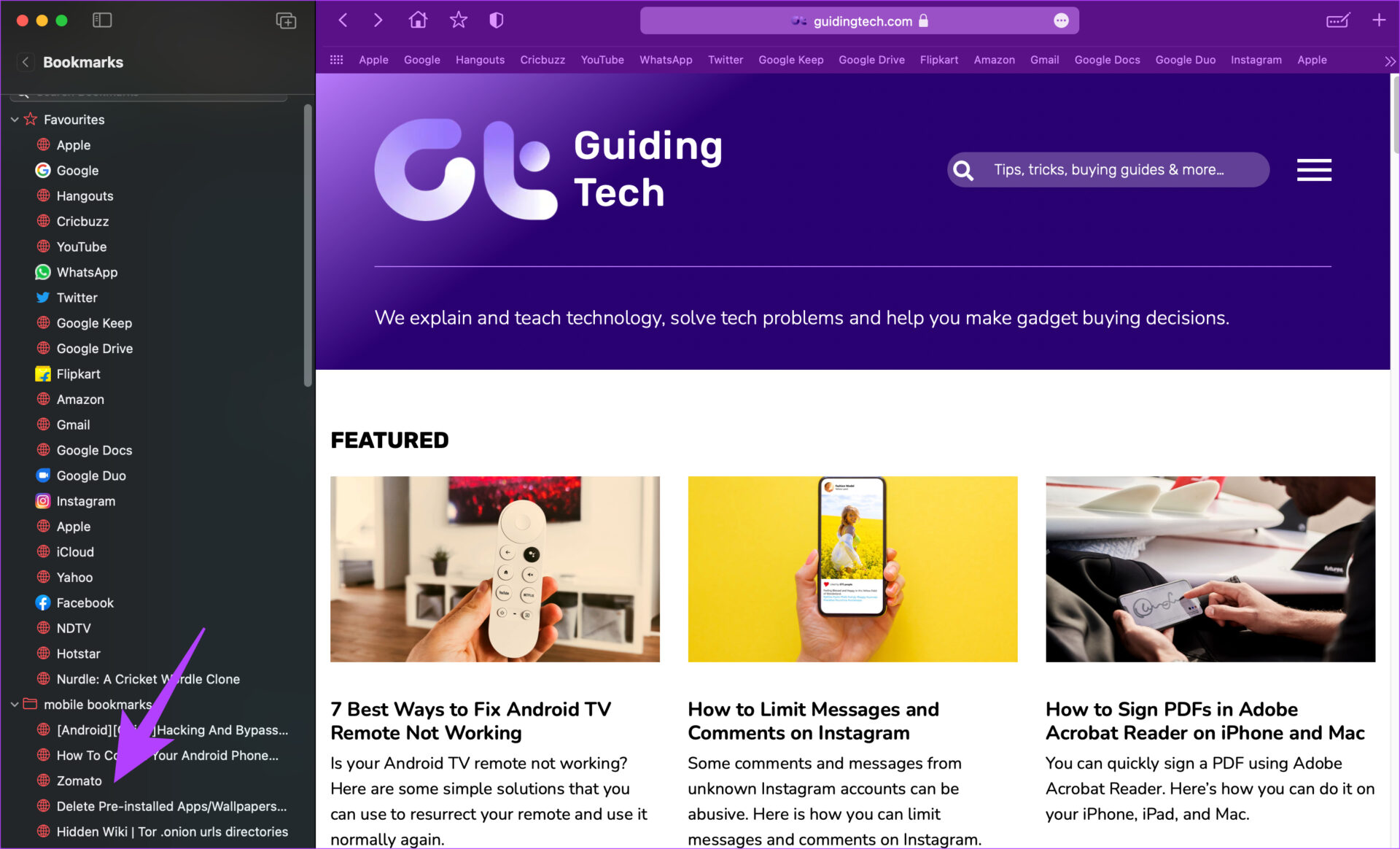
Passo 4: Arraste um marcador de uma pasta e solte-o em outra para movê-lo.
Como excluir favoritos no Safari
Se você adicionou um favorito por engano ou não deseja mais salvar um link como favorito, pode excluí-lo.
Passo 1: Abra o Safari e clique no botão Barra lateral para abrir a barra lateral.
Passo 2: Clique na guia Marcadores em Links coletados.
Etapa 3: Clique em uma pasta para expandir seu conteúdo e visualizar seus favoritos.
Passo 4: Clique com o botão direito do mouse ou clique com a tecla Control pressionada no marcador que deseja excluir e selecione a opção Excluir.
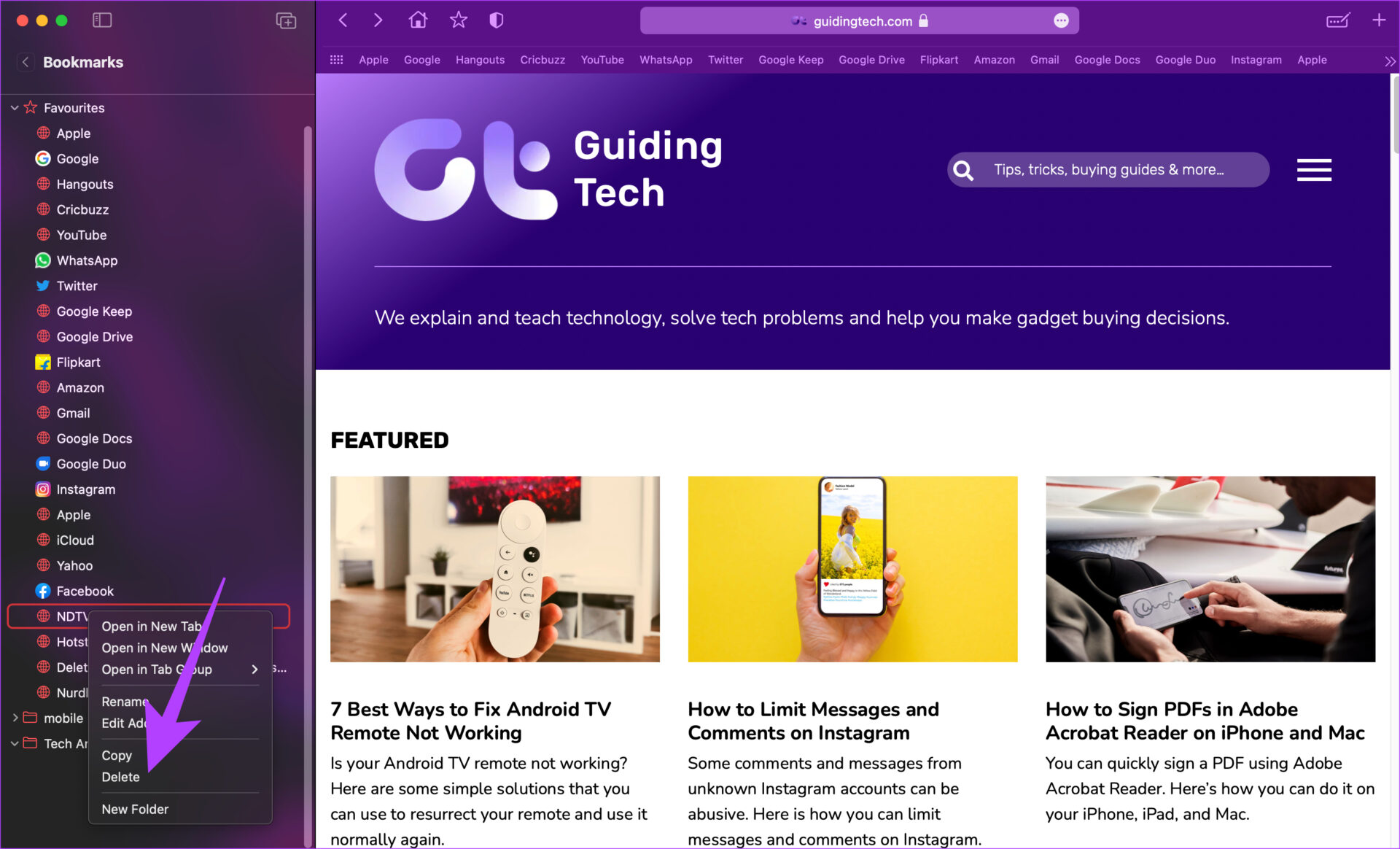
Você também pode excluir uma pasta inteira de favoritos da mesma maneira.
Navegue como um profissional no Safari
É assim que você pode organizar os favoritos no Safari no seu Mac e usá-lo como um profissional. Organize suas páginas da Web favoritas exatamente como deseja para que sejam facilmente acessíveis. Como você usa um Mac, você também pode querer verificar como limpar cache e cookies no Safari.


