

Propaganda
Todas as fotos que você tira com seu smartphone acabam na galeria de fotos do seu dispositivo. Um conjunto curioso de olhos pode ver facilmente as imagens que você não deseja que eles visualizem.
Talvez você tenha instantâneos de informações confidenciais, idéias de presentes para um ente querido ou apenas memes intermináveis que deseja remover do seu rolo de foto principal. Seja qual for o motivo, é fácil ocultar fotos da galeria.
Se você quer saber como ocultar fotos no Android, continue lendo!
Ferramentas nativas para ocultar fotos
Dois principais fabricantes de telefones, Samsung e LG, possuem ferramentas de privacidade integradas que podem ajudá-lo a ocultar fotos.
Samsung
Se você possui um telefone Samsung com Android Nougat 7.0 ou superior, pode aproveitar as vantagens do Pasta segura característica. Permite manter arquivos, imagens e até aplicativos particulares em uma área separada protegida por senha.
Para configurar a Pasta segura pela primeira vez, vá para Aplicativos> Configurações> Tela de bloqueio e segurança> Pasta segura. Você precisará fazer login com sua conta Samsung.
Após o login, seu dispositivo solicitará que você escolha o seu método de bloqueio preferido. Depois de concluída, a Pasta segura estará acessível no seu Página inicial e aplicativos tela.
Para ocultar fotos na Pasta segura, abra o aplicativo e toque em Adicionar arquivos.
LG
O processo para ocultar as imagens no Android se você tiver um dispositivo LG é um pouco diferente.
Desta vez, comece indo para Configurações> Impressões digitais e segurança> Bloqueio de conteúdo. O telefone solicitará que você proteja o recurso usando um PIN, senha ou digitalização de impressão digital.
Agora vá para o aplicativo de galeria padrão do seu telefone. Selecione todas as fotos que deseja ocultar e toque em Menu> Mais> Bloquear. Você também pode bloquear pastas inteiras de fotos, se desejar.
Quando você toca Bloquear, as fotos / pastas desaparecerão da biblioteca. Para visualizá-los, navegue até Menu> Mostrar Arquivos Bloqueados. Digite suas credenciais de segurança e as fotos reaparecerão.
Nota: O bloqueio de conteúdo não está disponível em todos os dispositivos.
Use um gerenciador de arquivos para ocultar fotos da galeria
Se você não possui um telefone Samsung ou LG, não se desespere. Você ainda tem opções disponíveis, mas o processo é um pouco mais complicado.
Você pode usar um gerenciador de arquivos para executar alguns truques ou confiar em ferramentas de terceiros especializadas em ocultar conteúdo. Vamos investigar dois truques do gerenciador de arquivos para ocultar os arquivos primeiro.
Criar uma nova pasta
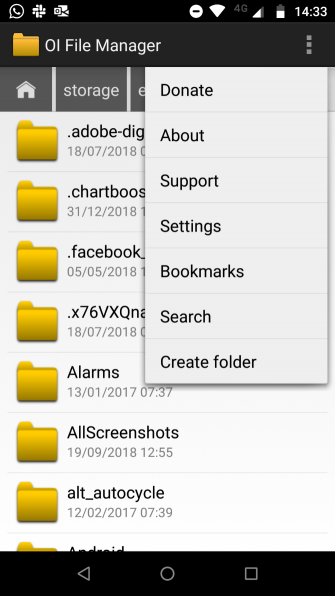
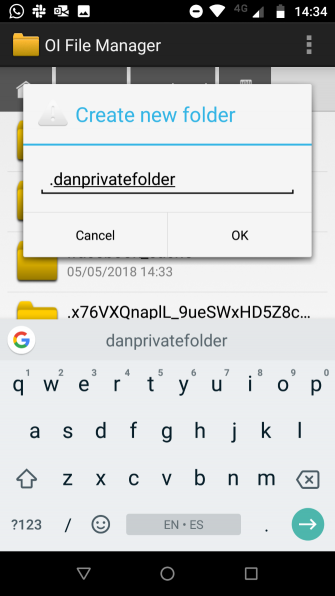
Antes de começar, você precisa instalar um gerenciador de arquivos de alta qualidade no seu telefone. Há muito por onde escolher; se você não tiver certeza de qual baixar, consulte nosso guia sobre os melhores gerenciadores de arquivos na Play Store Os 7 melhores exploradores de arquivos gratuitos para Android Os 7 melhores exploradores de arquivos gratuitos para Android Existem vários aplicativos de gerenciamento e exploração de arquivos para Android, mas esses são os melhores. consulte Mais informação .
Depois de tomar uma decisão e instalar um gerenciador de arquivos, inicie o aplicativo. Você precisa criar uma nova pasta que comece com um ponto (por exemplo, .PrivateFiles ou .Segredo)
Em seguida, mova todas as fotos que deseja ocultar para a pasta recém-criada. O método para fazer isso varia de aplicativo para aplicativo, mas geralmente pressão prolongada no arquivo que você deseja mover, você terá a opção.
Os arquivos que você mudar de local não serão mais exibidos no aplicativo da galeria. Sem entrar em muitos detalhes, isso ocorre porque qualquer pasta que comece com um período não é digitalizada pelo software do telefone.
Crie um arquivo ".nomedia"
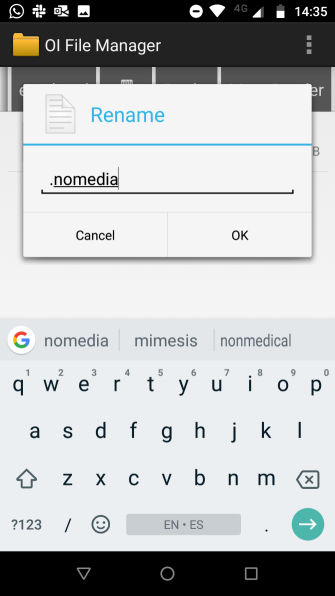
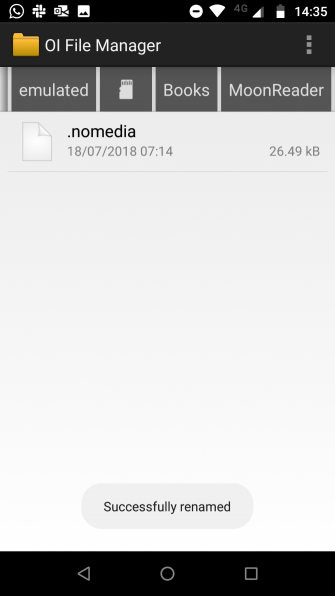
Se você tem centenas de fotos que deseja ocultar, é impraticável movê-las todas manualmente. Em vez disso, é mais fácil criar um .nenhuma mídia nas pastas que você deseja ocultar.
Quando o telefone vê um .nenhuma mídia arquivo em uma pasta, ele não carregará o conteúdo da pasta quando verificar seu diretório.
Para criar o arquivo, você ainda precisará de um aplicativo gerenciador de arquivos de terceiros. Use-o para navegar até a pasta que deseja ocultar e criar um novo arquivo no diretório chamado .nenhuma mídia (inclua o período). O arquivo não precisa ter nenhum conteúdo - o nome do arquivo é a parte importante.
Para reverter o processo, basta excluir o .nenhuma mídia Arquivo.
Atenção: Embora ambos os métodos ocultem o conteúdo da biblioteca de fotos nativa, as imagens ainda estarão visíveis em qualquer gerenciador de arquivos. Eles não são protegidos por senha.
Aplicativos de terceiros para ocultar imagens no Android
Se mexer em um aplicativo de gerenciamento de arquivos parecer muito complicado, você poderá usar um aplicativo de terceiros especializado em ocultar fotos.
Aqui estão três dos melhores:
1. Vaulty
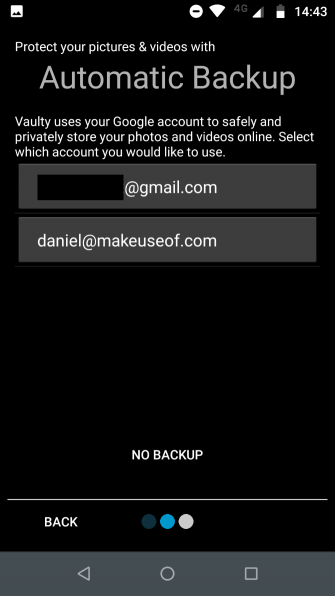
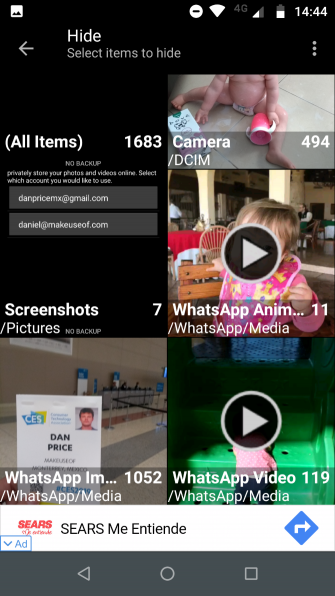
Vaulty se estabeleceu como o aplicativo líder para ocultar conteúdo. Centenas de milhares de usuários deixaram uma crítica positiva na Google Play Store.
Ele vem com sua própria galeria de fotos. Todas as fotos bloqueadas são visíveis apenas nela. A galeria também permite criar vários cofres, o que significa que você pode ter diferentes conjuntos de fotos para mostrar a pessoas diferentes.
Todo o seu conteúdo é protegido por senha e até faz backup de sua mídia, para que seja seguro se você perder o telefone.
Baixar: Vaulty (versão premium gratuita disponível)
2. Keepsafe Vault
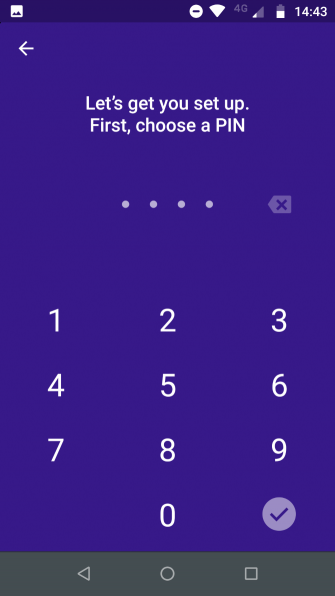
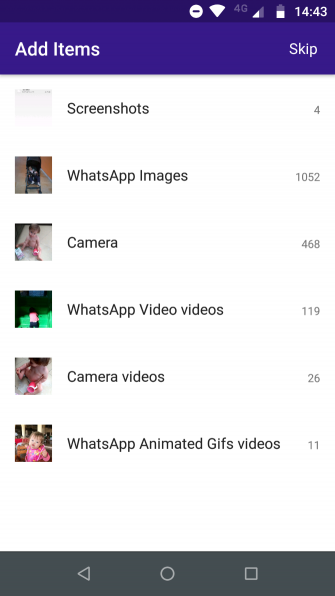
O Keepsafe Vault é o maior concorrente da Vaulty. O conjunto de recursos é muito semelhante; todas as suas fotos são protegidas por senha e criptografadas, e você pode fazer backup delas no armazenamento em nuvem do aplicativo.
O aplicativo também vem com um recurso que oculta seu ícone na tela, o que significa que ninguém que atende o telefone sabe que você está escondendo alguma coisa.
Por fim, ele possui um recurso de autodestruição do Snapchat, permitindo compartilhar fotos que são excluídas automaticamente após 20 segundos com outros usuários do aplicativo.
Baixar: Keepsafe Vault (versão premium gratuita disponível)
3. Esconda Algo
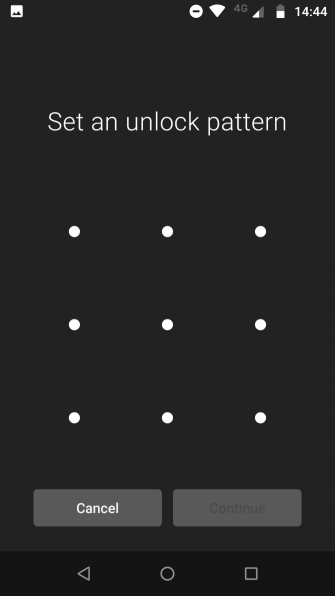
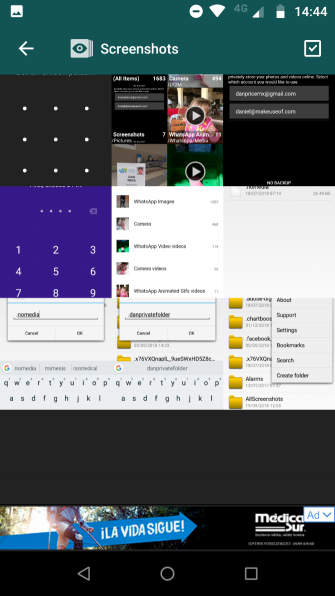
Ocultar algo é outra maneira sólida de ocultar imagens no Android. Mais uma vez, você pode ocultar fotos atrás de PINs e senhas, e todas as suas fotos serão copiadas no Google Drive.
O aplicativo também possui algumas características únicas. Primeiro, você pode salvar qualquer arquivo ou pasta do telefone no cofre usando o menu Compartilhar. Segundo, o aplicativo não aparecerá na sua lista de aplicativos usados recentemente.
Baixar: Hide Something (versão premium gratuita disponível)
4. LockMyPix
O LockMyPix usa criptografia AES de nível padrão para ocultar um número ilimitado de fotos ou vídeos no seu telefone ou tablet Android.
Alguns dos outros recursos do aplicativo que o ajudam a se destacar incluem uma maneira de criar um cofre falso de engodo com um PIN separado, suporte para fotos no cartão SD, backups criptografados e suporte para arquivos GIF.
Baixar: LockMyPix (versão premium gratuita disponível)
Como ocultar fotos no Android, Made Easy
Orientamos você em vários truques para quem deseja ocultar fotos no Android. Os proprietários da Samsung e da LG provavelmente podem usar a ferramenta nativa do telefone; outros usuários precisarão recorrer a um aplicativo de terceiros.
Se você deseja saber mais sobre segurança e privacidade no Android, confira alguns aplicativos de segurança para Android que você precisa instalar e aplicativos para Android compatíveis com a privacidade 9 aplicativos Android amigáveis à privacidade que você deve usar 9 aplicativos Android amigáveis à privacidade que você deve usar Enfeite seu telefone com esses aplicativos amigáveis à privacidade. consulte Mais informação .
Crédito da imagem: GaudiLab / Depositphotos
Fonte Adicione ao Google Notícias


