
Normalmente, as listas de reprodução do Spotify são uma excelente fonte para se divertir. Seja trabalhando ou fazendo tarefas domésticas mundanas, com a lista de reprodução certa, tudo é possível. No entanto, torna-se um estraga-prazeres quando você está todo empolgado, mas as músicas ficam todas sombrias e sombrias. Para garantir que isso não aconteça, você pode ocultar ou até exibir essas músicas no Spotify.

Embora ocultar as músicas do Spotify tenha suas vantagens, também apresenta algumas limitações. Por exemplo, a partir de agora, você não pode ocultar músicas de uma lista de reprodução que criou no Spotify. Além disso, a ausência do recurso de ocultar no aplicativo de desktop do Spotify também é uma chatice. Então, isso não pode ser feito? Continue lendo para descobrir.
Como ocultar ou ver músicas ocultas no aplicativo móvel do Spotify
Ocultar uma música é uma tarefa fácil ao usar o aplicativo móvel do Spotify. Você só precisa abrir a lista de reprodução relevante e ocultar a música. Em seguida, use as opções do menu para ocultar a música da lista de reprodução. Uma vez feito isso, a música ficará indisponível na lista de reprodução. Poste isso, você pode usar a opção reexibir para tornar a música oculta disponível novamente no Spotify. Veja como.
Observação: Este método não funciona para listas de reprodução do Spotify criadas pelo usuário.
1. Para listas de reprodução selecionadas pelo Spotify
Passo 1: Abra o Spotify e toque na lista de reprodução.
Passo 2: Aqui, toque no ícone de três pontos na frente da música relevante.
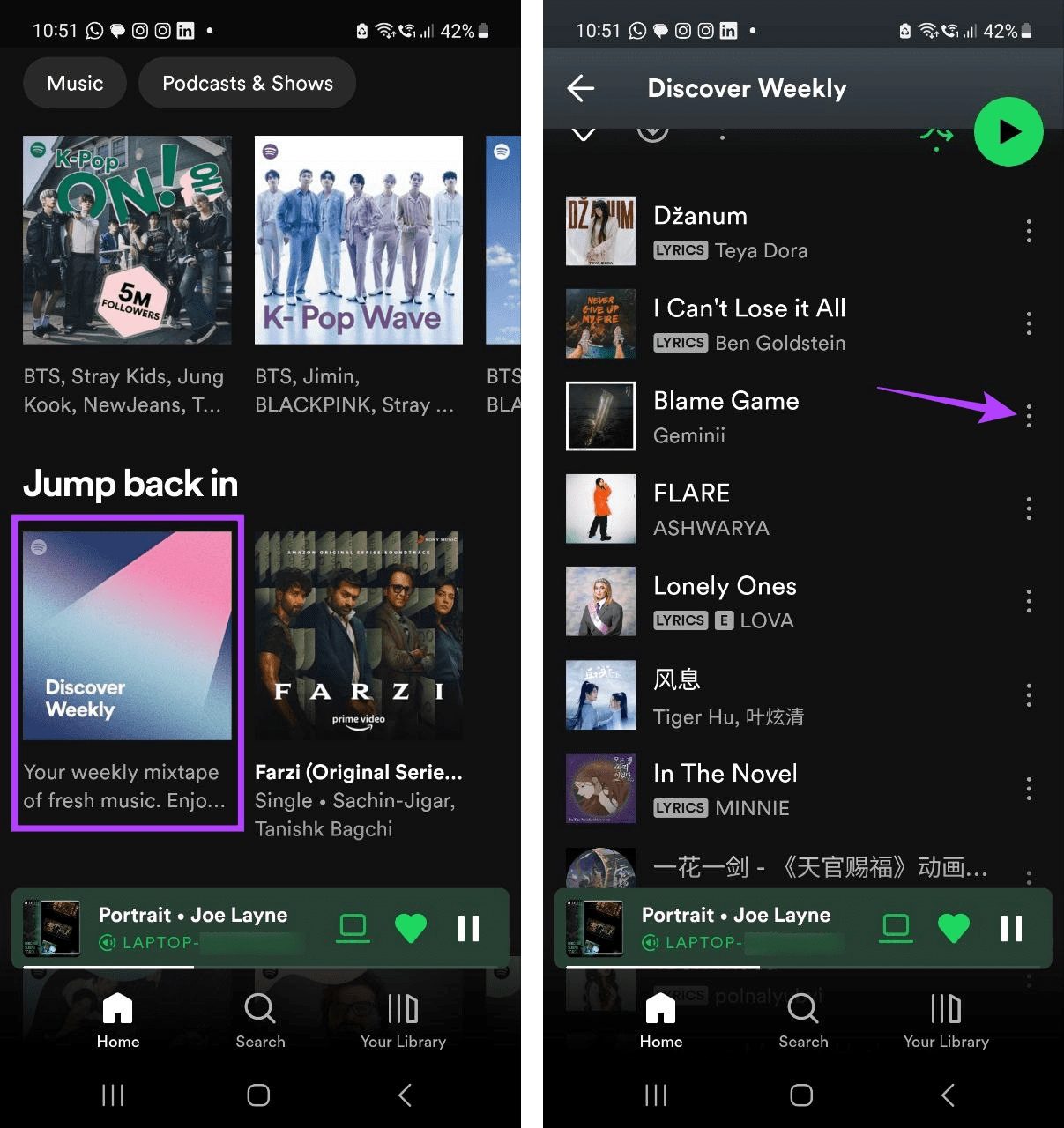
Etapa 3: Agora, toque em 'Ocultar esta música'. Se você estiver usando o aplicativo Spotify para iOS, toque em Ocultar música.
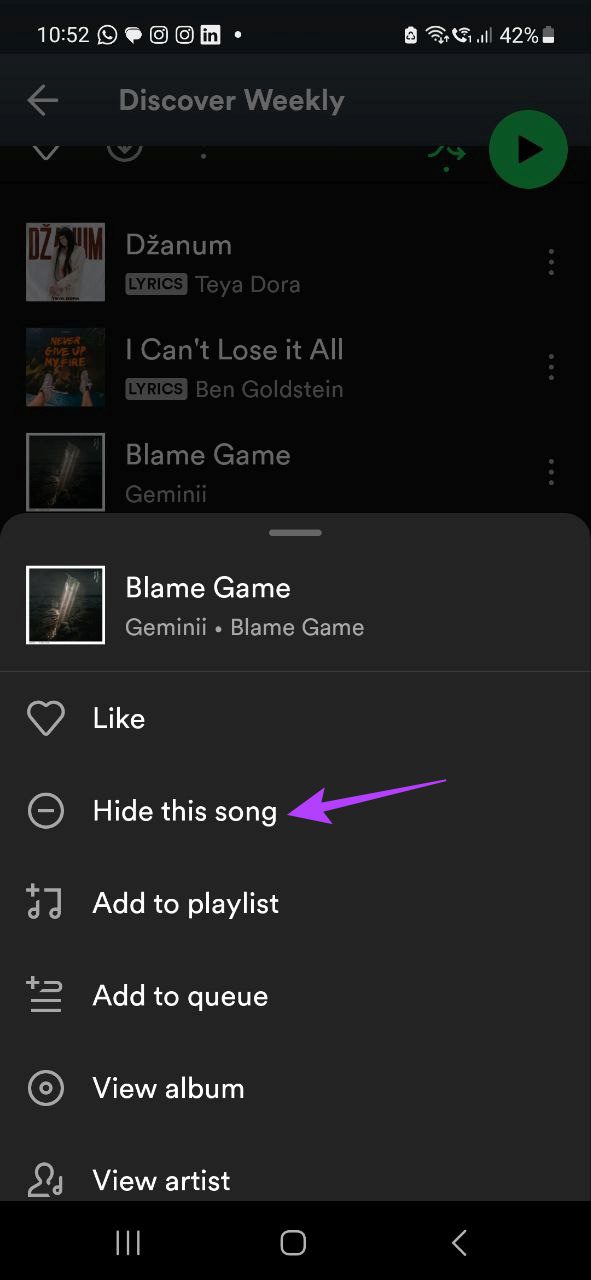
Observação: Você também pode mostrar a música se quiser. Simplesmente, vá até a música que deseja exibir e toque no ícone - na frente dela.

Repita o processo para outras músicas. Dessa forma, você poderá ver todas as músicas ocultas no Spotify.
2. Para listas de reprodução públicas comerciais
Passo 1: Abra o Spotify e toque na lista de reprodução relevante.

Passo 2: Vá para a música que deseja ocultar e toque no ícone de três pontos.
Etapa 3: Aqui, toque em 'Ocultar esta música'. Os usuários do iOS podem tocar em Ocultar música.

Isso ocultará instantaneamente a música no Spotify. No entanto, se desejar vê-lo novamente, você também pode exibir a música no Spotify.
Reexibir uma música no aplicativo móvel do Spotify
Passo 1: Toque no ícone de três pontos na frente da música esmaecida.
Passo 2: Agora, toque em Oculto.
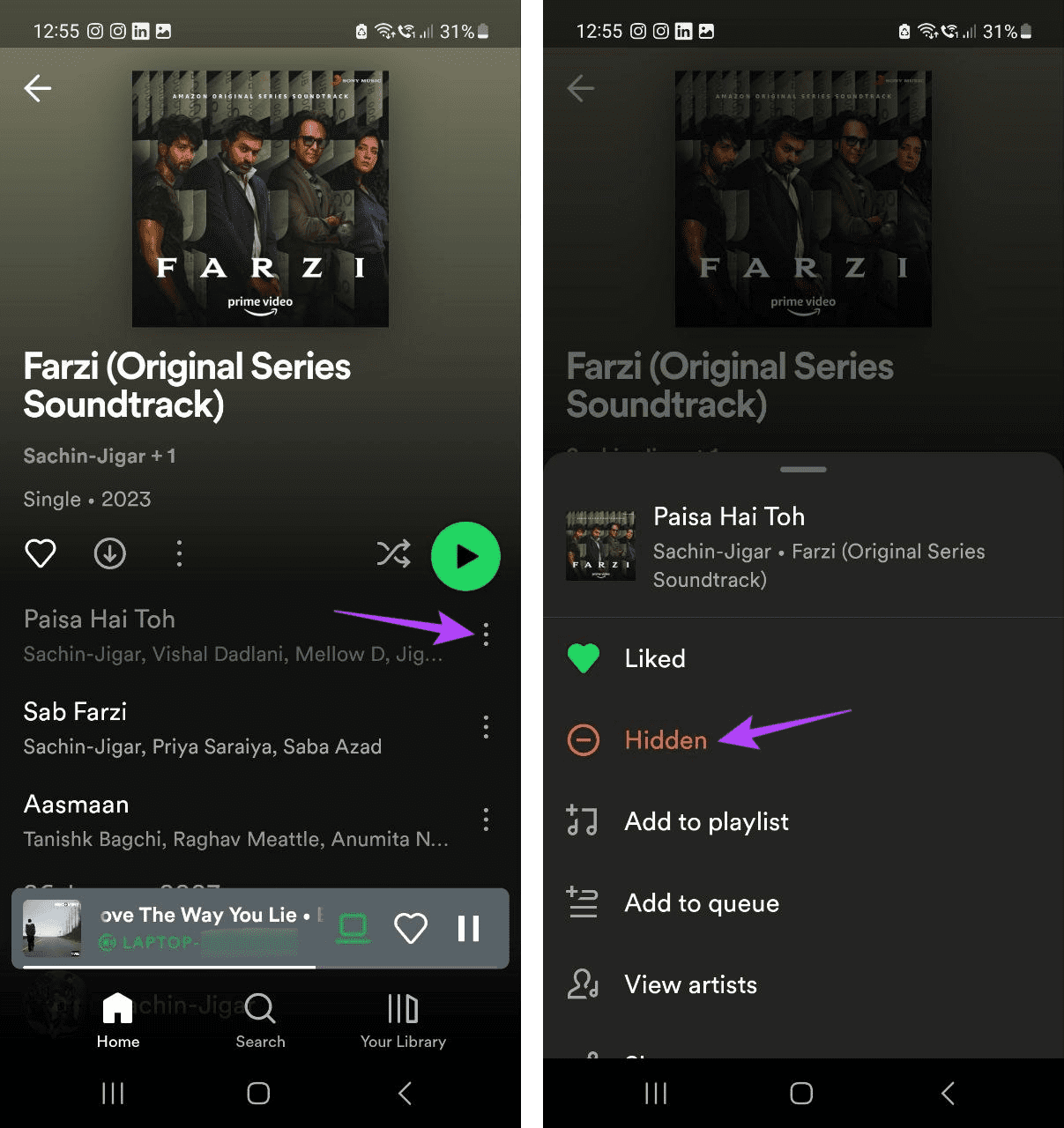
Isso tornará a música oculta visível novamente no Spotify.
Como ocultar ou exibir uma música usando o aplicativo Spotify Desktop
Agora, como não há opções nativas disponíveis que possam ajudá-lo a ocultar uma música no aplicativo Spotify para desktop, você pode removê-la da sua lista de reprodução. Isso garantirá que a música não apareça aleatoriamente ao ouvir a lista de reprodução. Siga os passos abaixo para fazê-lo.
Observação: Este método funciona apenas para listas de reprodução criadas pelo usuário no Spotify.
Ocultar uma música do Spotify
Passo 1: Abra o aplicativo de desktop do Spotify.
Passo 2: Agora, clique na lista de reprodução relevante. Use a barra lateral do Spotify para procurar a playlist se ela não estiver visível na página inicial.

Etapa 3: Em seguida, vá para a música que deseja ocultar da sua lista de reprodução. Quando a opção aparecer, clique no ícone de três pontos.
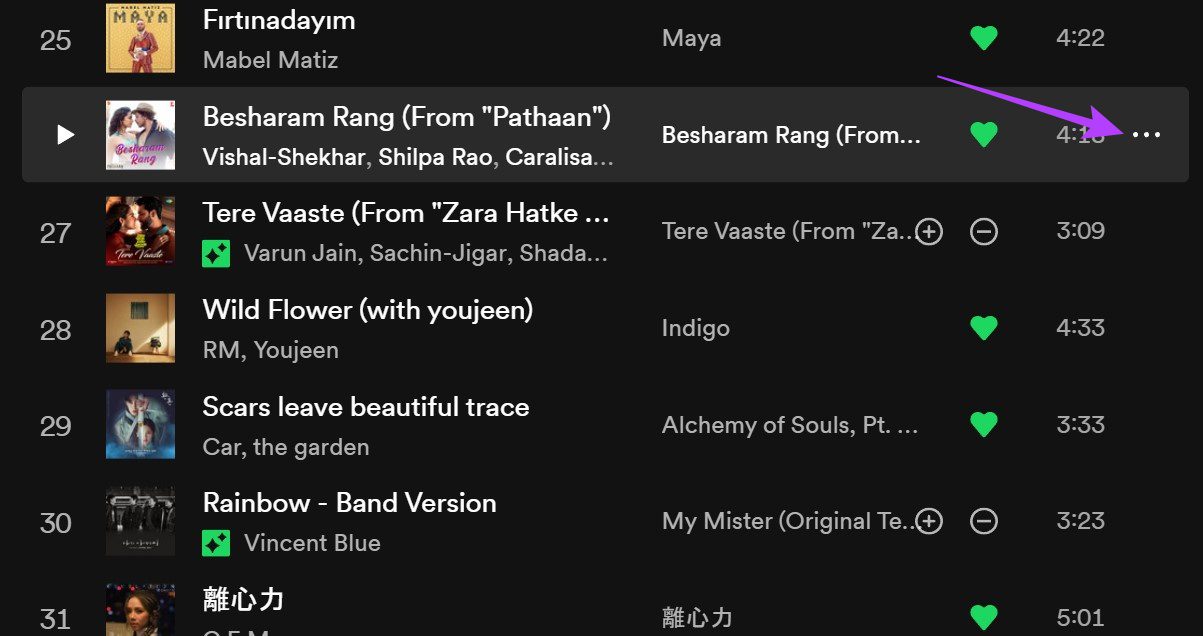
Passo 4: Aqui, clique em 'Remover desta lista de reprodução'.
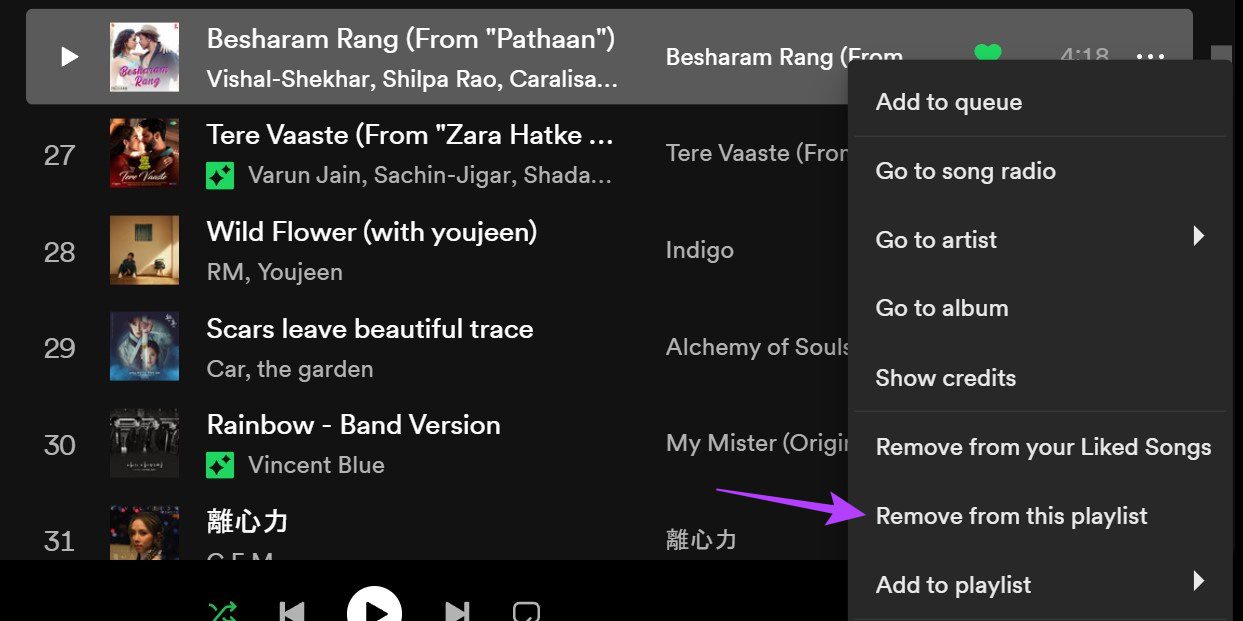
Isso ocultará instantaneamente a música, removendo-a da sua lista de reprodução. Você também pode repetir o processo para ocultar outras músicas da sua lista de reprodução.
Reexibir uma música no Spotify
Se você deseja exibir a música no Spotify usando a área de trabalho, a única opção é adicioná-la novamente à lista de reprodução. Conforme mencionado acima, esse método funciona apenas para listas de reprodução criadas pelo usuário.
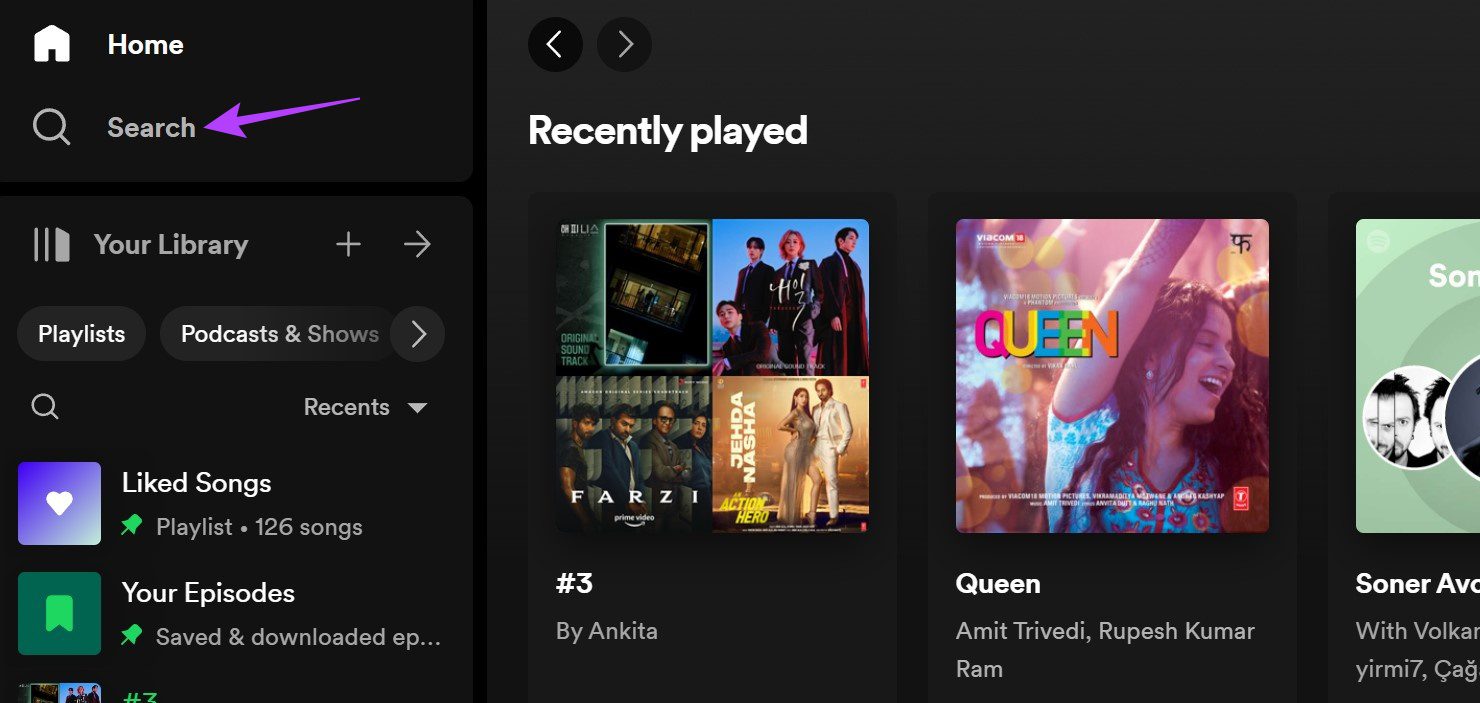
Passo 1: Nas opções do menu, clique em Pesquisar.
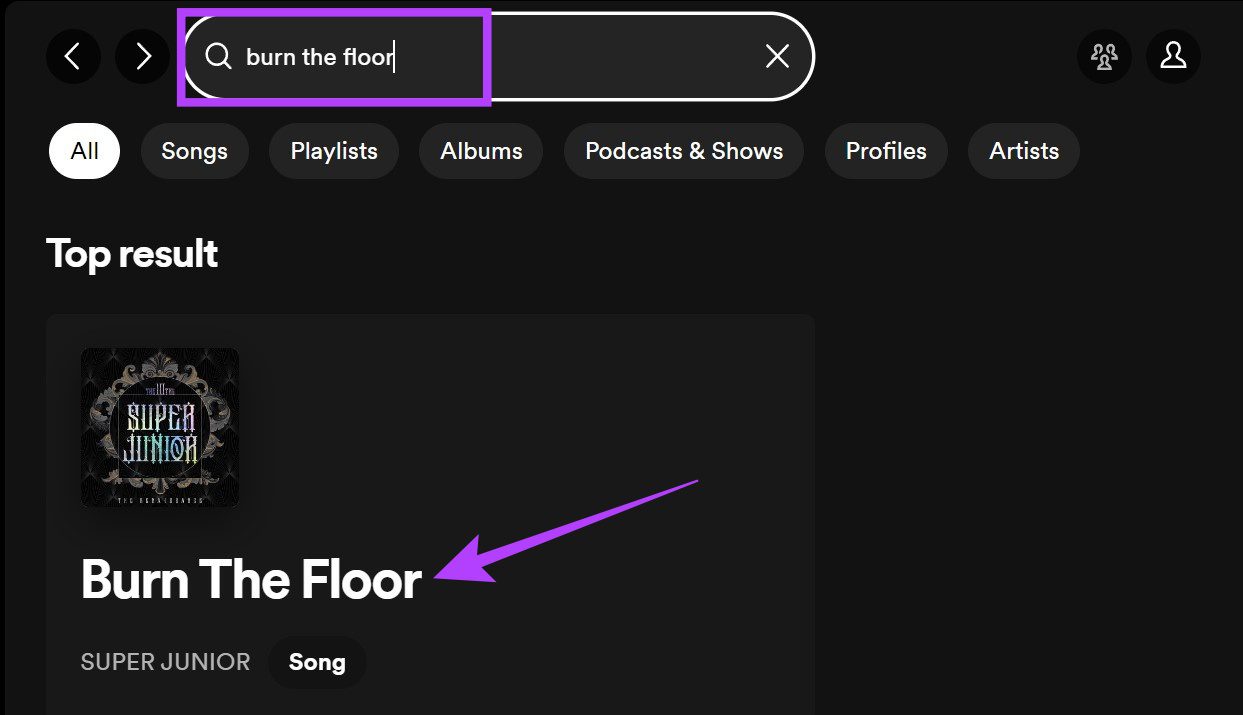
Passo 2: Na barra de pesquisa, digite o nome da música relevante.
Etapa 3: Agora, clique na música nos resultados da pesquisa.
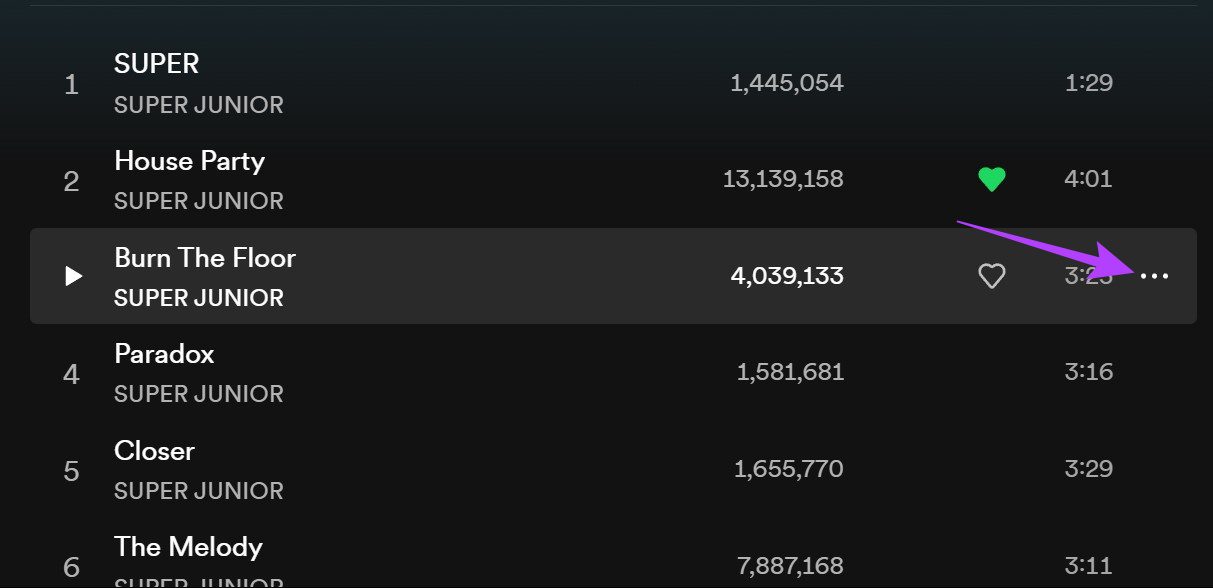
Passo 4: Vá até a música e clique no ícone de três pontos na frente dela.
Passo 5: Aqui, vá para a opção 'Adicionar à lista de reprodução'.
Passo 6: Em seguida, na lista, clique na lista de reprodução na qual deseja disponibilizar a música.
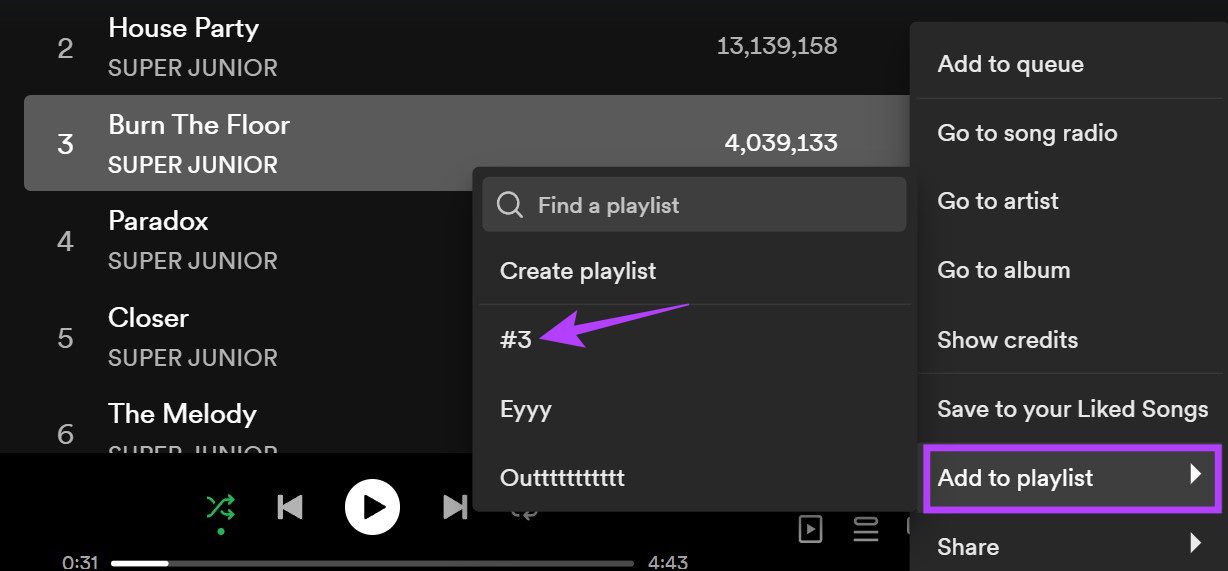
Isso tornará a música visível novamente em seu aplicativo de desktop Spotify.
Ativar Mostrar músicas não reproduzíveis no Spotify
Ao selecionar listas de reprodução pessoais no Spotify, você deve ter notado que certas músicas desaparecem de tempos em tempos. Isso pode ser por qualquer motivo, desde a música que está indisponível no momento até a música que está sendo removida da coleção do Spotify. Nesse caso, você pode pesquisar no Spotify e adicionar a música novamente, se disponível.
Para ver essas músicas ocultas, você pode permitir que o Spotify mostre as músicas indisponíveis. Veja como fazer isso no seu aplicativo Spotify para Android e iOS.
Observação: As músicas que não podem ser reproduzidas são visíveis por padrão no aplicativo de desktop do Spotify.
No Android
Passo 1: Abra o aplicativo Spotify para Android.
Passo 2: Aqui, toque no ícone da roda dentada.
Etapa 3: Quando o menu Configurações for aberto, role para baixo e desative a opção "Ocultar músicas que não podem ser reproduzidas".
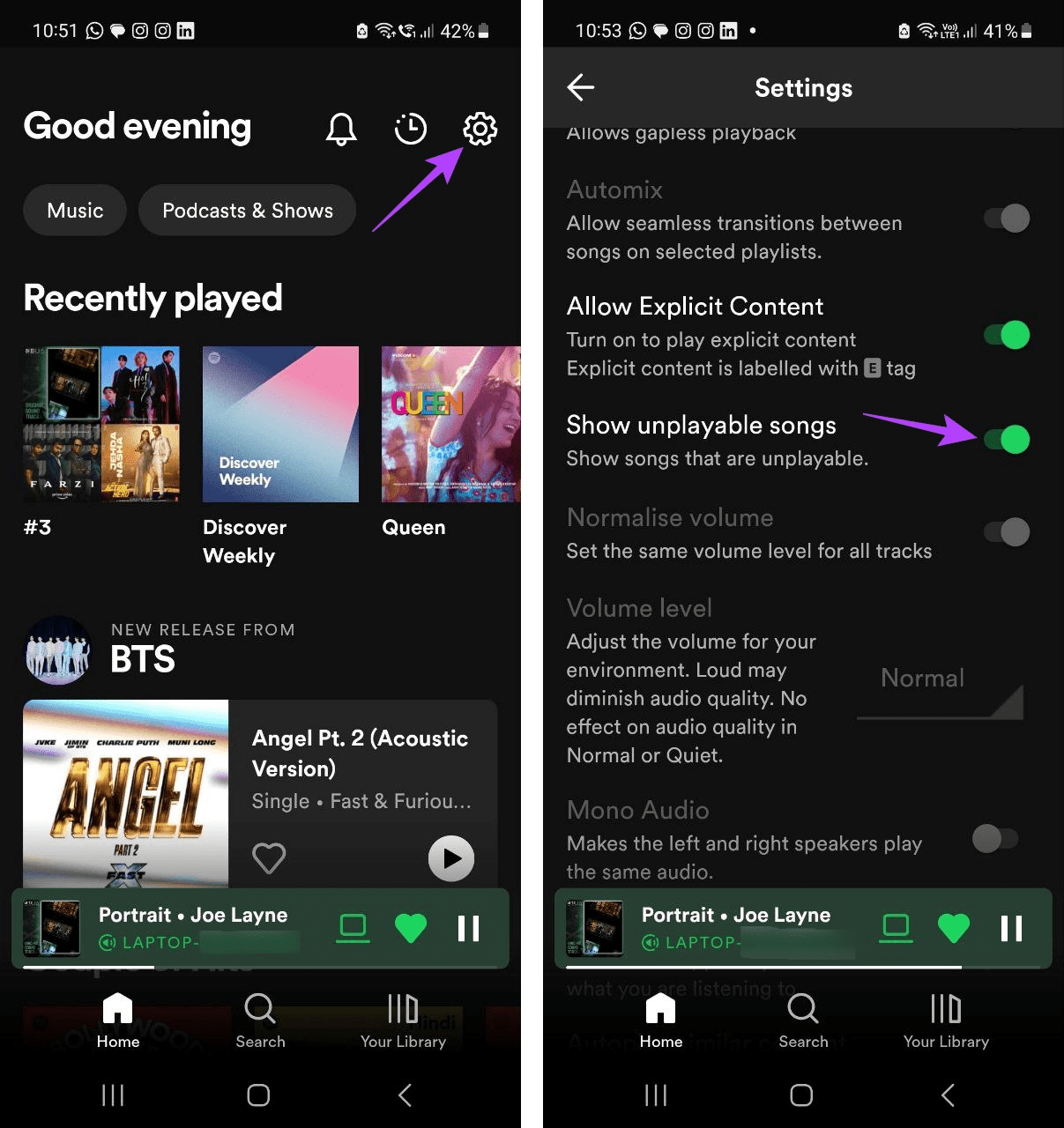
O Spotify agora tornará visíveis todas as músicas atualmente adicionadas à sua lista de reprodução, independentemente de poderem ser reproduzidas.
No iPhone
Passo 1: Abra o aplicativo Spotify para iOS.
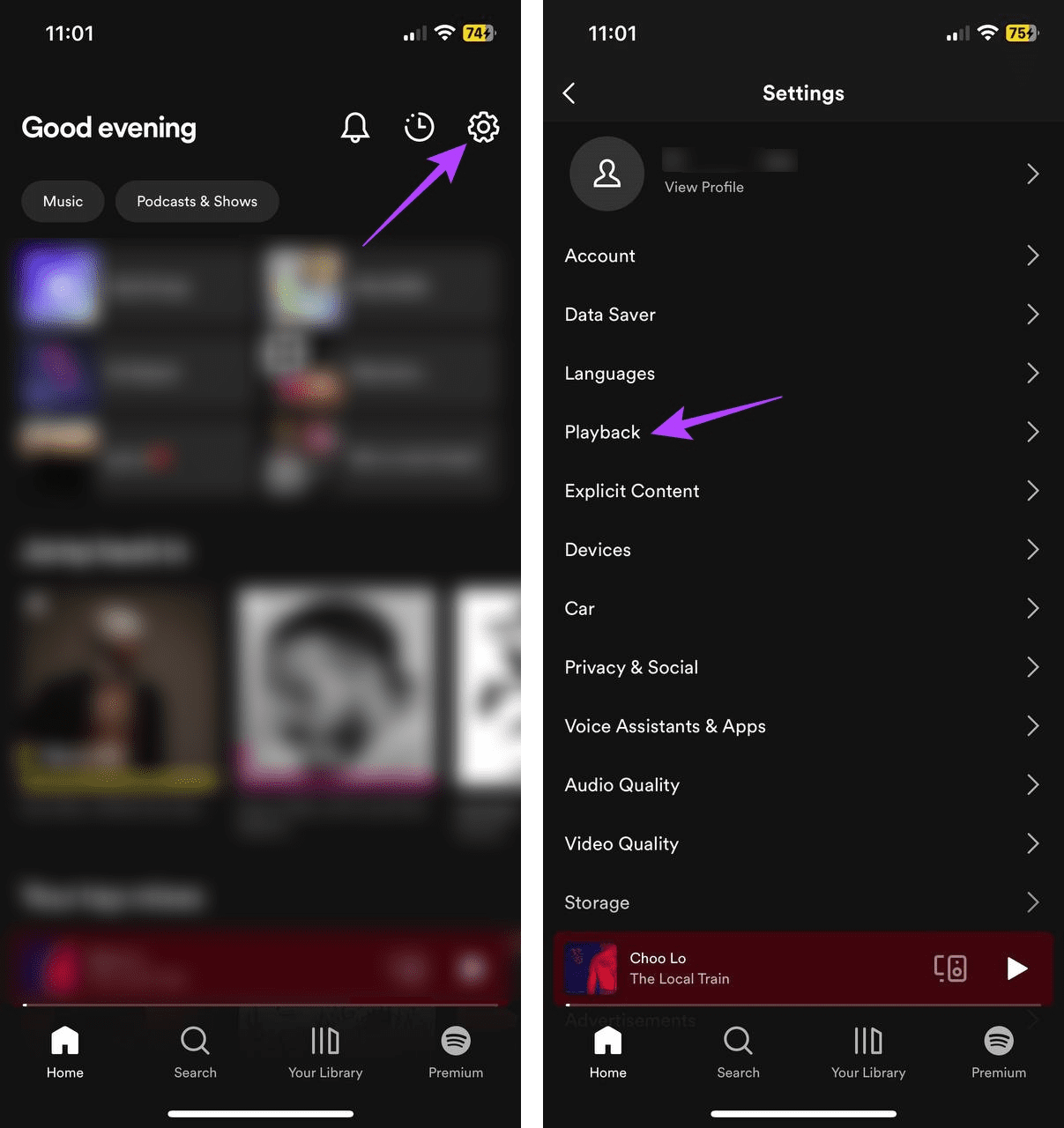
Passo 2: Em seguida, toque no ícone da roda dentada no canto superior direito.
Etapa 3: Selecione Reprodução.
Passo 4: Aqui, desative a opção 'Ocultar músicas não reproduzíveis'.
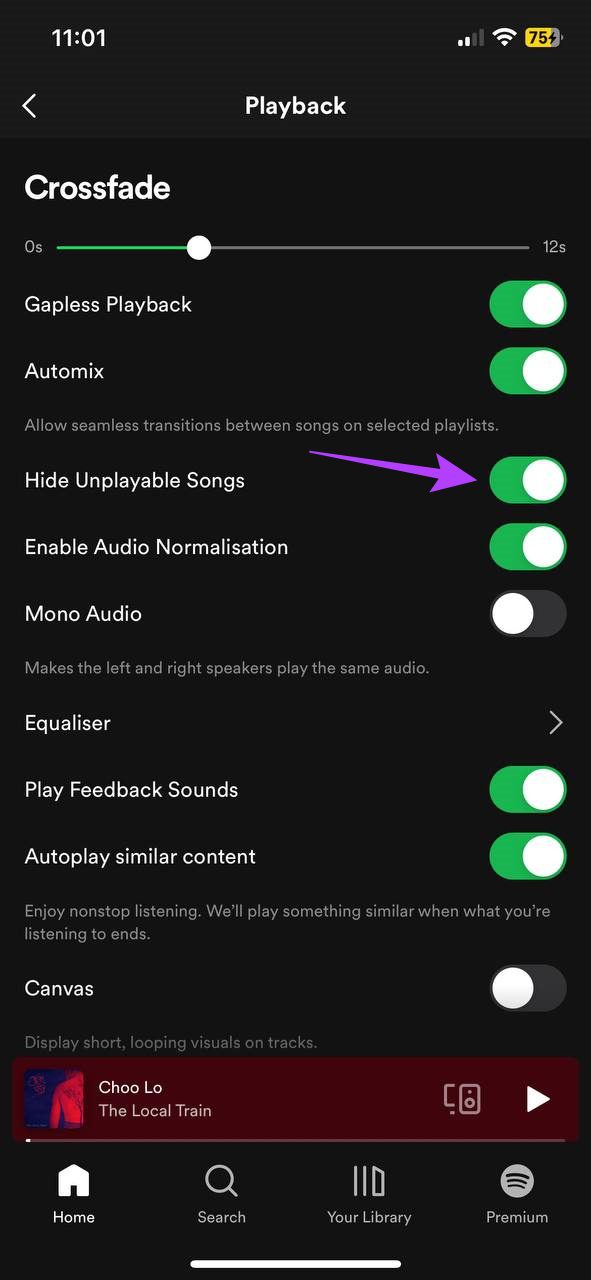
Isso mostrará todas as músicas não reproduzíveis no Spotify.
Perguntas frequentes para usar o Spotify
Para remover seus seguidores no Spotify, abra sua página de perfil do Spotify e toque em seus seguidores. Aqui, toque no seguidor relevante. Uma vez na página de perfil do seu seguidor, toque no ícone de três pontos > Bloquear > Bloquear. Isso bloqueará o seguidor e o removerá instantaneamente da sua lista de seguidores no Spotify.
Não, você não pode alterar seu nome de usuário no Spotify. Você pode, no entanto, alterar seu nome de exibição do Spotify. Para mais detalhes, confira nosso explicador sobre como alterar seu nome de exibição do Spotify.
Ouça o que você quer
As listas de reprodução do Spotify são sempre divertidas de ouvir. Músicas indesejadas, no entanto, não são. Portanto, esperamos que este artigo tenha ajudado você a entender como ocultar ou exibir músicas no Spotify. Além disso, se você deseja compartilhar suas listas de reprodução do Spotify com outras pessoas, considere criar um código Spotify para elas.


