
Todos os usuários do Google Fotos às vezes se perguntam se suas fotos e vídeos são privados. Bem, essas coisas são privadas, a menos que você as compartilhe com outras pessoas. Portanto, é justo verificar se você pode aumentar a privacidade das fotos e impedi-las de aparecer no aplicativo Google Fotos. É por isso que vamos ajudá-lo a ocultar suas fotos ou vídeos no Google Fotos de seu celular e desktop.


O Google Fotos não oferece uma maneira direta de ocultar fotos. Se você procurar um recurso Ocultar fotos dentro do Google Fotos, não encontrará nada. Mas existem outras maneiras de ocultar imagens, como suas fotos pessoais, capturas de tela, imagens do WhatsApp, etc., do Google Fotos.
Existem dois métodos para fazer isso - usando o recurso de arquivamento e adicionando um arquivo .nomedia. Vamos verificar ambos.
Método 1: Arquivando fotos
Arquivar fotos no Google Fotos é uma das maneiras mais fáceis de ocultar fotos e vídeos da visualização do Google Fotos. É um recurso integrado do Google Fotos e o método funcionará em todas as plataformas, ou seja, Android, iOS e web.
Vamos ver como arquivar fotos para ocultá-las no Android, iOS e web.
Como arquivar fotos no Google Fotos no Android e iOS
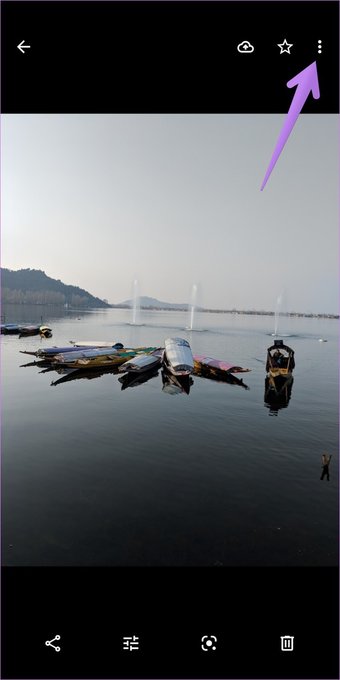
Inicie o aplicativo Google Fotos em seu telefone e abra a foto ou vídeo que deseja ocultar. Toque no ícone de três pontos na parte superior ou deslize para cima na foto. Toque em Mover para arquivo. Quando você voltar, verá que a foto desapareceu.

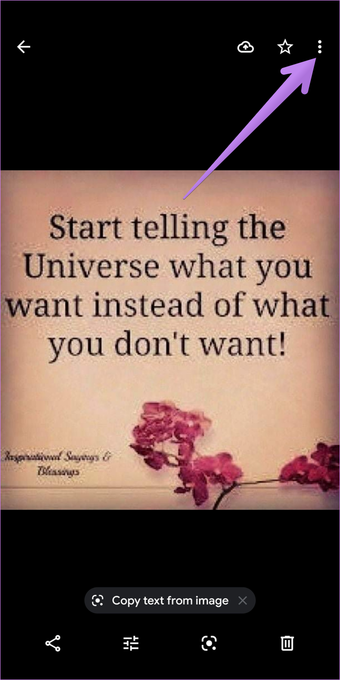

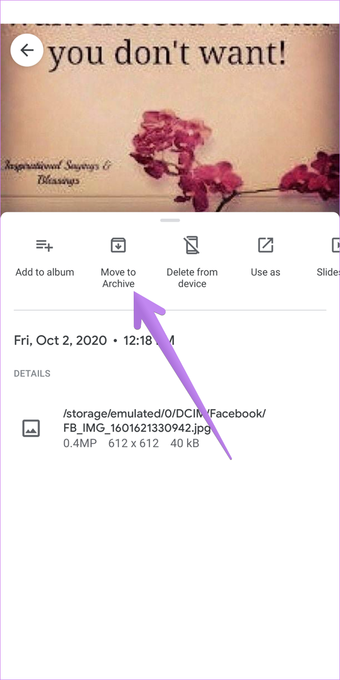
Dica profissional: Para arquivar várias fotos, selecione-as e toque nos três pontos. Selecione Mover para arquivo.
Como arquivar fotos no Google Fotos na web
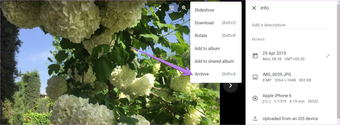
Abra photos.google.com em seu computador e clique na foto que você deseja ocultar. Clique no ícone de três pontos e selecione Arquivo. Como alternativa, use Shift + A atalho de teclado para arquivar a foto. Verifique outros atalhos de teclado úteis do Google Fotos.

O que acontece com o arquivamento do Google Fotos
Quando você arquiva imagens ou vídeos do aplicativo Google Fotos ou da web, esse arquivo desaparece da visualização. Isso não significa que foi excluído. Acontece que você não verá mais a foto ou o vídeo sempre que abrir o Google Fotos em várias plataformas. No entanto, a imagem ou vídeo ainda estará disponível no álbum do Google Fotos. Portanto, se você abrir o álbum que contém essa imagem específica, a imagem ainda estará visível.
Além disso, a imagem aparecerá quando você pesquisar no Google Fotos. No entanto, você não poderá criar filmes ou animações a partir de fotos arquivadas. Consulte nossa explicação detalhada sobre o recurso de arquivamento do Google Fotos.
O arquivamento ocultará a foto em todas as plataformas se ela estiver armazenada no Google Fotos. Mas se você estiver ocultando uma imagem armazenada em seu celular, mas não no Google Fotos, ela permanecerá oculta apenas nesse respectivo dispositivo.
Como reexibir ou desarquivar fotos no Android, iOS e PC
Para desarquivar fotos nos aplicativos móveis do Google Fotos, toque na guia Biblioteca na parte inferior. Toque em Arquivo.

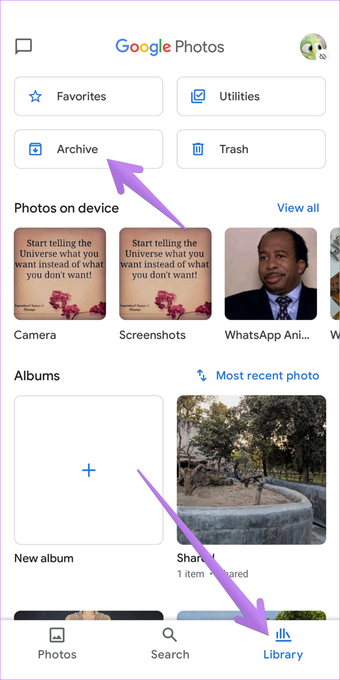
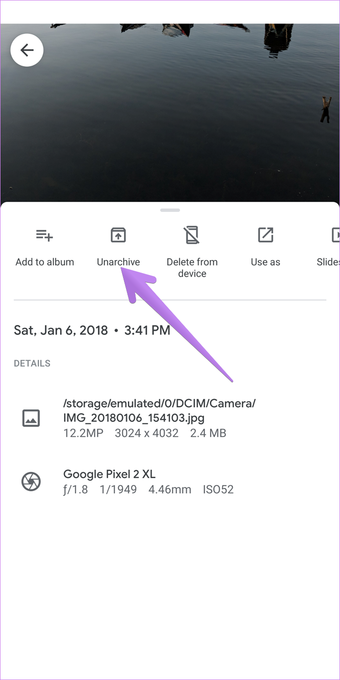
Abra a imagem ou vídeo que deseja exibir e toque no ícone de três pontos. Selecione Desarquivar. Você pode até selecionar várias fotos e exibi-las.


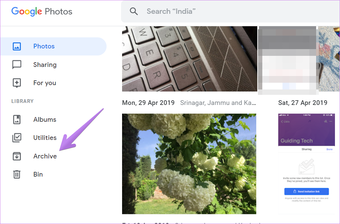
Na versão web do Google Fotos, clique na opção Arquivo do lado esquerdo.

Abra a foto para exibi-la. Clique no ícone de três pontos e selecione Desarquivar. Você pode até usar o atalho de teclado Shift + A para exibir fotos.

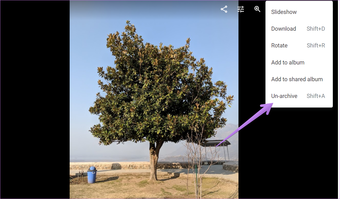
Nota: Quando você desarquiva uma foto, ela se torna visível no aplicativo Google Fotos.
Também em Tecnologia de Orientação
Método 2: adicionar um arquivo .nomedia (somente Android)
Em telefones Android, o aplicativo Google Fotos também atua como seu aplicativo de galeria. Ele mostra imagens de pastas locais, como capturas de tela, WhatsApp e pastas semelhantes. Caso não queira que nenhuma dessas pastas apareça no aplicativo Google Fotos, você pode ocultá-la adicionando um arquivo .nomedia dentro dessa pasta específica.
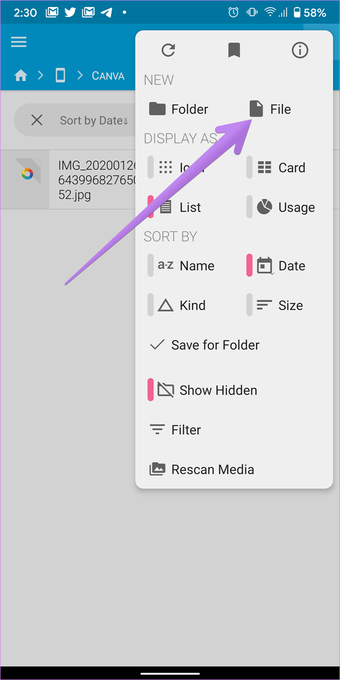
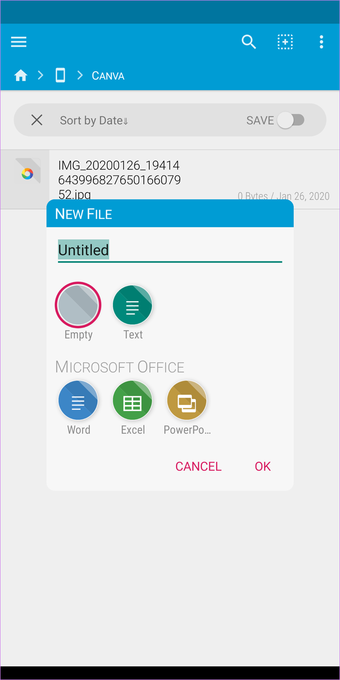
Um bom aplicativo File Explorer pode ajudá-lo. Use qualquer aplicativo File Explorer, como Solid Explorer ou ES File Explorer, e abra a pasta que deseja ocultar. Procure um botão que diz Novo arquivo.
Na maioria dos casos, ele estará presente sob o ícone de três pontos. Toque nele para criar um novo arquivo. Você será solicitado a nomear o arquivo. Digite .nomedia. Esse é um ponto seguido pelo texto nomedia. É isso aí. Se você abrir o aplicativo Google Fotos agora, a pasta que contém o arquivo .nomedia não aparecerá. Se você usar outros aplicativos de galeria, a pasta também desaparecerá deles. No entanto, ele ainda estará acessível no Explorador de Arquivos.
Nota: Eu usei o FX Explorer para as imagens.


Esperemos nos Esconder
Mesmo que os métodos acima funcionem bem, cada um tem suas desvantagens. Esperamos realmente que o Google adicione um recurso nativo para ocultar adequadamente as fotos do aplicativo Google Fotos. Aquele em que uma foto fica oculta em todos os lugares do Google Fotos e possivelmente pode ser protegida por uma senha ou dados biométricos.
Próximo: Pensando em desinstalar o aplicativo Google Fotos? Descubra o que acontece com suas fotos se você desinstalar o Google Fotos no próximo link.
O artigo acima pode conter links afiliados que ajudam a apoiar a Guiding Tech. No entanto, isso não afeta nossa integridade editorial. O conteúdo permanece imparcial e autêntico.
Fonte Adicione ao Google Notícias


