
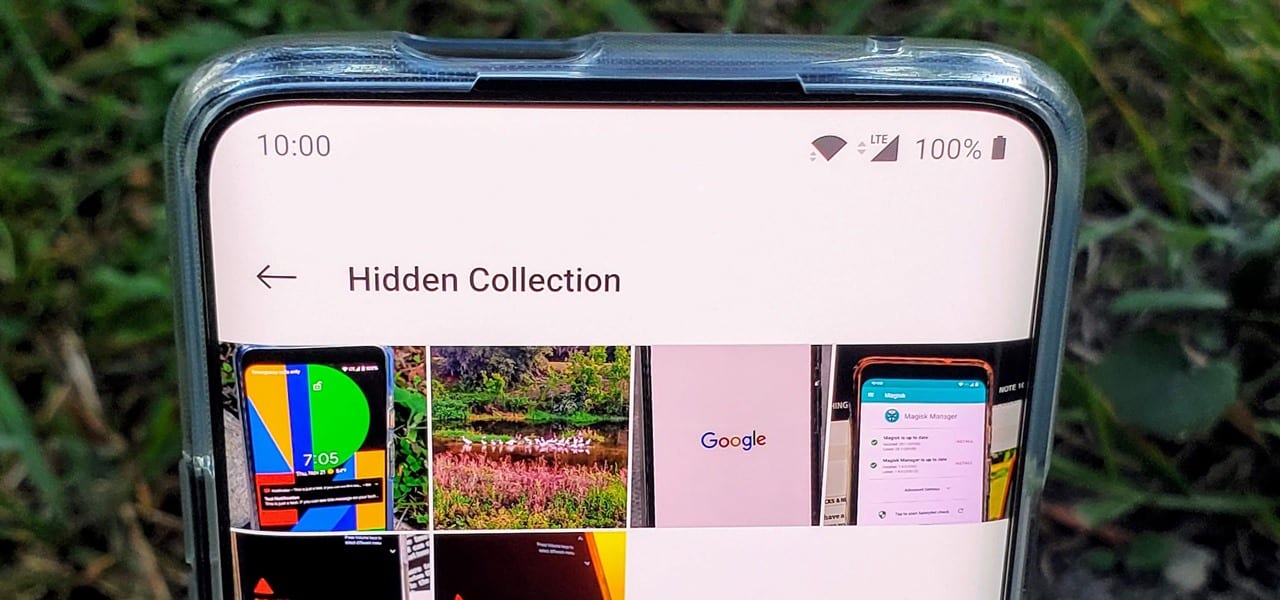
Os smartphones possuem muitas informações sensíveis anexadas a eles. Se você compartilha sua casa com outras pessoas, conhece as dificuldades de tentar manter alguma coisa privada. As fotos certamente estão entre as coisas que você prefere guardar para si mesmo, para o OnePlus.
Etapa 1: atualize o aplicativo OnePlus Gallery
Antes de se preocupar em esconder suas fotos pessoais de outras pessoas, verifique se o aplicativo OnePlus Gallery está atualizado para garantir que você possa usar esse e outros recursos futuros.

Etapa 2: oculte suas fotos
Agora, abra o aplicativo OnePlus Gallery na tela principal. Mantenha pressionada qualquer foto e selecione as outras que deseja ocultar. Toque no menu de três pontos na parte superior e escolha "Ocultar", para obter uma nova janela pop-up que explica qual é a "Coleção oculta". Clique no botão "OK" para confirmar sua escolha e todas as fotos selecionadas serão lançadas no arquivo.
Para acessar suas fotos ocultas a qualquer momento, toque no menu de três pontos e vá para a opção "Coleção oculta". Observe que isso não é seguro, pois não requer senha ou biometria para ser visualizado. Portanto, usamos o termo "oculto" muito livremente aqui, mas talvez o OnePlus adicione alguns recursos de segurança extras em uma atualização posterior ao aplicativo Gallery.
Você deve pensar nesse recurso como arquivar fotos específicas que não deseja que outras pessoas vejam no local. Você sabe quando deseja compartilhar algo com alguém, e eles acabam de passar um pouco longe demais - sim, isso. Isso pode evitar alguns momentos estranhos, com certeza. Portanto, use-o com sabedoria, pois não evitará problemas bloqueando fotos particulares.
Fonte Adicione ao Google Notícias


