
Anteriormente, era necessário fazer o root em seu telefone Samsung para ocultar os aplicativos. Agora isso é possível sem fazer isso. Você nem precisa instalar nenhum terceiro para ocultar aplicativos em seu telefone Samsung, já que o recurso é incorporado. Você está se perguntando como ocultar aplicativos em seus aparelhos Samsung Galaxy, como série S, Nota, M e série A ? Encontre a resposta neste post.
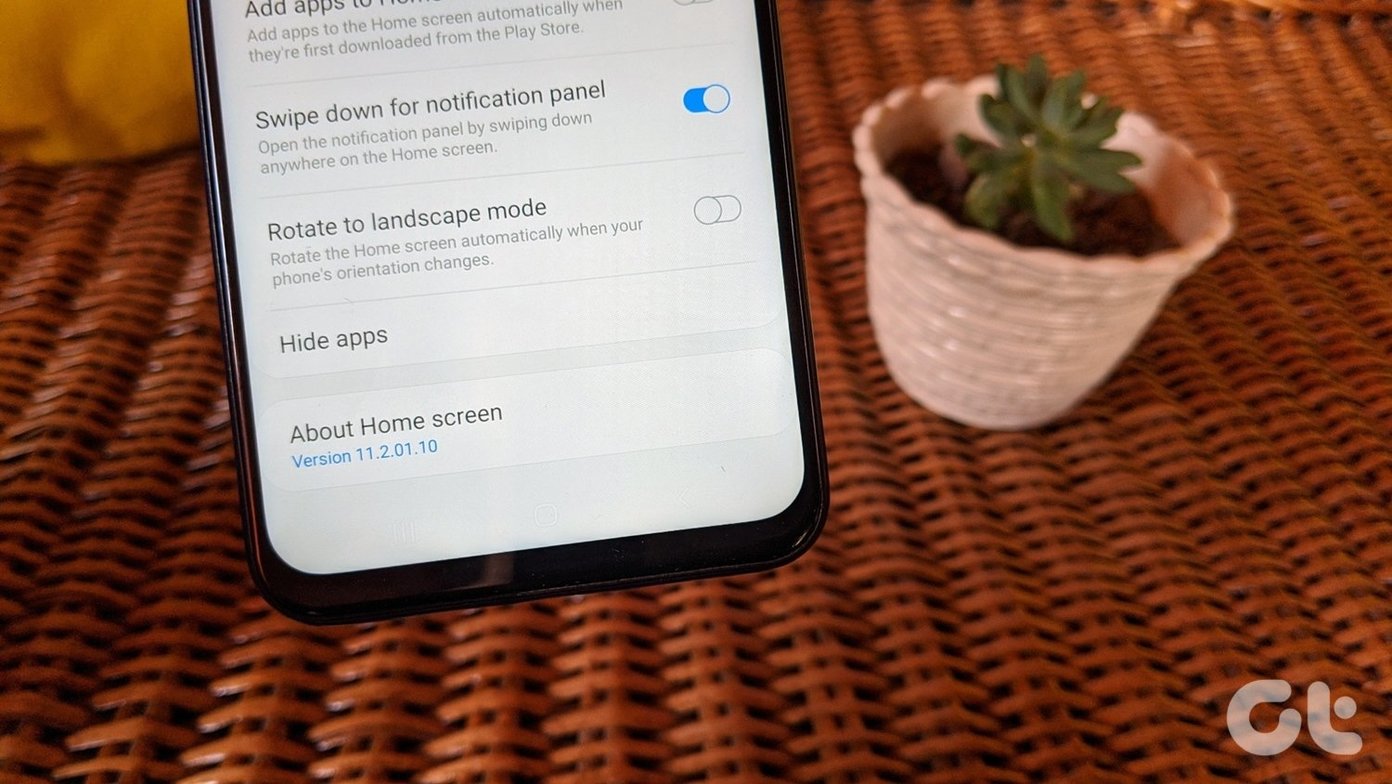
Se você deseja ocultar aplicativos de namoro como o Tinder, jogos como PUBG ou aplicativos de mídia social como TikTok, Instagram, etc., o seguinte método integrado será útil. Também mencionamos mais alguns métodos para ocultar aplicativos. Verifique-os no final da postagem.
Vamos começar.
Como ocultar aplicativos da tela inicial e da gaveta de aplicativos no Samsung
O iniciador Samsung vem com um recurso integrado para ocultar aplicativos da tela inicial e da gaveta de aplicativos.
Aqui estão as etapas para ocultar aplicativos usando o Samsung Launcher:
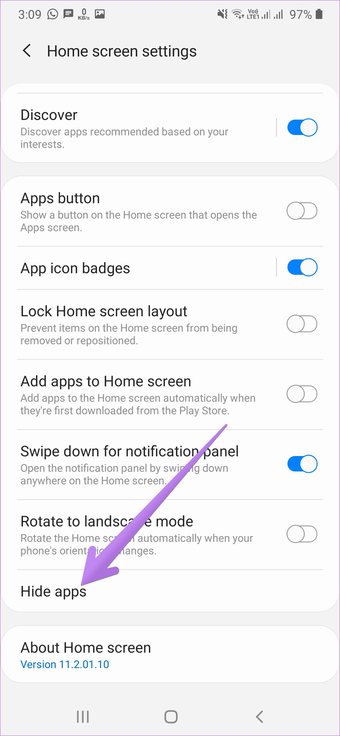
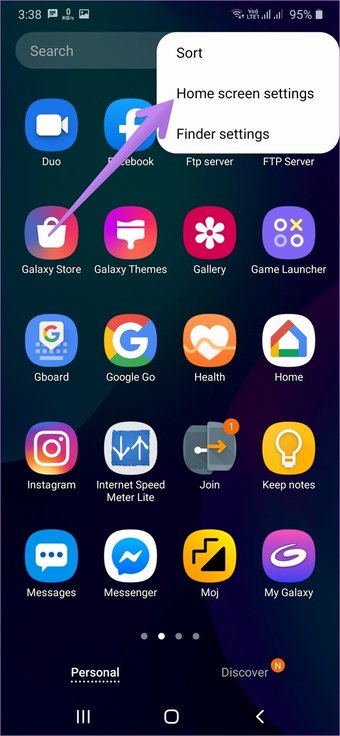
Passo 1: Toque e segure qualquer espaço vazio na tela inicial. Selecione Configurações da tela inicial na parte inferior. Como alternativa, abra a gaveta do aplicativo e toque no ícone de três pontos na parte superior. Selecione Configurações da tela inicial.


Passo 2: Role para baixo nas configurações da tela inicial e toque em Ocultar aplicativos.

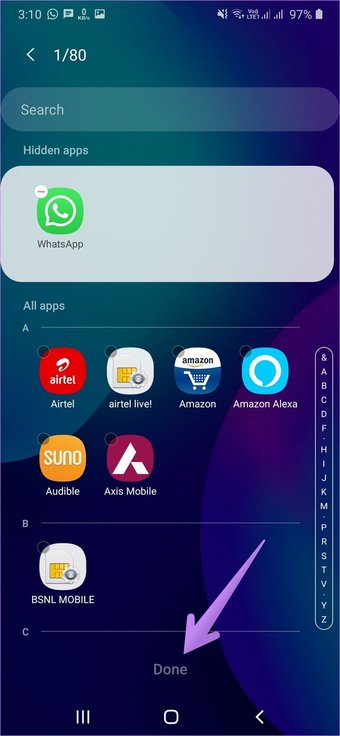
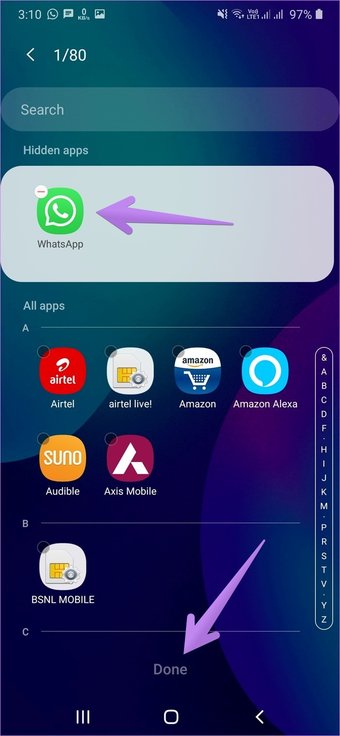
Etapa 3: Selecione os aplicativos que deseja ocultar tocando neles. Por exemplo, selecionei o WhatsApp. Os aplicativos selecionados aparecerão no topo. Toque em Concluído para confirmar.

O que acontece quando você esconde aplicativos
Quando você usa o método acima para ocultar aplicativos em seu telefone Samsung, os aplicativos desaparecem da tela inicial e da gaveta de aplicativos. No entanto, eles não são desinstalados. Portanto, os aplicativos ainda aparecerão na pesquisa. Você também receberá notificações dos aplicativos ocultos. Para desligar as notificações de aplicativos, vá para Configurações> Aplicativos. Toque no nome do aplicativo e vá para Notificações. Em seguida, desligue as notificações.
Os aplicativos ocultos também serão exibidos na tela Aplicativos recentes, se você usá-los. Para remover o aplicativo da tela Aplicativos recentes, deslize-o para longe. Isso nos leva à nossa próxima pergunta - como usar aplicativos ocultos (mais sobre isso abaixo).
Como usar aplicativos ocultos na Samsung
Depois de esconder os aplicativos de olhos curiosos, você deve estar se perguntando como usar os aplicativos ocultos sem revelá-los. Existem várias maneiras de usar aplicativos ocultos.
Método 1: da pesquisa
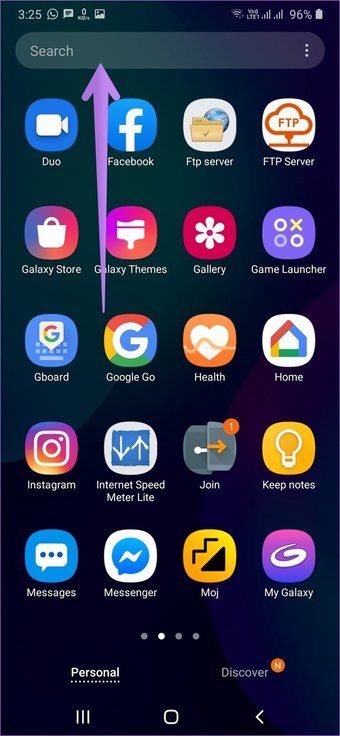
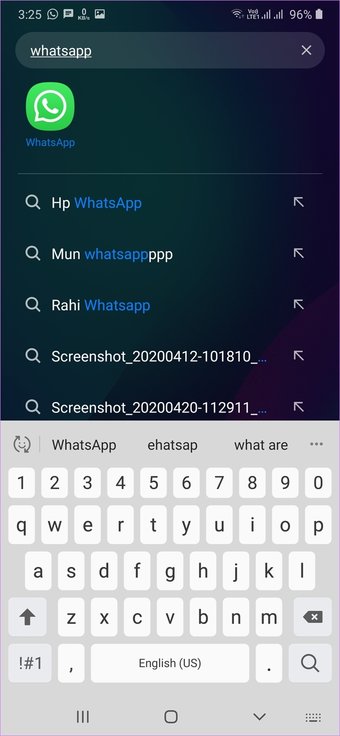
Abra a gaveta de aplicativos em seu telefone Samsung e toque em na barra de pesquisa do Finder. Digite o nome do aplicativo que você ocultou. Toque no ícone do aplicativo para abri-lo.


Método 2: nas configurações
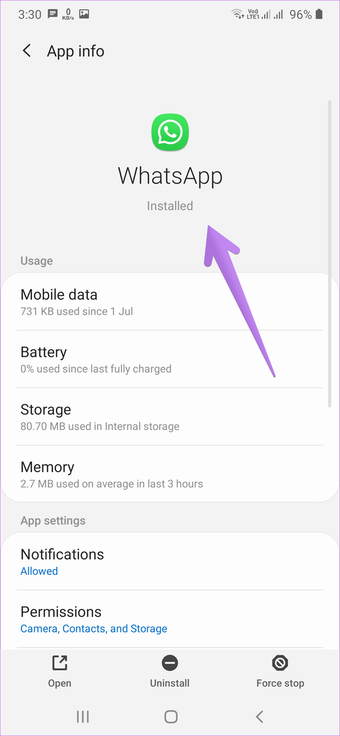
Vá para Configurações> Aplicativos. Procure o aplicativo que você ocultou. Toque nele. Você verá o ícone Abrir. Toque nele para abrir o aplicativo.

Método 3: na Play Store
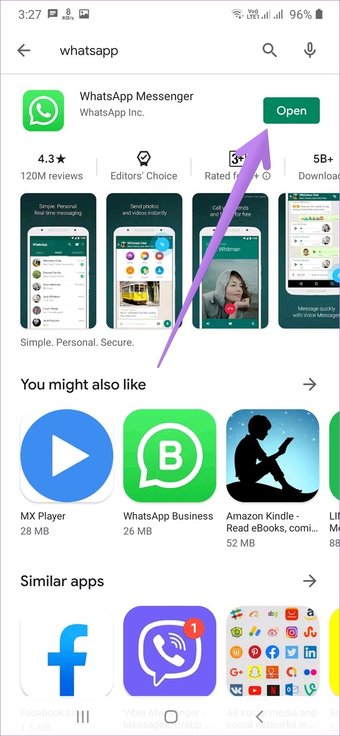
Abra a Google Play Store em seu telefone Samsung e procure o aplicativo oculto. Toque no botão Abrir no aplicativo.

Como exibir aplicativos no Samsung
Siga estas etapas para exibir aplicativos no iniciador Samsung:
Passo 1: Abra as configurações do Samsung Launcher. Para isso, use a gaveta do app ou diretamente da tela inicial. No primeiro método, abra a gaveta do aplicativo e toque nos três pontos na parte superior. Escolha as configurações da tela inicial no menu. Alternativamente, toque longamente em um espaço vazio e toque em Configurações da tela inicial.

Passo 2: Toque em Ocultar aplicativos nas configurações da tela inicial. Você verá a lista dos aplicativos ocultos no topo. Toque no aplicativo para removê-lo da lista de aplicativos ocultos. Finalmente, toque em Concluído para salvar suas alterações.

Também em Tecnologia de Orientação
Outras maneiras de ocultar aplicativos em telefones Samsung
Método 1: como ocultar aplicativos apenas da tela inicial
Este método permitirá que você remova os aplicativos da tela inicial apenas para que eles não sejam diretamente visíveis. Para fazer isso, toque e segure o ícone do aplicativo na tela inicial que você deseja ocultar. Selecione Remover da casa. Isso ocultará o ícone do aplicativo apenas na tela inicial. Ele ainda estará visível na gaveta do aplicativo e na pesquisa.


Método 2: adicionar aplicativos em uma pasta
Crie uma pasta na gaveta do aplicativo depois de remover o aplicativo da tela inicial. Dê à pasta um nome chato ou vago, como configurações, aplicativos pré-instalados, etc. Em seguida, adicione os aplicativos que deseja ocultar nesta pasta.
Como alternativa, coloque vários aplicativos regulares na pasta. Assim que a pasta atingir o número máximo de aplicativos que podem ser colocados na primeira página, comece a adicionar os aplicativos que deseja ocultar. A ideia por trás disso é que a pessoa teria que primeiro abrir a pasta e depois deslizar na lista de aplicativos para ver os aplicativos ocultos. Raramente, alguém faria isso.
Dica: Você também pode usar o Game Launcher em seus aparelhos Samsung para ocultar a gaveta de aplicativos e a tela inicial.
Próximo: Você acha difícil gerenciar aplicativos em seu telefone Samsung? Confira o que é o modo Fácil e como usá-lo no próximo link.
O artigo acima pode conter links afiliados que ajudam a apoiar a Guiding Tech. No entanto, isso não afeta nossa integridade editorial. O conteúdo permanece imparcial e autêntico.
Fonte Adicione ao Google Notícias


