
Você pode querer ocultar alguns ícones de aplicativos do seu PC com Windows se você os compartilha com sua família ou filhos. Você não gostaria que ninguém abrisse seus aplicativos e programas de trabalho e mexesse por aí. Bem, simplesmente ocultar os ícones do aplicativo é uma solução que parece adequada. Apresentaremos dois métodos para ocultar e mostrar alguns ícones da área de trabalho no Windows 10.
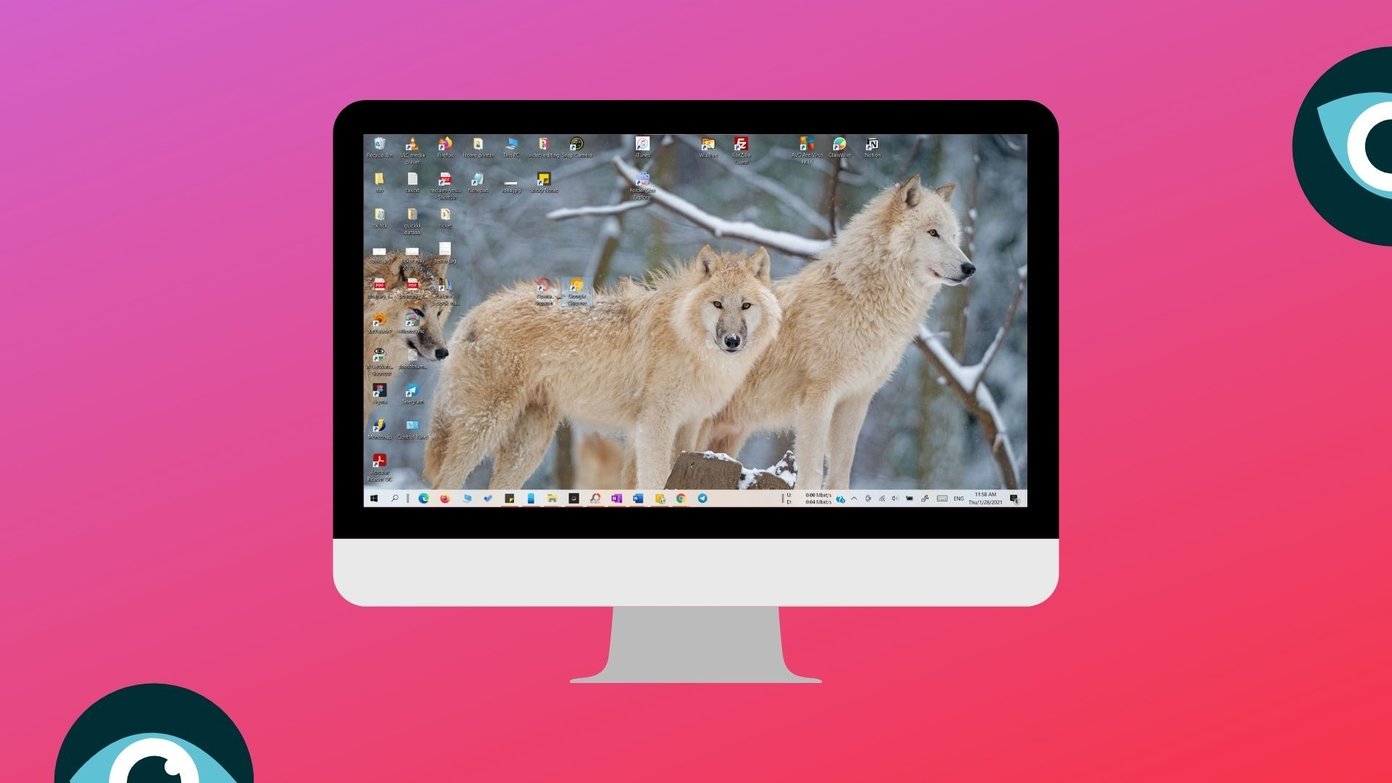

Infelizmente, você não pode ocultar vários ícones da área de trabalho do Windows 10 com um único clique. Você terá que ocultar ou exibir os ícones separadamente para cada aplicativo. Também cobrimos como ocultar ou mostrar ícones do sistema na área de trabalho.
Vamos verificar dois métodos para ocultar e mostrar alguns ícones da área de trabalho no Windows 10.
Dica: Você pode ocultar os ícones colocando-os em uma pasta na área de trabalho. Use um nome vago para essa pasta.
Método 1: Excluir atalho
O primeiro método é direto e envolve simplesmente a exclusão do atalho de sua área de trabalho. Excluir o atalho não desinstala ou remove o aplicativo completamente. Você está simplesmente excluindo o atalho, ocultando assim o ícone da área de trabalho. Você ainda pode acessá-lo do Menu Iniciar, pesquisa ou sua pasta usando o Explorador de Arquivos.
Vá para a área de trabalho. Use a tecla Windows + D atalho de teclado para abrir a área de trabalho do Windows. Clique com o botão direito do mouse no ícone que você deseja ocultar e selecione Excluir no menu. Um pop-up de confirmação aparecerá. Clique em Ok para confirmar.

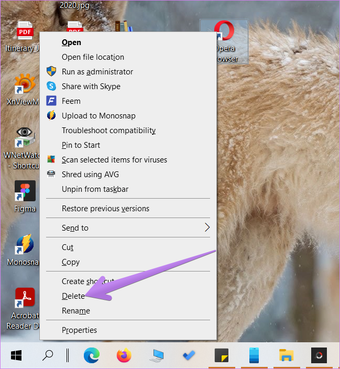
Como mostrar ícones excluídos na área de trabalho
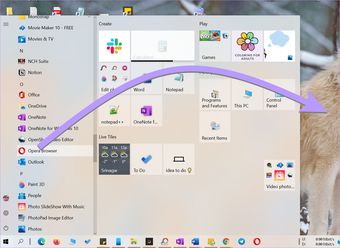
Para reexibir ou mostrar o ícone excluído novamente, minimize todas as janelas abertas para mostrar apenas a área de trabalho. Em seguida, abra o menu Iniciar no canto inferior esquerdo. Como alternativa, pressione a tecla Windows para abrir o Menu Iniciar. Procure o ícone excluído na lista de aplicativos. Arraste e solte o aplicativo do menu Iniciar para a área de trabalho. Seu atalho será criado na área de trabalho, mostrando o ícone novamente na área de trabalho.

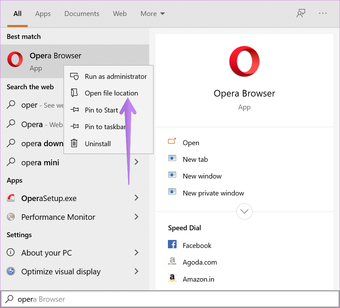
Caso isso não funcione ou você tenha algum problema, abra a pesquisa do Windows e digite o nome do aplicativo. Clique com o botão direito nele e selecione Abrir local do arquivo.

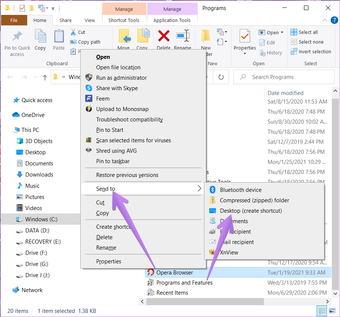
A janela do File Explorer será aberta. Clique com o botão direito no ícone do aplicativo oculto e selecione Enviar para> Área de trabalho (criar atalho).

Método 2: usar propriedade oculta
Outra forma de ocultar os ícones da área de trabalho é alterar sua propriedade Atributos para Oculto. Aqui estão as etapas:
Passo 1: Vá para a área de trabalho do Windows 10.
Dica: Pressione o ícone Mostrar área de trabalho na barra de tarefas para minimizar todas as janelas abertas.
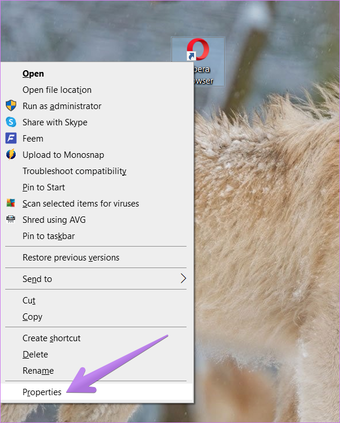
Passo 2: Clique com o botão direito do mouse no ícone que deseja ocultar e selecione Propriedades.

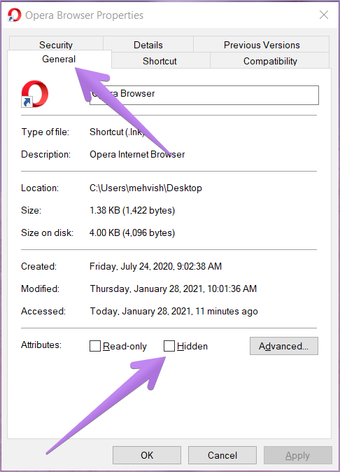
etapa 3: Na janela Propriedades, vá para a guia Geral. Marque a caixa ao lado de Oculto. Clique em Aplicar seguido de OK.

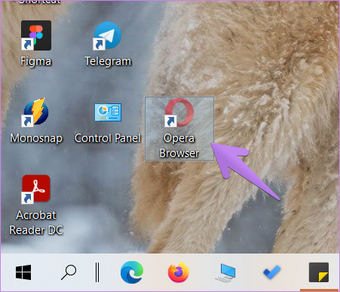
O ícone desaparecerá da área de trabalho. No caso, o ícone ainda está visível, mas parece translúcido ou claro em comparação com os outros ícones, significa que os ícones ocultos podem ser exibidos no seu computador. Você precisará desabilitá-lo conforme mostrado na próxima etapa.

Passo 4: Abra o Explorador de Arquivos em seu PC com Windows 10. Clique na guia Exibir na parte superior. Desmarque a caixa ao lado de Itens ocultos.

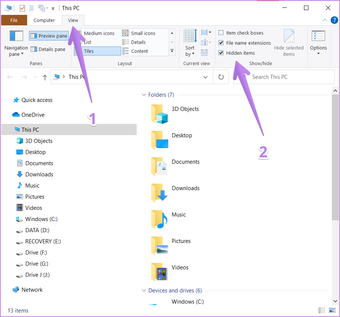
Se você for para a área de trabalho agora, perceberá que os ícones para os quais ativou o atributo Oculto não serão mais exibidos.
Dica: Confira 5 recursos ocultos do Windows 10 que você pode ter perdido.
Como mostrar ícones ocultos
Como os ícones ocultos não aparecem mais na área de trabalho, você não pode exibi-los diretamente. Você precisará mostrar os arquivos ocultos primeiro, seguido de desabilitar o atributo Oculto conforme mostrado abaixo.
Passo 1: Abra o Explorador de Arquivos pressionando a tecla Windows + atalho E ou usando qualquer outra forma de sua preferência. Vá para a guia Exibir na parte superior e marque a caixa ao lado de Itens ocultos.
Passo 2: Agora vá para a área de trabalho. Aqui você encontrará o item oculto translúcido. Clique com o botão direito nele e selecione Propriedades.

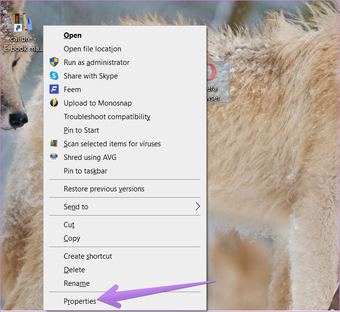
Etapa 3: Clique na guia Geral na parte superior. Desmarque a caixa ao lado de Oculto. Clique em Aplicar e OK.

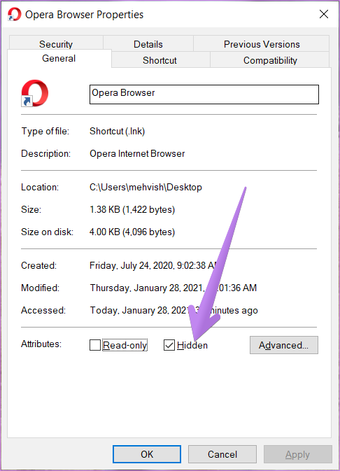
Passo 4: Repita as etapas 2 e 3 para todos os ícones que deseja mostrar na área de trabalho. Execute a etapa 1 e desmarque a caixa ao lado de Oculto para interromper a exibição de arquivos ocultos.
Também em Tecnologia de Orientação
Como ocultar ou mostrar ícones do sistema
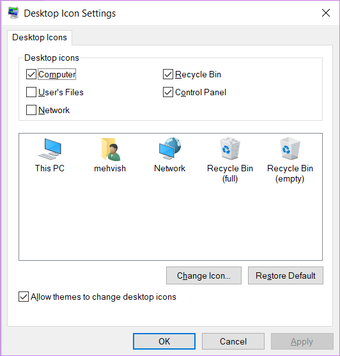
Caso queira ocultar ou mostrar ícones do sistema como Este PC, Pino de Reciclagem, Painel de Controle, etc., na área de trabalho, você terá que usar outro método.
Passo 1: Abra Configurações em seu PC com Windows 10. Vá para Personalização.
Passo 2: Clique em Temas. Clique nas configurações do ícone da área de trabalho localizadas em Configurações relacionadas presentes no lado direito ou na parte inferior, dependendo do tamanho da janela.

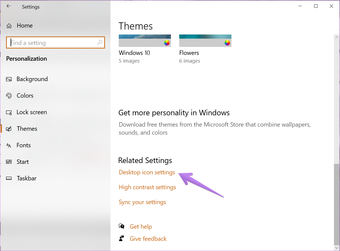
Etapa 3: Uma janela pop-up aparecerá. Marque a caixa ao lado dos ícones que você deseja mostrar na área de trabalho. Para ocultar, desmarque os itens. Clique em Aplicar e Ok para salvar as alterações.

O artigo acima pode conter links afiliados que ajudam a apoiar a Guiding Tech. No entanto, isso não afeta nossa integridade editorial. O conteúdo permanece imparcial e autêntico.
Fonte Adicione ao Google Notícias


