
Ao contrário das versões anteriores do Windows, a Microsoft tornou muito mais difícil gerenciar as atualizações no Windows 10. Na verdade, não há opções integradas para ocultar as atualizações indesejadas. Dito isso, já cobrimos como você pode gerenciar e desabilitar as atualizações automáticas no Windows 10. Uma maneira é usar o aplicativo oficial de solução de problemas para ocultar temporariamente as atualizações que você não deseja instalar.
Como alternativa, você também pode ocultar atualizações usando o PowerShell no Windows 10. Veja como fazer isso.
Acessando PowerShell no Windows 10
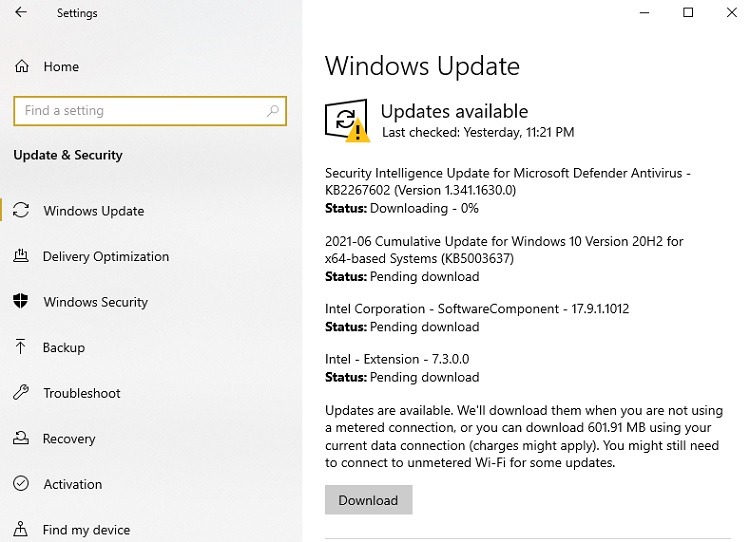
As versões anteriores do Windows 10 não incluíam o PowerShell. No entanto, se o seu sistema estiver atualizado, o PowerShell já está instalado. Se precisar instalá-lo, visite o Windows Update (Configurações -> Atualização e segurança -> Windows Update) para instalar a versão mais recente do Windows 10.
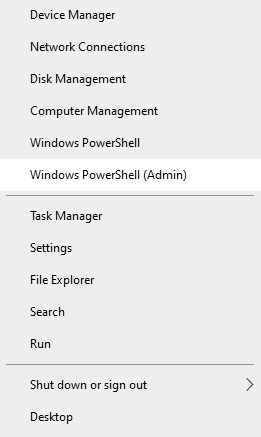
Aperte Vencer + X ou clique com o botão direito no menu Iniciar. Selecione Windows PowerShell (Admin). Esta opção permite que você execute comandos com direitos de administrador. Isso só funciona se a sua conta do Windows 10 realmente tiver privilégios de administrador.
Acesso irrestrito
Por padrão, sua conta de usuário terá acesso restrito e você não poderá executar nenhum script externo no PowerShell. Para executar scripts externos, você precisa definir a política de execução como Irrestrito. Para fazer isso, digite o comando abaixo e pressione o botão Enter.
Set-ExecutionPolicy Unrestricted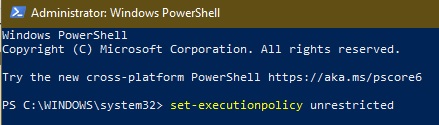
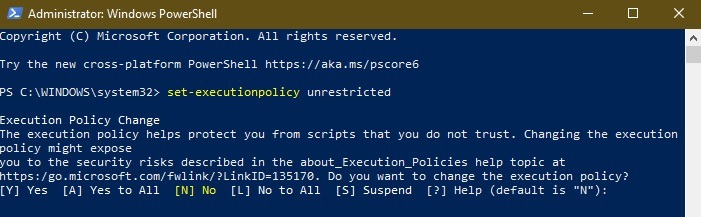
Assim que você executar o comando, será solicitada a confirmação. Basta pressionar o UMA chave seguida por Entrar no seu teclado. Deste ponto em diante, sua conta de usuário terá acesso irrestrito.
Se desejar, você pode verificar a política de execução atual de sua conta de usuário usando o comando abaixo. Como você pode ver, tenho acesso irrestrito.
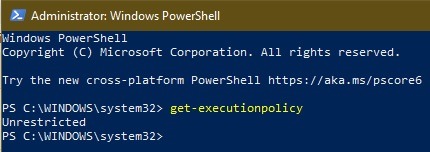
Depois de alterar a política de execução, você está livre para usar o PowerShell como quiser.
Instale a ferramenta de atualização do Windows
Por padrão, o Windows 10 PowerShell não inclui os comandos para gerenciar as atualizações do Windows. Em vez disso, você deve instalar o módulo PSWindowsUpdate. Você pode fazer isso diretamente no PowerShell, desde que tenha acesso de administrador irrestrito.
Abra o PowerShell e digite:
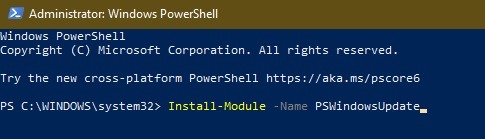
Install-Module -Name PSWindowsUpdate
Digite “Y” para confirmar que também deseja instalar o NuGet, que é necessário para usar o PSWindowsUpdate. Observe que você deve estar conectado à Internet para fazer isso.
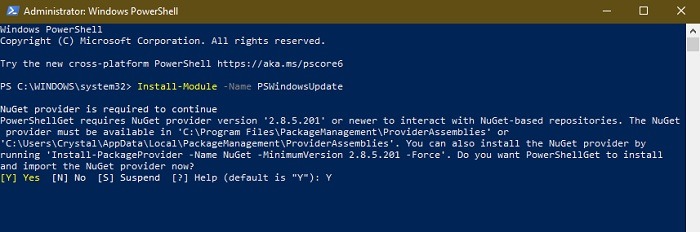
Se você receber um aviso sobre um repositório não confiável, digite “Y” para confirmar que deseja continuar.
O processo de instalação deve levar apenas alguns minutos na maioria dos casos. Você retornará ao prompt normal do PowerShell assim que tudo estiver concluído.
Ocultando atualizações com base no título
Antes de ocultar as atualizações usando o PowerShell, você precisa ver uma lista do que está pendente no momento. Você precisará do nome da atualização para ocultá-la.
Para começar, use o comando abaixo para obter uma lista de todas as atualizações do Windows disponíveis.
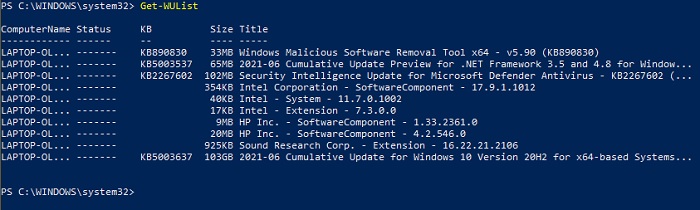
Assim que tiver a lista de todas as atualizações disponíveis, encontre a atualização que deseja ocultar e anote o título da atualização. Você precisará do título se a atualização não tiver um número KB. Você também pode usar o número KB. (Consulte a próxima seção.) Digite o seguinte comando e pressione o botão Enter para ocultar a atualização. Não se esqueça de substituir UpdateName* com o título real.
Hide-WindowsUpdate -Title "UpdateName*"
Podemos usar o curinga
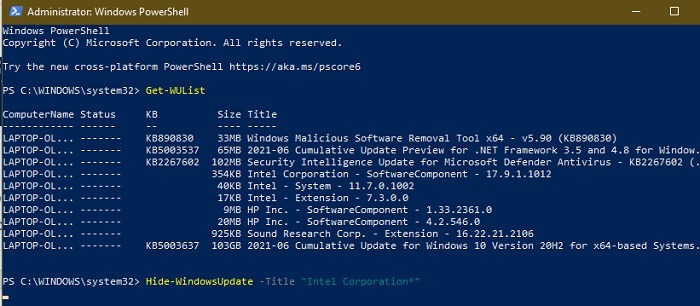
Como ocultar atualizações usando o Powershell no Windows 10 Ocultar atualização
No PowerShell, você pode destacar e copiar uma seção de texto para evitar ter que digitar tudo. Isso também evita erros de digitação incorreta. O PowerShell pede que você confirme sua ação. Basta pressionar o UMA chave seguida por Entrar
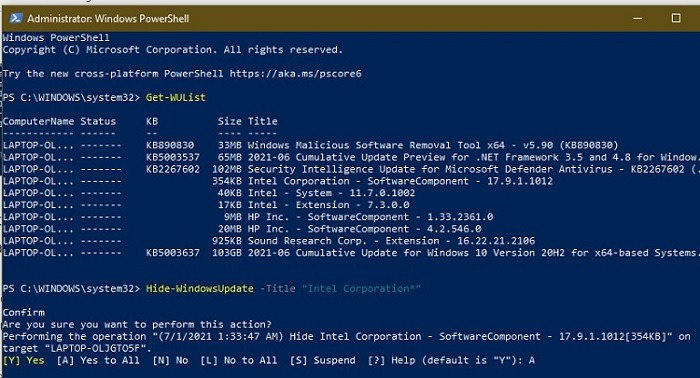
Como ocultar atualizações usando o Powershell no Windows 10 Ocultar confirmação de atualização H Esta ação ocultará o Windows Update de destino. Você pode confirmar isso olhando para a carta H em “Status”. Caso você esteja se perguntando, a carta Hiddenapoia
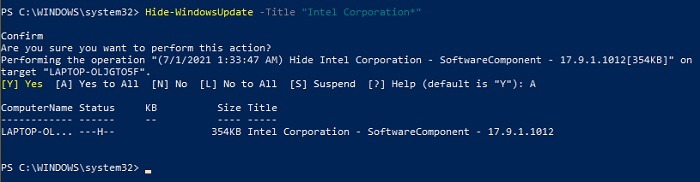
Como ocultar atualizações usando o Powershell no Windows 10 Oculto
Ocultando atualizações com base no número da base de conhecimento
Hide-WindowsUpdate -KBArticleID KBNumber
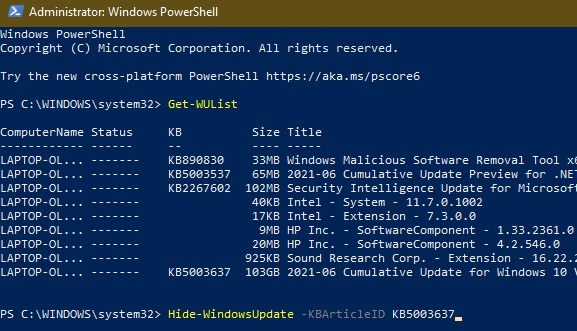
Como ocultar atualizações usando o Powershell no Windows 10 Oculto Kb Novamente, o PowerShell pedirá a confirmação. Digite a letra UMA e pressione o Entrar
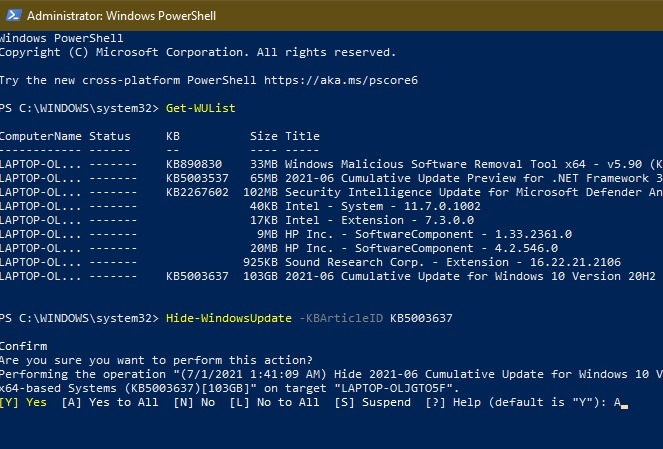
Como ocultar atualizações usando o Powershell no Windows 10 Oculto Kb Confirmar
Reexibir atualizações
No futuro, se você quiser exibir a atualização, precisará exibir a lista de atualizações usando um comando diferente. O Get-WUList original não mostra atualizações ocultas.
Em vez disso, use o seguinte comando: Modelo eu
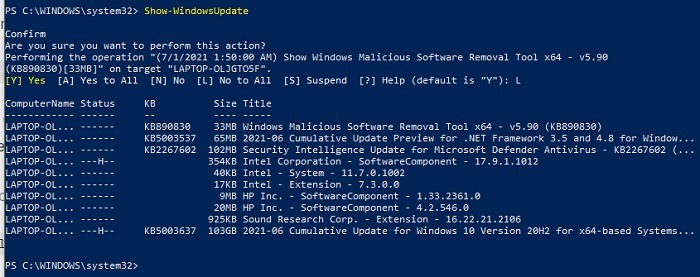
Como ocultar atualizações usando o Powershell no Windows 10 Mostrar atualizações
Show-WindowsUpdate -KBArticleID KBNumber Show-WindowsUpdate -Title UpdateTitle
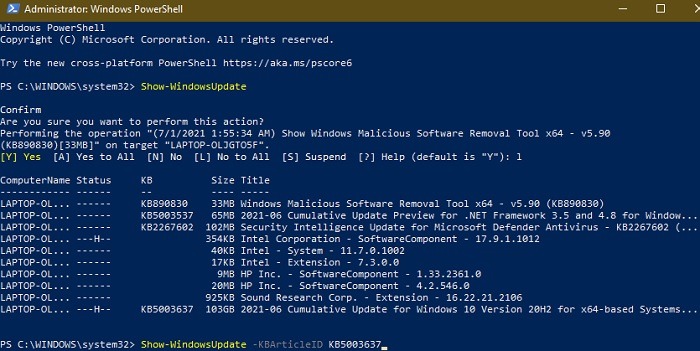
Como ocultar atualizações usando o Powershell no Windows 10 Show Update
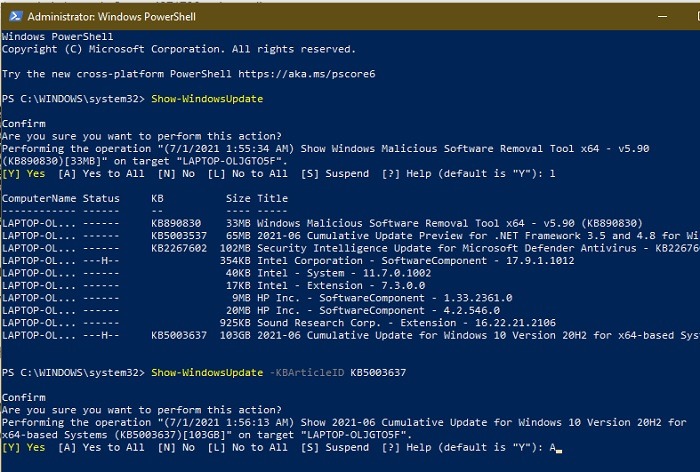
Como ocultar atualizações usando o Powershell no Windows 10 Confirmar Mostrar
Se você ocultou várias atualizações e deseja mostrá-las novamente, use o seguinte comando: Modelo UMA
para mostrar todas as atualizações, incluindo as que você ocultou. Esta é uma maneira rápida de restaurar todas as atualizações ocultas de uma vez em vez de inserir títulos individuais ou números KB.
Set-ExecutionPolicy RestrictedPara finalizar, mude sua política de execução de volta para Restrita usando o comando abaixo. Fazer com que sua conta de usuário execute os scripts com acesso irrestrito pode deixar seu sistema vulnerável.
get-command-module PSWindowsUpdate
Para gerenciar ainda mais suas atualizações do Windows 10 usando o PowerShell, digite o seguinte:
Isso fornece uma lista de todos os comandos de gerenciamento de atualização disponíveis neste módulo.
Se você deseja apenas limitar o tempo de download para evitar reinicializações incômodas enquanto você está no meio de algo ou para economizar largura de banda em uma conexão limitada, defina uma janela de atualização no Windows Update. Além disso, aprenda a solucionar problemas do Windows 10 Update se algo não estiver dando certo.
Relacionado:
Crystal Crowder
Fonte Adicione ao Google Notícias


