
Durante anos, tivemos botões de navegação padrão - Home, Back e Multitasking, para navegar no Android. O Google mudou para a navegação por gestos baseada em pílulas no Android 9 e novamente mudou para os gestos em tela cheia no Android 10. Os fabricantes de telefones também estão seguindo a orientação do Google para implementar as mudanças em seus dispositivos. Por exemplo, a Samsung implementou gestos de tela inteira no One UI. Mas todos os dispositivos Galaxy ainda vêm com uma barra de navegação antiga com os botões Home, Voltar e Multitarefa na parte inferior.
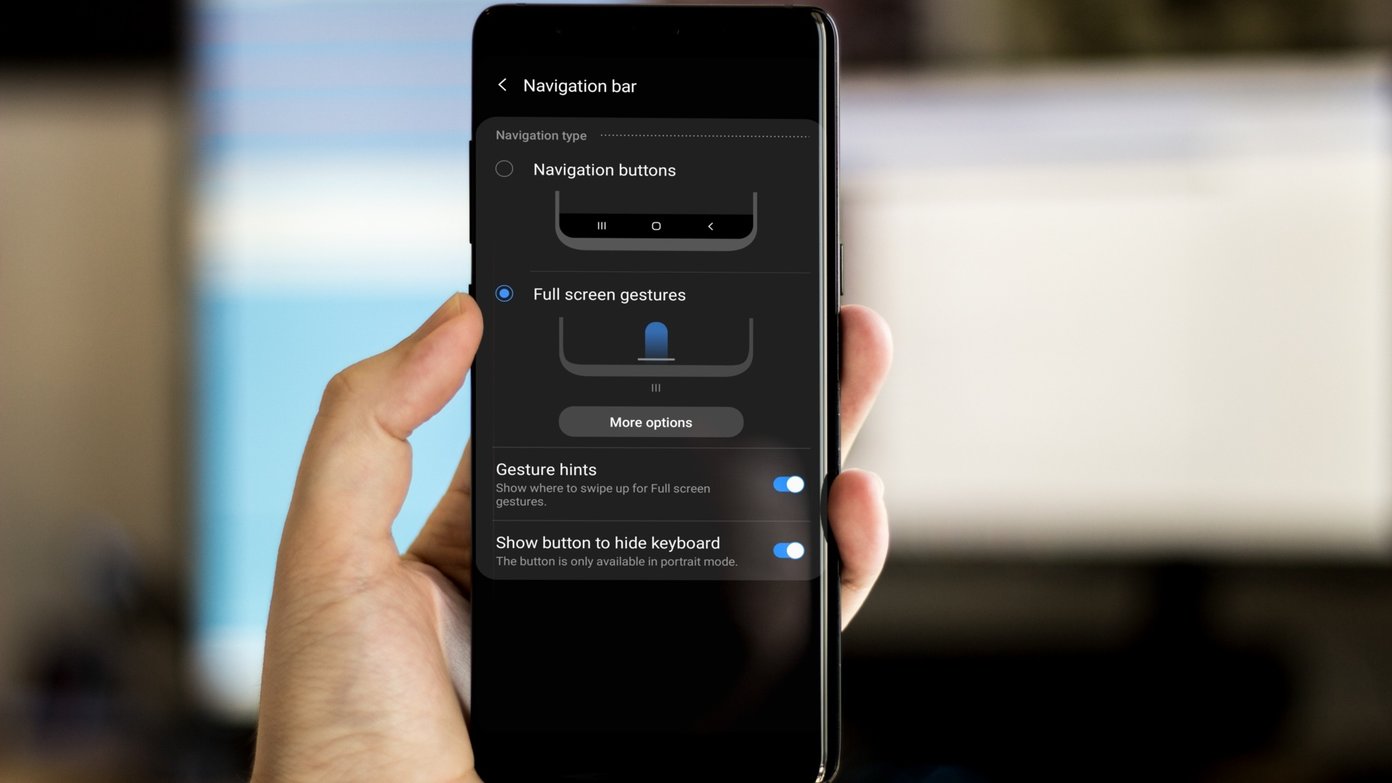
Felizmente, a empresa está oferecendo uma opção de personalização para ocultar a barra de navegação e reverter para os gestos do Android 9 ou Android 10 no Samsung One UI.
O comportamento faz sentido para a Samsung. A empresa vende mais de 300 milhões de smartphones a cada ano. Uma grande mudança na navegação do sistema operacional pode não ser fácil para todos os usuários. E é exatamente por isso que a empresa oferece tantas opções para você personalizar a barra de navegação em One UI.
Neste post, vamos falar sobre como ocultar a barra de navegação padrão no Samsung One UI e usar outra navegação baseada em gestos para apimentar a experiência. Vamos começar.
Configuração de navegação padrão no Samsung One UI
Todos os telefones Samsung Galaxy, incluindo a série M, série A, série S e série Nota, têm botões de navegação padrão sob a tela. O botão Voltar está no lado direito, multitarefa à esquerda, e o botão home está localizado no meio.
Você pode querer verificar a abordagem da Samsung sobre os gestos do Android 10 em Configurações. Ele oferece uma experiência melhor e oferece mais espaço na tela para o usuário.
Ocultar barra de navegação e mudar para gestos
Fiel ao estilo da Samsung, o menu de gestos de navegação está cheio de personalização. Siga as etapas abaixo para fazer as alterações.
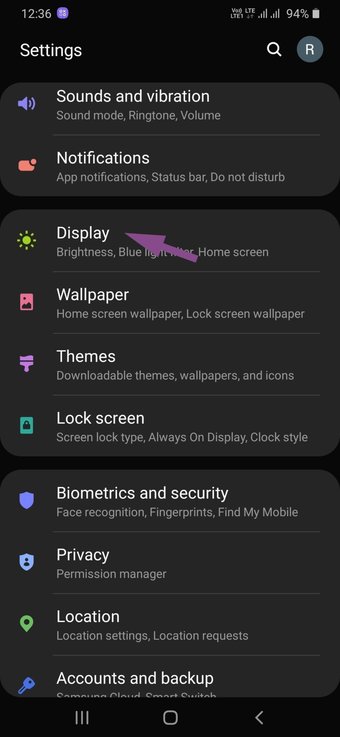
Passo 1: Abra o aplicativo Configurações em seu dispositivo Samsung.
Passo 2: Role para baixo até o menu Display e toque nele.
Etapa 3: Vá para o menu da barra de navegação.


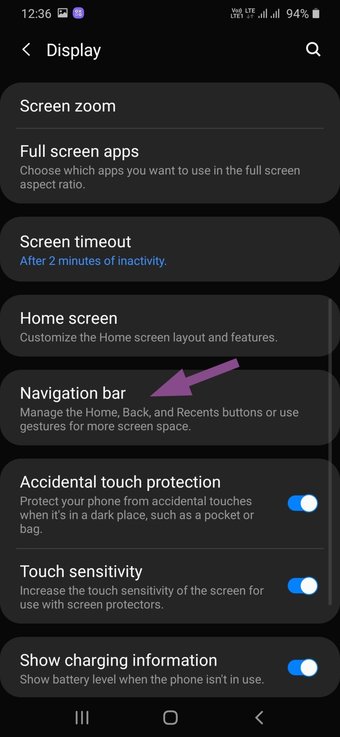
Passo 4: Aqui, você verá a ordem padrão dos botões da barra de navegação.
Etapa 5: Você pode alterar a ordem dos botões e alterar a posição dos botões Voltar e Multitarefa. Pode ser útil para aqueles que vêm do Stock Android ou de outros dispositivos Android, pois a Samsung usa a posição reversa do botão no One UI em comparação com os outros.
Etapa 6: Toque nos gestos em tela inteira.

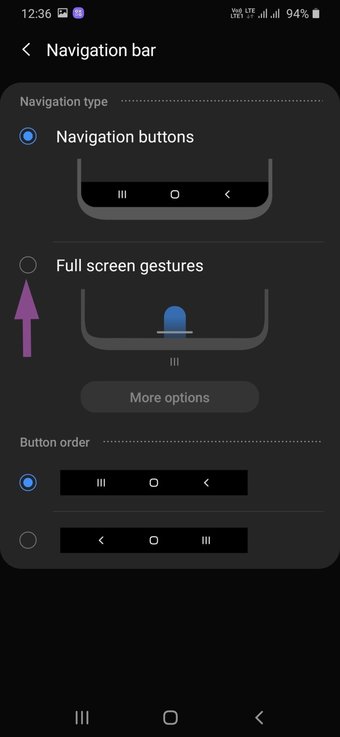
A opção ocultará a barra de navegação padrão no One UI e mudará para um modo de gesto de tela inteira. Você verá uma pequena barra na parte inferior como uma indicação. Permita-me explicar como os gestos de tela inteira funcionam em uma IU.
- Deslize de baixo para cima para ir para casa
- Deslize de qualquer lado para voltar
- Deslize para cima a partir do meio e segure para abrir o menu multitarefa
- Deslize para cima a partir dos cantos inferiores para acionar o Google Assistente
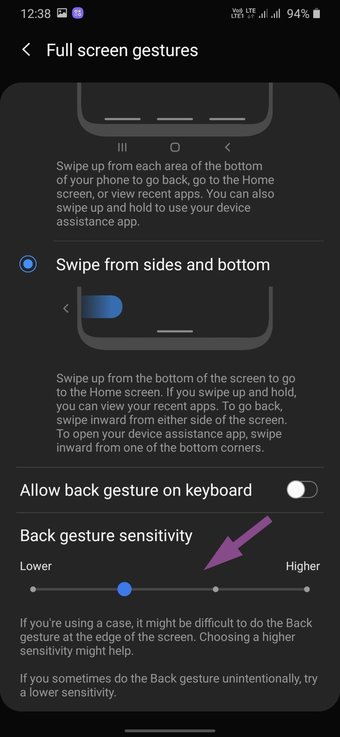
A Samsung também permite que você altere a sensibilidade do gesto para trás. Abra o aplicativo Configurações e navegue até Exibir> Barra de navegação> Gestos em tela inteira> Mais opções e faça alterações na sensibilidade do gesto Voltar.


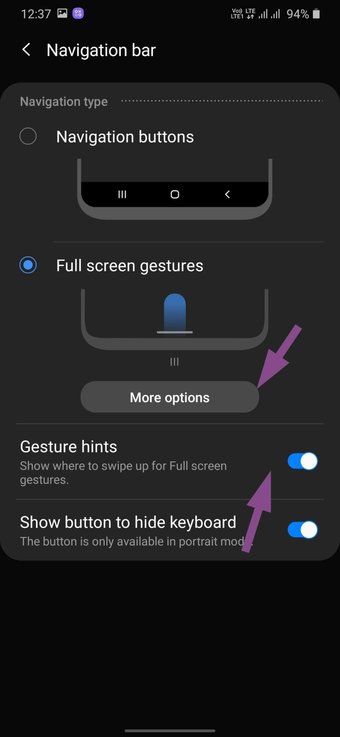
Os usuários também podem ocultar as dicas de gestos no menu da barra de navegação.
O maior problema com os gestos do Android 10 é que o gesto para trás não combina bem com o menu de hambúrguer de muitos aplicativos Android. O Google está incentivando os desenvolvedores a implementar a barra de menu inferior para navegação de aplicativos. No entanto, milhares de aplicativos Android ainda usam o menu de hambúrguer, confundindo os usuários para navegar.
Às vezes, quando você tenta abrir o menu de hambúrguer, é considerado um gesto de volta e o usuário sai do aplicativo. A Samsung também tem uma solução para esse problema.
Use Gestos de Navegação Inferior
Deslizar a partir da parte inferior da navegação é minha implementação favorita dos gestos Android. É uma boa mistura de gestos Android 9 Pie e Android 10. Siga as etapas abaixo para fazer alterações.
Passo 1: Abra o aplicativo Configurações em seu dispositivo Samsung.
Passo 2: Navegue até Tela> Barra de navegação> Gestos em tela cheia> Mais opções> Deslizar de baixo para cima.

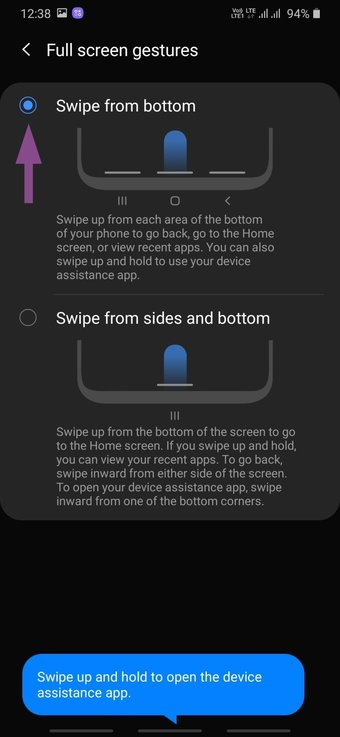
A opção ocultará a barra de navegação e mostrará a indicação da barra de navegação na parte inferior. Deslize do meio para ir para casa, deslize para cima da esquerda para voltar e deslize para cima da direita para abrir um menu multitarefa. Você também pode deslizar para cima e segurar para abrir o app Google Assistente.
Gesto de modo de uma mão
A Samsung oferece um modo de uma mão bacana na interface de usuário One. É útil em smartphones grandes, pois o modo reduz a tela e permite que você a use com uma mão.
Com o botão de navegação padrão, você pode tocar três vezes no botão inicial para ativar o modo com uma mão.

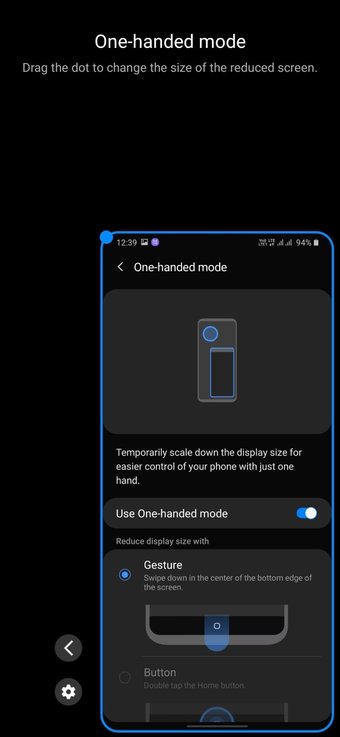
Ao alternar para gestos de tela inteira, você pode deslizar para baixo no centro da borda inferior da tela para ativar o modo de uma mão.
Também em Tecnologia de Orientação
Use gestos de navegação na IU Samsung One
Os revisores costumam criticar a Samsung por oferecer muitas opções de personalização em uma interface do usuário. Mas, no final do dia, são os consumidores que têm mais opções para fazer alterações na experiência geral. Se você adquiriu recentemente um novo telefone Samsung, experimente os gestos de navegação e veja se ele se adapta ao seu uso.
Próximo: Quer saber mais sobre o Samsung One UI? Leia a postagem abaixo para encontrar as 11 principais dicas e truques da IU do Samsung One.
O artigo acima pode conter links de afiliados que ajudam a apoiar a Guiding Tech. No entanto, isso não afeta nossa integridade editorial. O conteúdo permanece imparcial e autêntico.
Fonte Adicione ao Google Notícias


