
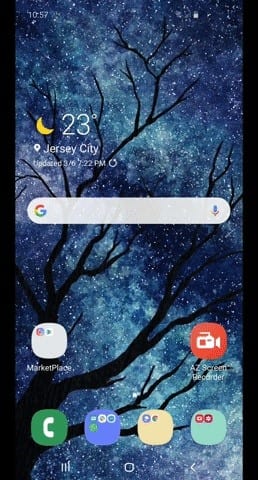
A navegação e a barra de estado não são muito perceptíveis na S10 casa de tela, pois eles são transparentes. A barra de estado irá mesmo mudar de cores para combinar com muitos aplicativos. Infelizmente, o mesmo não pode ser dito para a barra de navegação.
A barra de navegação mostra ainda mais na sua idade, opaco layout que ocupa espaço de exibição ao usar a maioria dos aplicativos. No passado, a Samsung deu a você a capacidade de ocultar a barra de navegação com um pequeno botão localizado no lado esquerdo da barra. Com a S10, esta opção foi descartada em favor de gestos baseado em controles de navegação.
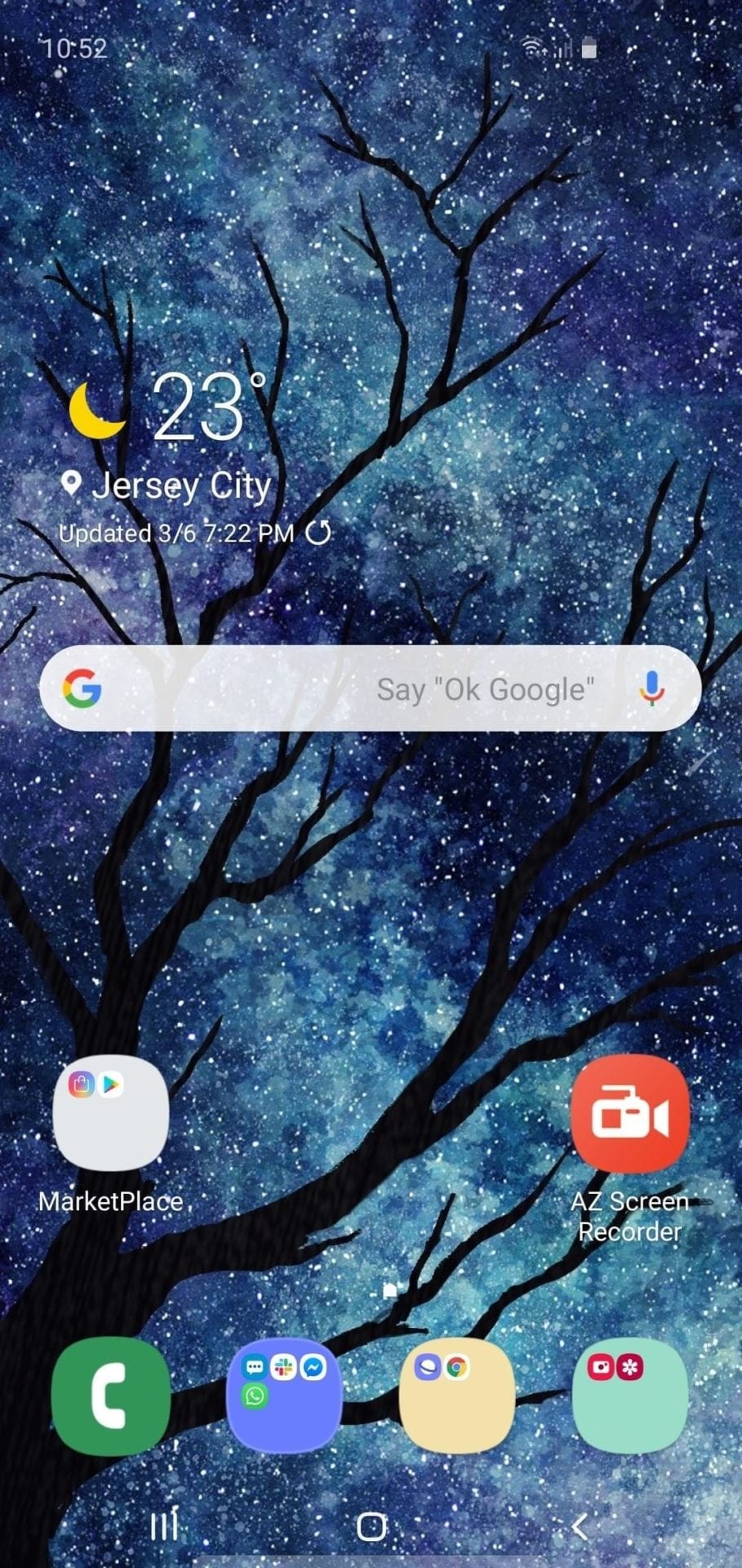
Comparado com a tradicional barra de navegação, os novos gestos livre tela de imóveis em sua S10 para uma experiência mais profunda. Eles são até melhor do que o antigo método de auto-ocultar da barra de navegação, como o gesto de controles de acabar com a etapa extra de toque de um botão, após o gesto de percorrer para cima para revelar a barra de navegação.
Activar Gesto de Controles
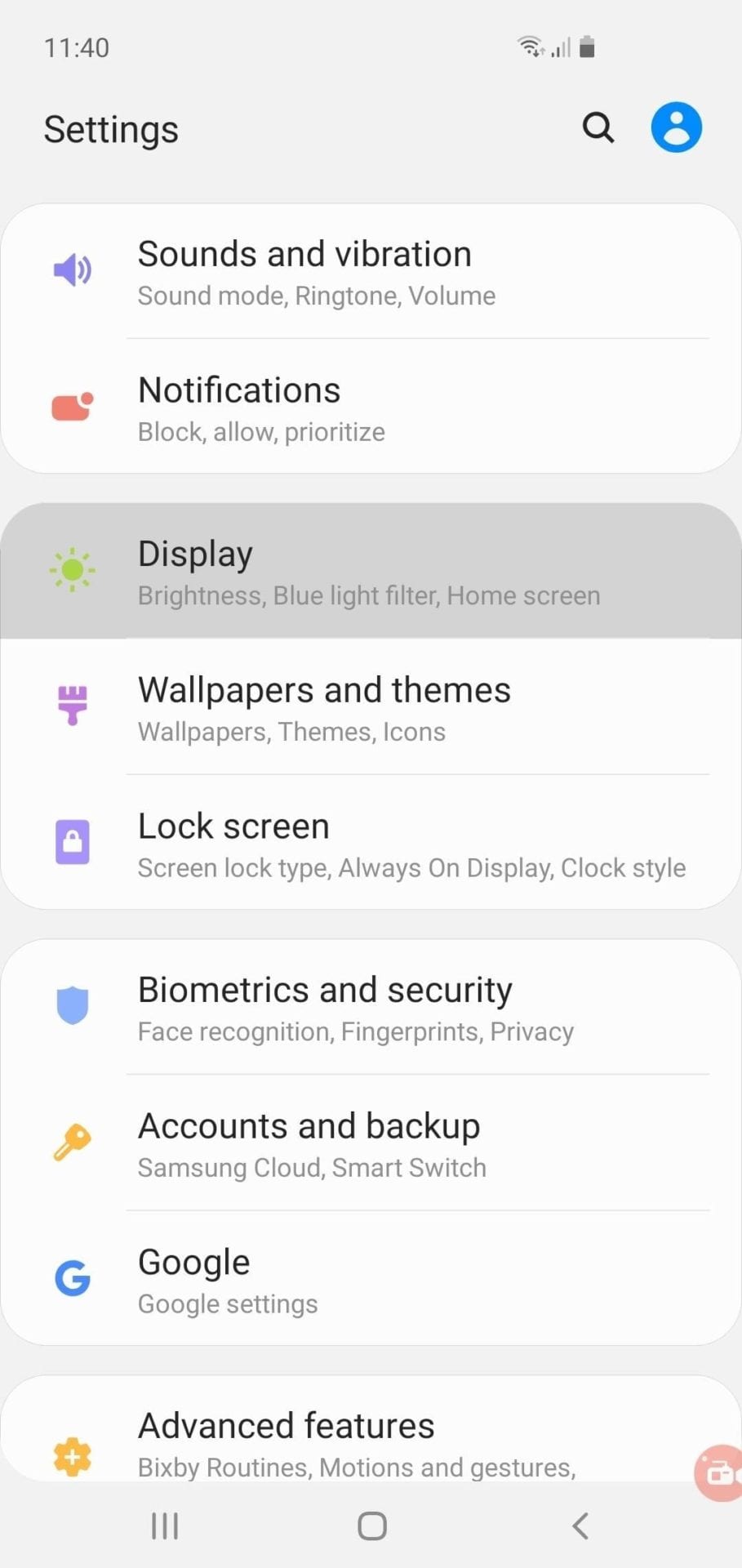
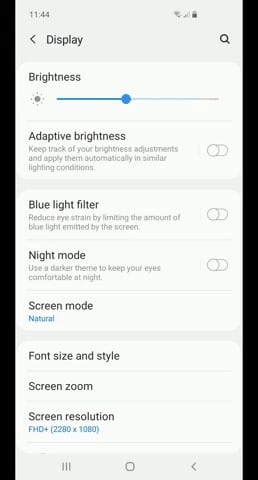
Para experimentar os novos gestos e livrar a sua barra de navegação, de cabeça para Configurações e selecione "Apresentação". A partir daí, toque em "barra de Navegação", então escolha "tela Cheia gestos" para ativar o recurso. Você verá três abas na parte inferior da tela, permitindo que você saiba onde iniciar os gestos — se você não quiser que essas, desative a "Gesto dicas" na parte inferior deste mesmo menu.
Agora, você só precisa passar o dedo onde você costumava tocar. Então tudo que você precisa fazer é passar o dedo a partir do canto inferior esquerdo para abrir a multitarefa UI, passe o dedo do meio para ir para casa, ou deslize o dedo a partir do canto inferior direito para voltar.
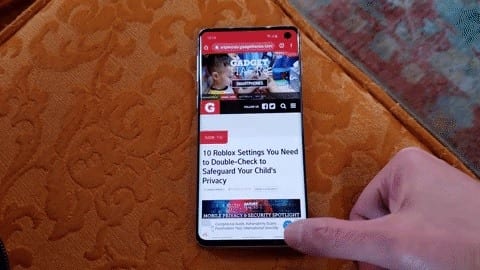
Estas opções será revertida se você tiver alterado o Botão "fim" na opção "barra de Navegação" menu mostrado acima. De casa ainda vai ser no meio, mas vai voltar a estar na esquerda e multitarefa será à direita.
não Perca: Todas as Fresco Novas Funcionalidades & Changes em Um Samsung UI
Adicione ao Google Notícias


