
O design aprimorado da barra de tarefas deve ter impressionado você se você teve um vislumbre do novo Windows 11. A barra de tarefas no Windows 11 está centralizada no meio e reúne alguns outros recursos. Se você deseja uma experiência semelhante no seu computador com Windows 10, pode aproveitá-la antes de decidir se precipitar na atualização do Windows 11.
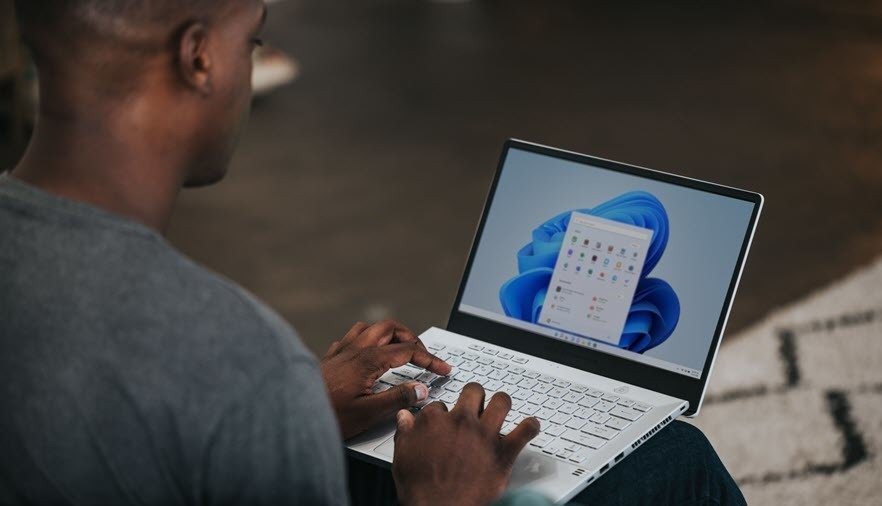

Antes de começarmos, vamos dizer que o Windows 10 não tem uma maneira nativa de ajustar a aparência da barra de tarefas. Você terá que brincar com as configurações do sistema. O bom é que não é ciência de foguetes.
No entanto, com esse método, não é possível replicar todo o visual. Por exemplo, o botão Iniciar ainda estará à esquerda. E os ícones de Wi-Fi, Volume, etc. serão os ícones padrão do Windows 10.
Se você ainda quiser ir em frente, veja como obter uma barra de tarefas semelhante ao Windows 11 no Windows 10.
Como obter uma barra de tarefas semelhante ao Windows 11 no Windows 10
Isso deve funcionar em todas as edições do Windows 10.
Passo 1: Abra o Windows Explorer e crie duas pastas vazias. O nome e a localização das pastas não importam muito.

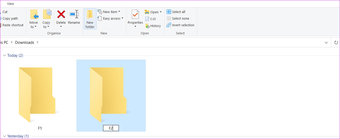
Em nosso caso, nomeamos nossas pastas como F1 e F2.
Passo 2: Em seguida, clique com o botão direito na barra de tarefas e selecione Barras de ferramentas> Nova barra de ferramentas. O sistema agora solicitará um local. Escolha uma das pastas vazias que você acabou de criar.

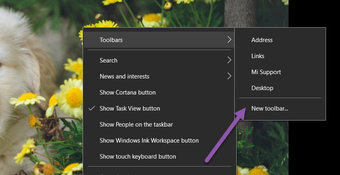
Faça o mesmo para a segunda pasta.
Ao descer, você verá duas barras de ferramentas na barra de tarefas com os nomes das pastas que acabou de criar.

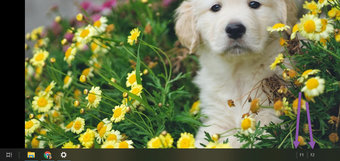
etapa 3: Em seguida, clique com o botão direito na barra de tarefas e desmarque a opção Bloquear todas as barras de ferramentas. Você notará marcadores verticais ao lado das barras de ferramentas que acabou de criar. Esses marcadores podem ser arrastados.

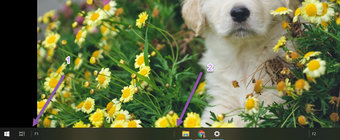
Tudo o que você precisa fazer é arrastar uma das barras de ferramentas para a esquerda, ao lado do botão Iniciar. Deixe a barra de ferramentas à direita permanecer como está.
Passo 4: Depois disso, arraste a pasta de ícones para a direita e alinhe-a no centro.
Agora, você verá uma estrutura grosseira se formando. Para os toques finais, clique com o botão direito nas barras de ferramentas e desmarque a opção Mostrar Título e Mostrar Texto para ambas as barras de ferramentas.

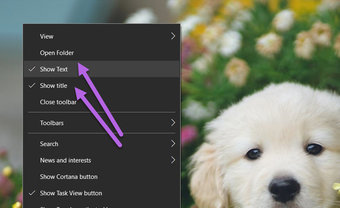
Isso removerá o nome e o texto, dando a você um espaço vazio em ambos os lados da pasta de ícones, assim como no Windows 11.
Etapa 5: Finalmente, clique com o botão direito na barra de tarefas e selecione Bloquear Barra de Tarefas para bloquear a barra de tarefas no lugar. Depois disso, você não pode alterar a altura ou localização da barra de tarefas.
É assim que você pode alterar a localização da barra de tarefas e torná-la semelhante ao Windows 11.

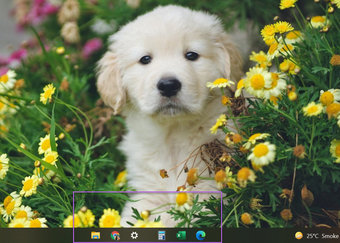
Embora esse processo pareça tedioso, você só precisa configurá-lo uma vez.
Personalizações da barra de tarefas
No Windows 11, a Microsoft reduziu a barra de tarefas inteira para o centro. Por padrão, o botão Iniciar e o botão Pesquisar estão próximos aos ícones de aplicativos do centro e opções de pasta.
Mas, como observamos anteriormente, você não conseguirá colocar o botão Iniciar no centro. No entanto, existem algumas personalizações que você ainda pode fazer.
1. Remova notícias e clima
Se você deseja uma experiência completa, pode remover ou desativar o widget Notícias e clima da barra de tarefas.
Para fazer isso, clique com o botão direito na barra de tarefas e selecione Notícias e interesses> Desligar. É isso.

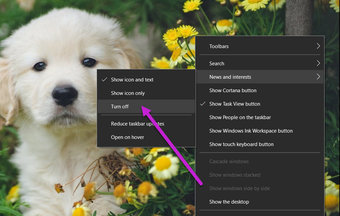
O widget desaparecerá da barra de tarefas.
2. Bandeja do sistema de desordem
Ao mesmo tempo, se quiser organizar a bandeja do sistema, você pode fazer isso removendo alguns dos ícones. Por padrão, o Windows 10 exibe o status do Wi-Fi, volume, bateria, entre outros.
No entanto, se você não verificar regularmente, ele pode transbordar de ícones. Por exemplo, um de nossos PCs com Windows tinha ícones para Meet Now, Windows Update Status e Dropbox, fazendo com que parecesse desordenado.
Passo 1: Clique com o botão direito na barra de tarefas e selecione Configurações da barra de tarefas. Em seguida, role para baixo até ver a opção de Área de Notificação.
Selecione a opção 'Selecionar qual ícone ...'.

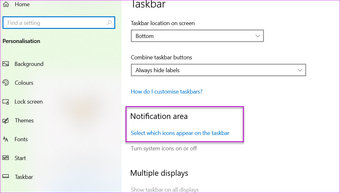
Passo 2: Em seguida, alterne a chave para os ícones que deseja remover. É sobre isso.

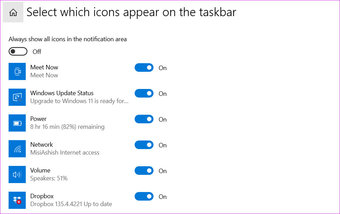
Você terá uma bandeja do sistema limpa como o Windows 11, embora a experiência do usuário e os ícones permaneçam iguais aos do Windows 10.
Sabor do Windows 11
É assim que você pode obter a barra de tarefas semelhante ao Windows 11 no Windows 10. É um processo único e, uma vez que a barra de tarefas é bloqueada, ela permanece praticamente a mesma. Claro, você pode adicionar sua parcela de ícones a ele livremente, sem se preocupar com os ícones transbordando.
O artigo acima pode conter links afiliados que ajudam a apoiar a Guiding Tech. No entanto, isso não afeta nossa integridade editorial. O conteúdo permanece imparcial e autêntico.
Fonte Adicione ao Google Notícias


