
Podemos não ser capazes de sair com os amigos pessoalmente durante um bloqueio obrigatório ou uma auto-quarentena, mas com certeza podemos em "Animal Crossing: New Horizons". Tirar fotos com o novo NookPhone parece quase tão pessoal quanto tirar selfies na vida real; portanto, naturalmente, queremos que essas memórias também sejam vividas em nossos telefones reais. Na forma pura da Nintendo, no entanto, não é fácil.
A primeira coisa a entender aqui é que as fotos que você tira com o seu NookPhone não são realmente "fotos", são capturas de tela. É como usar o botão de captura de tela no seu controlador, apenas o NookPhone permite enquadrar sua foto, adicionar filtros e tudo o mais. Mas como são tecnicamente capturas de tela, elas não são salvas em uma biblioteca de fotos - elas são salvas na biblioteca de capturas de tela no seu Switch.
Se você nunca tentou mover uma captura de tela de um Nintendo Switch para um telefone iPhone ou Android, considere-se com sorte. Sem ajuda, basta querer fazer você arrancar o cabelo. Algo que deve ser direto e simples é complicado e muito mais difícil do que deveria ser - mas não impossível.
Método 1: Compartilhar primeiro privativamente as mídias sociais
Para fazer isso, você precisa ter um Conta do Facebook ou Twitter. Se você não tiver um, poderá fazer um ou pular para o Método 2 se tiver um cartão microSD conectado ao seu Switch.
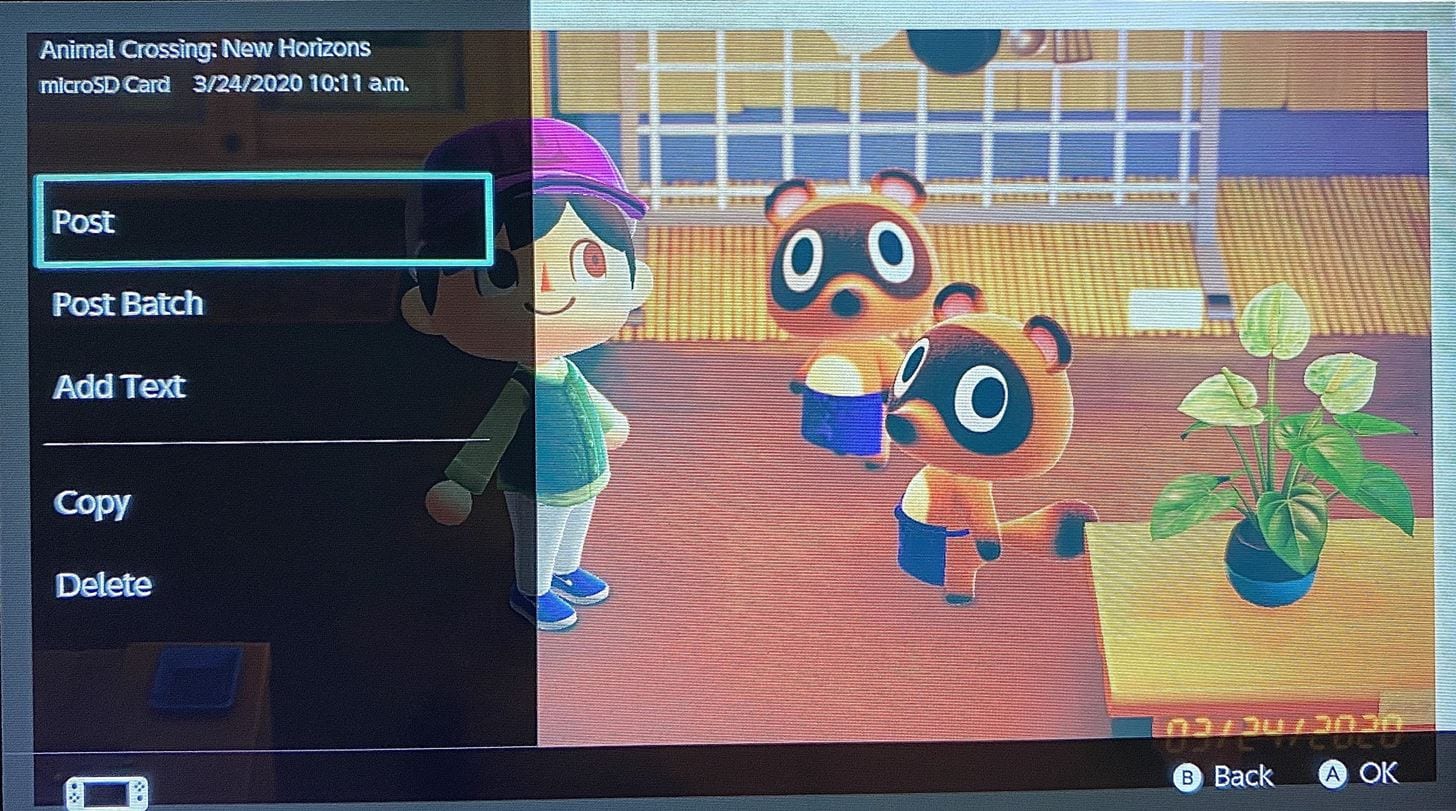
Para começar, abra "Álbum" na tela inicial do Switch. Em seguida, escolha uma foto da sua biblioteca que você deseja compartilhar com seu telefone. Agora, toque no botão A para "Edição e publicação" e selecione "Publicar".
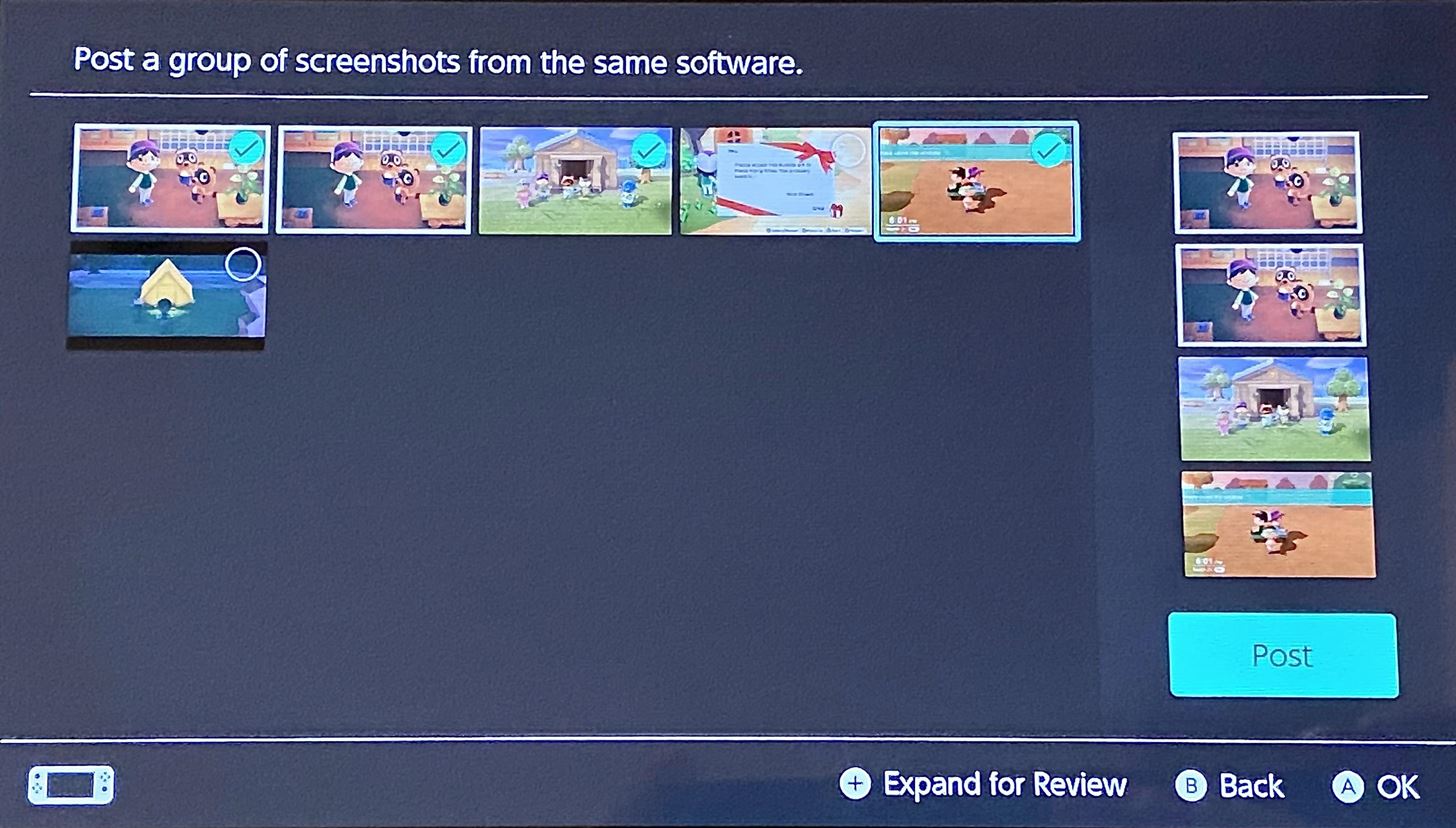
Se você deseja publicar várias fotos ao mesmo tempo, selecione "Postar lote" e escolha outras três imagens para acompanhar sua primeira seleção. Quando estiver satisfeito, escolha "Postar".
Seu Switch agora exibirá a página inicial de postagem em redes sociais. Aqui, você pode optar por publicar em uma conta do Facebook ou Twitter. Não importa qual você escolher, apesar de recomendarmos o Facebook para a maioria das pessoas, pois você pode optar por tornar todos os seus envios do Switch privados. Você não pode fazer isso no Twitter; portanto, a menos que você conecte uma conta privada e não permitida do Twitter, suas postagens serão visíveis para qualquer pessoa que tenha acesso aos seus tweets.
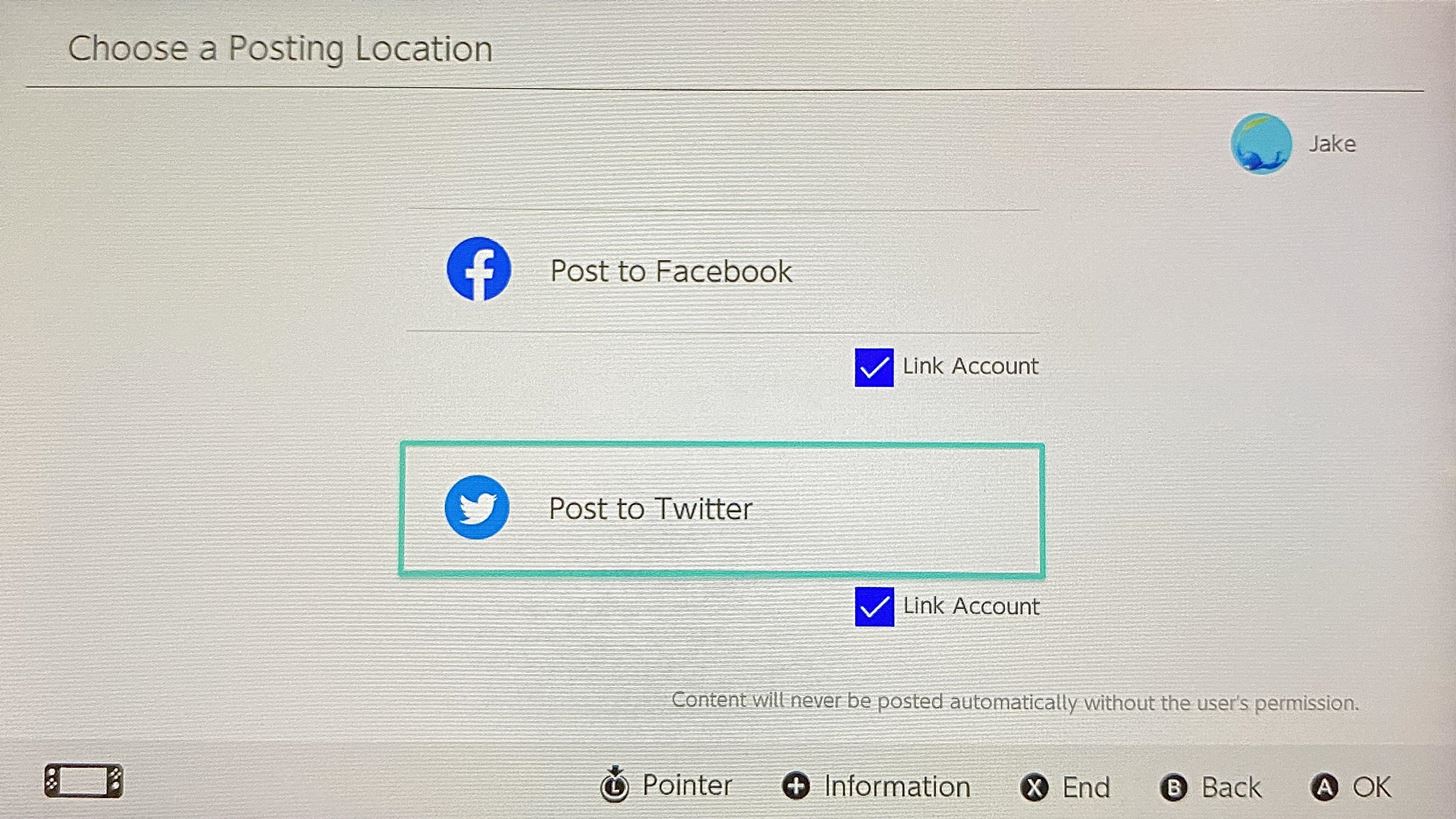
Vou conectar-me através do Facebook aqui porque não quero que outras pessoas vejam minhas fotos de "Animal Crossing: New Horizons" enquanto as estiver transferindo para o meu telefone. Além da configuração de visibilidade da postagem, as instruções serão as mesmas, caso você decida escolher o Twitter.
Selecione "Facebook" e siga as instruções de login na tela. Mantenha a opção "Vincular conta" marcada se quiser permanecer conectado para futuras postagens.
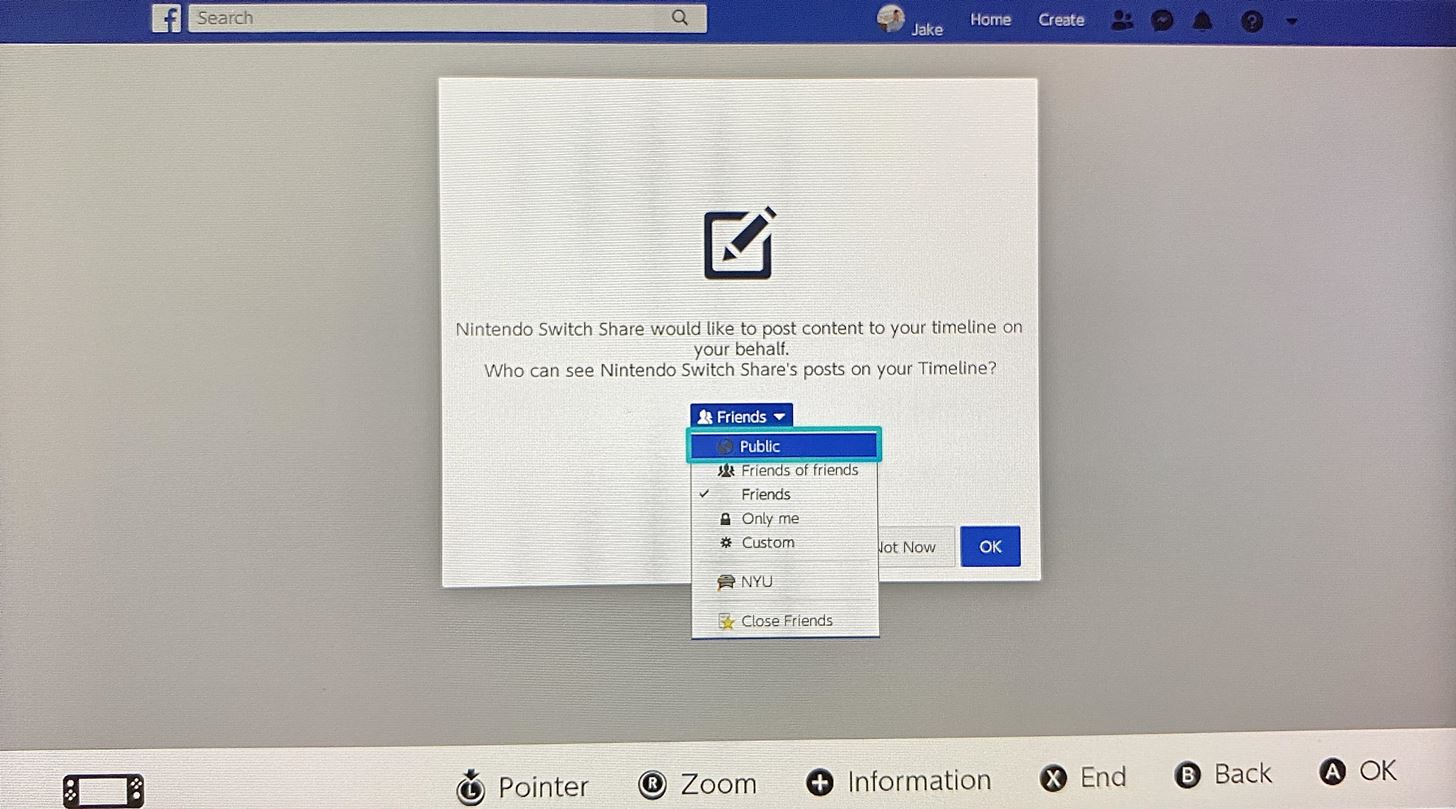
A única peça super vital a ser observada é a seção de visibilidade do post. Aqui, certifique-se de mudar sua visibilidade dos "Amigos" padrão para "Somente eu". Dessa forma, suas postagens não serão vistas por mais ninguém. Depois de fazer isso, continue com a configuração até chegar à tela de postagem.
Agora, basta tocar em "Postar no Facebook". Você não precisa adicionar texto, a menos que queira fazer uma publicação real no Facebook.
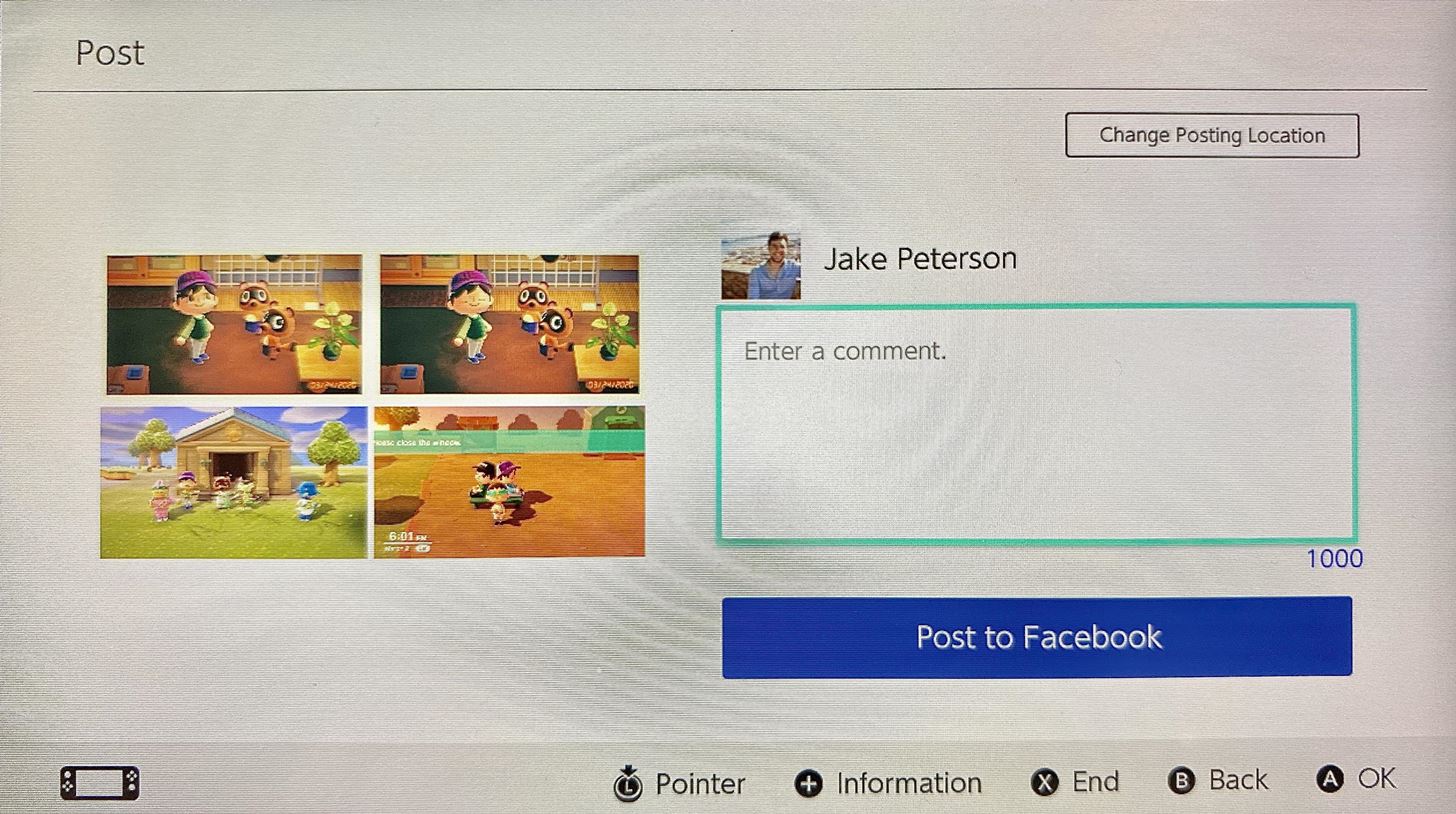
Agora, abra seu telefone, vá para a sua página do Facebook e confira suas fotos ou fotos recém-carregadas de Animal Crossing. Você pode simplesmente salvar essas fotos no seu dispositivo como faria com qualquer outro, depois visualizar e compartilhar como achar melhor!
Método 2: Transferir para um cartão SD primeiro
Se você não usar um cartão microSD com o seu Alterne ainda, agora é um bom momento para testá-lo, pois os cartões microSD são mais baratos do que nunca e funcionam entre dispositivos.
Ao usar um cartão microSD no seu Switch, você pode simplesmente retirá-lo e conectá-lo ao telefone para transferir os arquivos. Obviamente, esses arquivos precisam ser salvos no seu microSD, e não na memória interna do Switch, para que o telefone pegue suas fotos.
Se todas as suas capturas de tela foram tiradas depois de Se você inseriu seu cartão microSD, deve estar tudo pronto. O sistema operacional do switch é padrão no cartão microSD para imagens salvas, portanto todas as capturas de tela devem ficar alinhadas. No entanto, é fácil verificar onde uma captura de tela está salva no momento e é tão fácil movê-la para o seu microSD, se necessário.
Verificando e gerenciando o local para salvar as capturas de tela
Primeiro, selecione a captura de tela que você deseja compartilhar e pressione o botão A para "Edição e postagem". Aqui, no canto superior esquerdo, você poderá ver o local em que a imagem está salva. Se você vir "microSD", está tudo pronto. Se você vir "Memória do sistema", será necessário copiá-lo para o seu microSD antes de continuar.
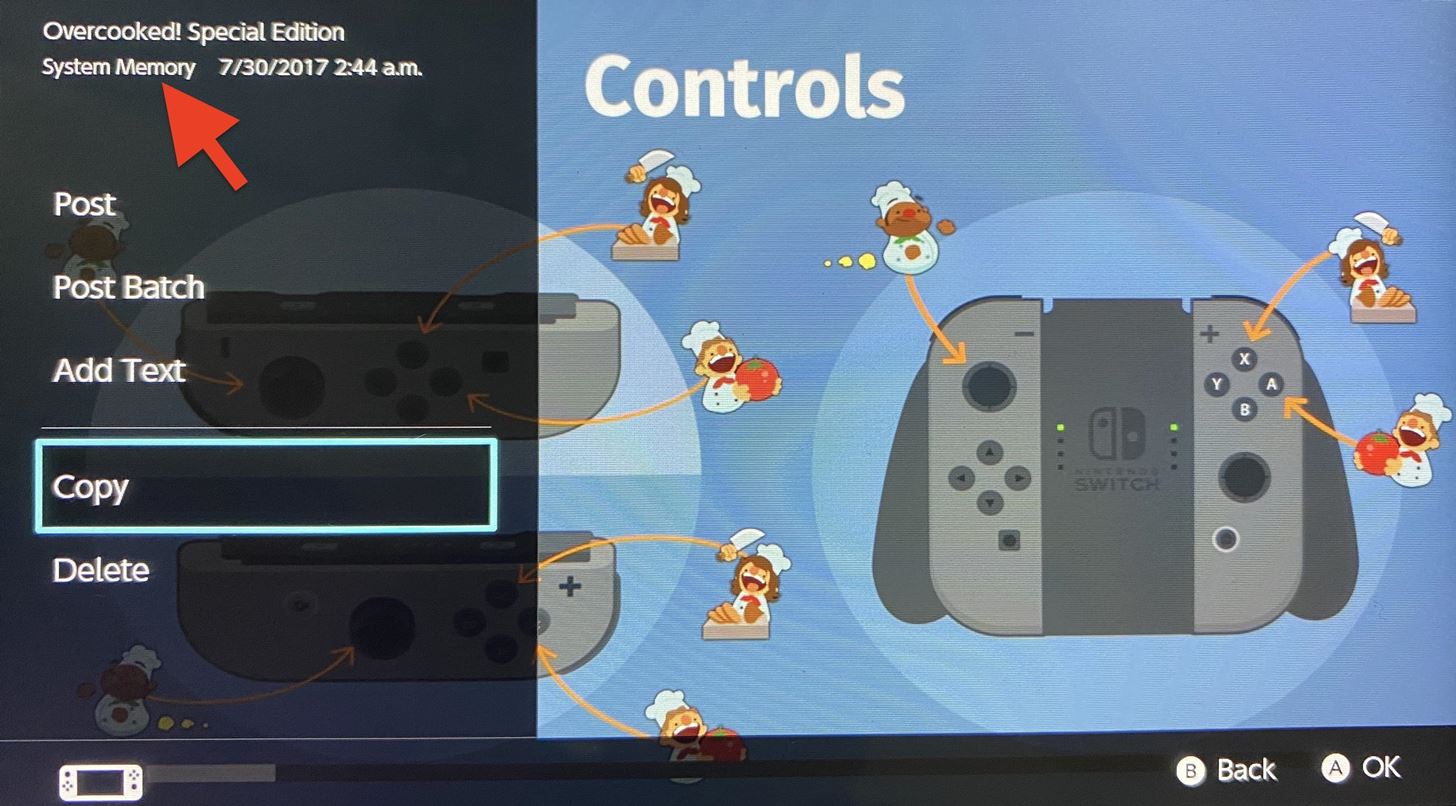
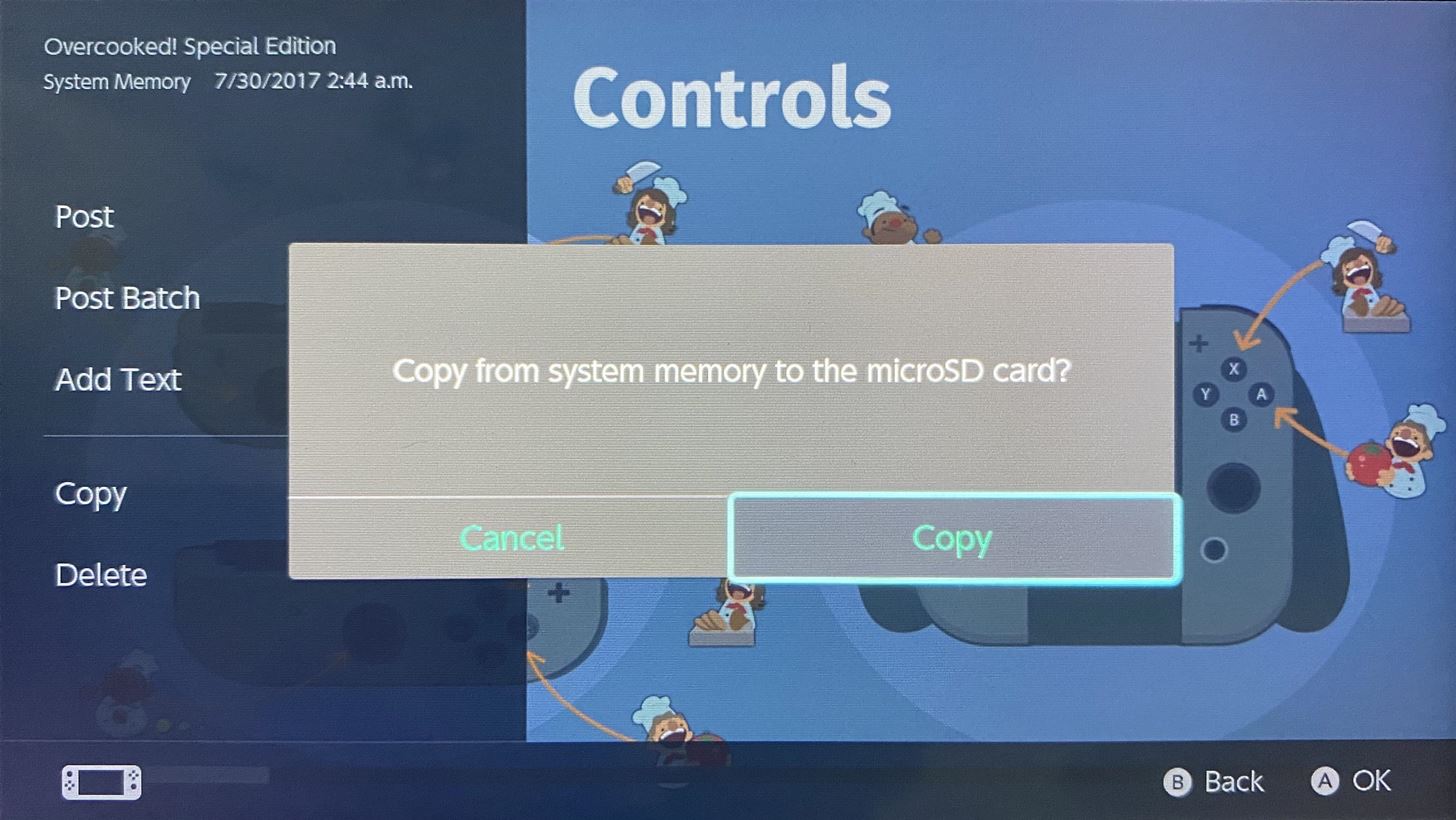
Para fazer isso, basta selecionar "Copiar". O Switch perguntará se você deseja copiar a imagem da memória do sistema para o seu cartão microSD. Selecione "Copiar" novamente para continuar, toque em "OK" no pop-up de confirmação e retorne ao Álbum. Você deverá ver sua nova cópia microSD diretamente ao lado do original da memória do sistema.
Transferindo arquivos do cartão microSD para o seu telefone
Se você tem um telefone que suporta cartões microSD, é um pedaço de bolo; basta inserir o cartão e usar o gerenciador de arquivos para mover as fotos.
Para outros telefones (como todos os iPhone de todos os tempos), você precisará de uma maneira de conectar o cartão microSD ao seu dispositivo. A maneira mais simples é com um leitor de cartão que tenha um conector Lightning, USB-C ou Micro-USB. Dessa forma, você só precisa de uma coisa.
Se você já possui um, mas apenas lê cartões SD de tamanho normal, como o Lightning to SD Card Camera Reader da Apple, precisará de um adaptador de cartão microSD para SD para usá-lo. Se você comprou um cartão microSD para o seu Switch, é possível que ele tenha sido fornecido com um adaptador.
Para leitores de cartão de estilo antigo que se conectam apenas via USB Tipo A, você precisará de um adaptador USB-A para encaixar em qualquer conector que o telefone use. Por exemplo, se você possui o Adaptador de câmera Lightning para USB da Apple, pode conectar a extremidade Lightning ao telefone e usar a porta USB-A na outra extremidade para conectar o seu leitor.
Existem muitas opções por aí, então encontre o leitor / adaptador certo para você. Depois de ter um, basta conectá-lo ao telefone e usar o gerenciador de arquivos do telefone para transferir as imagens. Em um iPhone, você precisa estar executando pelo menos o iOS 9 para transferir arquivos usando o aplicativo Fotos. Em dispositivos Android, não há muitos telefones que não permitem que você faça isso.
Fonte Adicione ao Google Notícias


