
Navegar na Internet tarde da noite não é exatamente uma experiência divertida quando você tem sites exibindo fundos brancos e rangendo os dentes para você. Se o Safari for o seu navegador preferido no Mac, tenho certeza de que é um problema. É natural querer o Modo Escuro em qualquer lugar do Safari quando você estiver navegando.
Então, você tem turno da noite. Mas, às vezes, não há nada como o modo escuro para diminuir a tensão nos seus olhos. No entanto, ativar o modo escuro no Safari é mais fácil dizer do que fazer. O navegador possui a capacidade de mudar para um tema sombrio. Mas isso realmente não tem impacto na maioria dos sites por aí.
Se você quiser o modo escuro em todos os lugares, vamos verificar o que você deve fazer abaixo. Vamos começar com como ativar o tema escuro no Safari.
Nota: As instruções a seguir se aplicam ao Safari v13.0 em execução no macOS Catalina.
Ativar o modo escuro para sites no Safari
Felizmente, existem algumas maneiras que você pode usar facilmente para fazer com que sites - aqueles que não possuem um tema escuro nativo - sejam renderizados no modo escuro. O primeiro método envolve o uso do Reader View. O segundo método requer que você use uma extensão.
1. Use o Reader View
O Reader View é uma funcionalidade interna do Safari que retira anúncios e outros elementos indesejados das páginas da Web e os apresenta em um formato facilmente legível. Também permite alterar a cor de fundo branco padrão para preto. Junte isso ao tema sombrio do Safari e você terá a funcionalidade do modo escuro em suas mãos.
Mas há um problema: o Reader View não pode ser ativado em qualquer lugar. Geralmente, é limitado a postagens e artigos de blog, como o que você está lendo no momento. Independentemente disso, vamos dar uma olhada em ação.
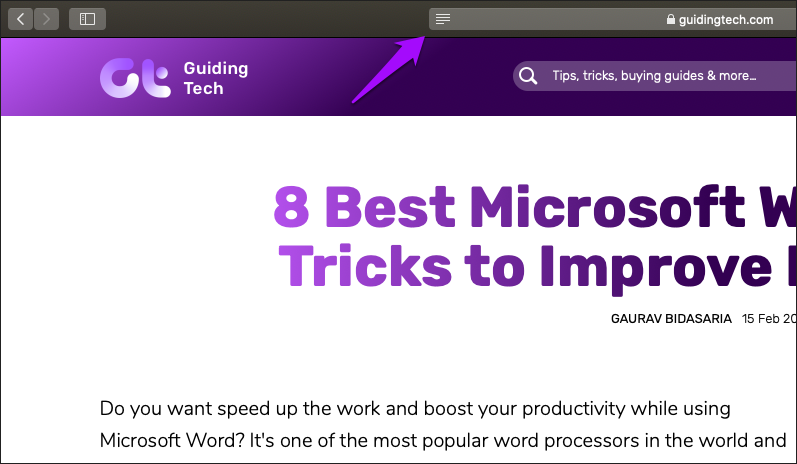
Passo 1: Clique no ícone Visualização do Leitor no canto esquerdo da barra de endereço do Safari. Lembre-se de que esse ícone será exibido apenas nas páginas da Web suportadas pelo Reader View.

Passo 2: Clique no ícone aA no canto direito da barra de endereço do Safari e mude para a cor de fundo mais escura. Você só precisa fazer isso uma vez, já que o Safari lembra suas preferências automaticamente.
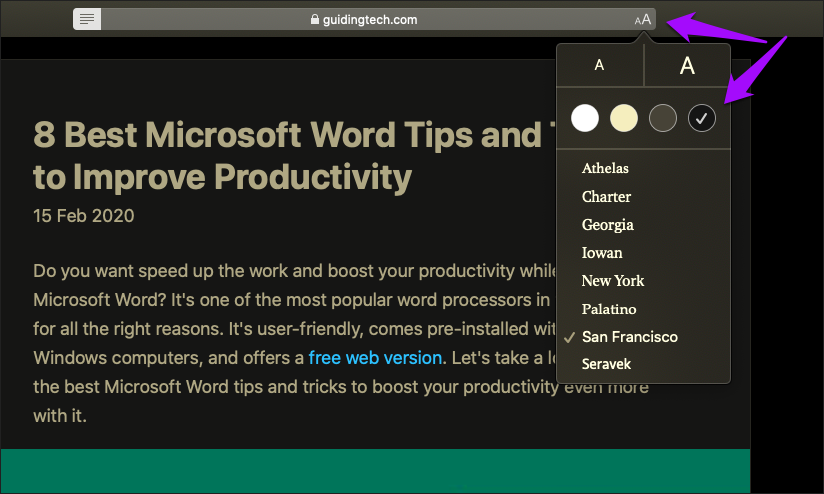
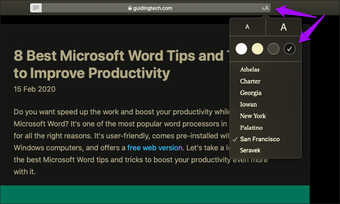
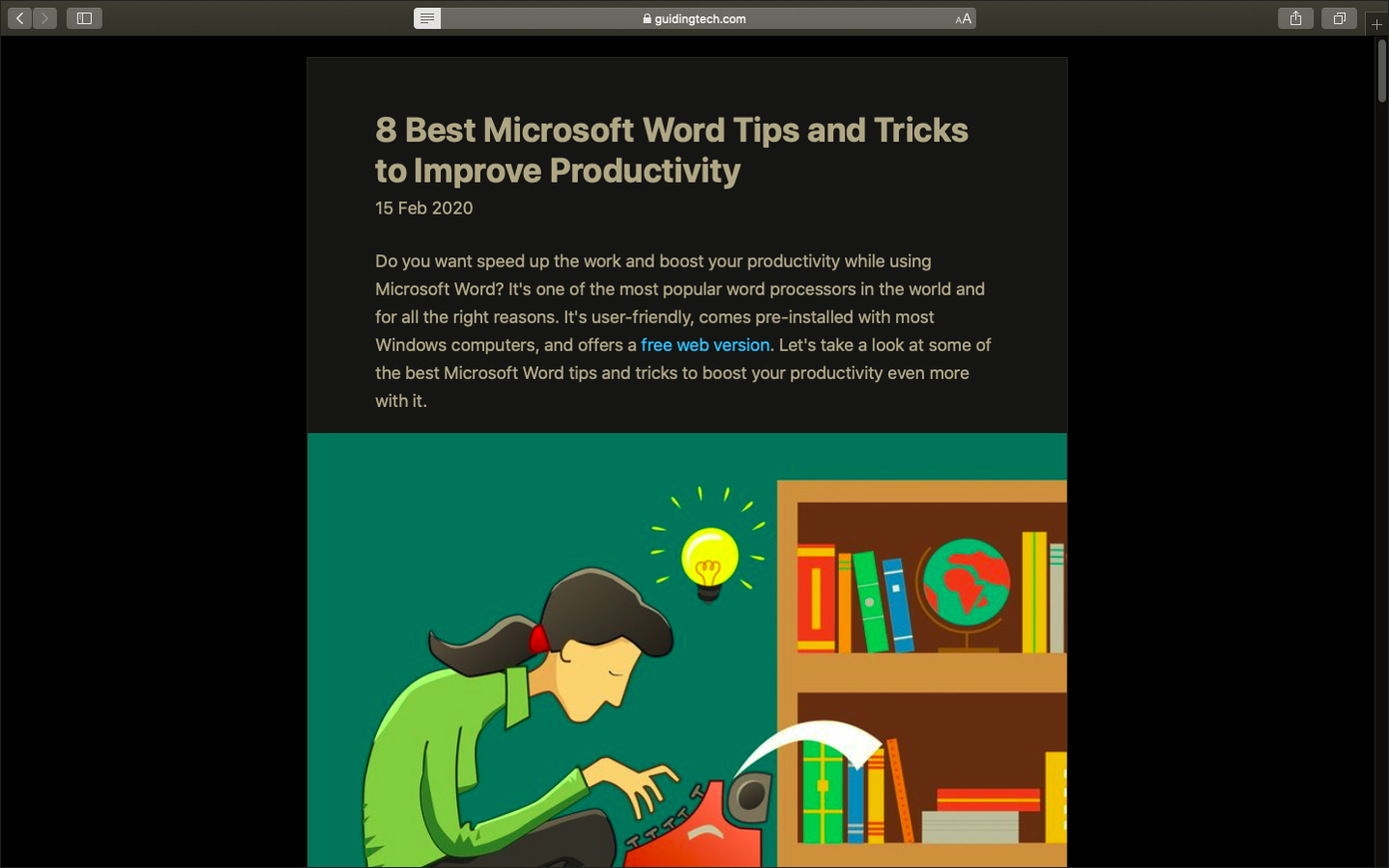
E pronto! Isso deve renderizar a página no modo escuro completo. Perfeito.
Por padrão, você deve ativar a Visualização do Leitor manualmente sempre que visitar uma página da web. Se isso for entediante, você pode configurá-lo para entrar automaticamente nas páginas da web suportadas. Aqui está como fazer isso.
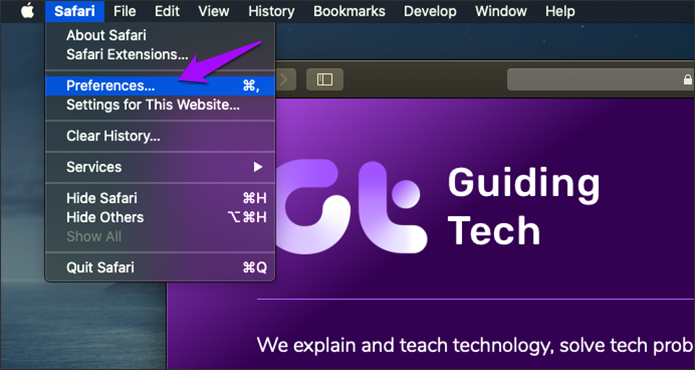
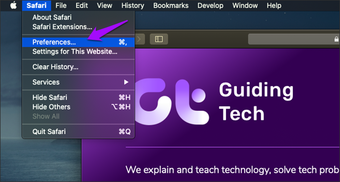
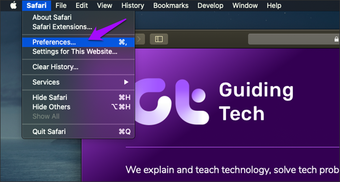
Passo 1: Clique em Safari na barra de menus e clique em Preferências.
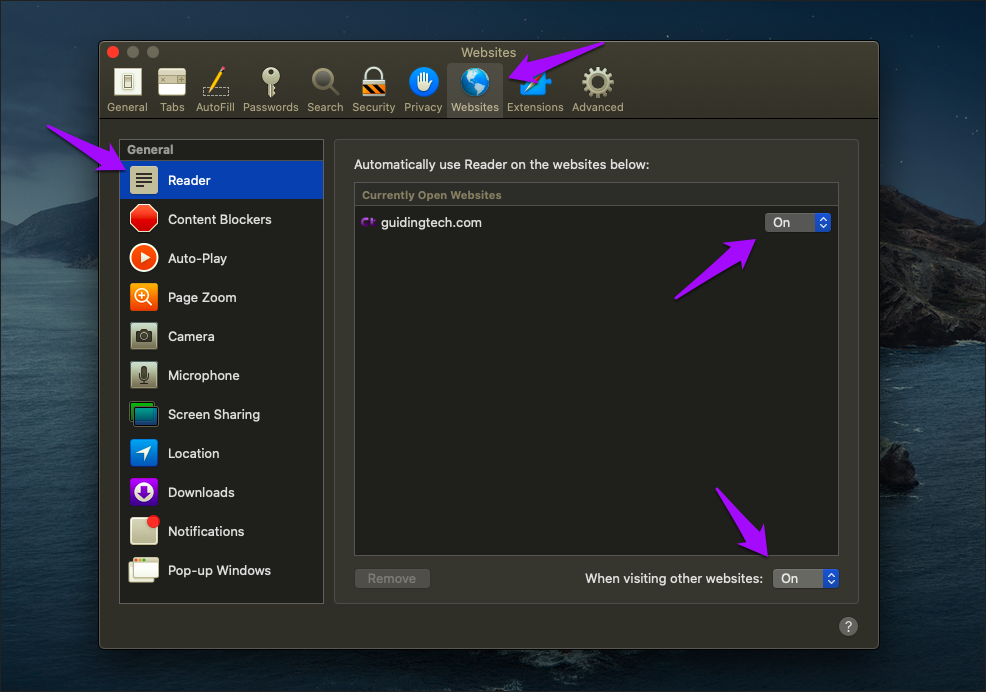
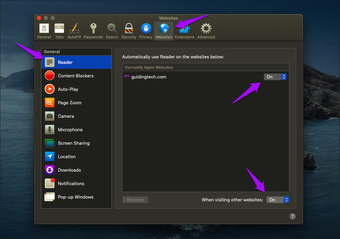
Passo 2: Alterne para a guia Sites e clique em Leitor no painel esquerdo.
Para ativar a Visualização automática do Reader para sites abertos no Safari, clique no menu ao lado de cada site listado abaixo da seção Sites atualmente abertos e selecione Ativado.
Para permitir que outros sites sempre alternem para o Reader View, clique no menu ao lado de Ao visitar outros sites e selecione Ativado.
Saia da janela Preferências. O Safari mudará automaticamente para o Reader View sempre que você visitar uma página que ofereça suporte à funcionalidade.
2. Use a extensão Safari
O modo escuro com o Reader View funciona bem, mas não funciona em todos os sites e páginas da web. É adequado se você lê muito à noite, mas não é ideal para navegar na web em geral.
Se você deseja o modo escuro em qualquer lugar, deve recorrer ao uso de uma extensão do Safari. No entanto, quase todas as extensões de modo escuro que encontrei na Mac App Store exigiam uma taxa. Infelizmente, isso incluiu a fantástica extensão Dark Reader, disponível gratuitamente para Chrome e Firefox.
Mas, eventualmente, me deparei com uma extensão que não me pedia para pagar adiantado - Olho da Noite. Veja como instalar e habilitá-lo.
Passo 1: Instale o Night Eye na Mac App Store.
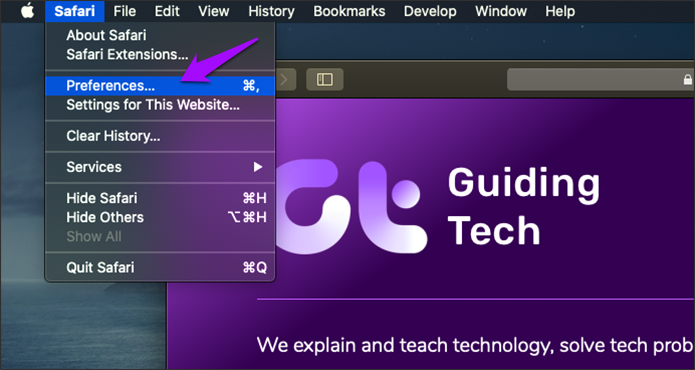
Passo 2: Abra as Preferências do Safari.
Etapa 3: Clique na guia Extensões e marque a caixa ao lado de Olho noturno.
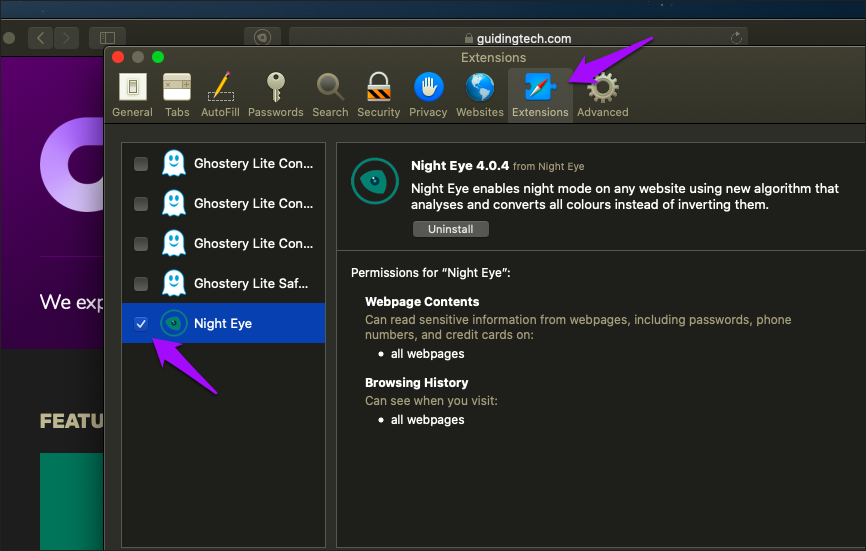
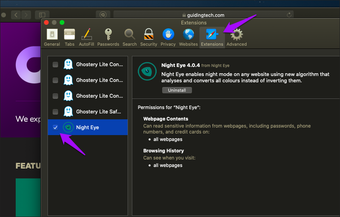
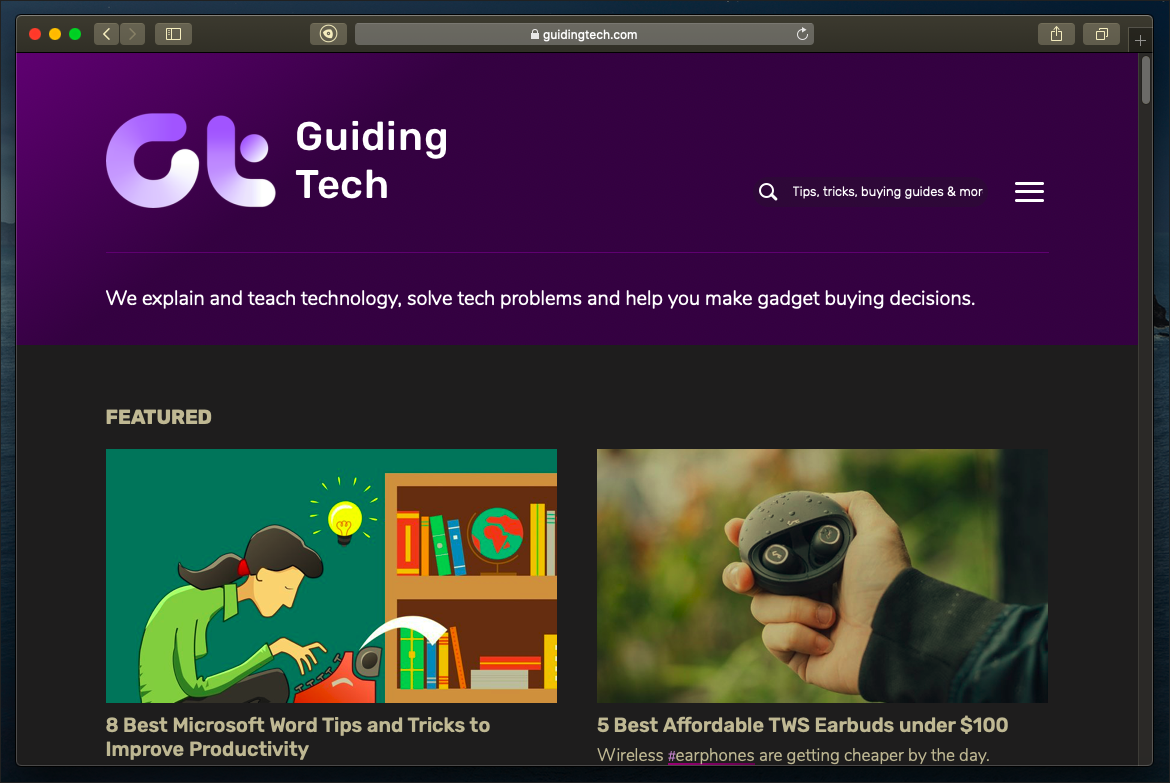
E é isso. Todo site, exceto muito poucos, como o Google Docs, que você encontra agora deve renderizar no modo escuro.
A extensão funciona muito bem e até possui a capacidade de trabalhar em conjunto com o esquema de cores do sistema, controles para ajustar o brilho, contraste e saturação etc. Para acessar essas opções, clique no ícone Olho noturno à esquerda da barra de endereço.
No entanto, Night Eye não é totalmente gratuito. Você precisa pagar para continuar usando alguns dos recursos avançados da extensão após três meses. A suposta versão 'Lite' para a qual muda depois limita o uso do modo escuro para até cinco sites.
Se você gosta da extensão, pode comprá-la. Mas eu não recomendo fazer isso. Seu preço é bastante alto: US $ 8,99 para uma assinatura de um ano ou US $ 39,99 para uma licença única. Em vez disso, o Dark Reader for Safari exige apenas uma taxa única de US $ 4,99. Existem também várias outras extensões escuras - como o Dark Mode for Safari - que você pode encontrar na Mac App Store por apenas US $ 1,99.
Próximo: O Firefox é melhor que o Safari no Mac? Leia nossa comparação para descobrir qual é o melhor navegador para você.
Adicione ao Google Notícias


