
Os mais novos smartphones e tablets Galaxy vêm com o Samsung Pass, um aplicativo gratuito de gerenciamento de senhas. Sua biometria pode ser usada para fazer login com segurança em sites e aplicativos em seu telefone e convenientemente com o Pass Manager. Você não precisa acompanhar todos os IDs e senhas de sua conta porque este aplicativo o ajudará com isso. Portanto, você deve aprender a utilizar este aplicativo Pass e iniciar a configuração para tirar o máximo proveito dele. Se você é alguém procurando dicas sobre o mesmo, aqui está um guia útil que mostrará como obter um gerenciador de senhas Samsung.
Como obter o Gerenciador de Senhas Samsung
Você pode obter o gerenciador de senhas da Samsung no Menu de configurações em si. Continue lendo para descobrir as etapas que explicam as etapas detalhadas sobre o mesmo neste artigo.
Observação: Você pode notar algumas diferenças nas configurações do sistema do seu modelo de telefone Samsung em comparação com as mostradas nas ilustrações abaixo neste artigo. Portanto, verifique as configurações corretas antes de alterar qualquer uma no seu dispositivo.
A Samsung tem um gerenciador de senhas?
SimSamsung Pass é um aplicativo para todos os smartphones Galaxy rodando em Android 7.0 que permite que você gerencie suas senhas, detalhes de login e detalhes de pagamento facilmente. Você pode entrar em sites e aplicativos móveis com este serviço de autenticação biométrica simples e seguro.
Onde está o Gerenciador de Senhas em telefones Samsung?
Você pode encontrar esse gerenciador de senhas seguindo estas etapas:
1. Abra o Definições aplicativo em seu telefone Samsung.
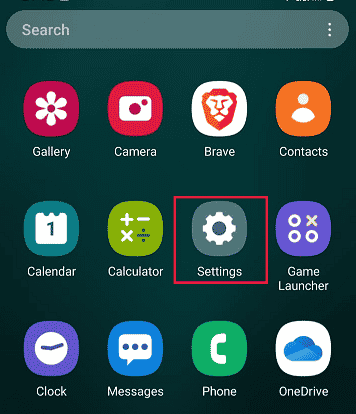
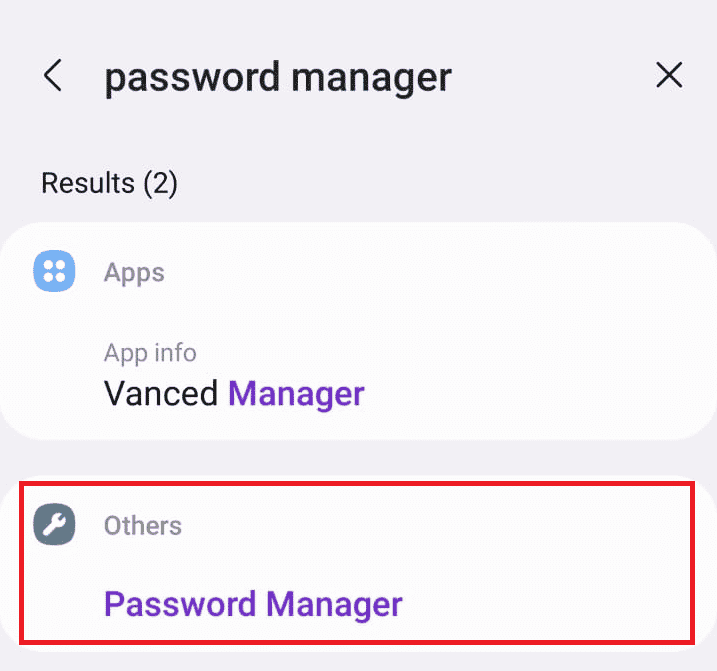
2. Na barra de pesquisa, digite Gerenciador de senhas e toque no Gerenciador de senhas opção dos resultados.
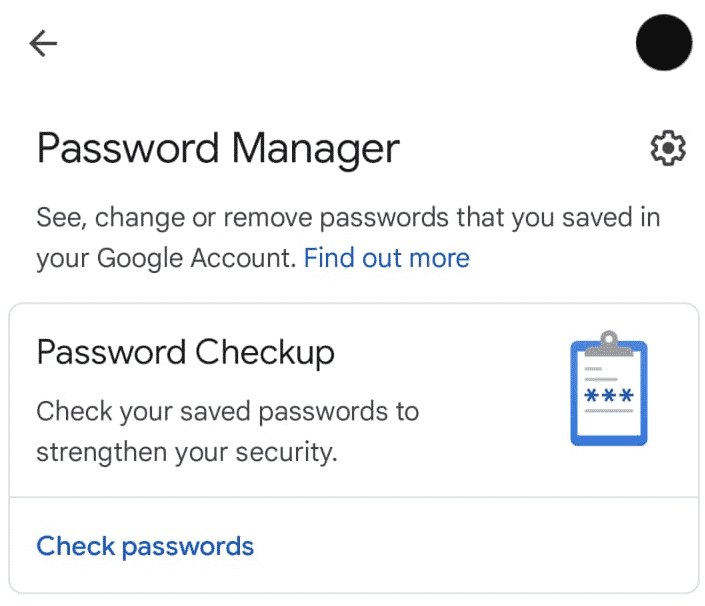
3. O Menu do gerenciador de senhas será aberto onde suas senhas salvas estão armazenadas.
Leia também: Como desativar a opção Samsung Discover na tela do aplicativo
Como faço para encontrar meu gerenciador de senhas Samsung? Como uso o Gerenciador de Senhas Samsung?
Para ativar e usar o Samsung Pass para gerenciar suas senhas, siga as etapas abaixo:
1. Lançamento Definições no seu dispositivo.
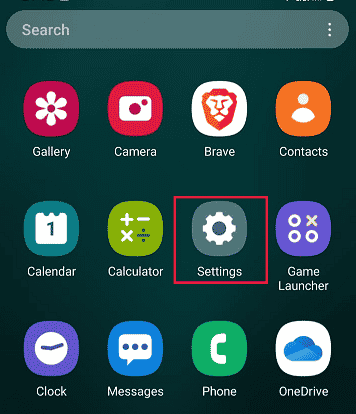
2. Em seguida, toque em Administração Geral.
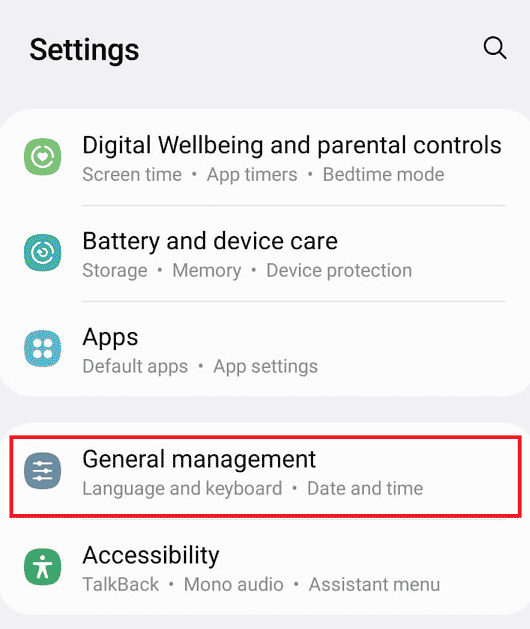
3. Toque em Senhas e preenchimento automático.
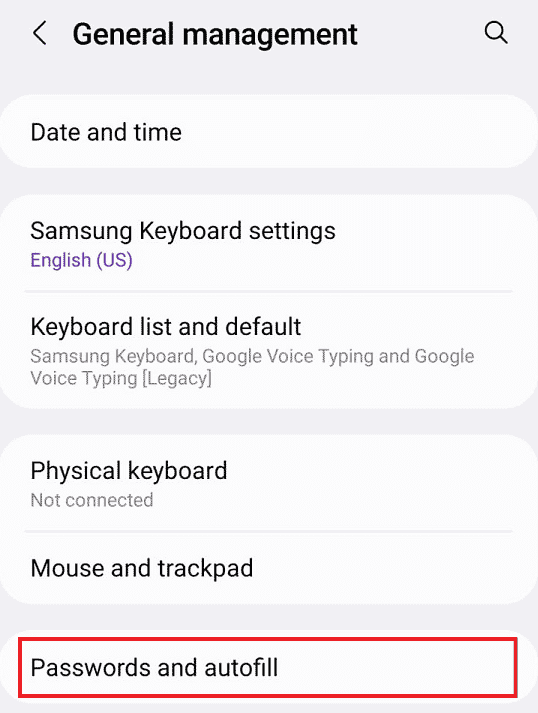
4. Toque no Serviço de preenchimento automático > Preenchimento automático com Passe Samsung como seu serviço de preenchimento automático padrão.
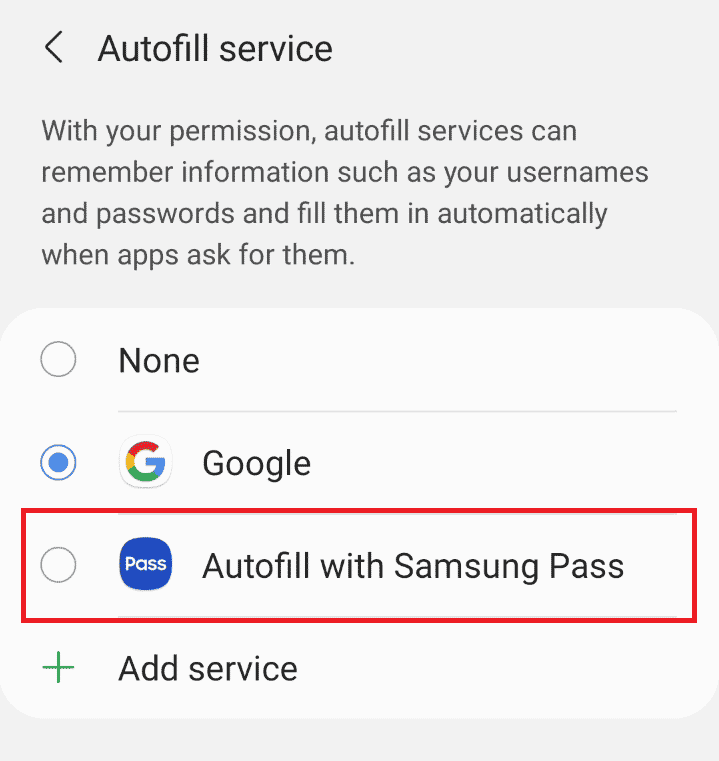
Agora, você encontrou e ativou o gerenciador de senhas Samsung como sua ferramenta de preenchimento automático padrão.
Onde encontro minhas senhas salvas? Como faço para encontrar senhas salvas no meu telefone Samsung?
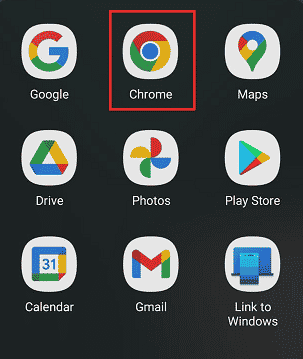
As senhas geralmente são salvas em navegadores da web. Para acessar suas senhas salvas, você precisa seguir as instruções abaixo:
1. Abra o cromada navegador em seu dispositivo.
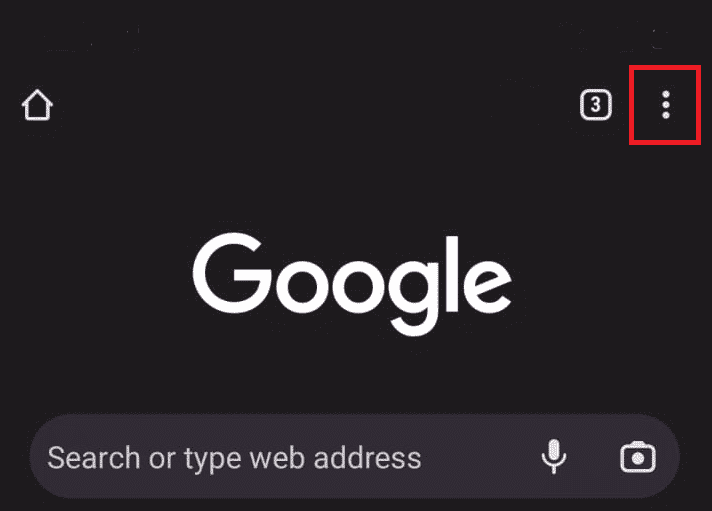
2. Toque no ícone de três pontos do canto superior direito.
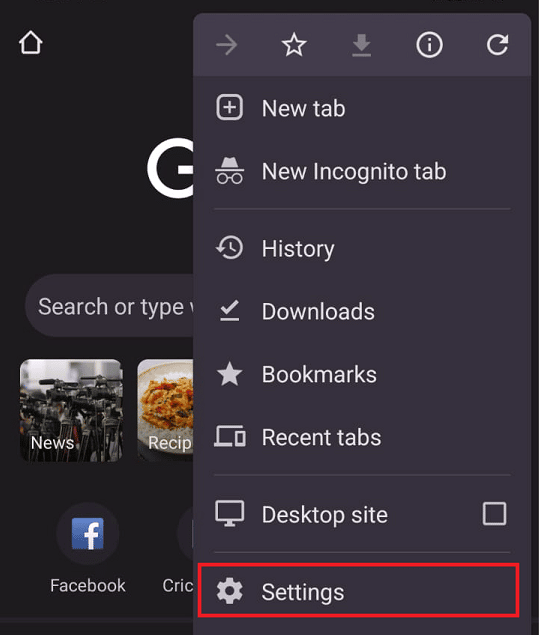
3. No menu, toque em Definições.
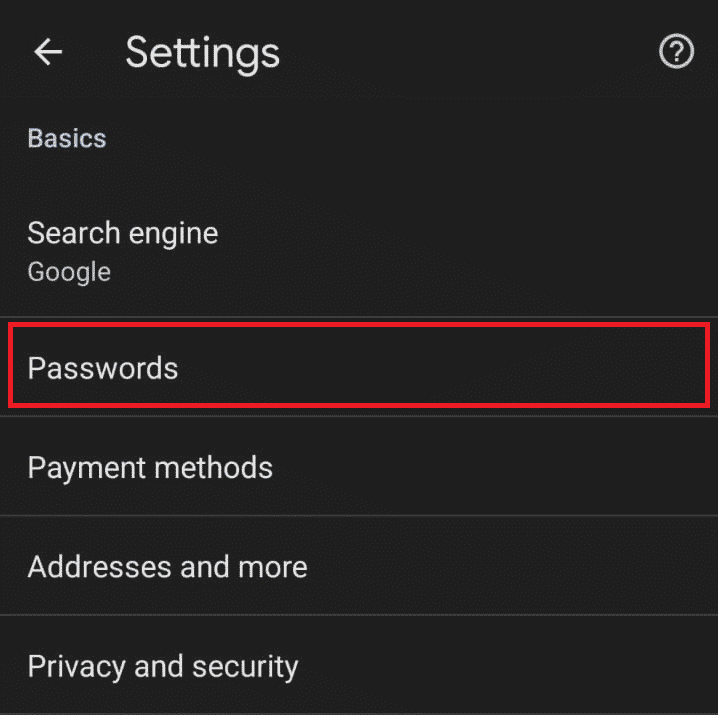
4. Toque em Senhas para acessar todas as suas senhas salvas.
Leia também: Como encontrar senhas salvas no Windows 10
O Samsung Pass é um aplicativo?
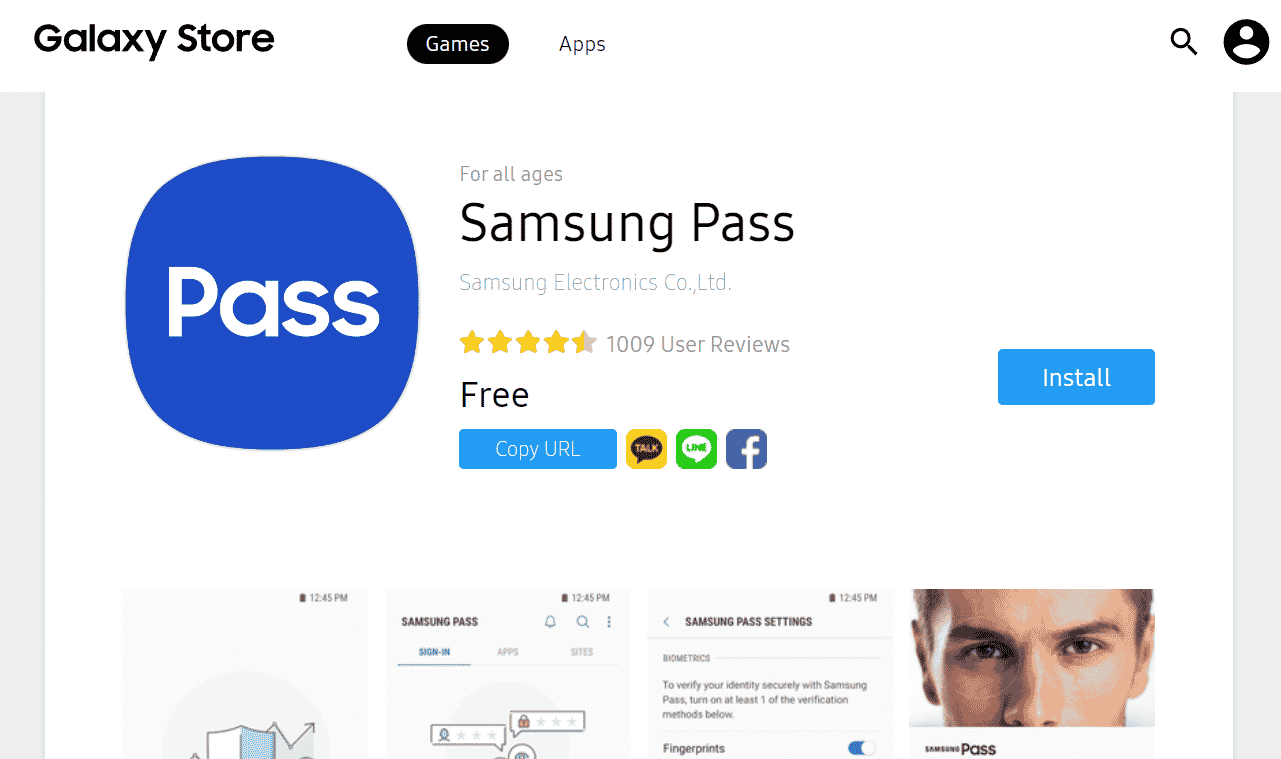
Sima Samsung apresentou Passe Samsung, um aplicativo de autenticação biométrica que permite que os usuários façam login em suas contas sem inserir seu nome de usuário ou senha. As informações de login dos usuários são salvas e preenchidas pelo Samsung Pass. O Samsung Pass é o gerenciador de senhas padrão para telefones Samsung Galaxy com Android 7.0 e superior. Você pode encontrá-lo na Samsung Galaxy Store.
Leia também: Quais lojas aceitam o Samsung Pay?
Como chego ao meu Samsung Pass no meu telefone Samsung?
Siga as etapas abaixo para obter o gerenciador de senhas Samsung em seu telefone Samsung.
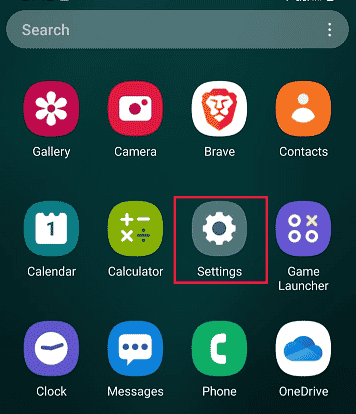
1. Abrir Definições no seu celular.
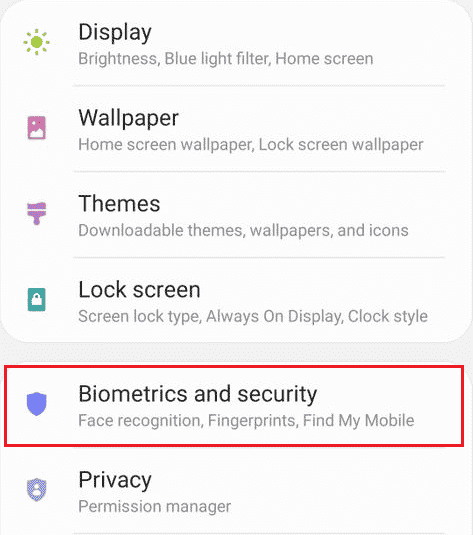
2. Deslize para baixo e toque em Biometria e segurança.
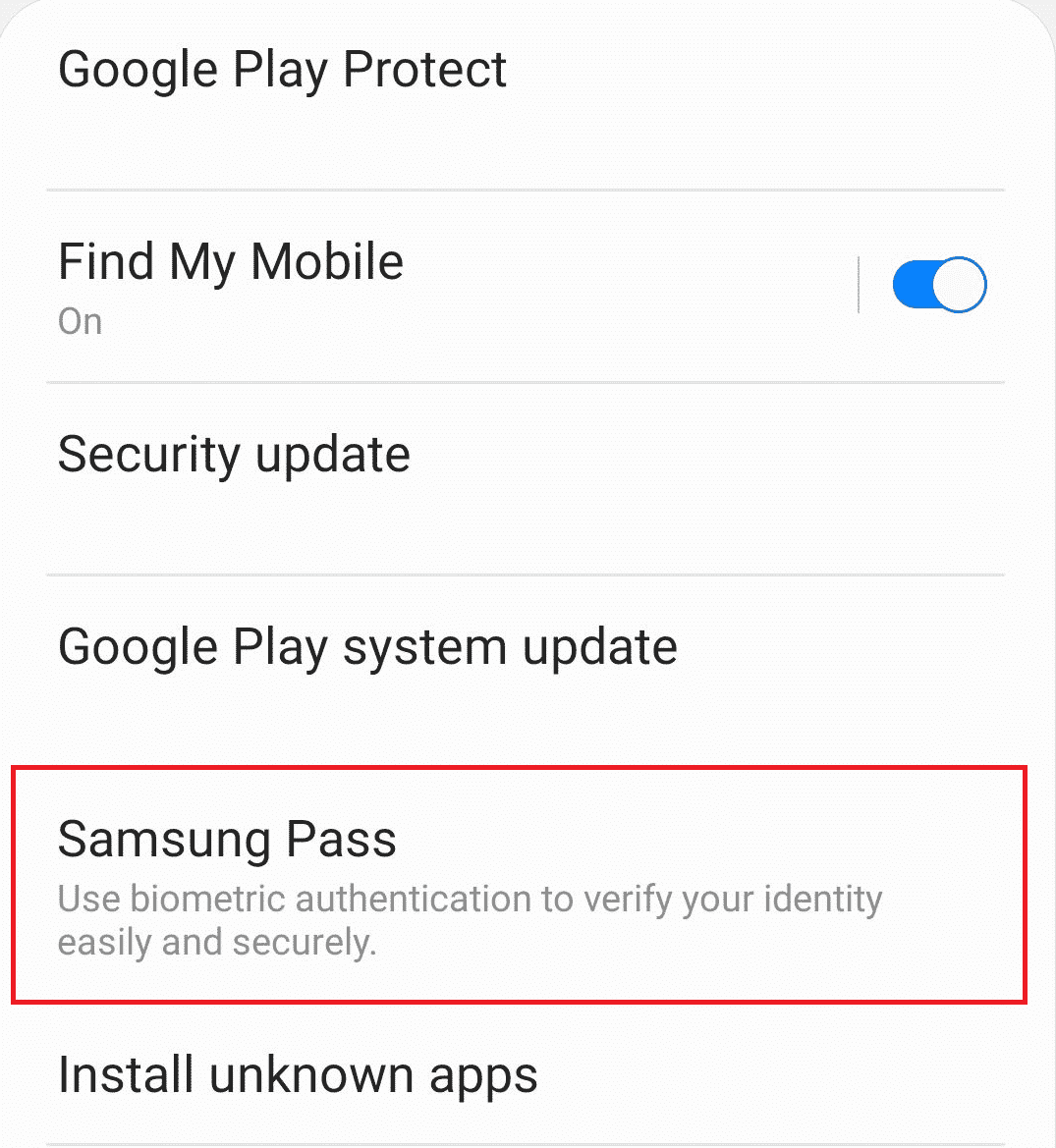
3. Toque em Passe Samsung.
Observação: Dependendo dos modelos, o Samsung Pass também pode ser encontrado no Tela de bloqueio e segurança opção no menu principal Configurações.
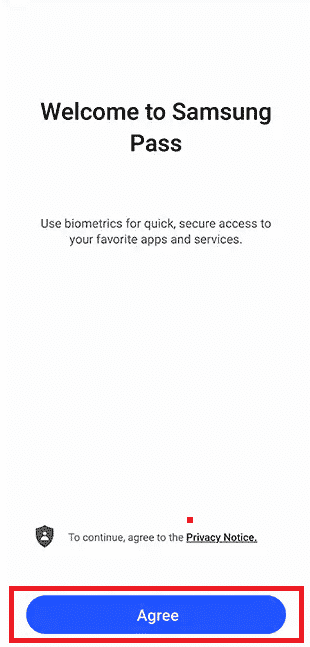
4. Toque em Aceita para configurar o Samsung Pass.
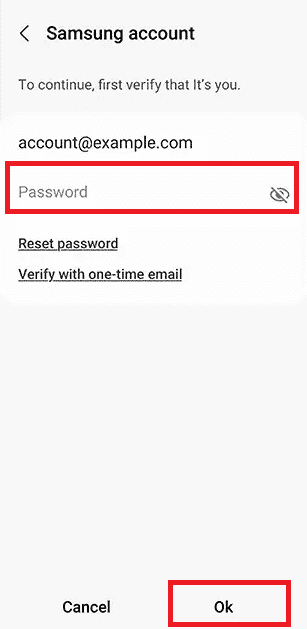
5. Insira sua conta Senha para verificação e toque em OK.
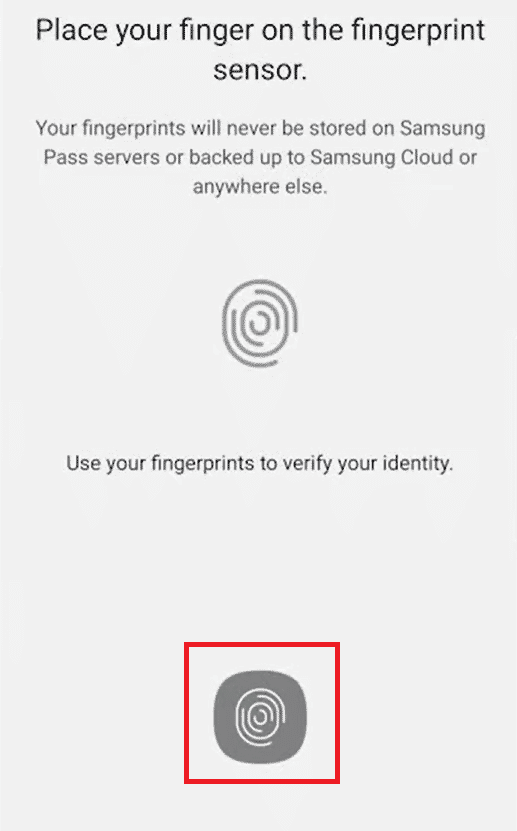
6. Digitalize seu impressão digital para fins de verificação.
7. Por fim, toque em Próximo.
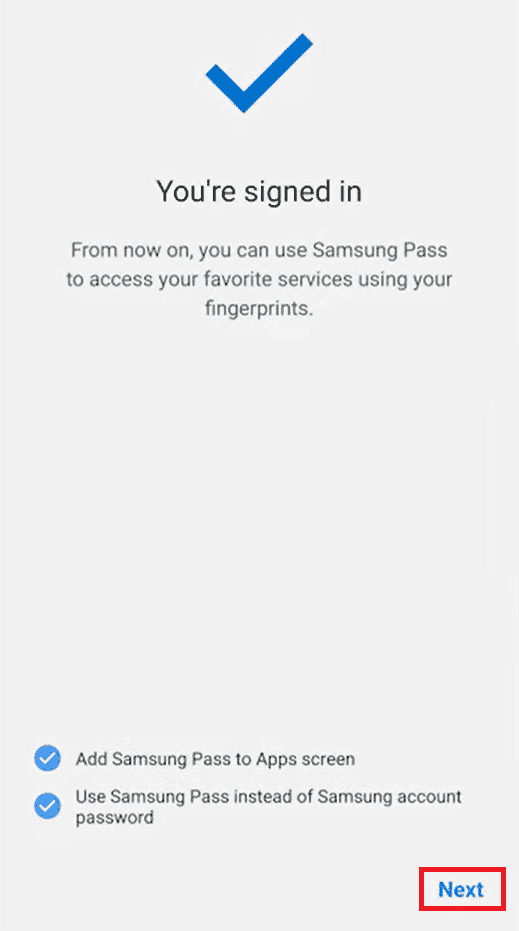
Agora você tem acesso ao Gerenciador de senhas Samsung.
Como faço para acessar meu Samsung Pass no PC?
Você não consigo acessar o Samsung Pass em um PC pois é incompatível com todos os navegadores amplamente utilizados, incluindo Chrome, Firefox e Opera. Para fazer login, você deve usar o aplicativo de Internet integrado em seu telefone Samsung para acessar a web.
Você pode transferir o Samsung Pass para outro telefone?
Sim, você pode usar o Samsung Pass perfeitamente em até 5 dispositivos smartphones. Sua lista de sites salvos e ID/senhas serão sincronizados entre seus novos dispositivos quando você usar a mesma conta Samsung. Em todos os dispositivos, você deve, no entanto, registrar suas impressões digitais.
Recomendado:
Esperamos que este guia tenha sido útil e que você tenha aprendido como usar o Gerenciador de senhas Samsung. Se você tiver dúvidas ou sugestões, sinta-se à vontade para deixá-las na seção de comentários abaixo. Além disso, deixe-nos saber o que você quer aprender a seguir.


