
Embora o FaceTime tenha sido lançado em 2010, ainda está disponível apenas para iPhone, iPad e Mac. Portanto, não espere encontrar o popular aplicativo de bate-papo por vídeo da Apple listado em qualquer lugar da Play Store para Android.
No entanto, com o lançamento do iOS 15, iPadOS 15 e macOS 12 Monterey, a Apple surpreendentemente relaxou o controle do FaceTime, permitindo que os usuários do Android participem de videochamadas individuais e em grupo (embora com muitas restrições).
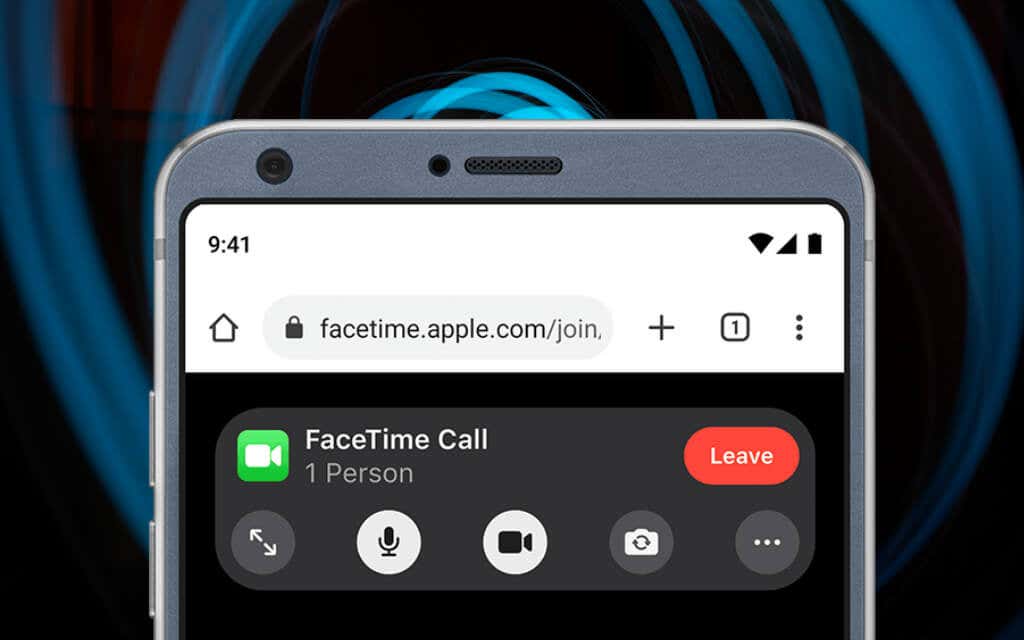
Sobre o FaceTime para Android
O FaceTime não está disponível como um aplicativo para seu smartphone ou tablet Android, mas você ainda pode participar de bate-papos por vídeo do FaceTime. Quão? Você só precisa de um link do FaceTime de um iPhone, iPad ou Mac com iOS 15, iPadOS 15 ou macOS Monterey.
Você pode então tocar no link e entrar em uma videochamada por meio do navegador padrão no Android. Portanto, neste tutorial, você aprenderá o que deve fazer para obter o FaceTime para Android.
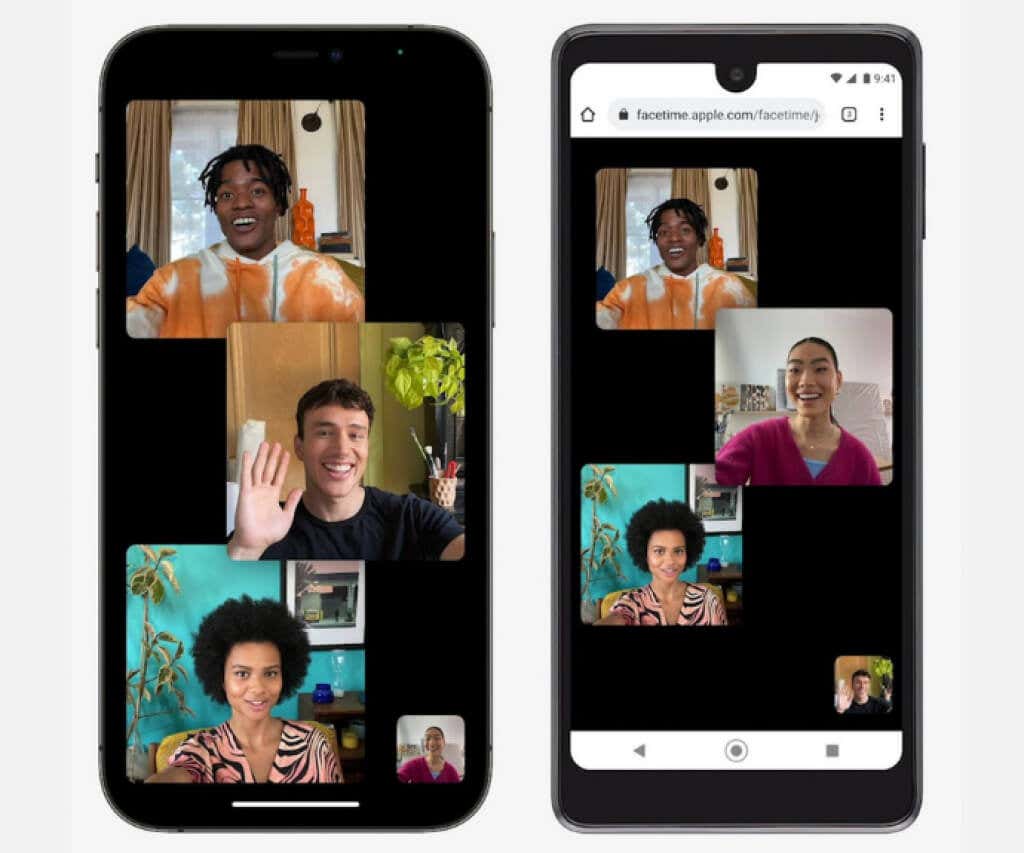
Se você tiver acesso a um dispositivo iOS ou macOS executando o software de sistema mais recente, poderá criar um link do FaceTime e testar como ele funciona no Android. Se você usa apenas um dispositivo Android, ainda pode querer ler até o final apenas para saber o que fazer quando os usuários do iPhone enviarem links do FaceTime.
As instruções abaixo também se aplicam se você usa um iPhone, iPad e Mac e deseja descobrir como fazer com que os usuários de telefones Android participem de chamadas do FaceTime.
Criando links do FaceTime no iPhone e Mac
O aplicativo FaceTime no iOS 15, iPadOS 15 e macOS 12 Monterey permite que os usuários de dispositivos Apple criem links de videochamadas compartilháveis que qualquer pessoa pode acessar usando um navegador da web. Isso também inclui navegadores móveis no Android. Os usuários do Windows no PC também podem participar.
Crie um link do FaceTime no iPhone
1. Abra o aplicativo FaceTime no iPhone ou iPad.
2. Toque Criar link.
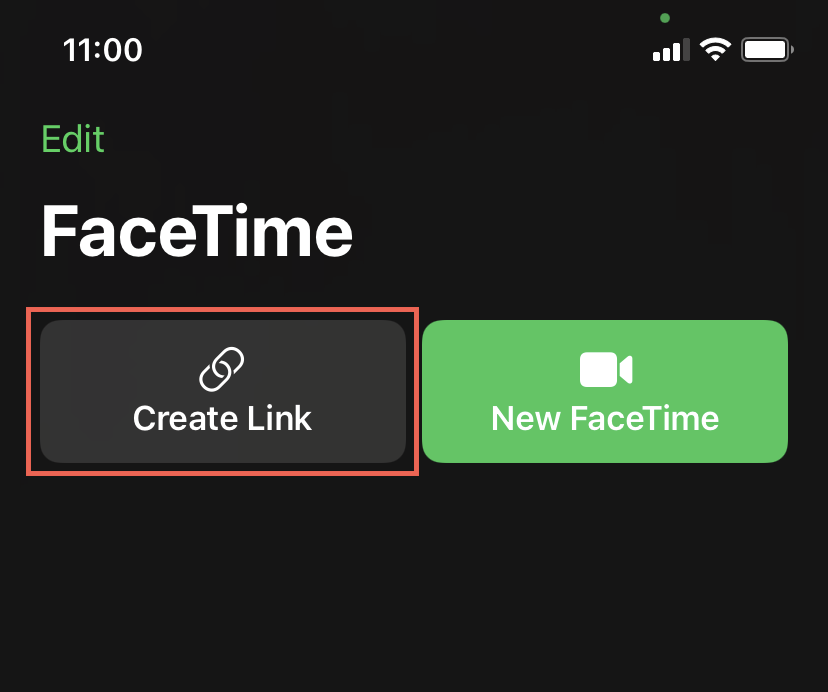
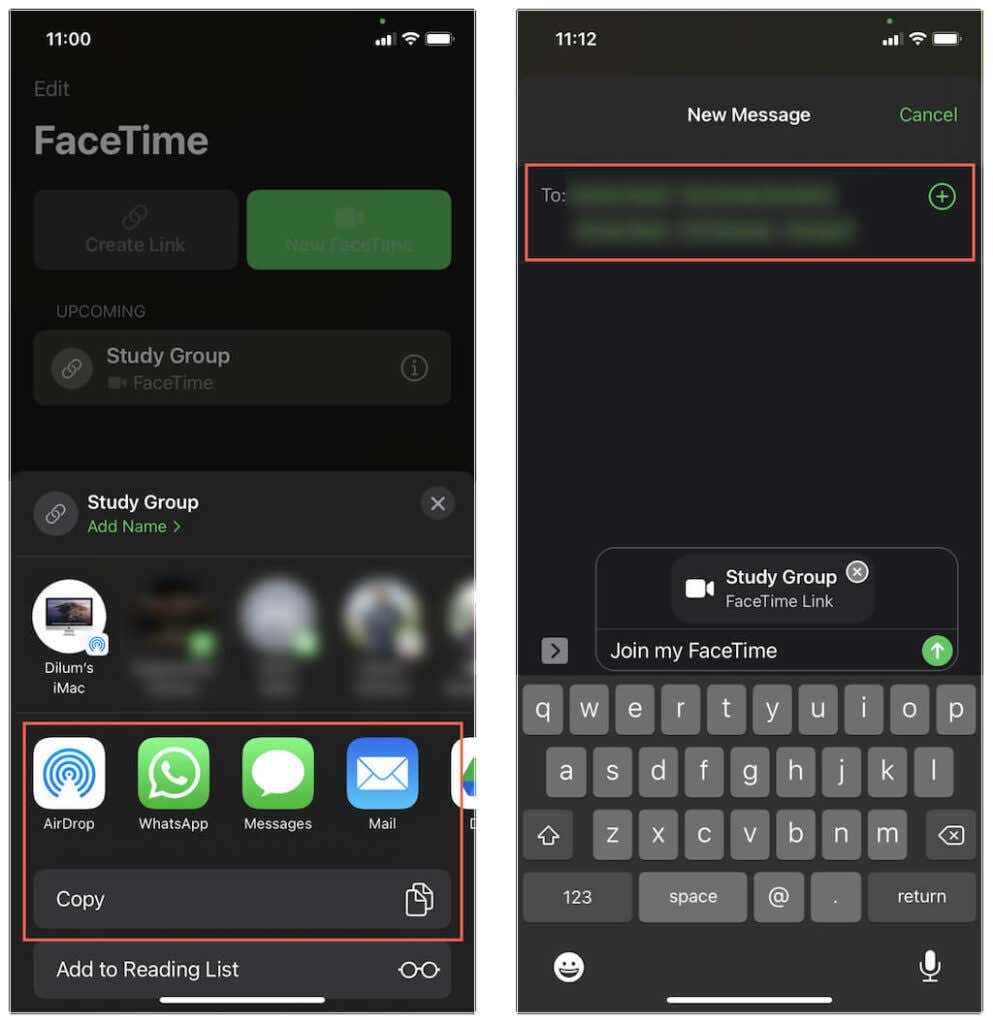
3. Na planilha de compartilhamento exibida, toque em Adicionar nome para inserir um nome para o bate-papo por vídeo do FaceTime. Isso ajuda a distingui-lo de quaisquer outros links que você criar.
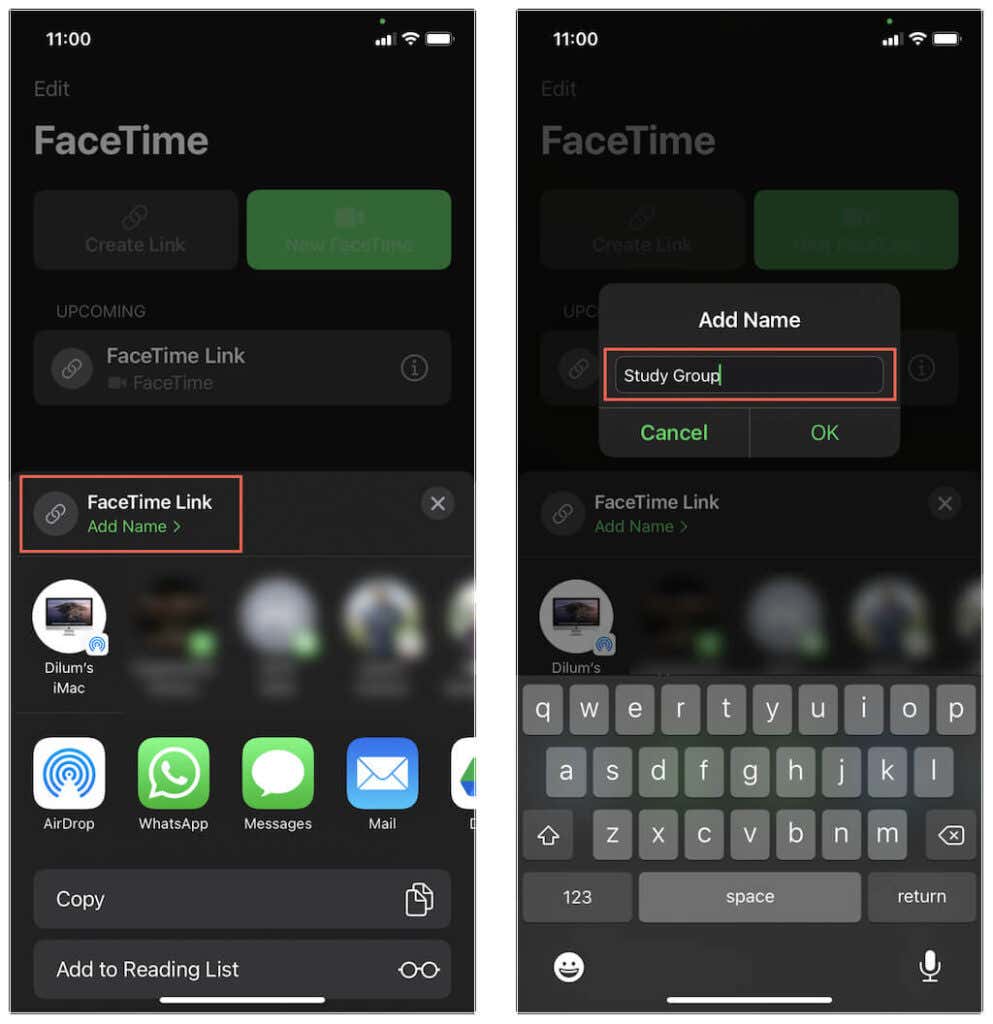
4. Selecione cópia de para copiar o link do FaceTime para a área de transferência do iPhone. Você pode compartilhá-lo manualmente com outras pessoas. Ou toque em um aplicativo como Correspondência, Mensagensou Whatsapp para compartilhar o link diretamente.
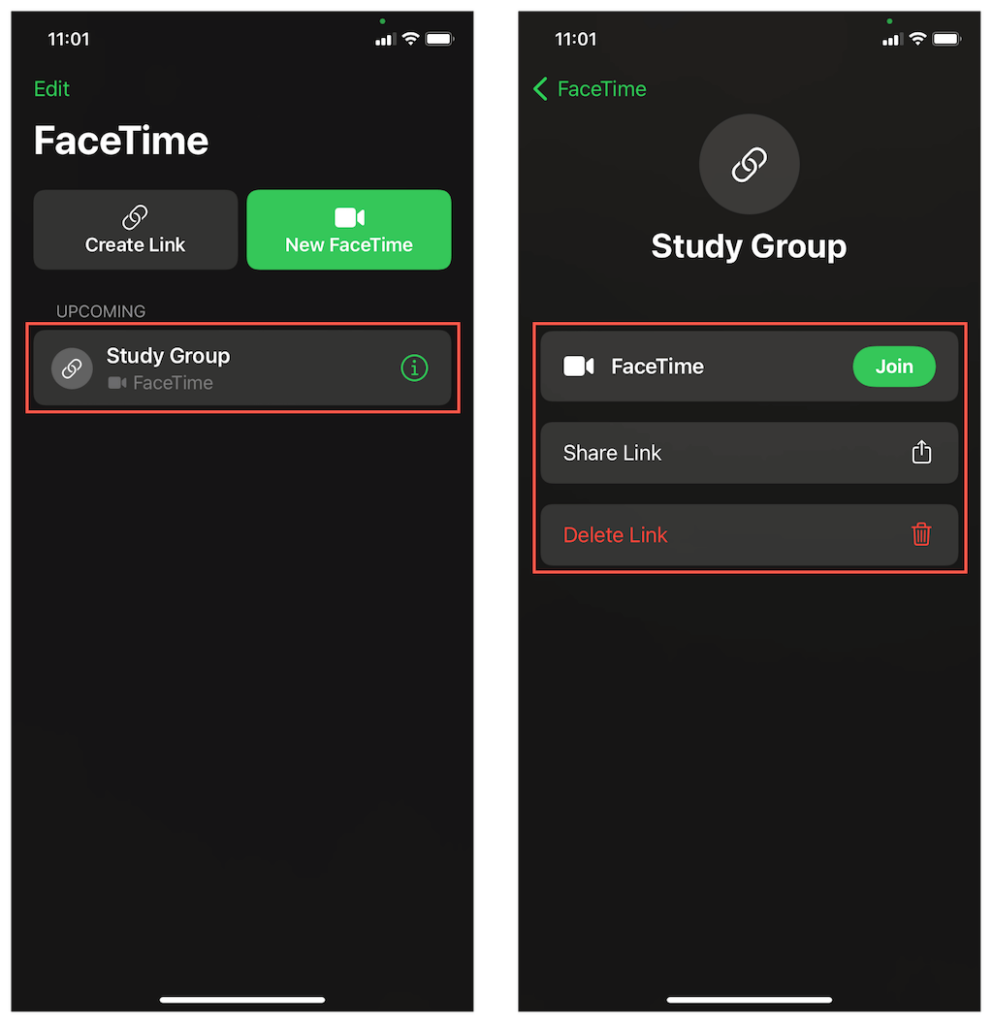
5. O link do FaceTime aparecerá na parte superior da tela principal do aplicativo (junto com outros links que você criar posteriormente). Você pode tocar nele para iniciar o bate-papo. Você também pode tocar no Informações ícone ao lado de um link para compartilhá-lo novamente ou excluí-lo.
Crie um Link do FaceTime no Mac
1. Abra o aplicativo FaceTime no Mac.
2. Selecione o Criar link botão na parte superior da barra lateral.
3. Selecione Link de cópia para copiar o link do FaceTime para a área de transferência. Ou selecione um aplicativo como Correspondência ou Mensagens para compartilhar o link diretamente.
4. O link do FaceTime aparecerá na barra lateral (incluindo quaisquer outros links que você criar). Você deve usá-lo para iniciar o bate-papo. Selecione os Informações para copiar ou compartilhar o link novamente ou excluí-lo.
Entrando em um Link do FaceTime no Android
Depois de compartilhar ou receber o link em um dispositivo Android, veja o que você deve fazer.
1. Toque no link FaceTime. Isso abrirá automaticamente o navegador padrão do seu dispositivo Android, por exemplo, Google Chrome. Como alternativa, copie e cole o link na barra de endereço do navegador e toque em Entrar.

Observação: Embora o FaceTime funcione bem com qualquer navegador no Android, use o Google Chrome ou o Microsoft Edge para obter melhores resultados.
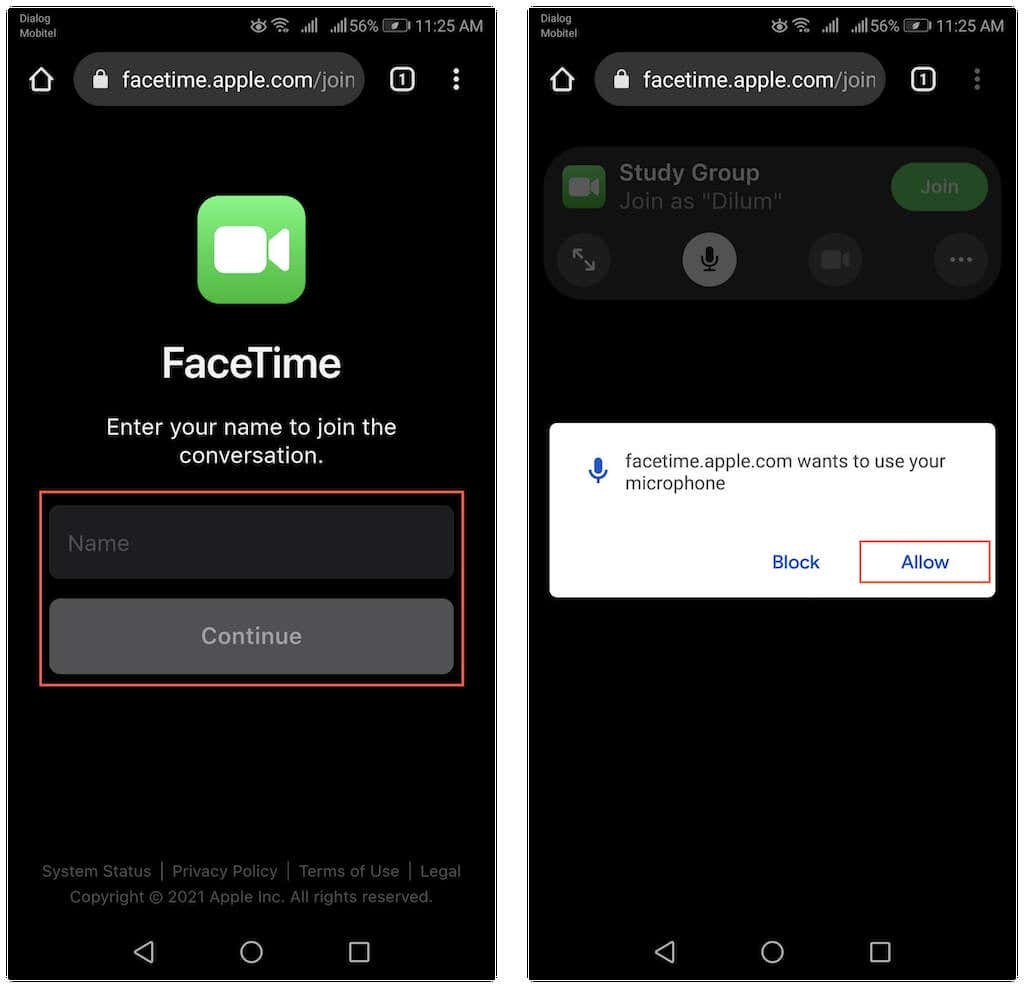
2. Digite seu nome e toque em Continuar. Quando solicitado, forneça as permissões do aplicativo Web FaceTime para usar o microfone e a câmera.
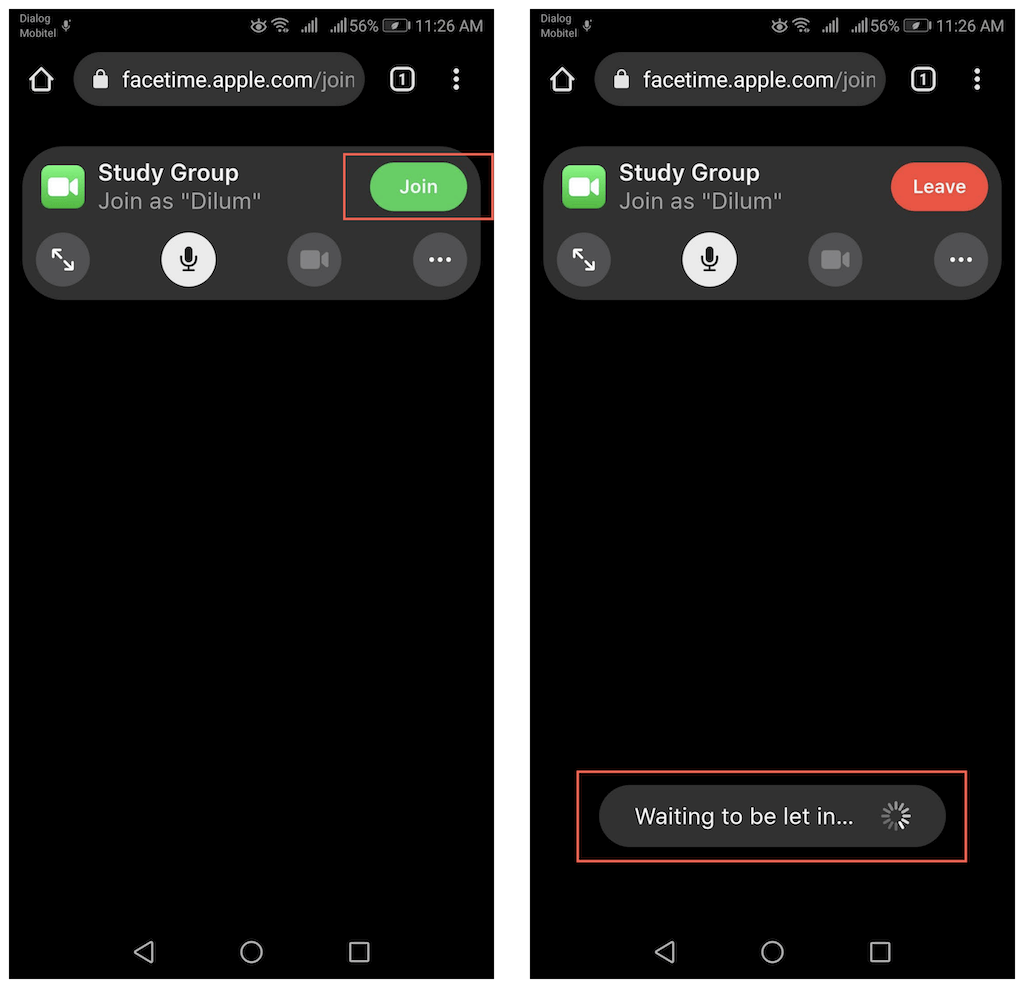
3. Toque Junte-se e espere que o anfitrião o deixe entrar no chat.
Observação: tocar em um link do FaceTime em um dispositivo iOS, iPadOS ou macOS iniciará automaticamente o aplicativo FaceTime.
Permitindo participantes do FaceTime no iPhone e Mac
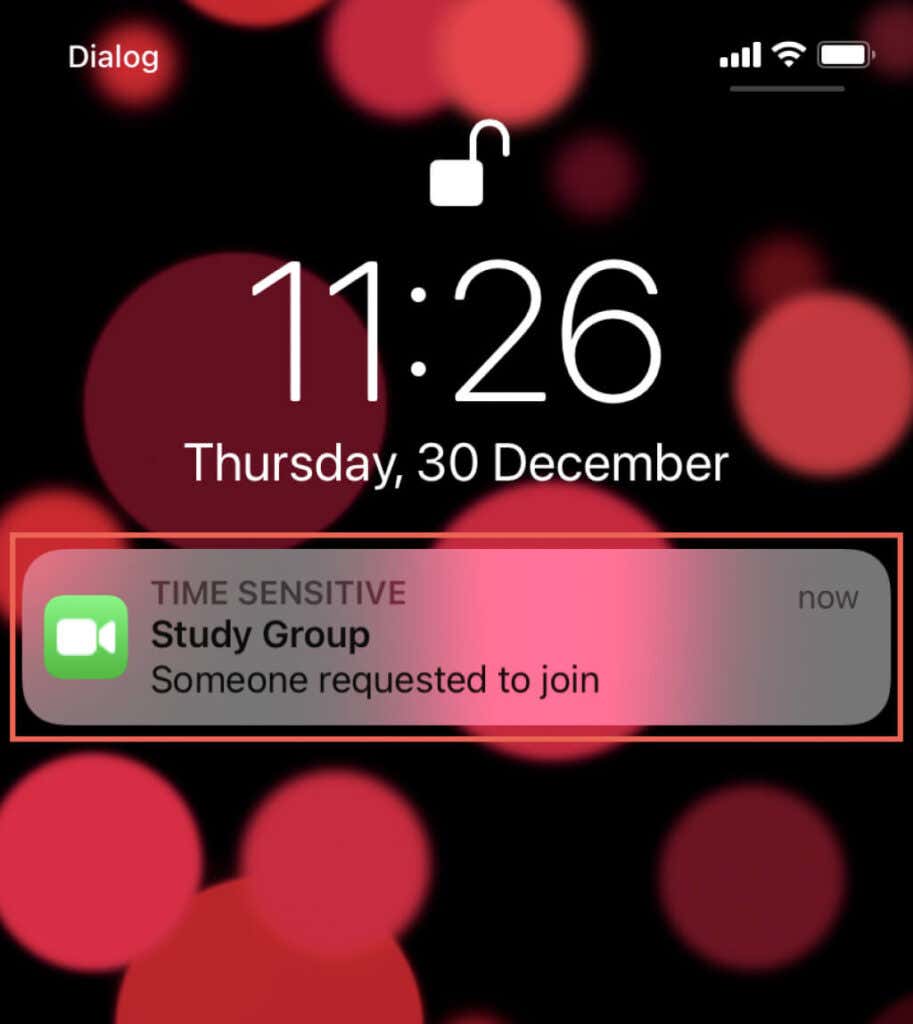
Sempre que uma pessoa entrar em um link do FaceTime, o host receberá uma notificação em seu dispositivo iOS, iPadOS ou macOS.
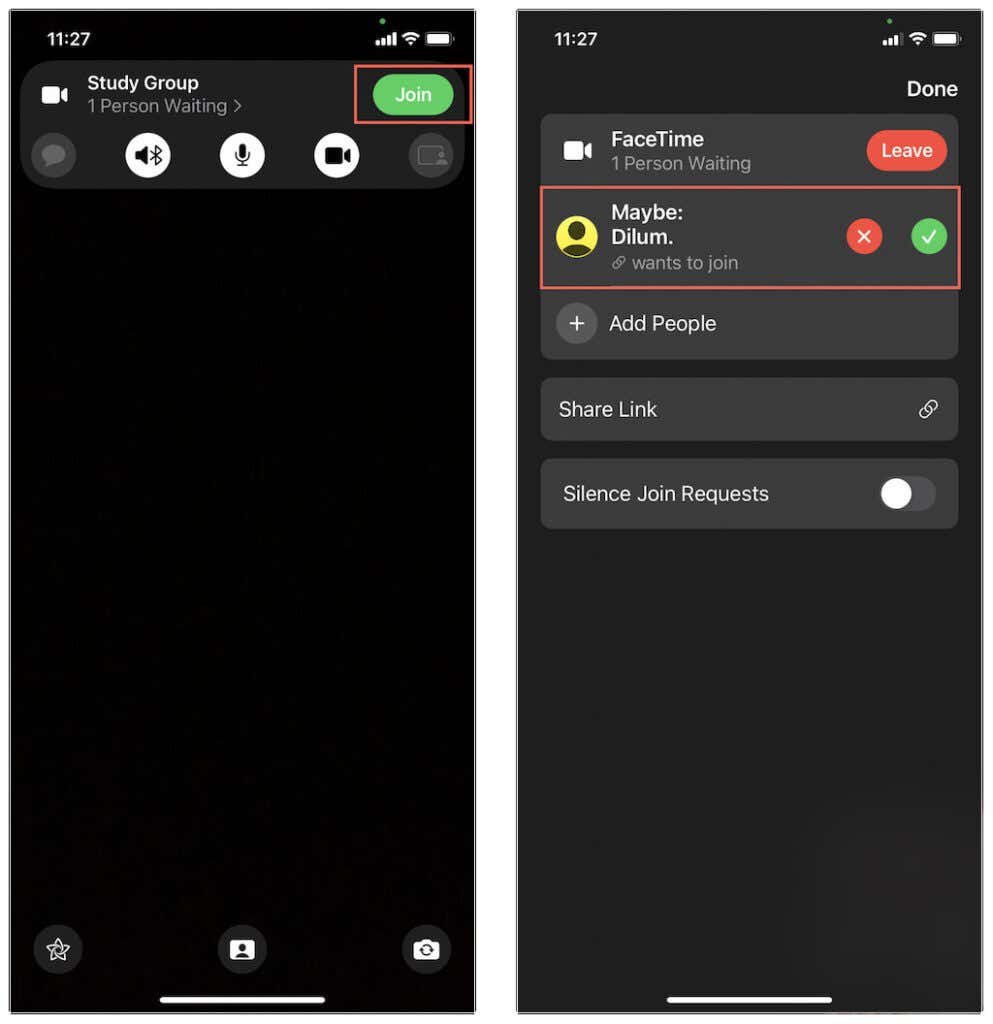
1. Inicie a chamada selecionando o link por meio do aplicativo FaceTime ou tocando/selecionando a notificação.
2. Toque ou selecione Junte-se.
3. Toque no Aceitar ícone ao lado do nome de um participante para iniciar uma chamada individual. A chamada do FaceTime está agora em sessão. Se você compartilhar o link com várias pessoas, continue aceitando-as para iniciar uma chamada em grupo do FaceTime.
Gerenciando uma chamada do FaceTime no Android
Uma chamada de vídeo FaceTime em um navegador Android funciona de maneira semelhante à do iPhone e do iPad. O host aparecerá no centro em chamadas individuais enquanto o feed da câmera do seu Android aparece no canto inferior direito. Nas sessões do FaceTime em Grupo, os participantes surgirão como blocos de tamanho igual, com o aplicativo da Web destacando automaticamente as pessoas quando elas falam.
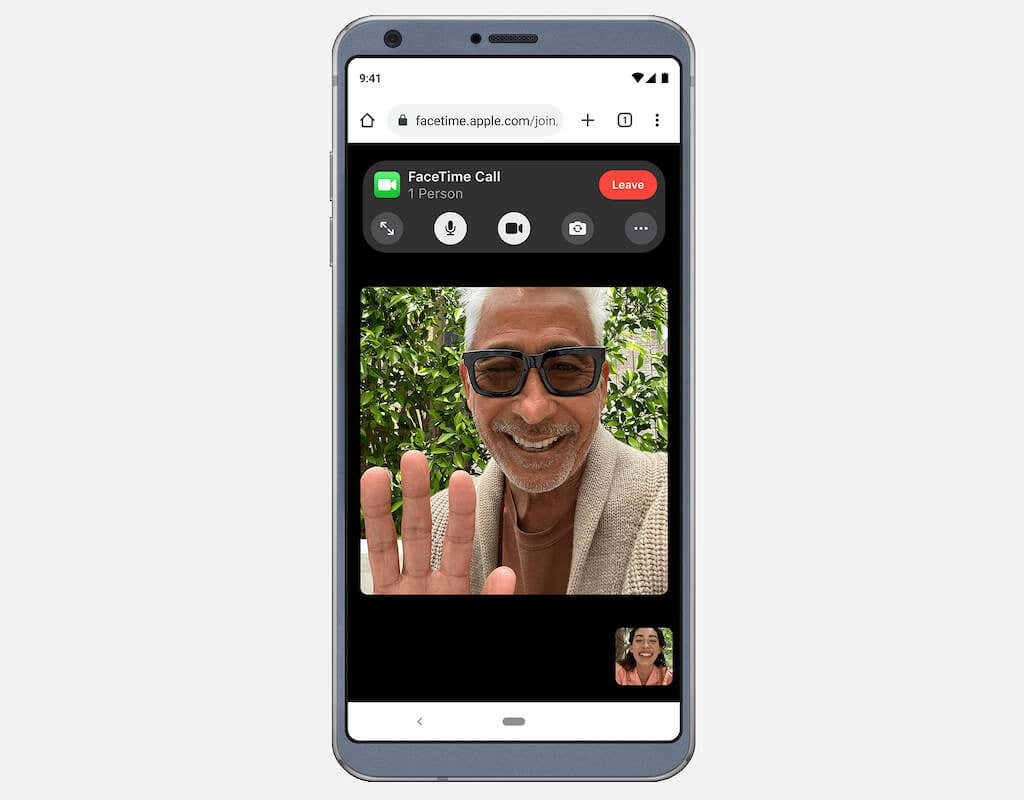
Você tem vários controles na parte superior da tela que podem ser usados para gerenciar uma chamada do FaceTime. Eles desaparecem automaticamente após alguns segundos, mas você pode tocar em qualquer lugar na tela para que eles apareçam novamente.
Microfone: Silenciar ou ativar o som do seu microfone.
Tela cheia: Entre no modo de tela cheia ocultando a barra de endereços do navegador.
Câmera: Liga ou desliga a câmera.
Virar câmera: alterne entre a câmera frontal e traseira do seu dispositivo Android.
Menu de configurações: revele a lista de participantes, gerencie a câmera e o microfone ou compartilhe o link do FaceTime.
Layout de grade: faça com que os blocos apareçam em um layout no Group FaceTime.
Compartilhando links do FaceTime via Android
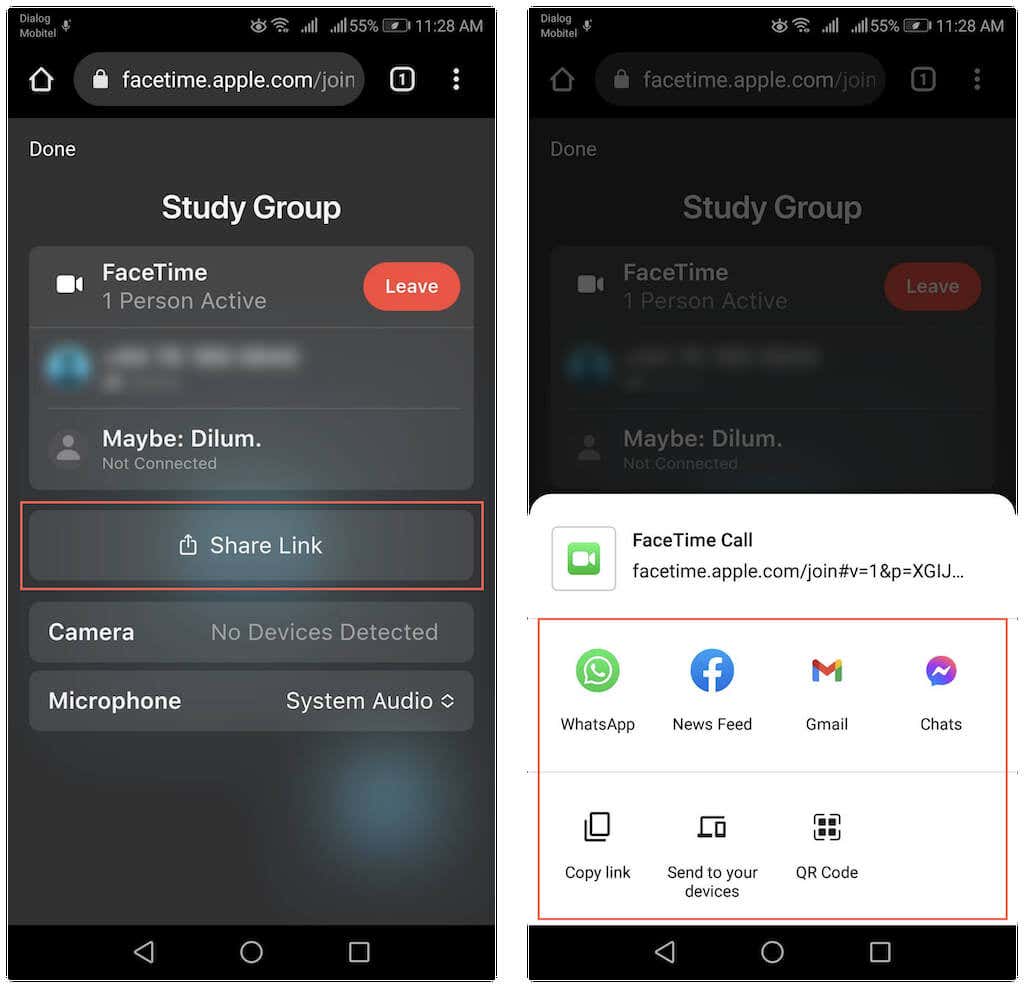
Você pode compartilhar um link do FaceTime com outras pessoas do seu dispositivo Android. Basta copiar e enviar o mesmo link que você recebeu. Ou, se você estiver no meio de uma chamada, poderá fazer isso diretamente pelo aplicativo da Web FaceTime.
1. Abra o Configurações Cardápio (toque no ícone com três pontos).
2. Toque Compartilhar link.
3. Escolha um método para compartilhar o link.
Observação: Somente o host pode fornecer permissões para qualquer pessoa que queira participar do bate-papo.
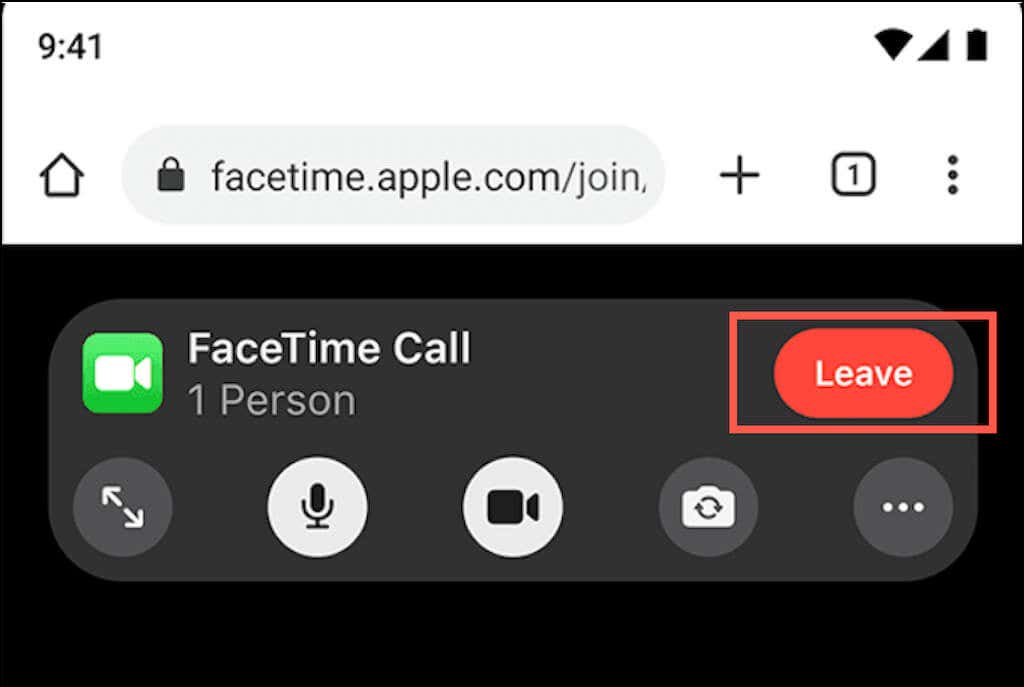
Sair de uma chamada do FaceTime no Android
Para sair de uma videochamada FaceTime no Android, toque no Sair botão na parte superior da tela. Enquanto o link ainda estiver ativo, é possível participar da chamada novamente. No entanto, o anfitrião da chamada deve deixá-lo entrar novamente.
Alternativas do FaceTime para Android
Para um aplicativo da web, o FaceTime funciona surpreendentemente bem no Android. Contanto que você tenha uma conexão Wi-Fi ou celular forte, poderá participar de videochamadas sem problemas de desempenho. Mas, novamente, é superlimitado em termos de recursos. Para começar, você não pode criar seus próprios bate-papos do FaceTime e também não pode fazer nenhuma das coisas legais (como adicionar efeitos e filtros ou usar o SharePlay) como no aplicativo FaceTime no iPhone, iPad e Mac.
Portanto, se você estiver procurando por uma solução multiplataforma que os proprietários de Android e iPhone possam se comunicar sem restrições, recomendamos pesquisar as principais alternativas de aplicativos de chamada de vídeo FaceTime, como Google Duo, Google Meet, Skype, Zoom e Messenger.
Fonte Adicione ao Google Notícias
Neste artigo
- Sobre o FaceTime para Android
- Criando links do FaceTime no iPhone e Mac
- Entrando em um Link do FaceTime no Android
- Permitindo participantes do FaceTime no iPhone e Mac
- Gerenciando uma chamada do FaceTime no Android
- Compartilhando links do FaceTime via Android
- Sair de uma chamada do FaceTime no Android
- Alternativas do FaceTime para Android


