
A Apple não é famosa por ser legal com os outros. Embora seu ecossistema de produtos funcione perfeitamente, as integrações com dispositivos fora dele não são as melhores. Isso pode ser inconveniente se o iPhone for seu driver diário, mas você não deseja alternar de um PC com Windows para um Mac.
Por padrão, você não pode receber mensagens do iPhone em um PC com Windows. A boa notícia é que existem algumas maneiras eficazes de contornar isso.
1. Aplicativo WhatsApp Web/Windows
Esse método chega o mais próximo possível da integração de mensagens iPhone-Mac. Ou seja, desde que você esteja disposto a se contentar com mensagens do WhatsApp sem SMS.
Aqui está o que você tem que fazer.
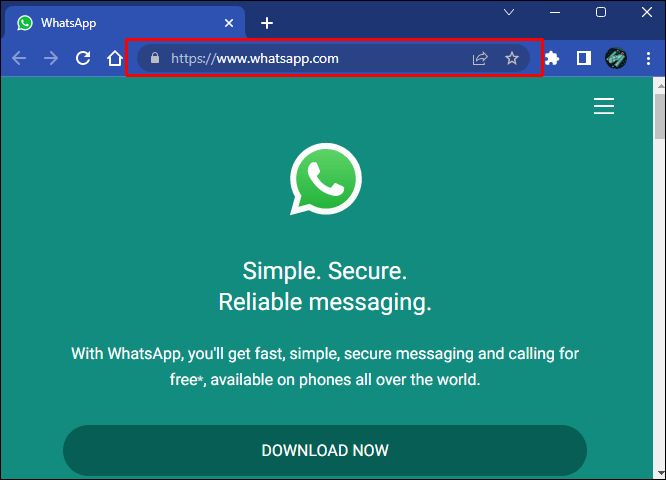
- Vamos para Whatsappdo site no seu PC e clique em WhatsApp Web no menu superior. O aplicativo da web será iniciado imediatamente e mostrará um código QR.
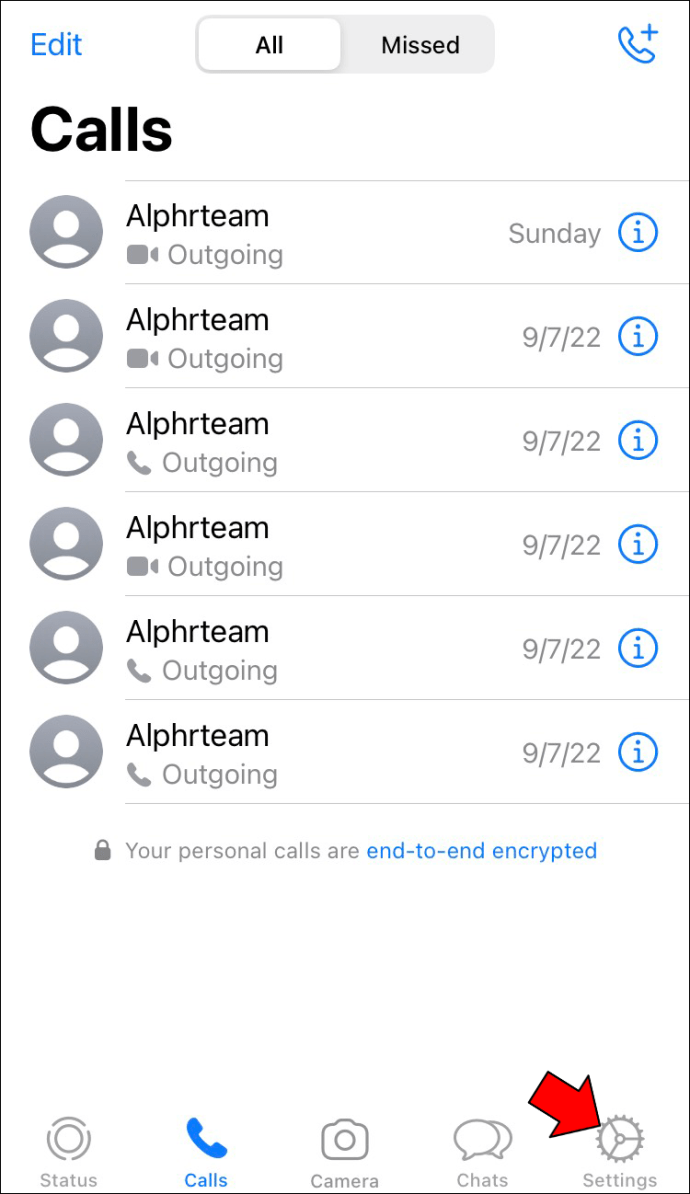
- Abra o WhatsApp no seu iPhone e toque no ícone de engrenagem no canto inferior direito.
- Vamos para Dispositivos vinculados > Vincular um dispositivo. Quando solicitado a usar ID de rosto/ID de toquetoque OK.
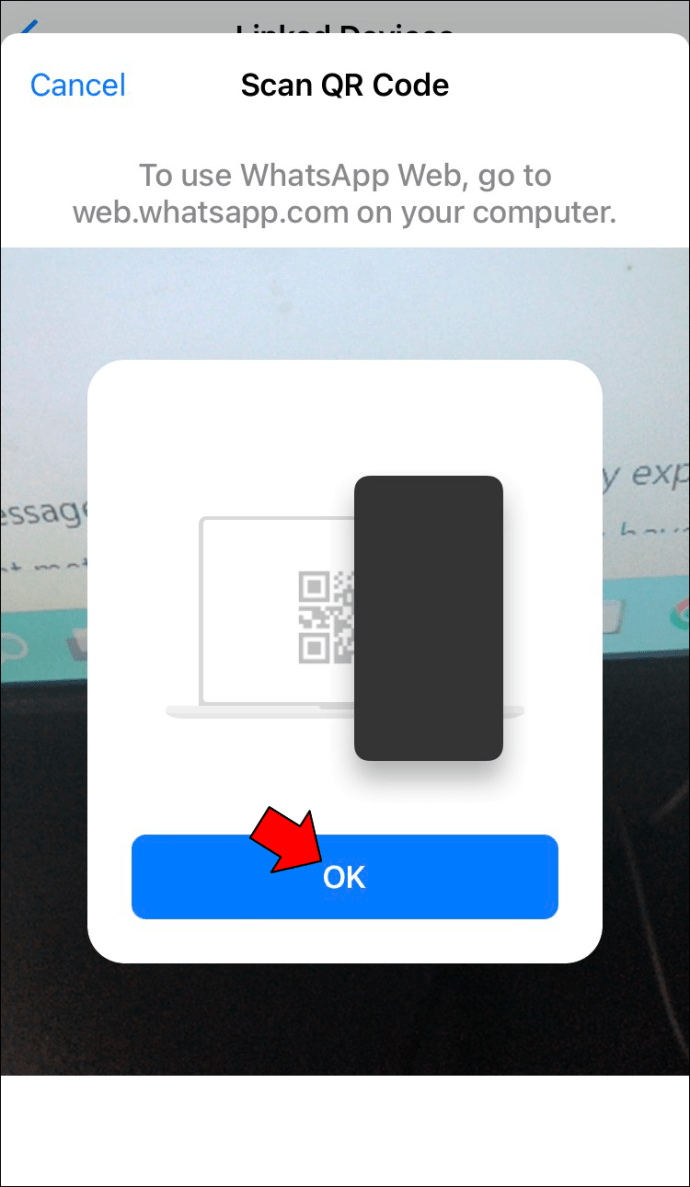
- Aponte a câmera para o código QR em seu PC.
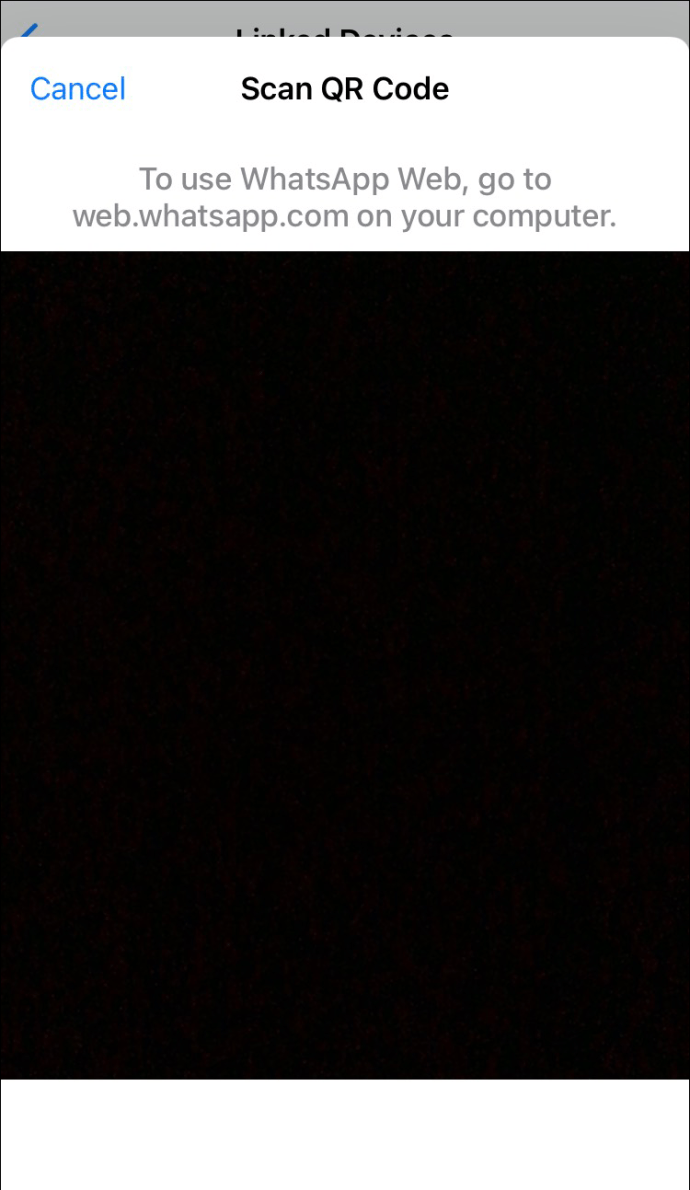
Seu iPhone e PC sincronizarão todas as mensagens do WhatsApp, para que você as veja imediatamente.
Você também pode baixar o aplicativo WhatsApp para Windows no site. Vamos para Download, e você verá o botão de download à direita. Uma vez instalado, o aplicativo permitirá que você vincule contas da mesma maneira explicada acima.
2. Mensagens de e-mail
Seu iPhone permite que você envie conversas por e-mail por meio do aplicativo Mensagens. No entanto, você só pode exportá-los um de cada vez. Embora possa não ser o método mais conveniente, ainda pode ser útil se você tiver conversas ou mensagens específicas que gostaria de ver no seu PC.
Você pode enviar mensagens de e-mail para si mesmo seguindo estas etapas.
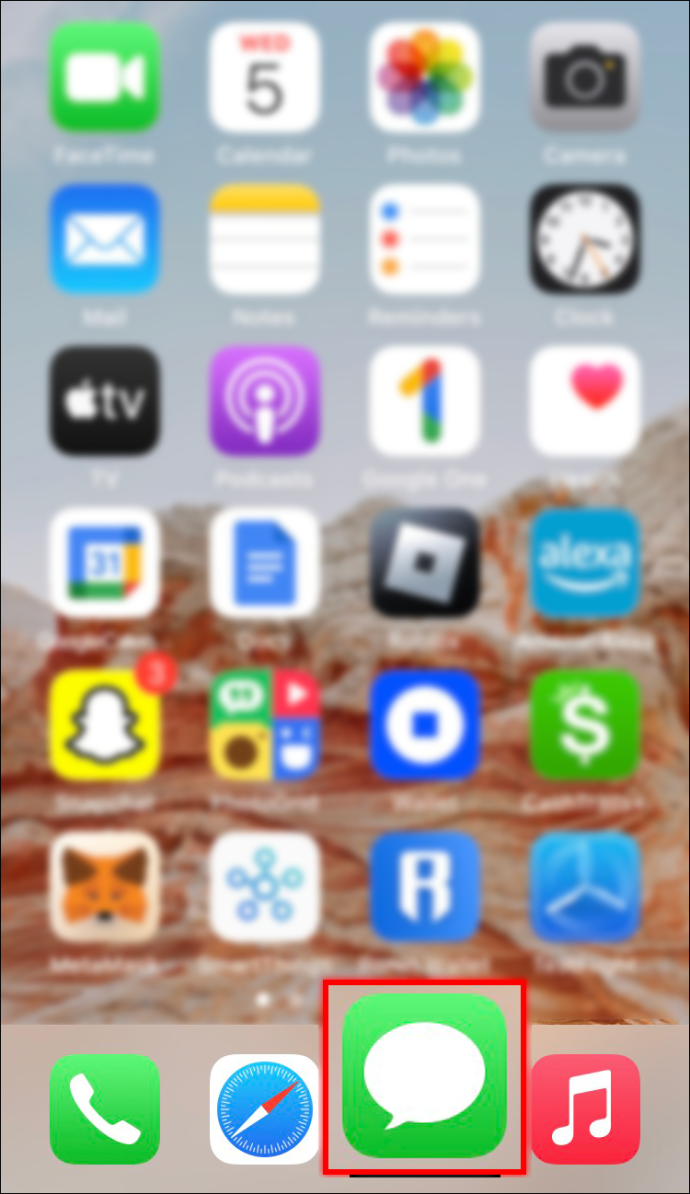
- Abrir Mensagens.
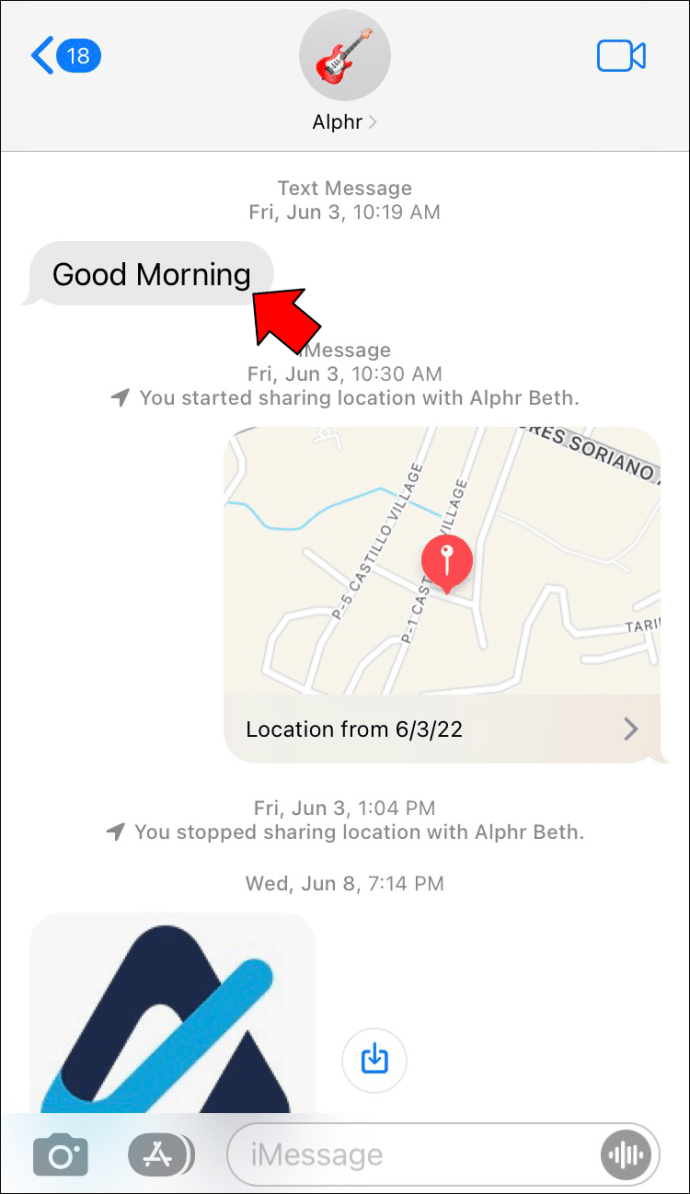
- Escolha a conversa que deseja enviar.

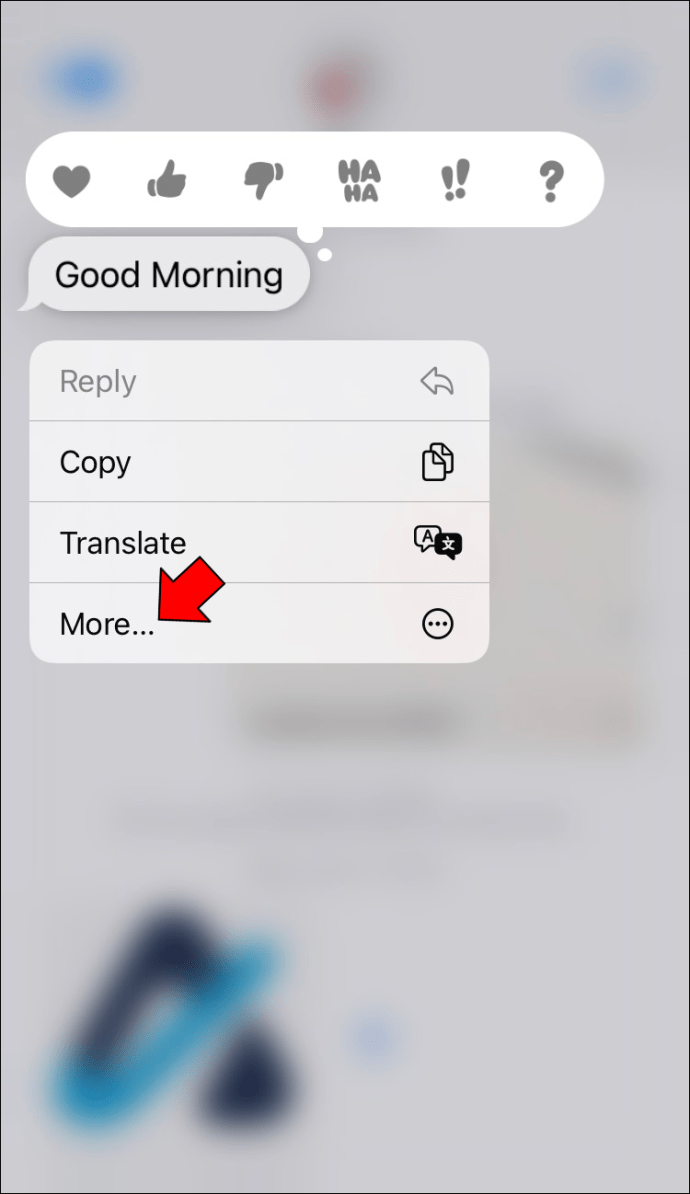
- Pressione e segure qualquer uma das mensagens na conversa.
- Toque Maise toque no botão de seta para a frente no canto inferior direito.
- Digite seu endereço de e-mail e toque no botão enviar.
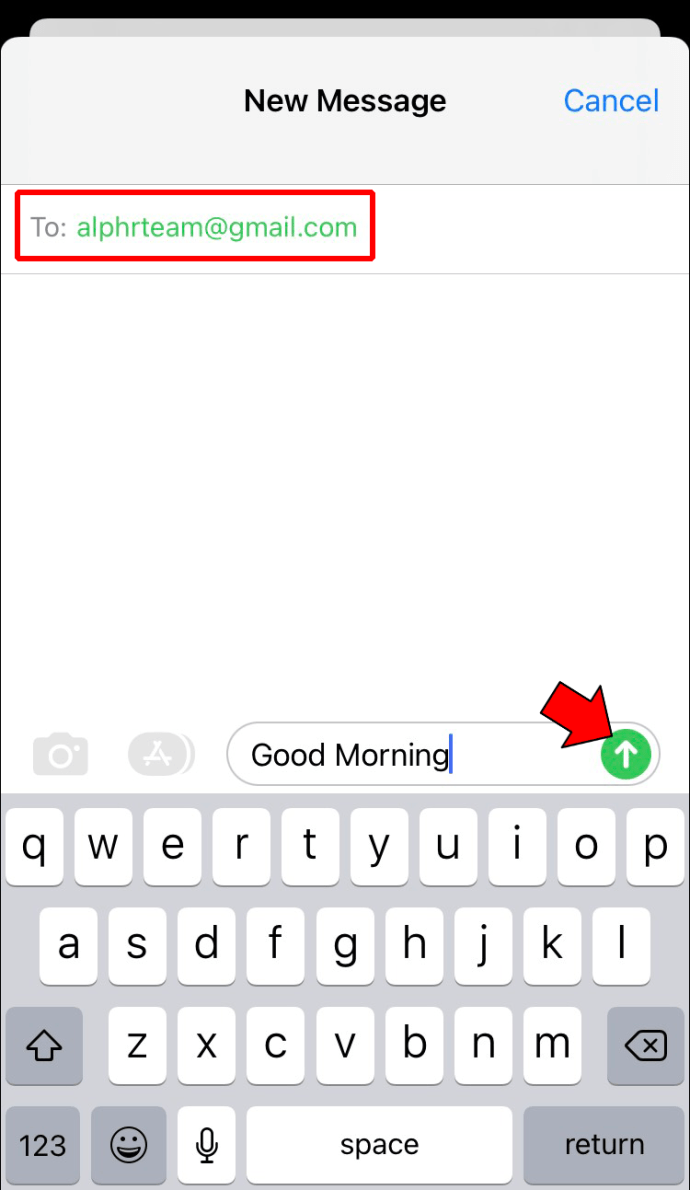
Lembre-se de que isso só permitirá que você veja as mensagens selecionadas. Você não receberá novas mensagens da conversa por e-mail.
3. Área de trabalho remota do Chrome
Se você já possui um Mac, mas também deseja acessar suas mensagens em um PC, há uma maneira de conectá-los. Basta uma simples extensão da Área de Trabalho Remota do Google Chrome. Veja como instalá-lo.
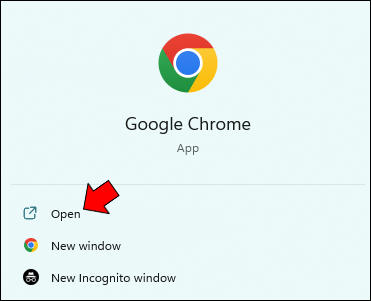
- Abrir Google Chrome no seu dispositivo Windows.
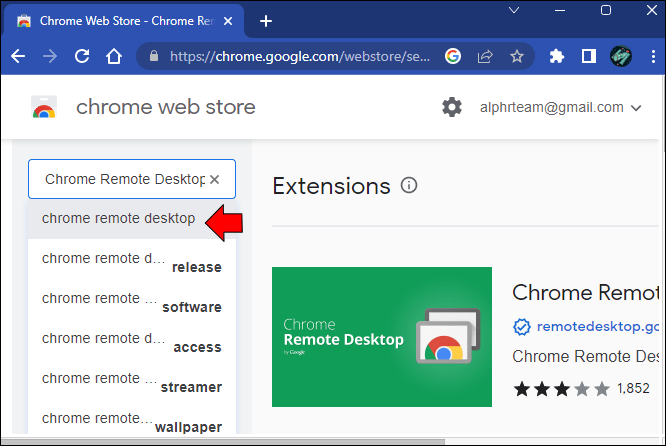
- Acesse a Chrome Web Store e pesquise Área de trabalho remota do Chrome.
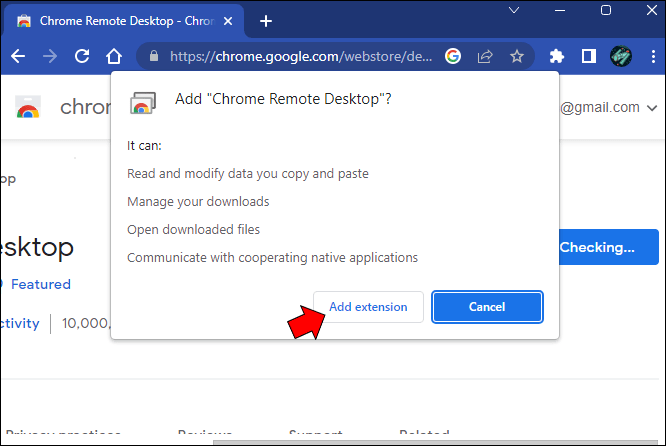
- Ao encontrá-lo, clique em Adicionar ao Chrome > Adicionar extensão.
- Repita o processo acima no seu Mac.
- No Mac, clique no Área de trabalho remota ícone no canto superior direito.
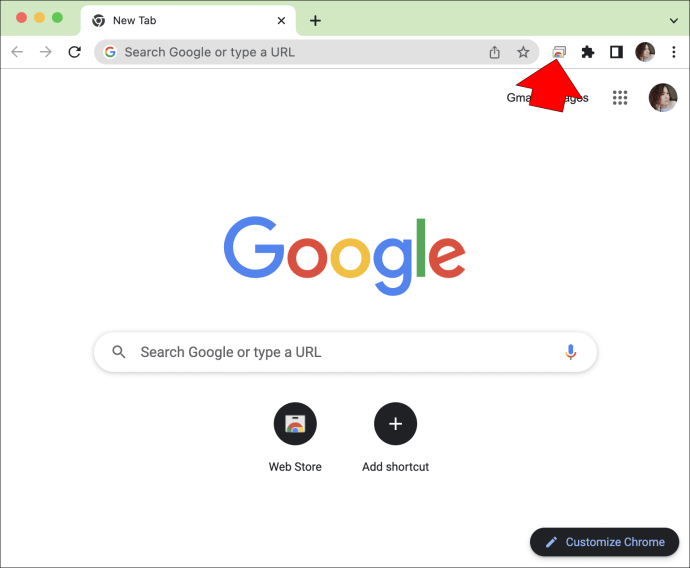
- Debaixo Configurar acesso remotoclique no ícone azul de download.
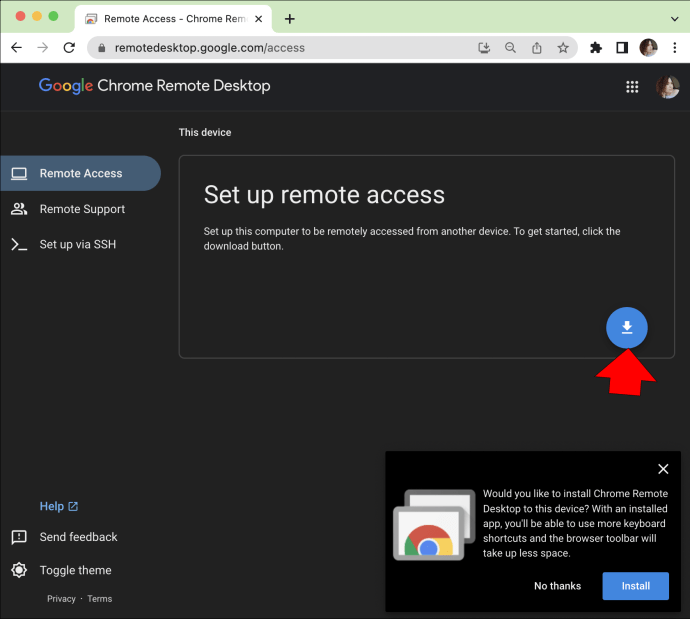
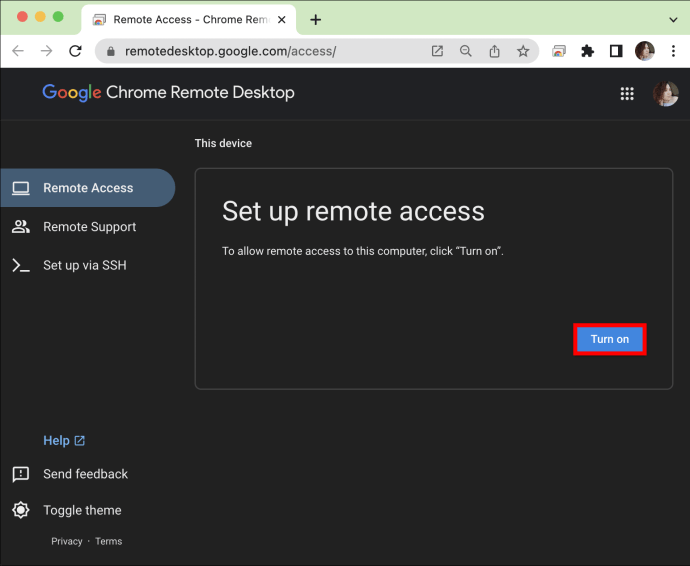
- Volte ao menu principal da Área de Trabalho Remota e clique em Ligar. Você receberá um código que inserirá no seu PC.
- Abra a Área de Trabalho Remota no seu PC e clique em Suporte remoto. Digite o código de acesso e clique em Conectar.
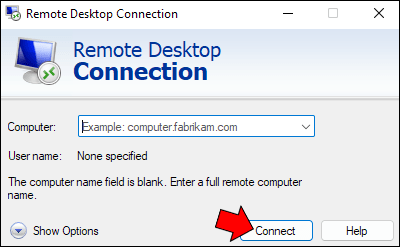
Seu PC e Mac agora estarão conectados através da Área de Trabalho Remota. Quando você receber uma mensagem no seu iPhone, ela aparecerá automaticamente no seu Mac como de costume, mas agora você também a verá no seu PC.
4. Aplicativos de terceiros
Existem muitos aplicativos de terceiros que permitem conectar seu iPhone e PC. O Cydia está entre as opções mais populares, embora você tenha que pagar para enviar mensagens para o seu PC. Se você achar que vale a pena o investimento, veja como usar o recurso. (Observe que você deve usar esse método como último recurso. Ele fará o jailbreak do seu iPhone, anulando sua garantia e expondo-o a possíveis bugs ou outros problemas.)
- Vou ao CydiaFree site usando o navegador Safari no seu iPhone.
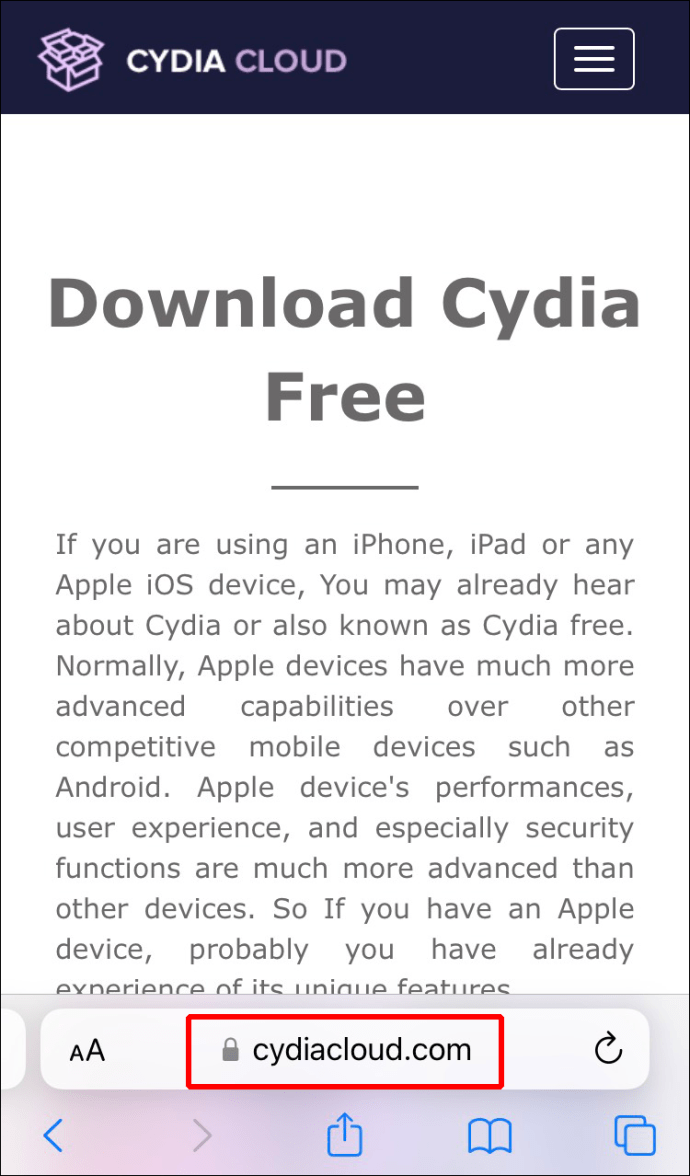
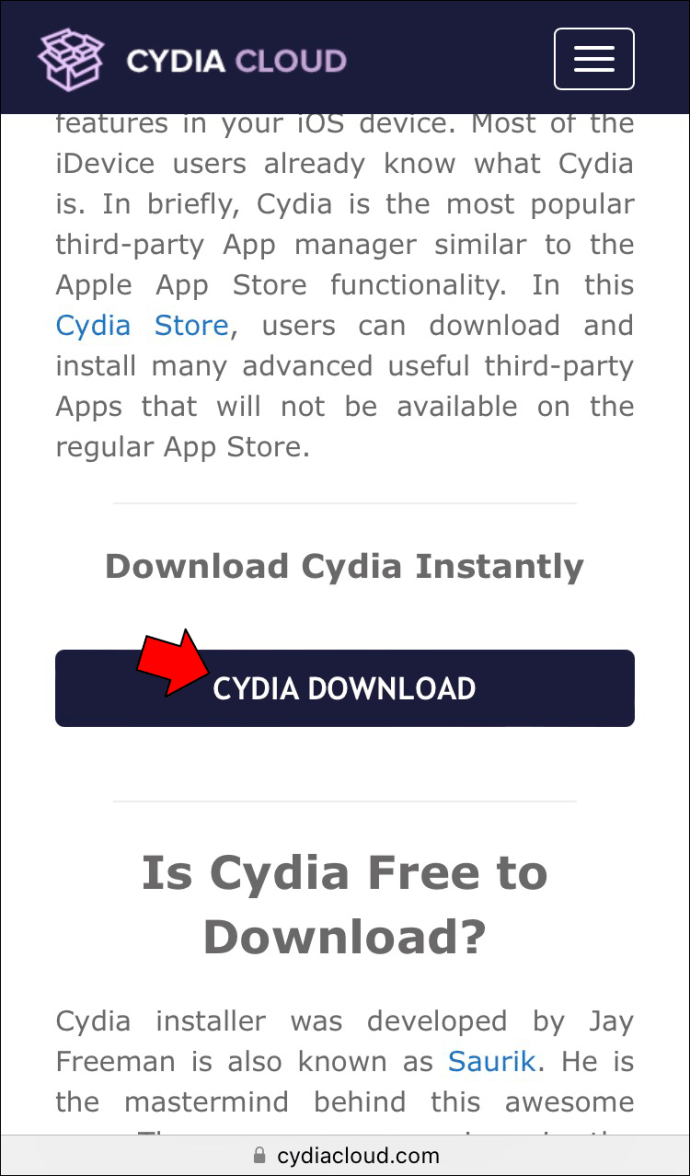
- Toque Download do Cydia. O site verificará automaticamente se o seu iPhone é compatível com o aplicativo.
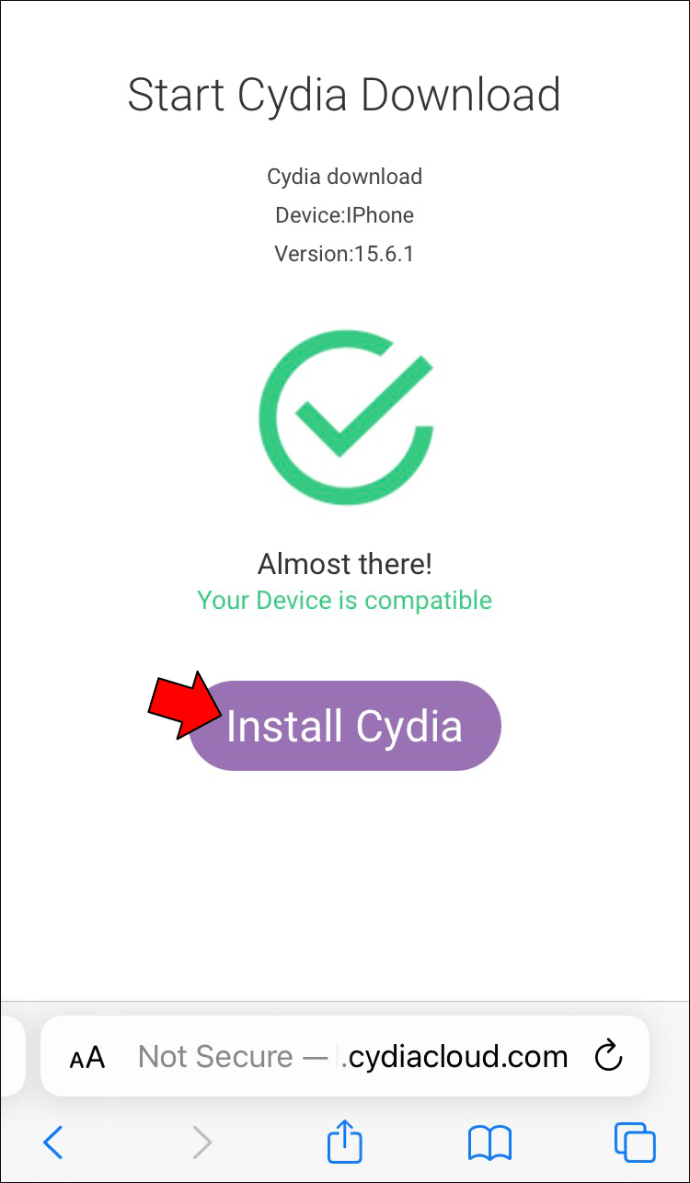
- Toque Instalar Cydiae instale o aplicativo.
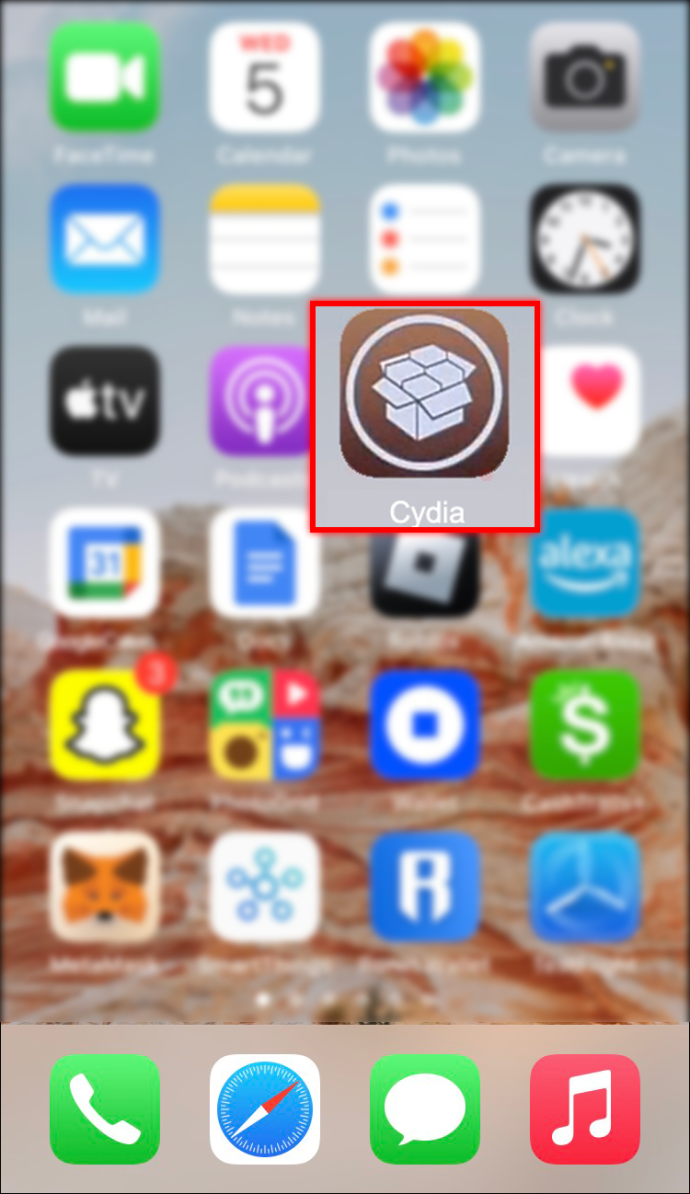
- Abra o Cydia e vá para Definições > Em geral.
- Crie um novo perfil e entre.
- Abra qualquer navegador no seu PC e faça login no site do Cydia.
- Digite seu endereço IP e clique em Permitir.
Conecte seus dispositivos
Espero que este artigo tenha ajudado você a conectar seu iPhone e PC para que você possa receber mensagens sem ter o telefone com você o tempo todo. Embora esses métodos possam envolver algum esforço, eles simplificarão sua comunicação.
Você encontrou algum outro método de obter mensagens do iPhone no seu PC? Sinta-se à vontade para compartilhá-los na seção de comentários abaixo.
ViaAdicione ao Google Notícias


