
Adicionar mais espaço de armazenamento no PlayStation ajuda você a lidar com tamanhos de jogos modernos. Os jogos de hoje são maiores do que antes e ocupam muito espaço nos consoles PS. O 1 TB no PS5 ou 500 GB no PS4 dificilmente é suficiente. Para jogabilidade elevada e mais espaço para jogos, você precisa atualizar seu armazenamento.

Este artigo aborda como você pode obter mais espaço liberando ou atualizando o armazenamento.
Como liberar algum espaço
Você pode obter mais armazenamento em um console PlayStation excluindo vídeos, aplicativos, jogos e todos os tipos de dados. Você também pode investir em um disco maior.
Excluir aplicativos e jogos
Este é o primeiro método que você pode experimentar. Ter muitos jogos no seu PS pode estar causando o problema de espaço. Se houver jogos que você não deseja mais jogar, você pode excluí-los para liberar espaço.
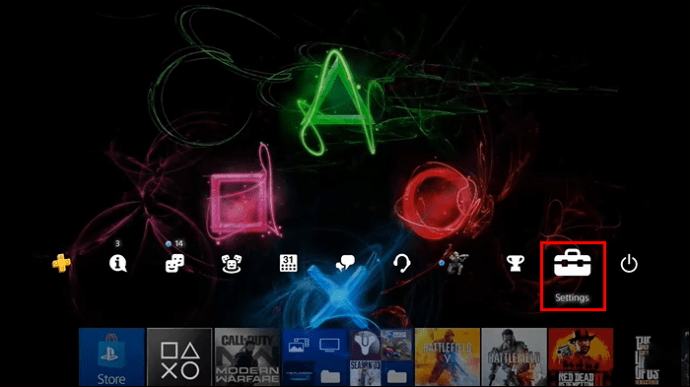
- Navegue até "Configurações".
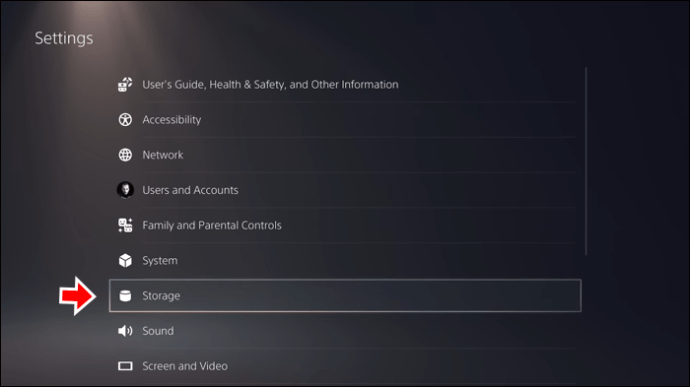
- Vá para "Armazenamento".
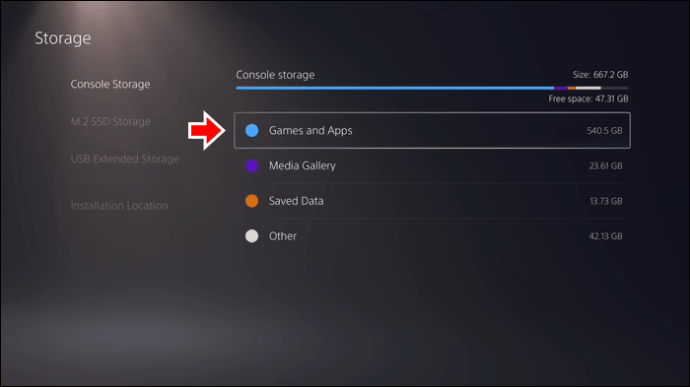
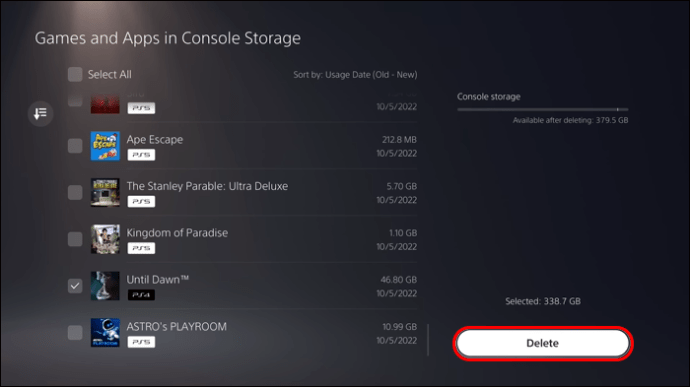
- Selecione "Jogos e aplicativos". Isso permite que você veja o espaço que cada jogo está ocupando.
- Escolha o jogo que você não precisa mais e selecione “Opções”.
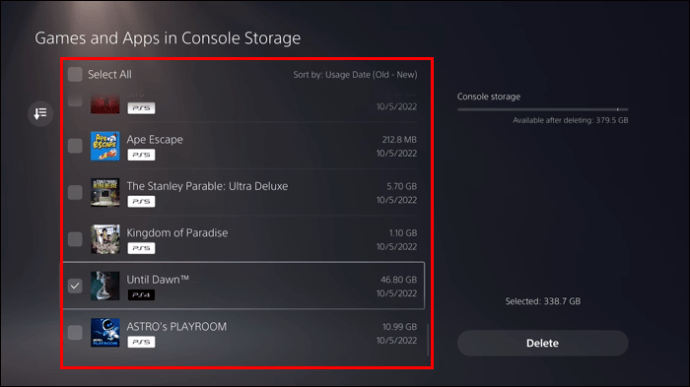
- Selecione "Excluir" no menu resultante.
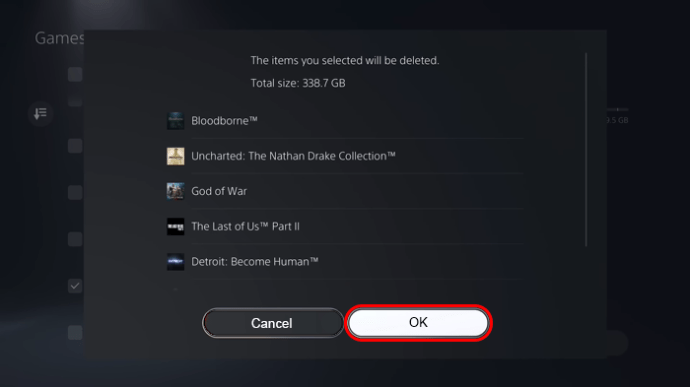
- Pressione “OK” para confirmar sua ação e concluir a exclusão. Você pode repetir as etapas se quiser excluir mais jogos.
Se você não precisar mais de temas, também poderá excluí-los, pois eles também ocupam espaço no seu PlayStation. Faça isso abrindo a janela “Armazenamento” e depois “Tema”. Clique em “Remover Temas”.
Exclua os arquivos e dados do jogo
Seguir as etapas acima não exclui nenhuma configuração ou dados salvos do jogo. Isso pode ser usado quando você deseja reinstalar o jogo. A maioria das pessoas não pensa nos arquivos deixados para trás após a exclusão de um jogo, mas eles ocupam muito espaço e limitam o armazenamento disponível. Considere excluí-los se você acha que não vai jogar novamente tão cedo.
Observação: se você pretende reinstalar um jogo no futuro, considere primeiro fazer backup dos arquivos.
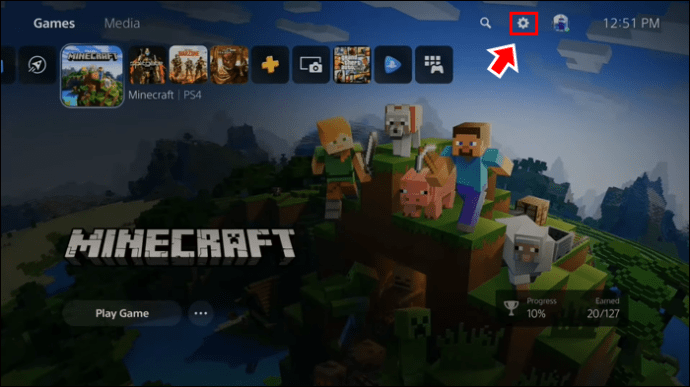
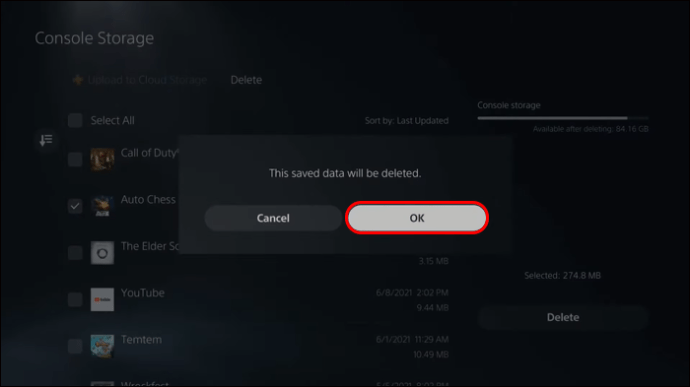
- Acesse o menu “Configurações” na interface principal do jogo.
- Escolha “Dados salvos”.
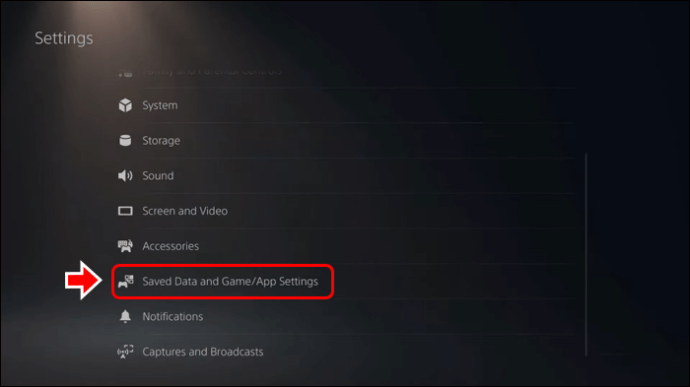
- Selecione “Armazenamento do console”.
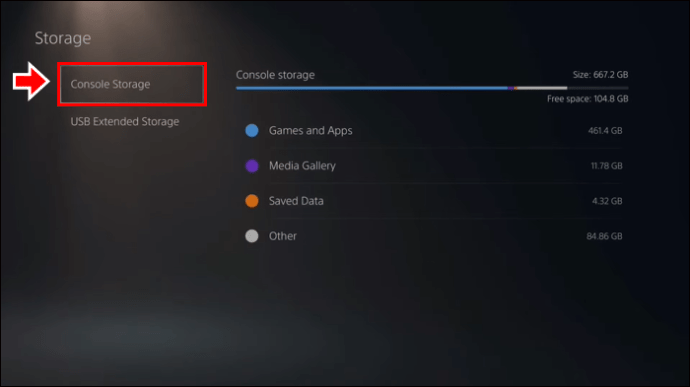
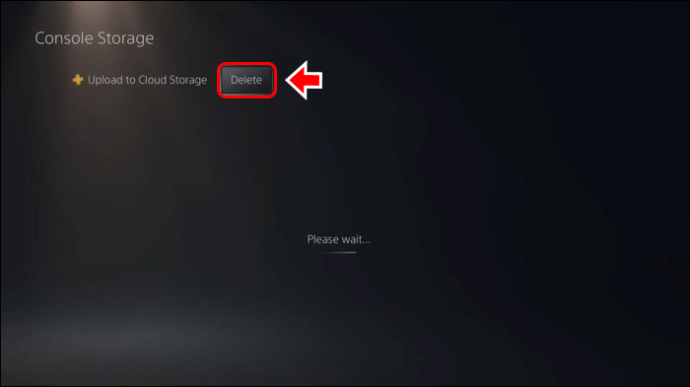
- Na janela de dados salvos, selecione "Excluir".
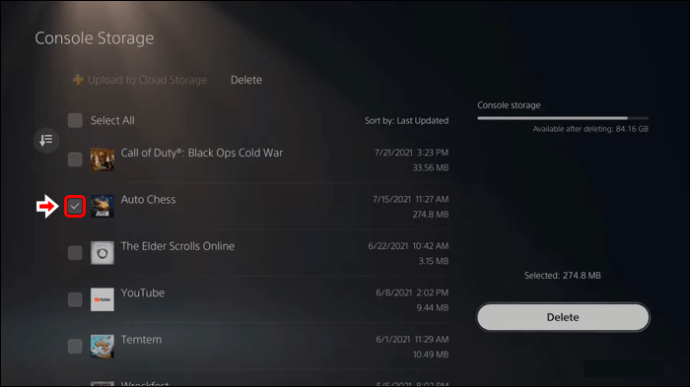
- Marque a caixa ao lado dos arquivos que você pretende excluir.
- Escolha "Excluir".
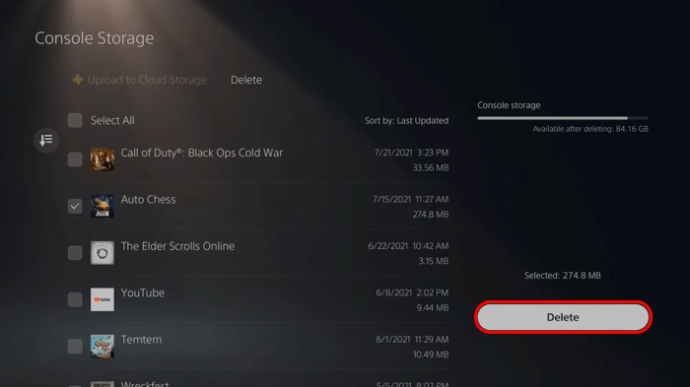
- Escolha “OK” para confirmar a exclusão.
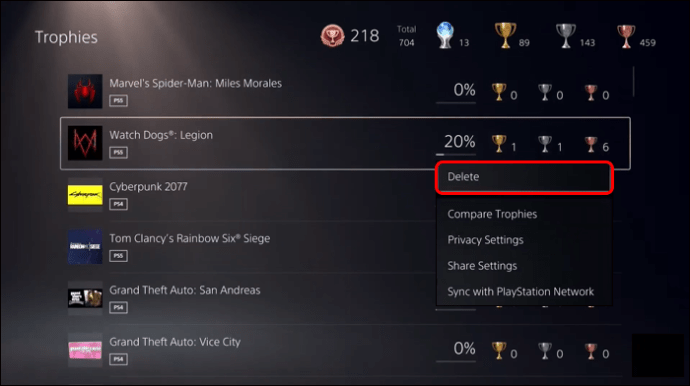
Excluir qualquer vídeo de jogo/troféu
A maioria dos jogadores adora compartilhar o progresso ou os destaques enquanto jogam videogames. Se você é um deles, pode ter salvo alguns vídeos de jogos para compartilhar em plataformas sociais como YouTube ou Facebook. Quando muitos vídeos são salvos no PS, eles ocupam espaço. Exclua-os para ter mais espaço para jogos.
- Na tela inicial, escolha seu perfil.
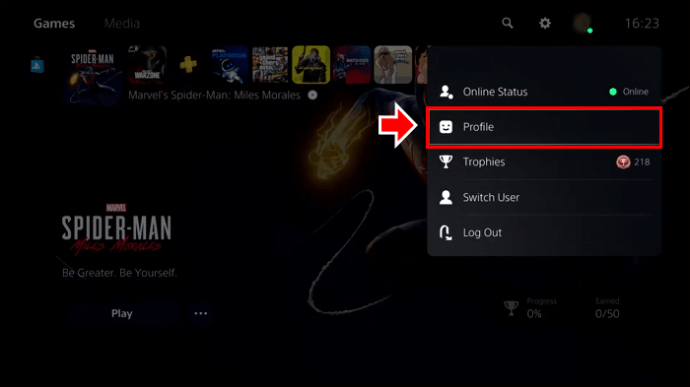
- Escolha “Troféus”.
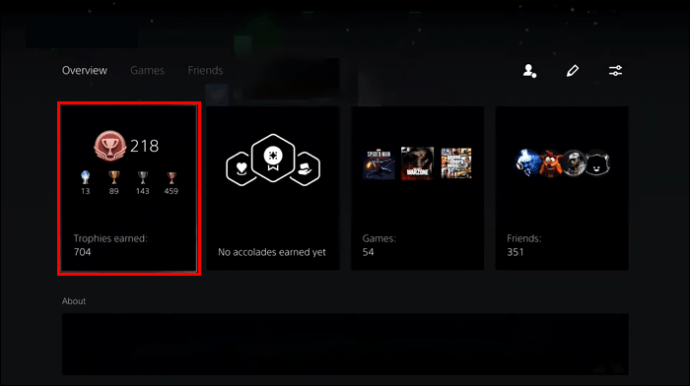
- Selecione o jogo seguido de "Opções".
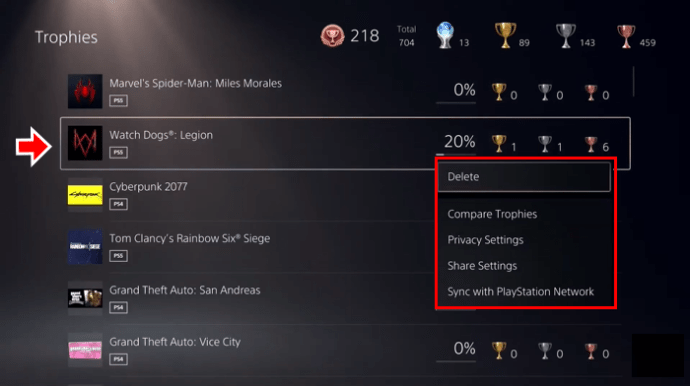
- Clique em "Excluir".
Atualize para um SSD muito maior
A escolha desse método permite expandir o armazenamento do PlayStation com um SSD maior. Isso também permite um acesso mais rápido. O processo envolve desmontar o console (parcialmente) e pode demorar um pouco para trocar os SSDs. No entanto, você precisa escolher a unidade certa antes de começar.
Embora seja possível adicionar armazenamento externo ao PS5, não é a melhor opção. Você pode encontrar problemas de desempenho relacionados a unidades e velocidades de conexão. É melhor adicionar espaço adicionando SSD ao slot SSD, que está embutido e vazio. Isso pode ajudar a resolver os problemas de armazenamento limitado.
Instalando SSD no PlayStation 5
Para instalar com sucesso um SSD no seu PS5, você precisa de alguns suprimentos. A Sony requer um SSD muito específico. Você precisa obter um SSD PCle 4.0 M.2 com um dissipador de calor. Todas as empresas que fabricam os SSDs terão algo anunciado especificamente para o PS5, tornando muito mais fácil encontrar e comprar um. Esses SSDs estão disponíveis com diferentes capacidades de armazenamento. Você pode adicionar qualquer coisa entre 500 GB e 4 TB.
O outro item necessário para a instalação é uma chave de fenda Phillips (#1). As etapas necessárias para concluir a instalação são diretas, mesmo para quem nunca instalou um SSD antes.
Etapa 1 - Remova a tampa traseira do PS5
É importante tomar precauções. Antes de remover a tampa, certifique-se de que todos os cabos estejam desconectados do dispositivo. Isso inclui os cabos HDMI e de alimentação. Coloque o console em uma mesa de cabeça para baixo para que o logotipo do PS fique voltado para baixo. A parte traseira do console deve estar voltada para cima. Tome precauções verificando a superfície primeiro para evitar arranhões.
Acessar o slot SSD significa remover a tampa traseira. Como a parte de trás já está voltada para você, levante o canto frontal direito e deslize-o para o lado esquerdo. Isso deve remover o painel com sucesso.
Passo 2 – Remova a Tampa do Slot de Expansão do PS5
Ao remover o painel, você pode ver apenas uma ventoinha e a tampa do slot de expansão perto da parte superior do gabinete. Para facilitar, verifique se o slot do SSD está mais próximo de você.
A tampa é mantida no lugar usando um parafuso. Desparafuse-o e coloque-o em algum lugar seguro. O parafuso tem ícones do PlayStation, então você não pode perder.
Passo 3 – Trabalhe no Espaçador e no Parafuso na Caixa do SSD
Depois de remover o slot de expansão, você precisa remover o parafuso e o espaçador da caixa do SSD. Estes estão perto do final do alojamento.
Dentro da carcaça do SSD, você notará furos que correspondem aos diferentes comprimentos de placa SSD. Pegue sua placa SSD e dê uma olhada para descobrir onde ela deve ser instalada.
Neste ponto, coloque o espaço sobre o orifício destinado ao SSD. Ele é sustentado por três pontos, o que significa que você não precisa se preocupar com sua permanência no lugar ou com um alinhamento perfeito.
Etapa 4 - Insira seu SSD e substitua o parafuso de montagem
O SSD precisa deslizar corretamente no conector e ser travado no lugar. Você vai sentir quando isso acontecer. Pegue o parafuso de montagem removido anteriormente e coloque-o de volta. Aperte o parafuso para garantir que o SSD seja mantido no lugar.
Pegue a tampa do slot de expansão e coloque-a em sua posição correta usando o parafuso incluído. Cubra o PS5 como era inicialmente. Conecte novamente os cabos que você desconectou anteriormente.
Passo 5 – Formate o SSD
Ao ligar o console após a instalação bem-sucedida do SSD, você receberá uma notificação para formatar sua unidade. Isso não demora muito e deve ser concluído em segundos após selecionar “Formatar unidade”.
A formatação do SSD não deve ser um problema se for novo e destinado exclusivamente ao console PS5. No entanto, se o SSD estiver sendo reaproveitado, ele pode conter arquivos importantes. Antes de formatar o dispositivo, você deve transferir os arquivos para manter os dados seguros.
Assim que a formatação estiver concluída, os jogos podem ser movidos entre o novo e o SSD interno. Você terá expandido com sucesso o armazenamento em seu PlayStation.
Melhore seu jogo com armazenamento extra do PlayStation
Se você gosta de jogos, entende como o espaço é importante, especialmente em um console PlayStation. Com os jogos cada vez maiores e melhores, os usuários do PlayStation precisam de mais espaço de armazenamento para aproveitar os jogos e seus dados salvos necessários. As opções acima oferecem mais flexibilidade, permitindo criar espaço e adicionar espaço em disco de acordo com sua preferência.
Você já ficou sem espaço no PlayStation? Como você adicionou espaço extra? Deixe-nos saber na seção de comentários abaixo.


