

A Apple é famosa por manter seus usuários em um ecossistema fechado. Os serviços da Apple funcionam perfeitamente entre seus dispositivos, mas quando se trata de adicionar suporte para plataformas rivais, a experiência geral não é tão suave quanto a combinação iOS e macOS. A maioria dos aplicativos da Apple, como Lembretes, Fotos, Correio e Notas, é direcionada à plataforma iCloud. E, para facilitar a maioria, a empresa anunciou um novo aplicativo iCloud para usuários do Windows.

Com a integração do iCloud Web, do aplicativo iCloud e do Outlook, é mais fácil acessar a maioria dos serviços da Apple no Windows. Com o iOS 13, a Apple reformulou completamente o aplicativo Lembretes no iPhone. E embora o aplicativo esteja disponível nativamente no macOS, o mesmo não ocorre no Windows.
Neste post, falaremos sobre as três principais maneiras de acessar os Apple Reminders no Microsoft Windows. Pode ser útil para quem usa iPhone e Windows simultaneamente. Vamos começar.
1. Use o iCloud Web
A Apple oferece uma experiência centralizada do iCloud na web. No iCloud.com, é possível acessar facilmente o iCloud Photos, Contatos, Calendário, Notas, Lembretes, Páginas, Keynote e pesquisar no iPhone usando o serviço Find iPhone.
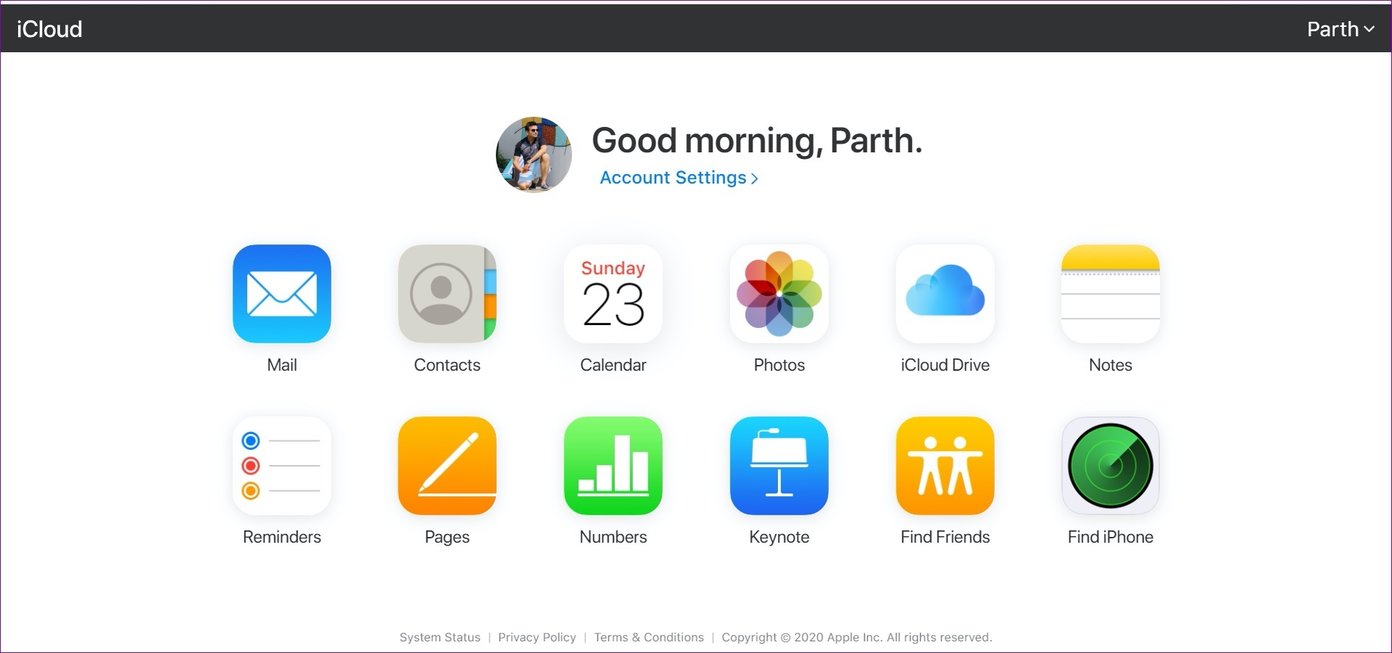
Toque em Lembretes e abrirá a versão web dos Lembretes com listas criadas no iCloud. A partir daqui, é possível adicionar ou concluir novas tarefas e adicionar notas a uma tarefa. No entanto, não há como adicionar novas listas, adicionar hora e data a uma tarefa ou até mesmo ser notificado sobre uma tarefa no painel de notificações do Windows.
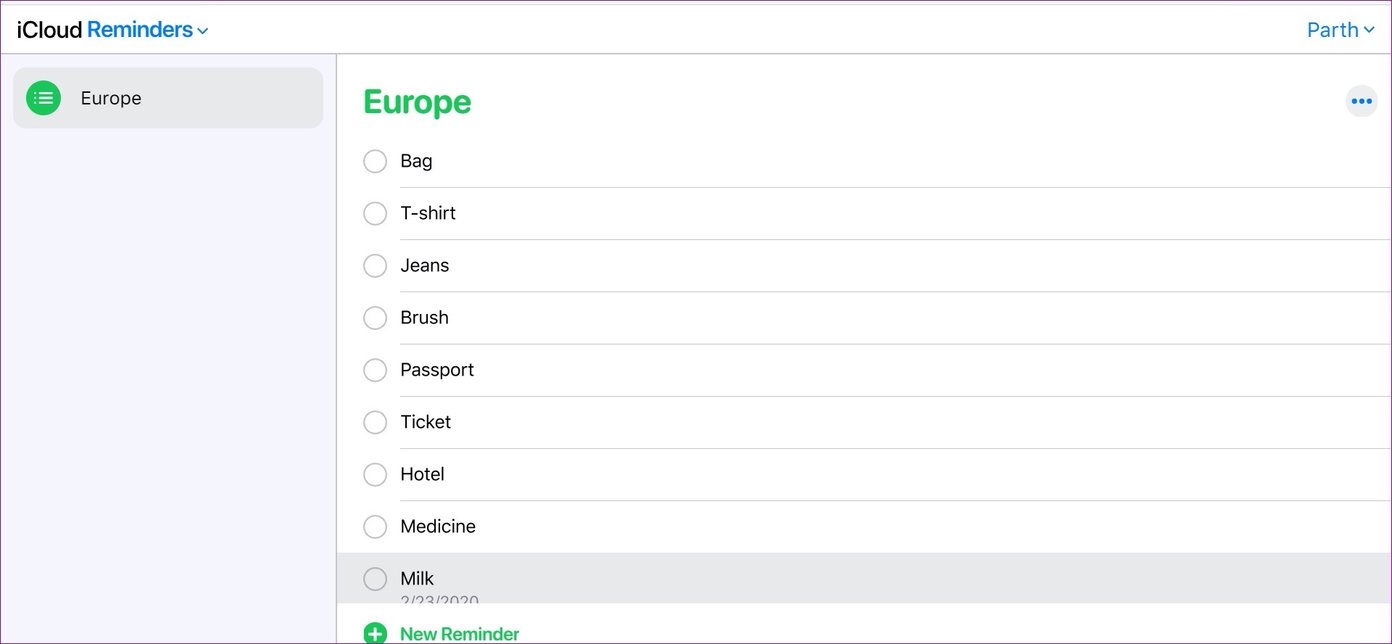
A versão web é estritamente limitada à visualização e conclusão de tarefas. Agora que a Apple adicionou funções poderosas para os lembretes no iOS e no macOS, espero que também desviem a atenção para a variante da web.
2. Use o aplicativo iCloud no Windows
No ano passado, a Apple disponibilizou o aplicativo iTunes na Windows Store. Agora, a empresa está oferecendo um aplicativo iCloud no Windows. Na Windows Store, é possível baixar o aplicativo iCloud e usá-lo para integrar o serviço em nuvem no PC. Os usuários também podem baixar o aplicativo iCloud da web.
Após configurar o serviço, abra o aplicativo iCloud e entre usando as credenciais da conta da Apple. O serviço sincronizará os marcadores do iCloud Drive, Fotos, Correio, Contatos, Calendário, Tarefas e Safari com o Sistema operacional Windows. Vamos continuar com as tarefas do iCloud por enquanto.
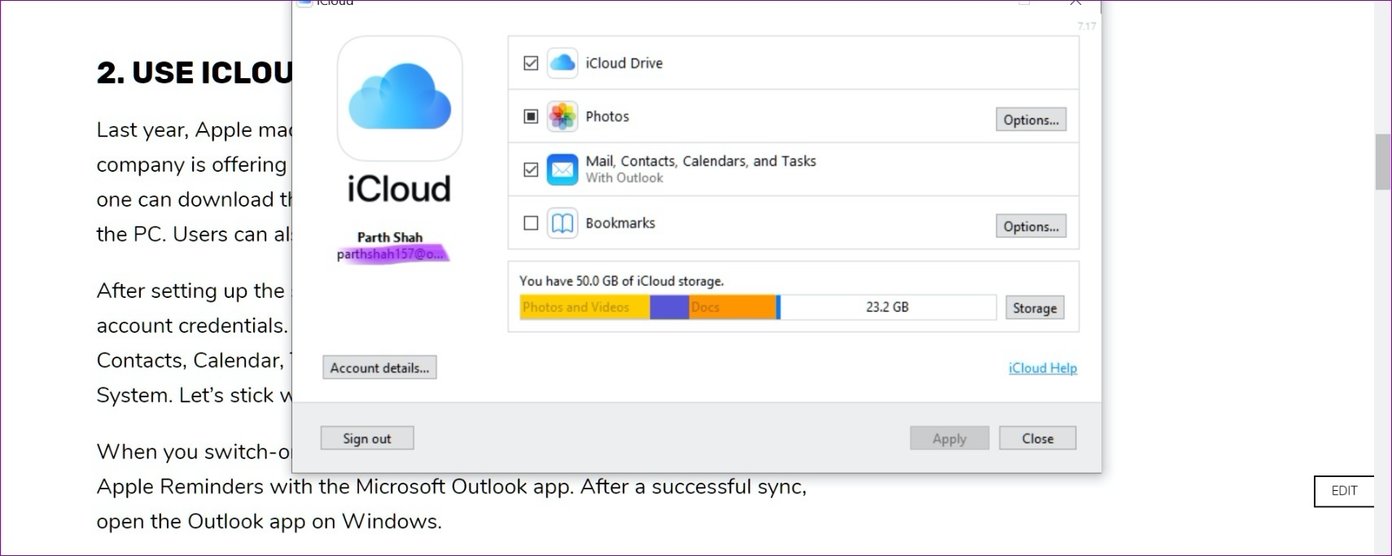
Quando você ativa a integração para o iCloud Tasks, o serviço sincroniza os lembretes da Apple com o aplicativo Microsoft Outlook. Após uma sincronização bem-sucedida, abra o aplicativo Outlook no Windows.
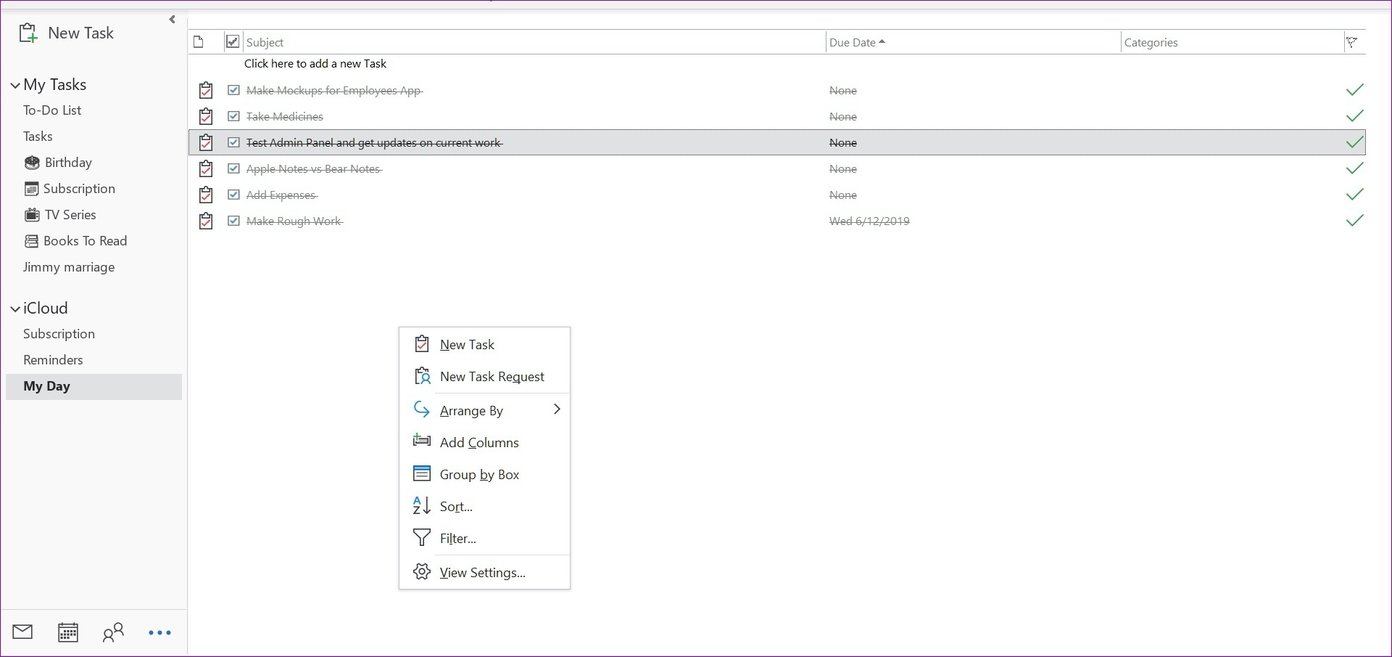
O iCloud criará uma conta separada do iCloud no menu Tarefas do Microsoft Outlook. No menu esquerdo, toque no botão de três pontos e abra a seção Tarefas. Você encontrará as Tarefas do Outlook e as Tarefas do iCloud com listas.
Esta solução é mais funcional que a versão web acima. Clique com o botão direito do mouse no menu de tarefas e solicitará que você crie uma tarefa, menu de filtro, classificação de tarefas por data e muito mais. Toda a interface do usuário é bastante básica, mas realiza a tarefa de visualizar e executar ações no Apple Reminders.
O aplicativo iCloud se integra diretamente ao gerenciador de arquivos padrão no Windows. A partir daí, é possível acessar todos os arquivos do iCloud, incluindo fotos, arquivos do iWork e pastas. Os usuários podem adicionar uma pasta e arquivos para sincronizá-los com os serviços em nuvem da Apple.
Acesse os lembretes da Apple em todos os lugares
A Apple conseguiu o gerenciamento de arquivos padrão no iPhone com a atualização do iOS 13 Reminders. Se você estiver usando o macOS, será fácil acessá-los e gerenciá-los. Mas se você é usuário do Windows, sempre é possível usar qualquer um dos truques acima para adicionar / concluir / modificar tarefas no Apple Reminders.
Próximo: Se você está cansado dos Apple Reminders e está procurando por novos aplicativos, verifique a postagem abaixo para descobrir as cinco melhores alternativas para o iPhone.
Última atualização em 29 de fevereiro de 2020
Fonte Adicione ao Google Notícias


