
Desde o seu lançamento, o ChatGPT influenciou tanto que é difícil lembrar um dia sem usar ou ouvir falar do serviço. Nunca soubemos quanta influência ferramentas de IA como ChatGPT e Bing Chat podem ter em nossas vidas. No entanto, você sabia que pode obter ChatGPT e Bing Chat em seu smartphone Android facilmente?
Claro, existe a versão web para ambos, mas que tal uma maneira muito mais fácil? Neste guia, mostraremos como obter o ChatGPT e o Bing Chat no seu telefone Android. Vamos começar.
Como usar o ChatGPT no telefone Android
Existem muitas maneiras diferentes pelas quais você pode obter o ChatGPT no seu telefone Android. Leia para conhecer todos eles.
1. Usando a Web
Esta é a forma mais familiar com a qual a maioria de nós acessa o ChatGPT em nossos smartphones.
Passo 1: Abra seu navegador favorito e visite o ChatGPT.
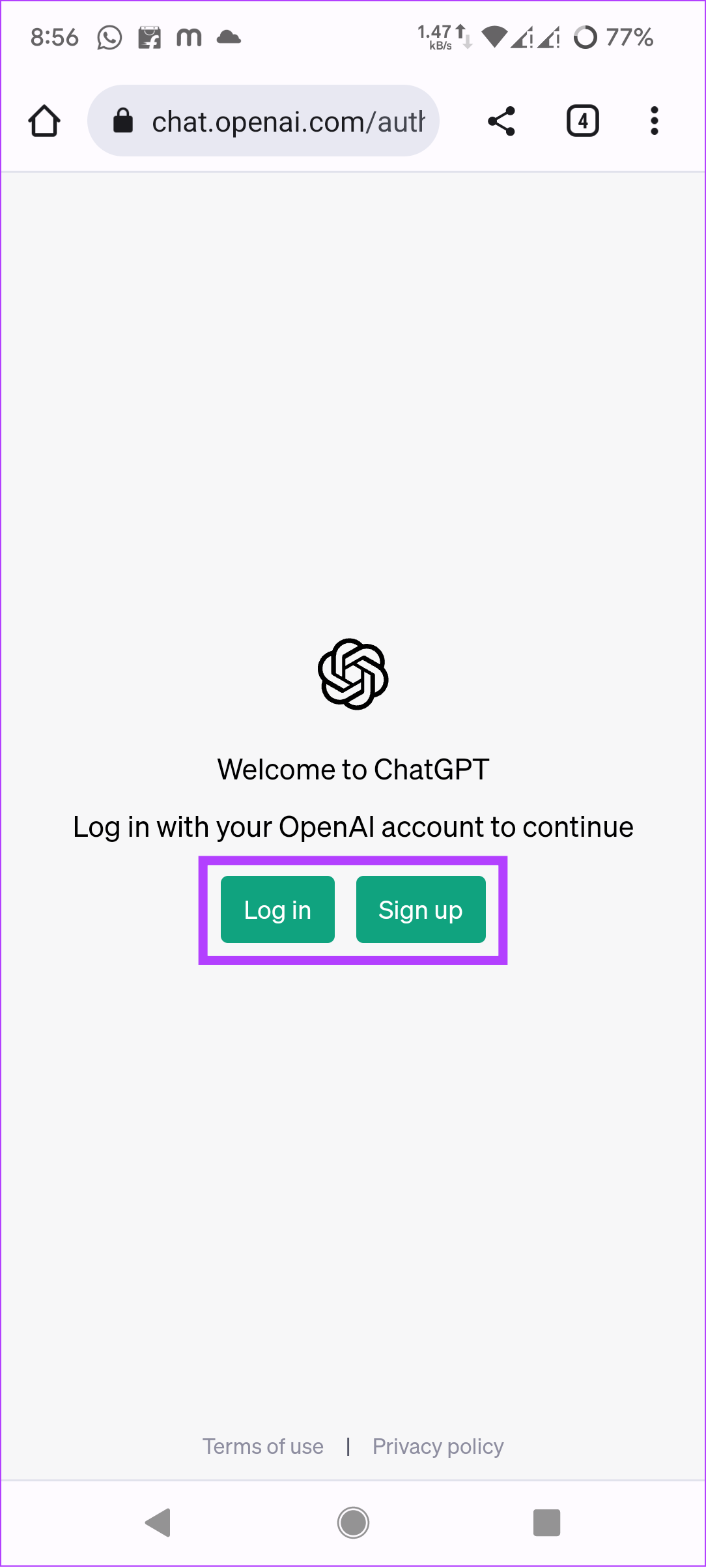
Passo 2: Toque em Inscrever-se se você não tiver uma conta.
Observação: Se você já possui uma conta, toque em Entrar.
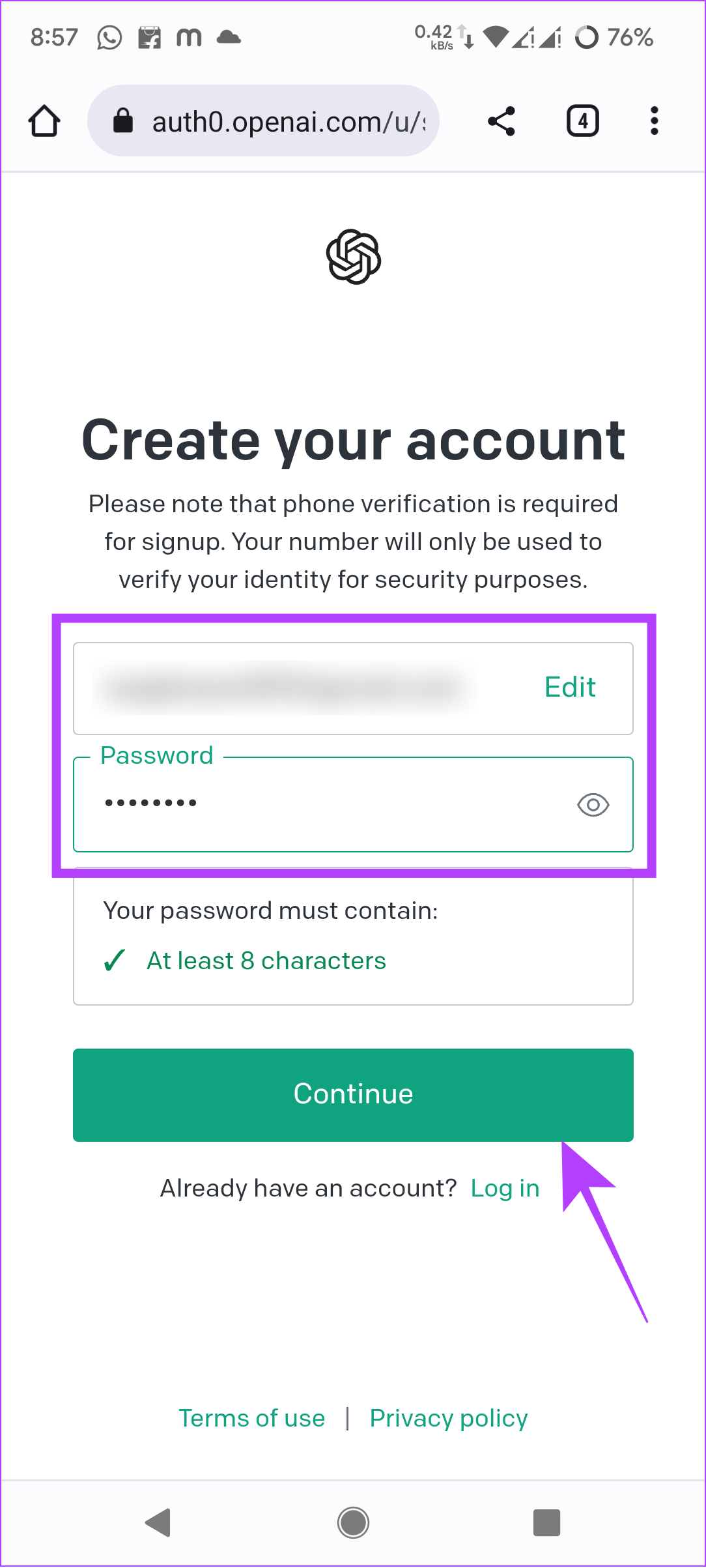
Etapa 3: Digite seu endereço de e-mail e toque em Continuar.
Dica: Você pode usar a conta do Google ou da Microsoft para facilitar o processo.
Passo 4: Defina uma senha e toque em Continuar.
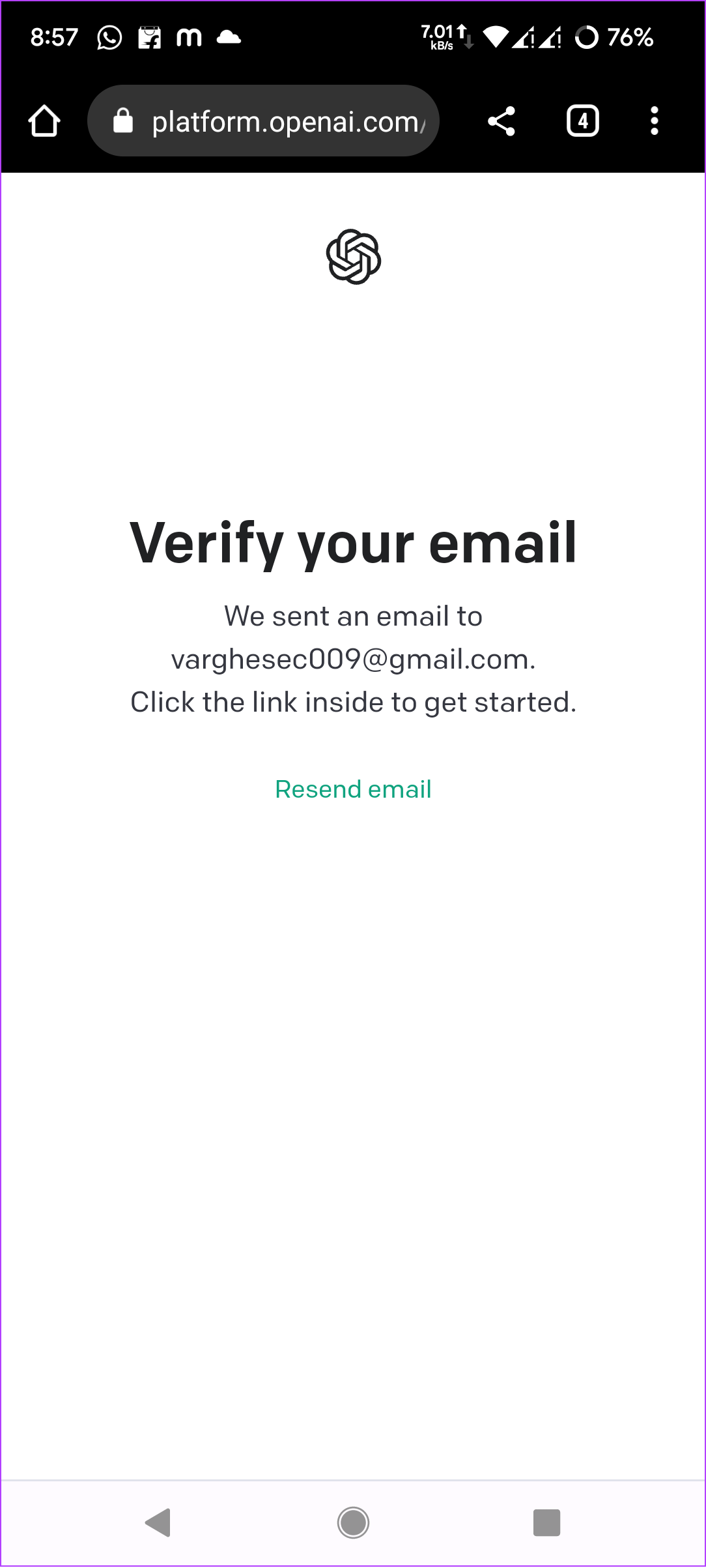
Passo 5: Você receberá um e-mail de verificação. Abra seu aplicativo de e-mail e encontre o e-mail da OpenAI intitulado 'Verifique seu e-mail'.
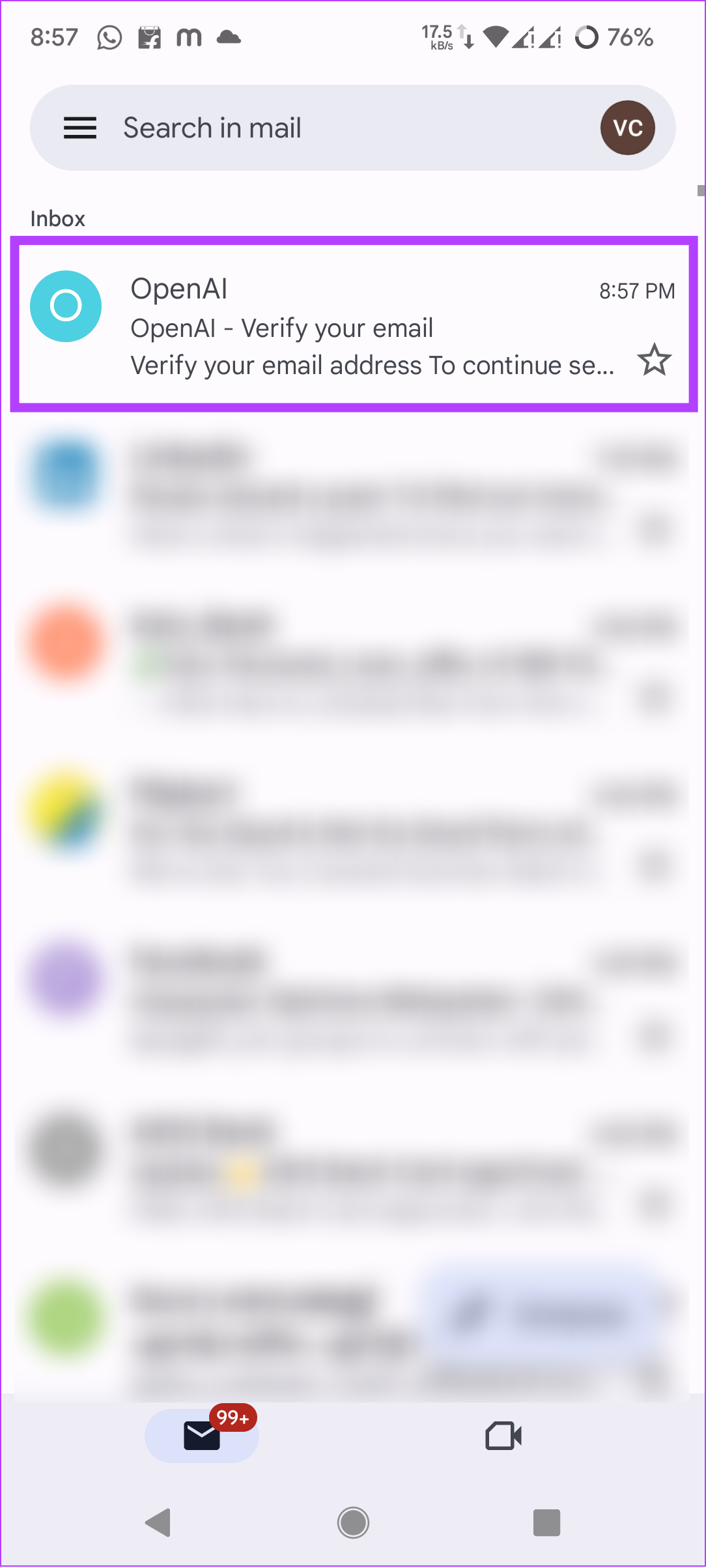
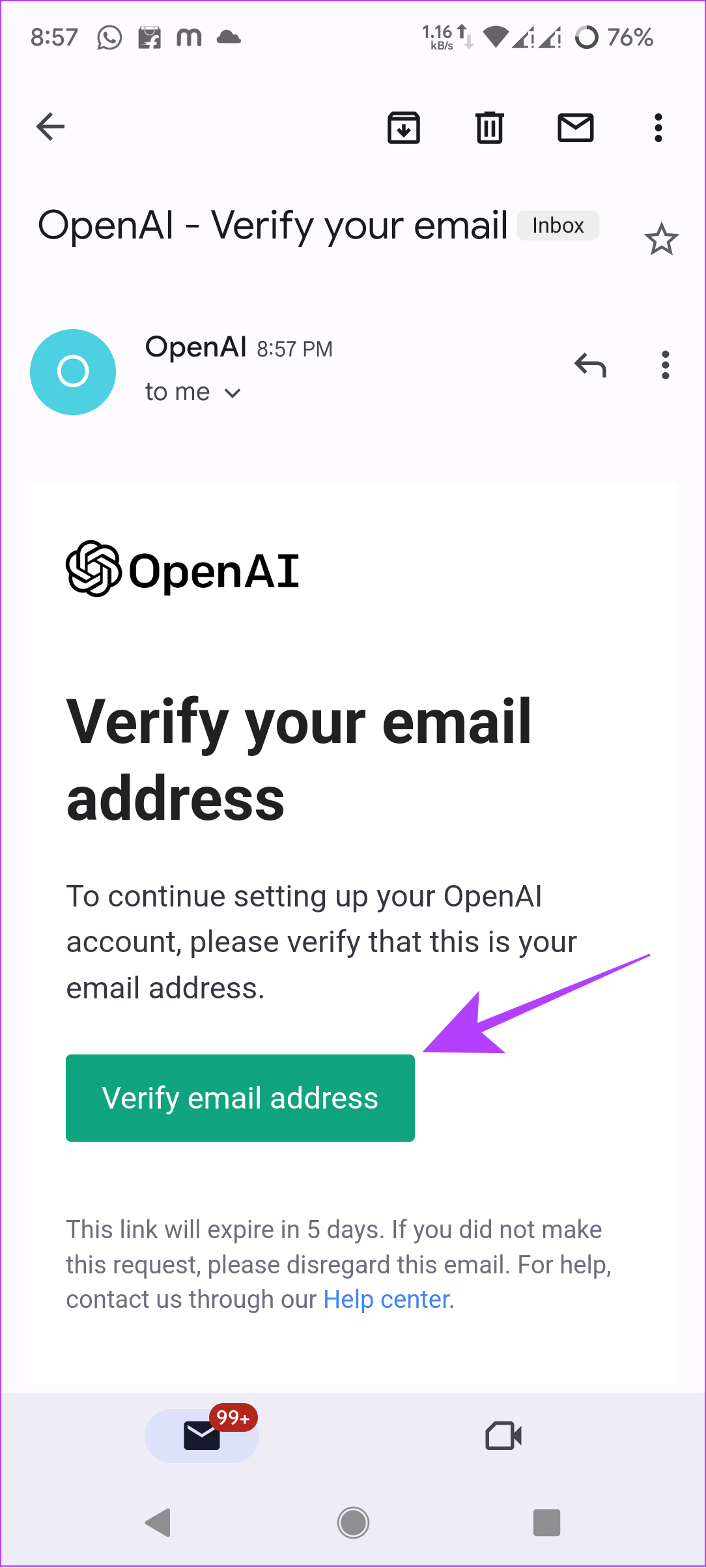
Passo 6: Toque em 'Verificar endereço de e-mail'.
Passo 7: Digite seu nome e data de nascimento e clique em Continuar.
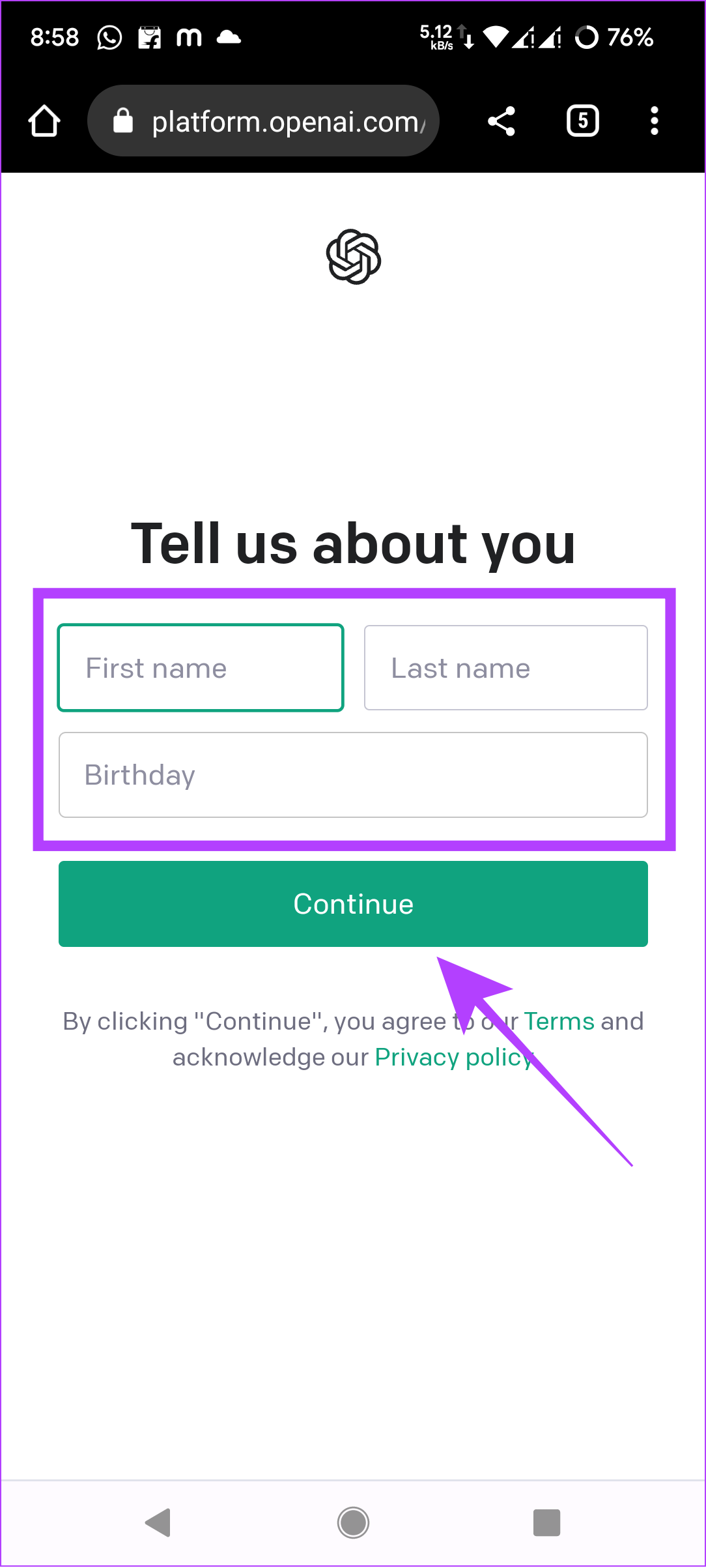
Passo 8: Verifique seu número de telefone.
Passo 9: Escolha se você tem uma conta do WhatsApp.
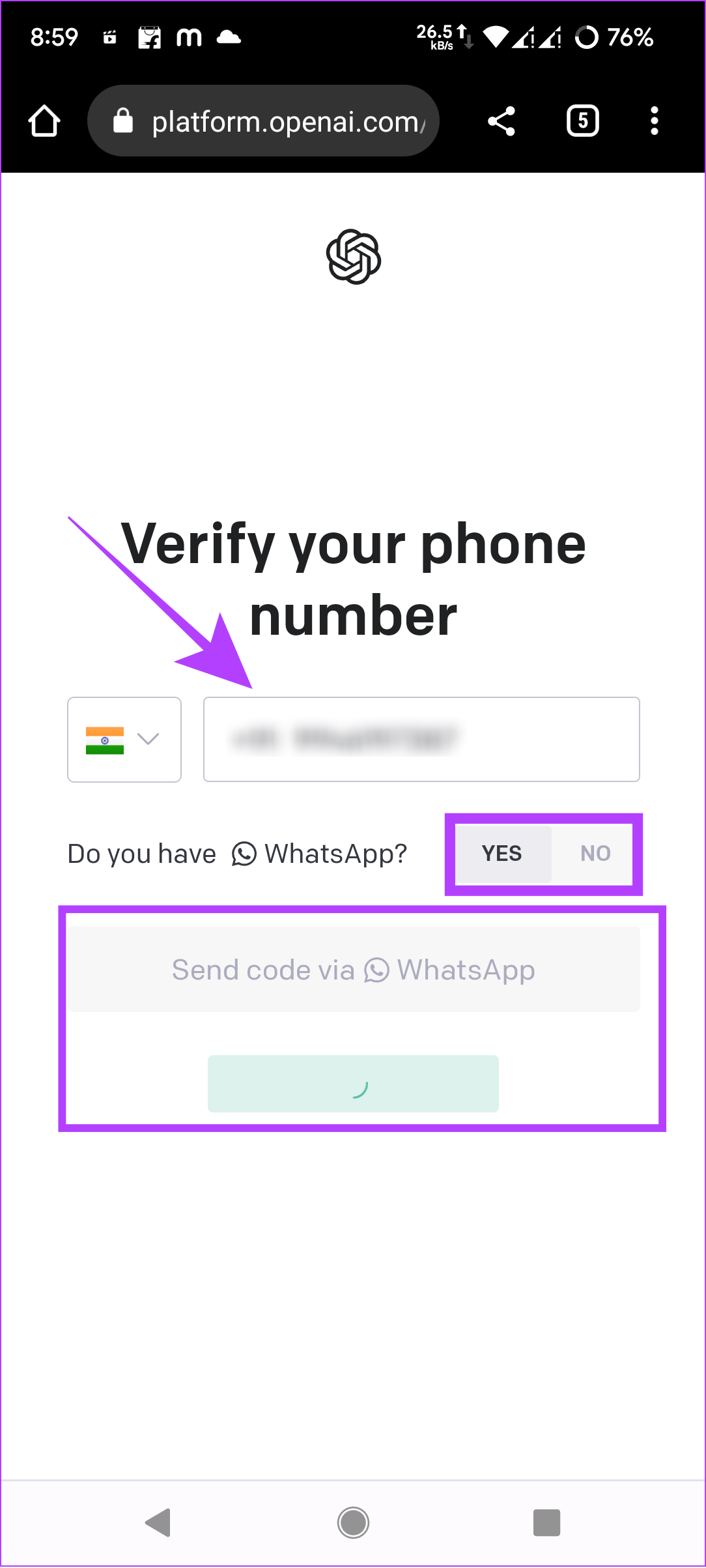
Etapa 10: Agora, escolha 'Enviar via SMS'.
Dica: Você também pode usar o WhatsApp para verificar se o número fornecido possui uma conta WA.
Passo 11: Digite o código que você recebeu.
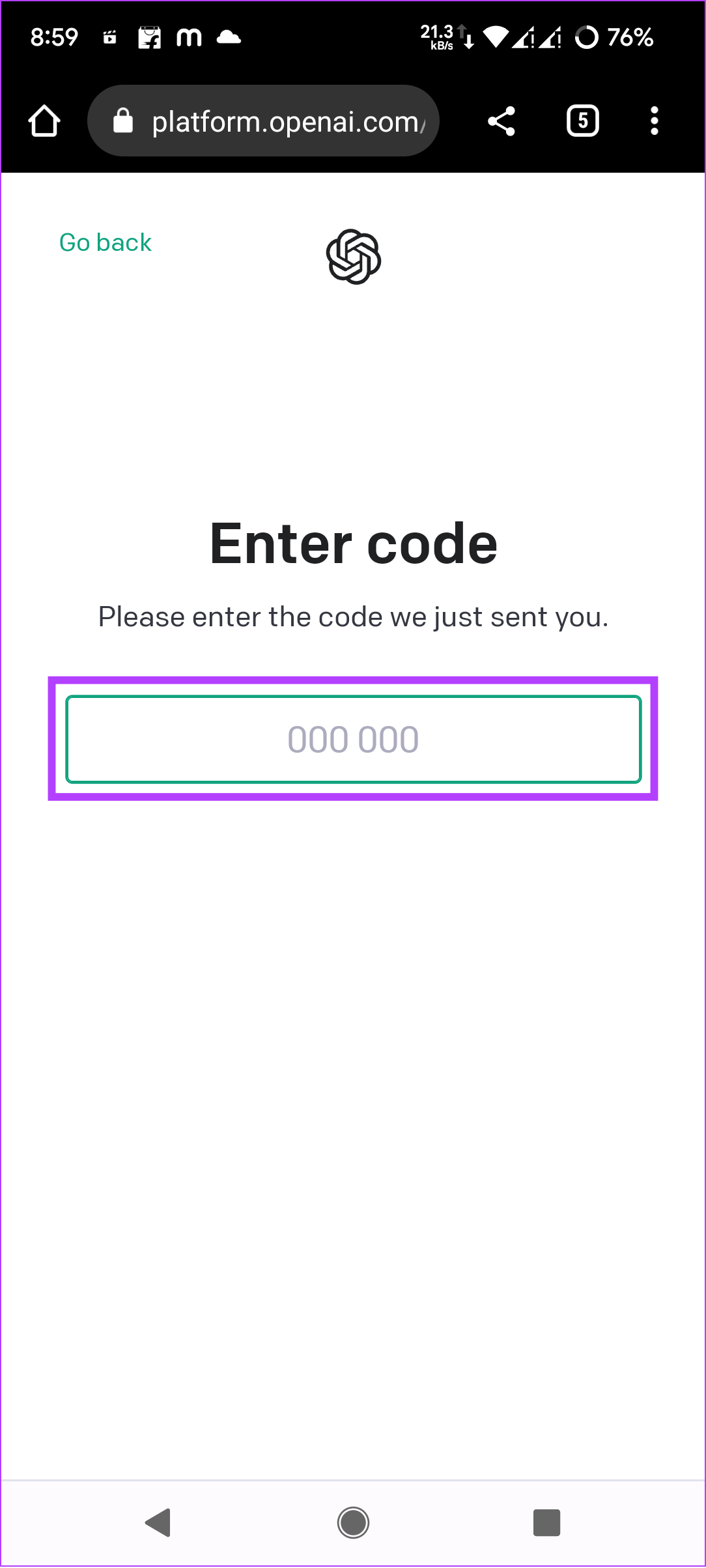
Você pode passar pelas mensagens de introdução e começar a usar o serviço.
2. Crie um atalho ChatGPT no Android
A maneira padrão de acessar o ChatGPT é abrir seu navegador e acessar o link oficial. No entanto, você também pode adicionar o ChatGPT à sua tela inicial seguindo estas etapas.
Observação: As etapas mencionadas aqui são para Chrome para Android e podem ser diferentes para outros navegadores Android.
Passo 1: Visite a página oficial do ChatGPT.
Passo 2: Faça login ou cadastre-se no ChatGPT.
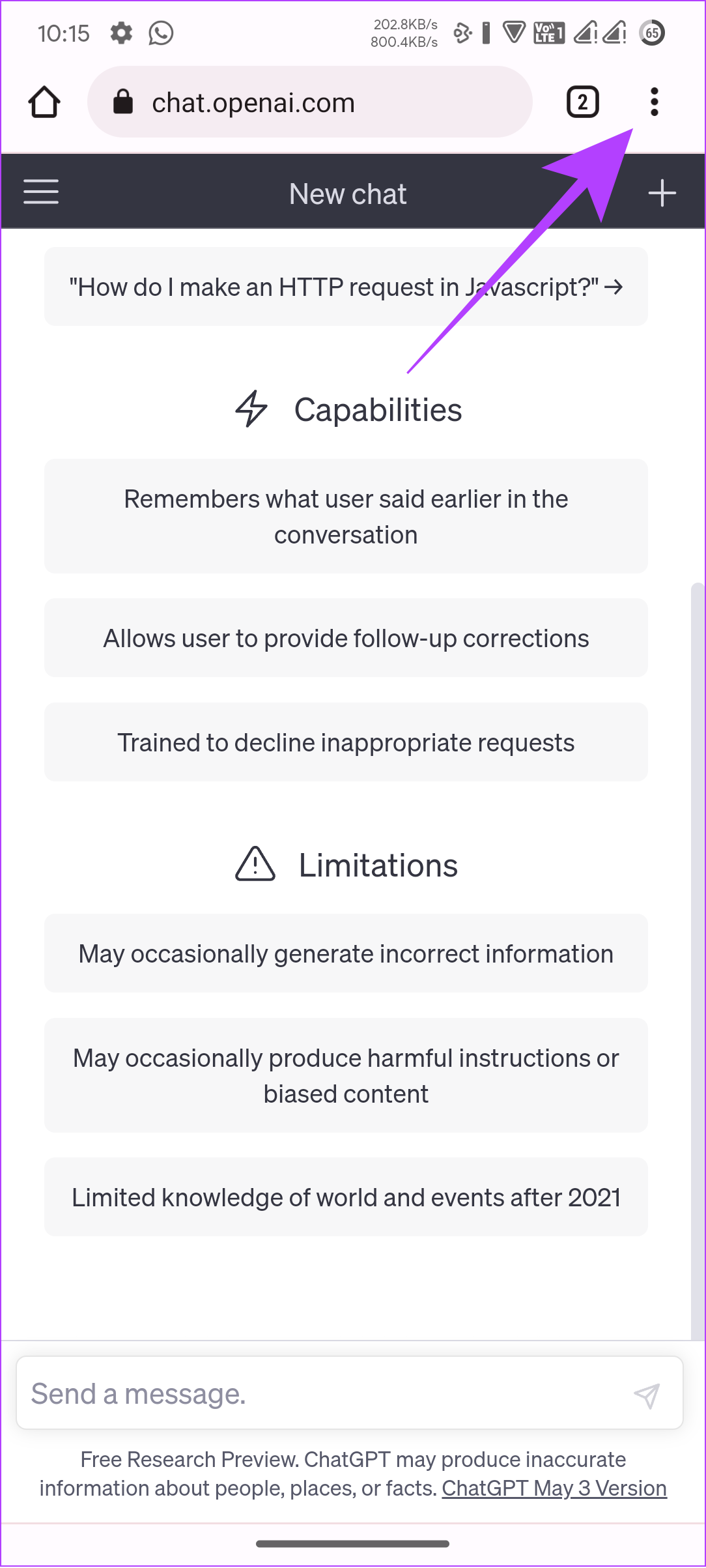
Etapa 3: Toque nos três pontos no canto superior direito.
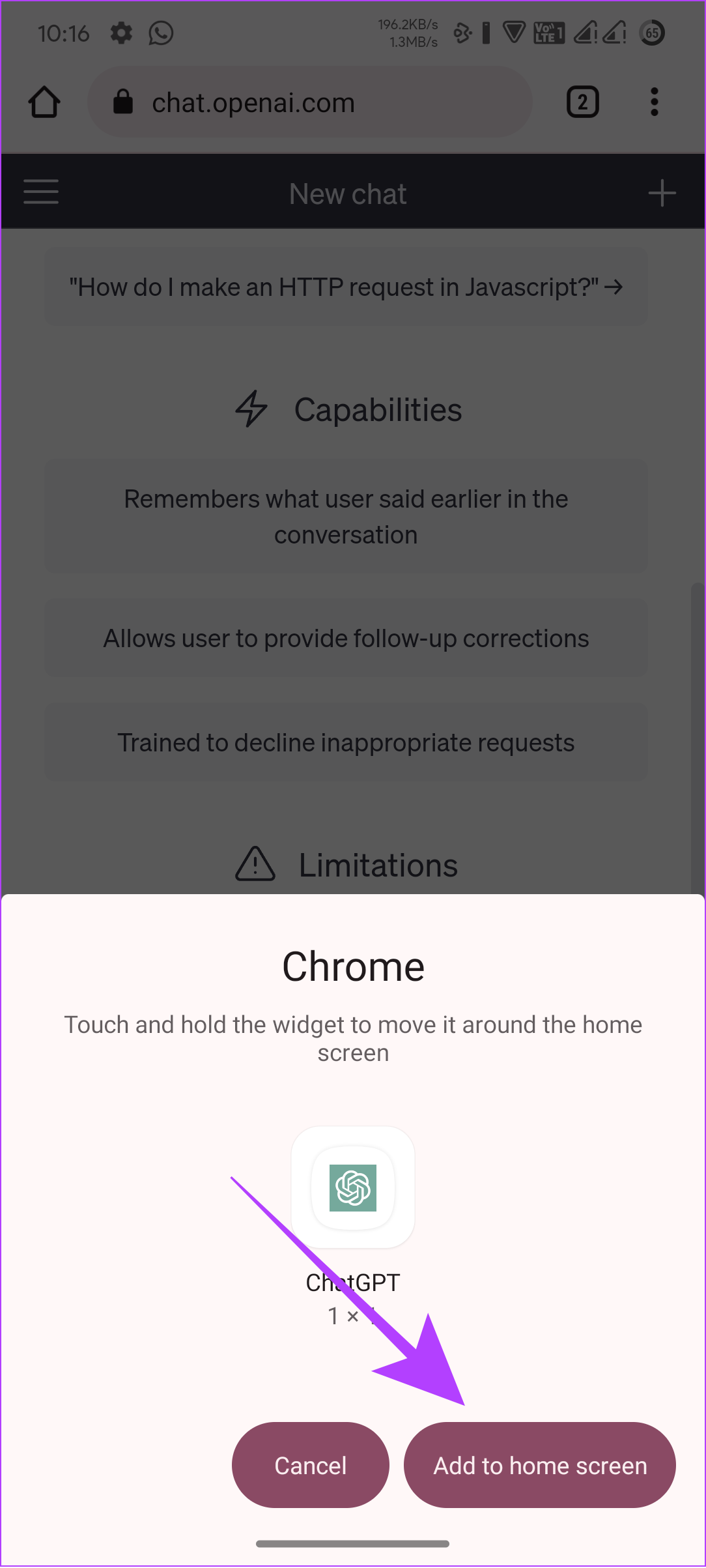
Passo 4: Clique em 'Adicionar à tela inicial'.
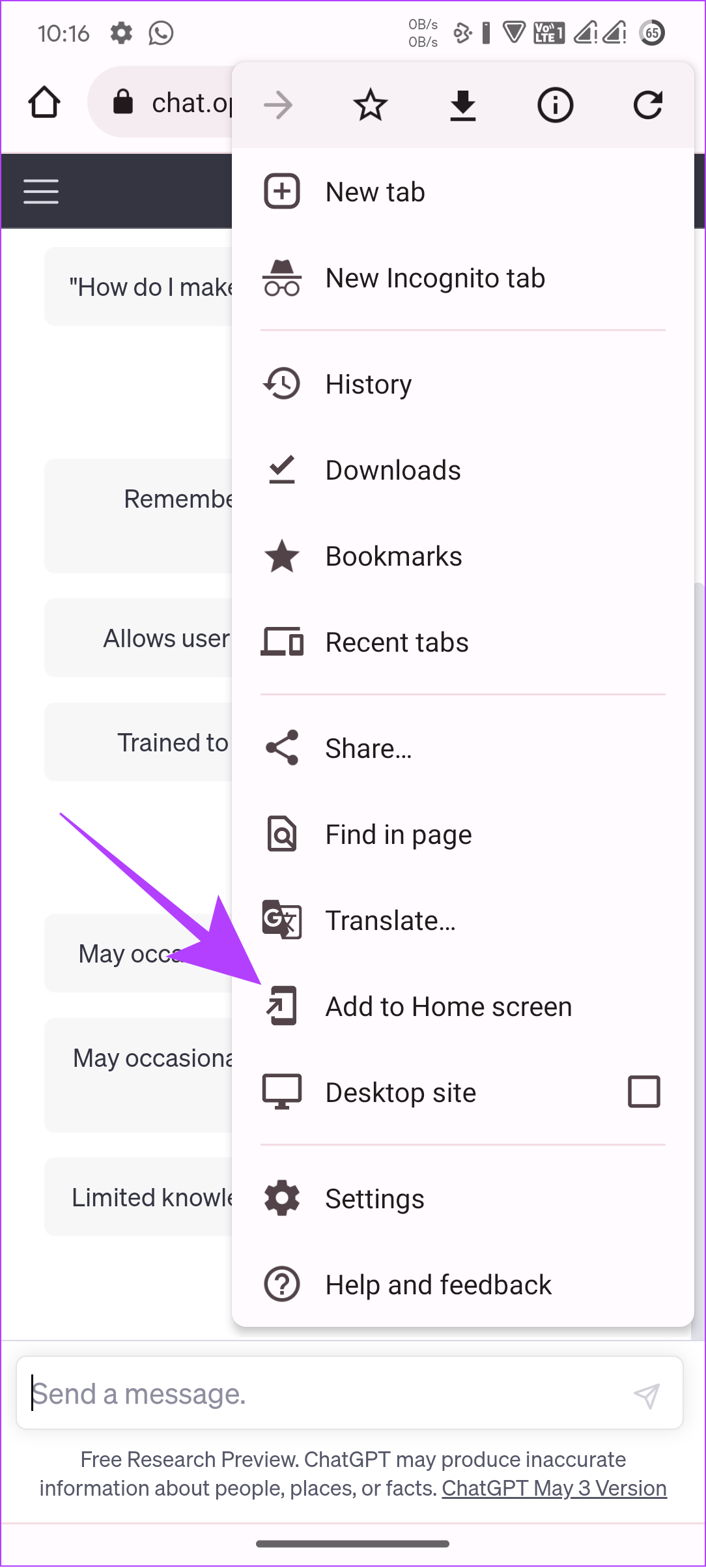
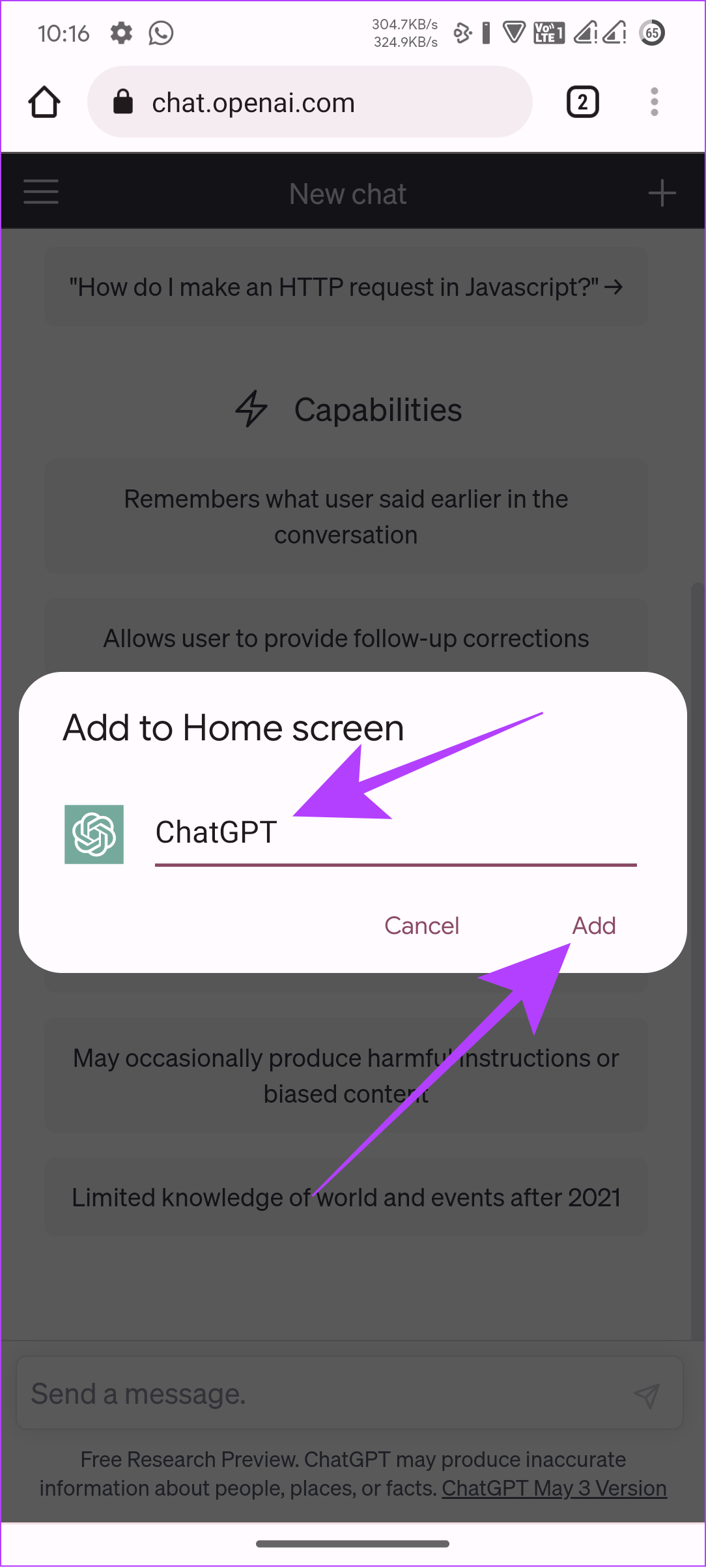
Passo 5: Nomeie o atalho e toque em Adicionar.
Passo 6: Você pode tocar e segurar o widget e colocá-lo onde quiser ou tocar em 'Adicionar à tela inicial'. Isso adicionará o atalho à tela inicial.
Leia também: Como acessar o ChatGPT com a Siri no iPhone
Acesse o Bing Chat em qualquer smartphone
Embora o ChatGPT seja capaz de realizar várias ações, seu banco de dados é limitado a 2021. Isso significa que não é atualizado com eventos posteriores a esse ano. Felizmente, OpenAI já lançou sua próxima geração, GPT-4, onde o banco de dados é atualizado em tempo real, mas vem com um plano de assinatura caro.
Felizmente, você pode usar o Bing Chat, que implementou os poderes do GPT-4 e pode ser usado gratuitamente. No entanto, esse serviço é limitado apenas ao navegador Microsoft Edge. Embora tenhamos feito um guia sobre como obter o Bing Chat em qualquer navegador para PC, não havia como os usuários móveis usarem o navegador Edge, até agora!
1. Use o aplicativo Microsoft Bing
Sim. Agora você pode usar o Bing Chat em qualquer smartphone Android sem instalar o Microsoft Edge.
Passo 1: Instale e abra o aplicativo Bing para seu smartphone usando o link abaixo.
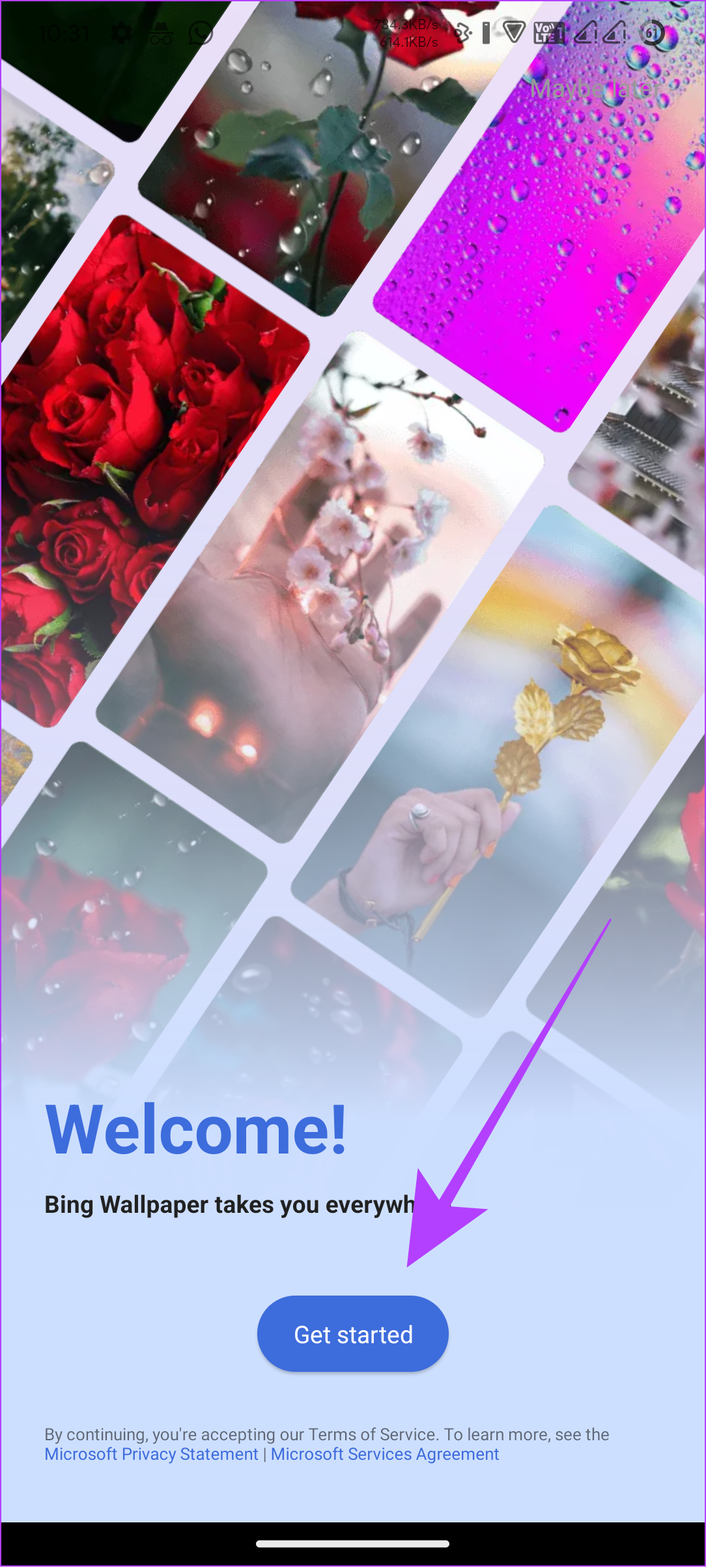
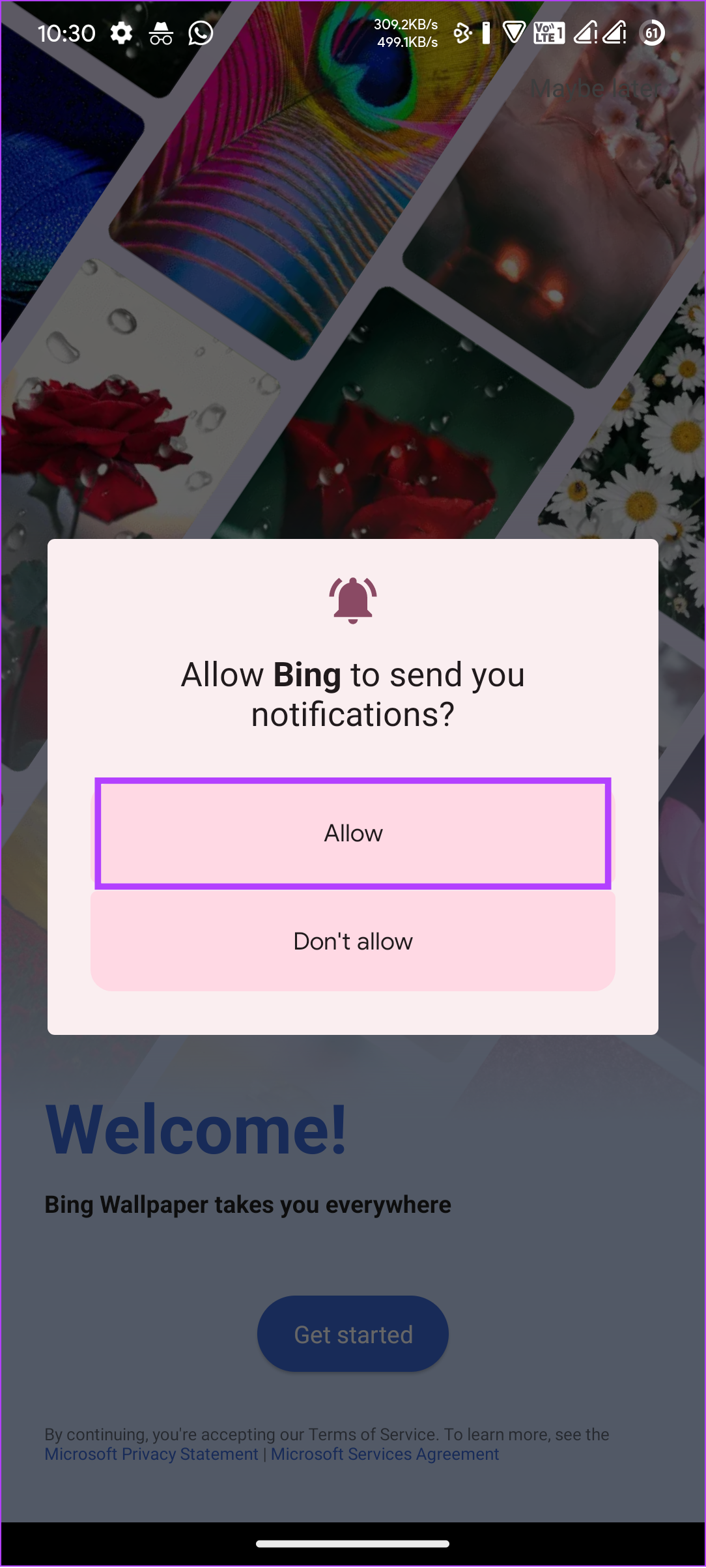
Passo 2: Abra o aplicativo, toque em Começar e dê as permissões necessárias.
Etapa 3: Clique no ícone do Bing na parte inferior.
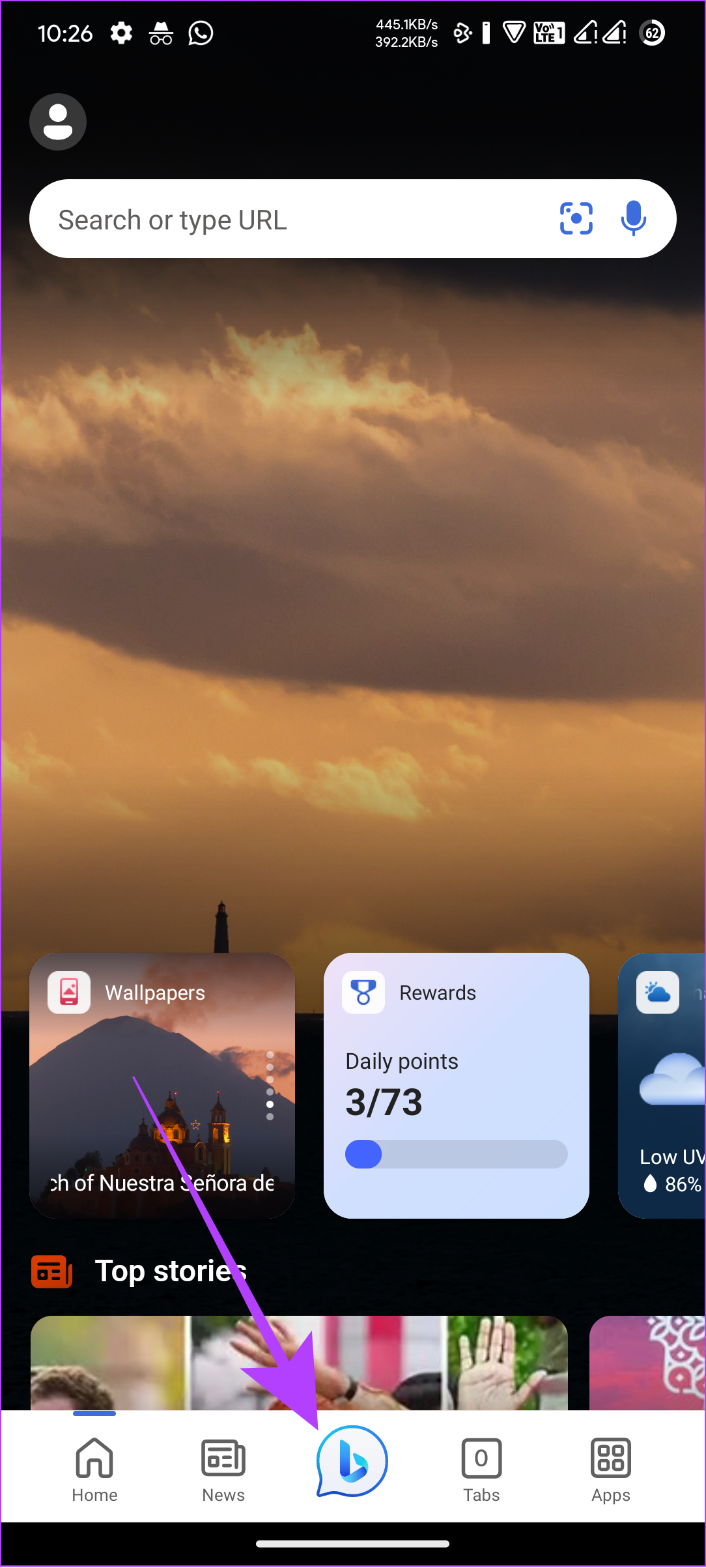
Você pode começar a usar o Bing Chat mesmo sem uma conta da Microsoft. Personalize o tom de acordo com suas necessidades e comece a usar o novo Bing Chat!
2. Usando o Teclado SwiftKey
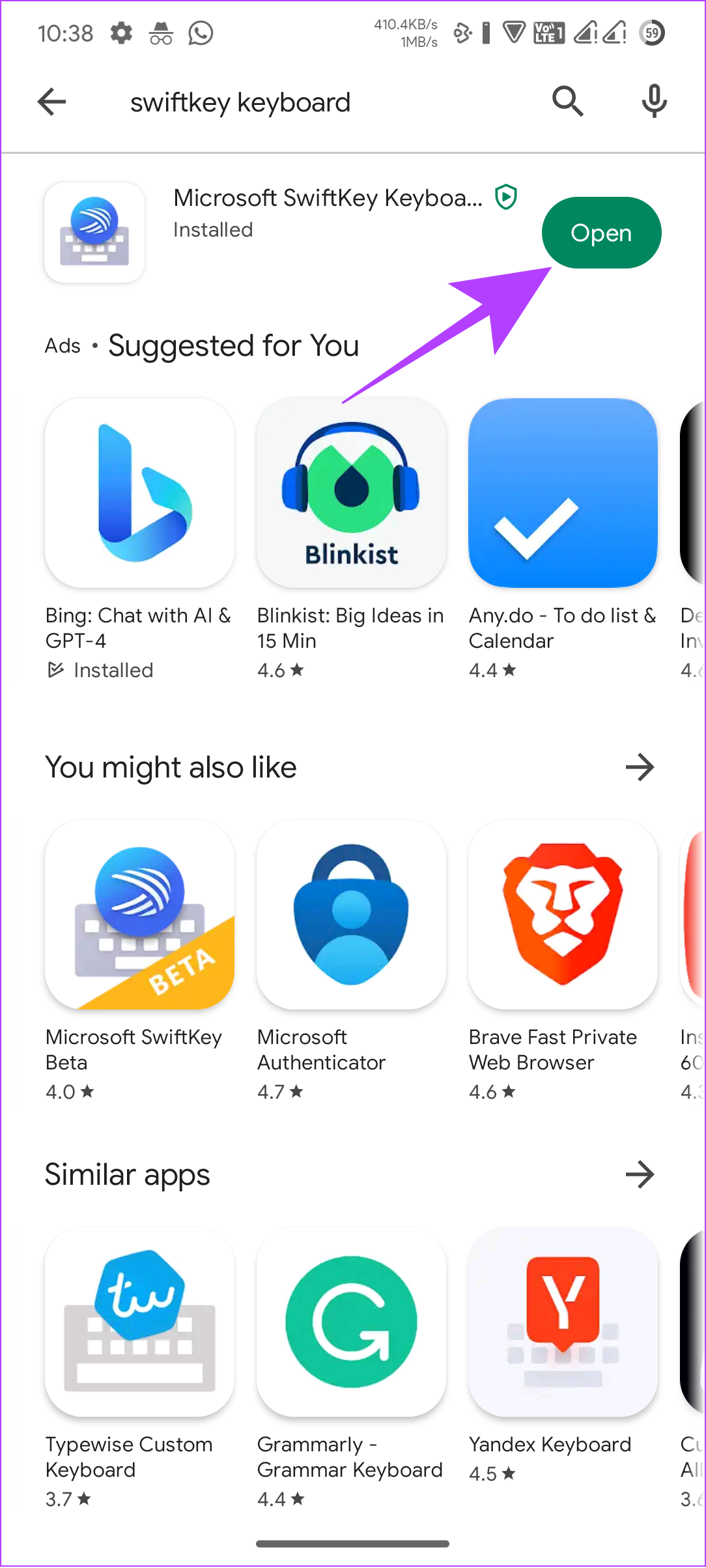
Além do aplicativo Bing, você também pode acessar o Bing Chat por meio do teclado SwiftKey da Microsoft. Siga as etapas após baixar o aplicativo no link a seguir para o seu dispositivo.
Passo 1: Abra o aplicativo SwiftKey.
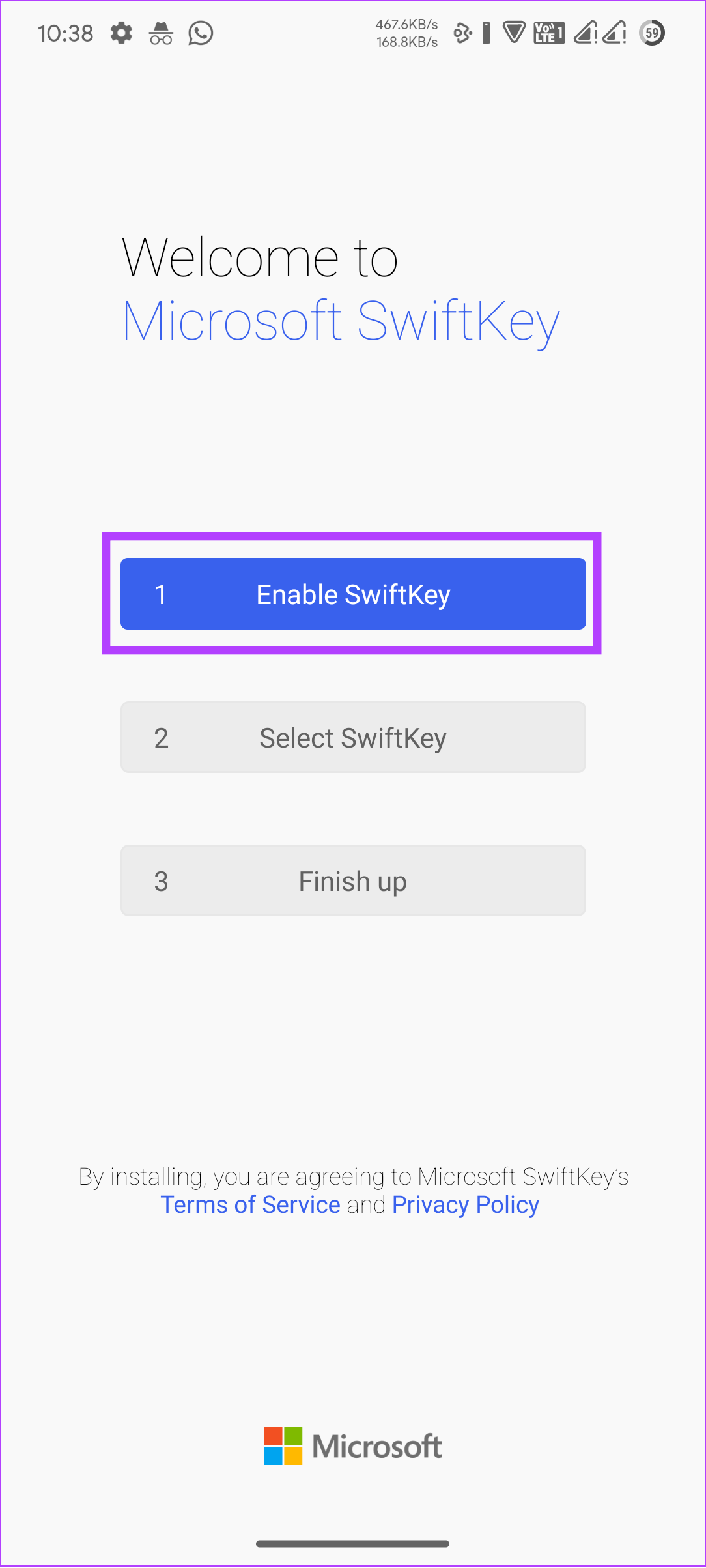
Passo 2: Clique em Ativar SwiftKey.
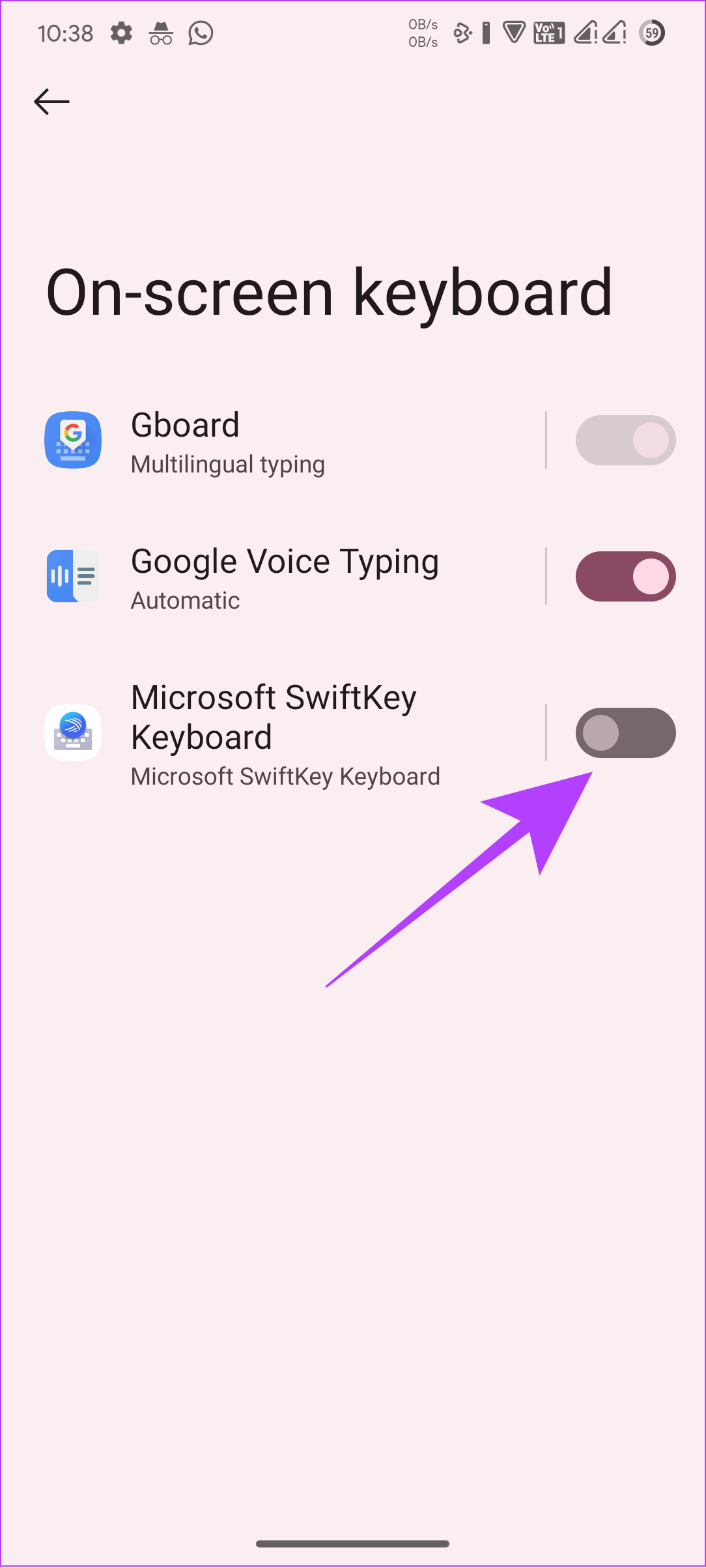
Etapa 3: Ative o 'Teclado Microsoft SwiftKey'.
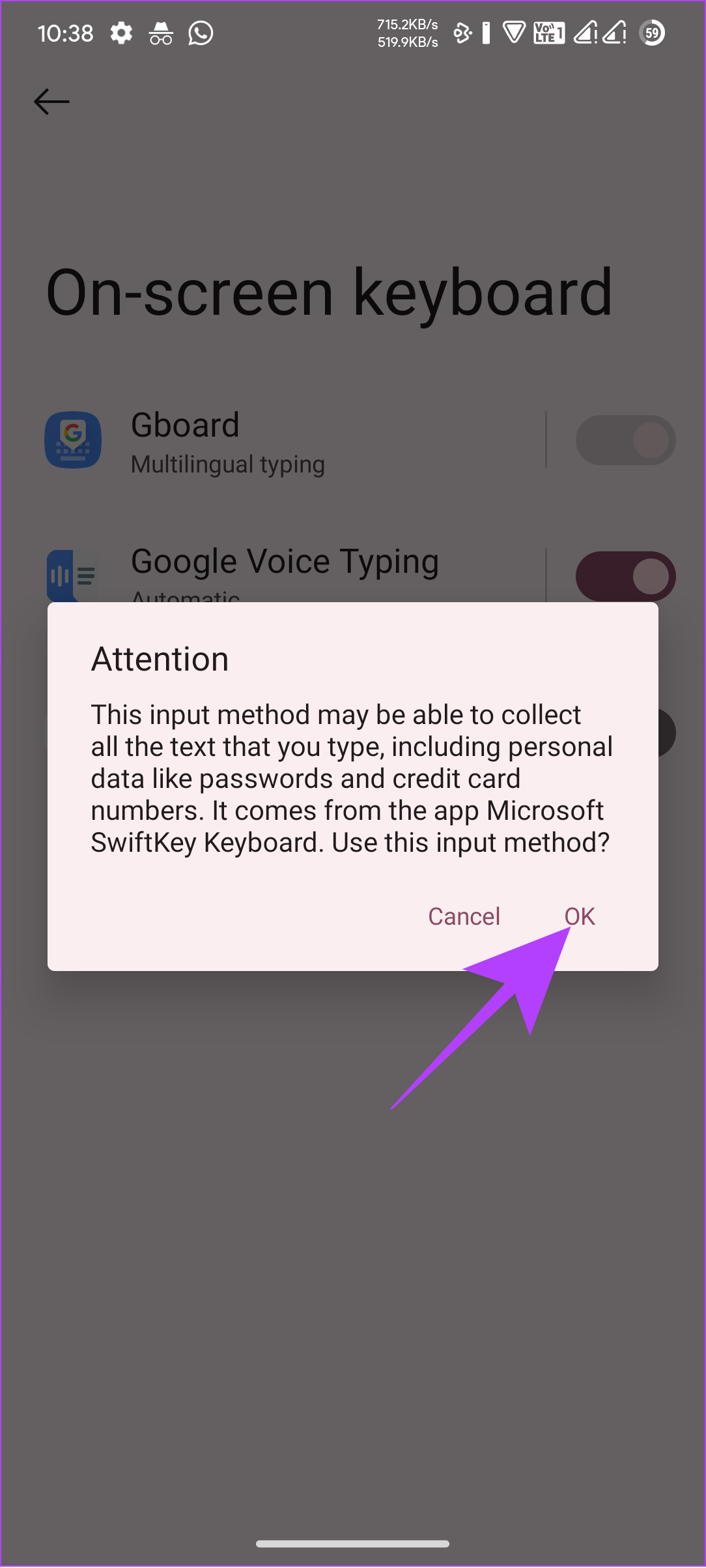
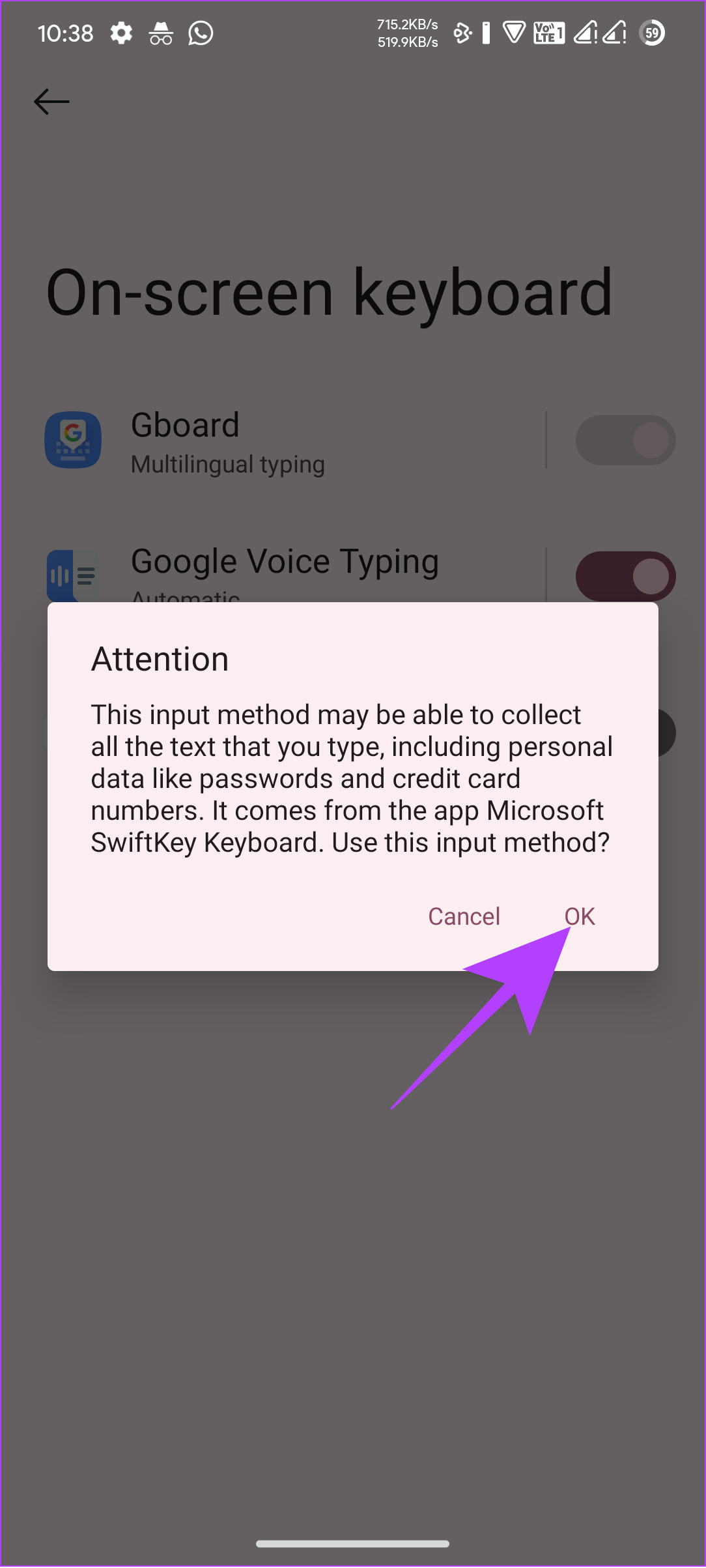
Passo 4: Toque em OK para confirmar.
Passo 5: Volte e toque em Selecionar SwiftKey.
Passo 6: Escolha 'Teclado Microsoft SwiftKey'.
Dica: Você pode alterar o teclado do seu telefone Android mais tarde
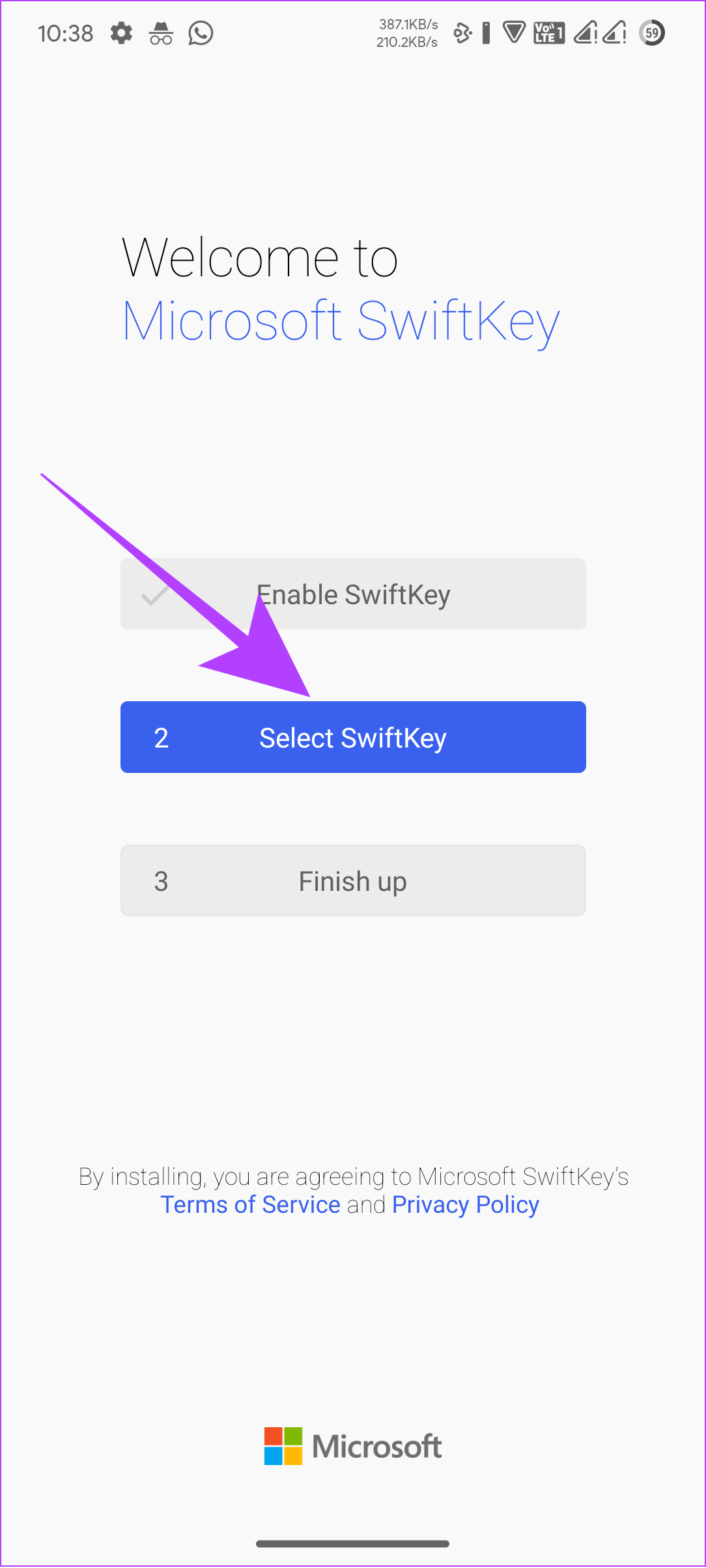
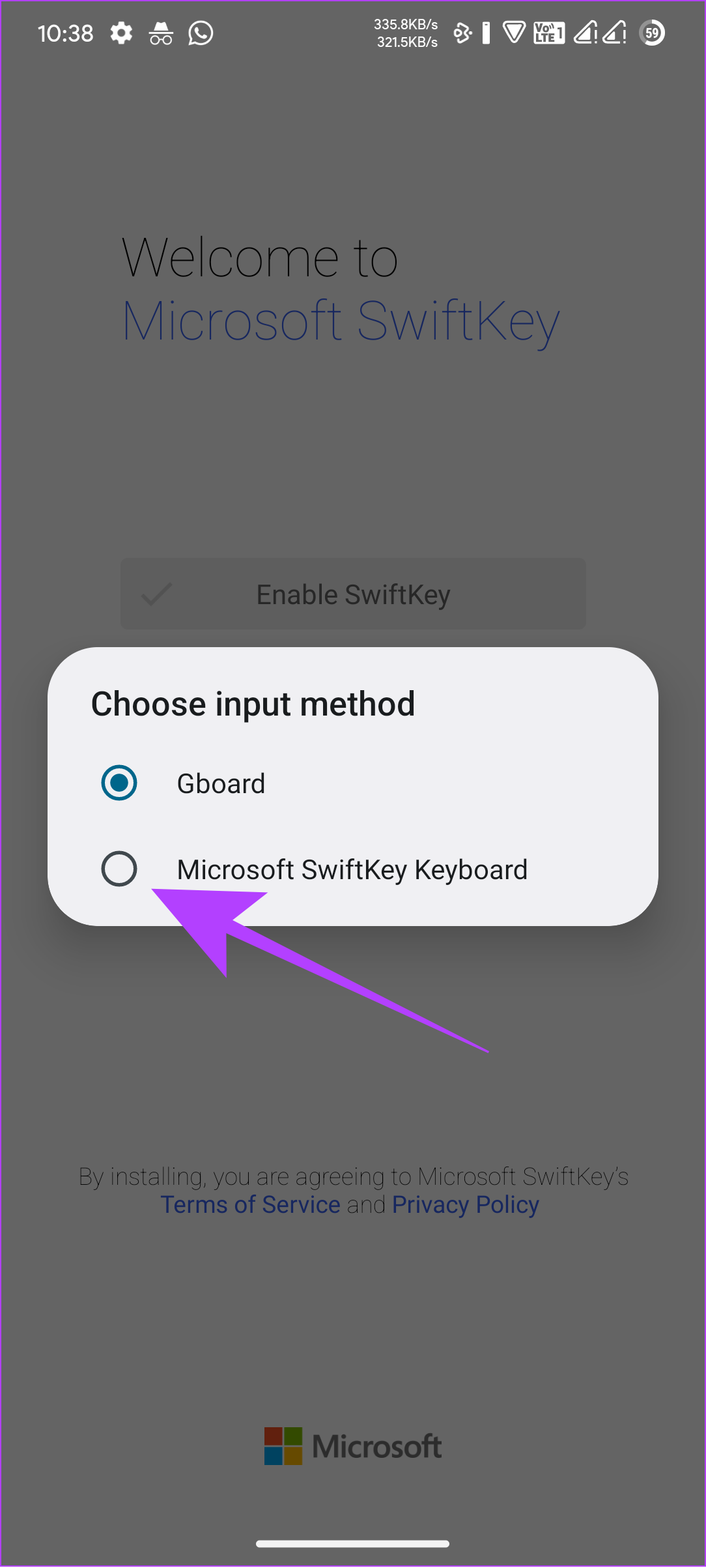
Passo 9: Se solicitado, toque em OK para confirmar.
Etapa 10: Toque em Concluir para concluir.
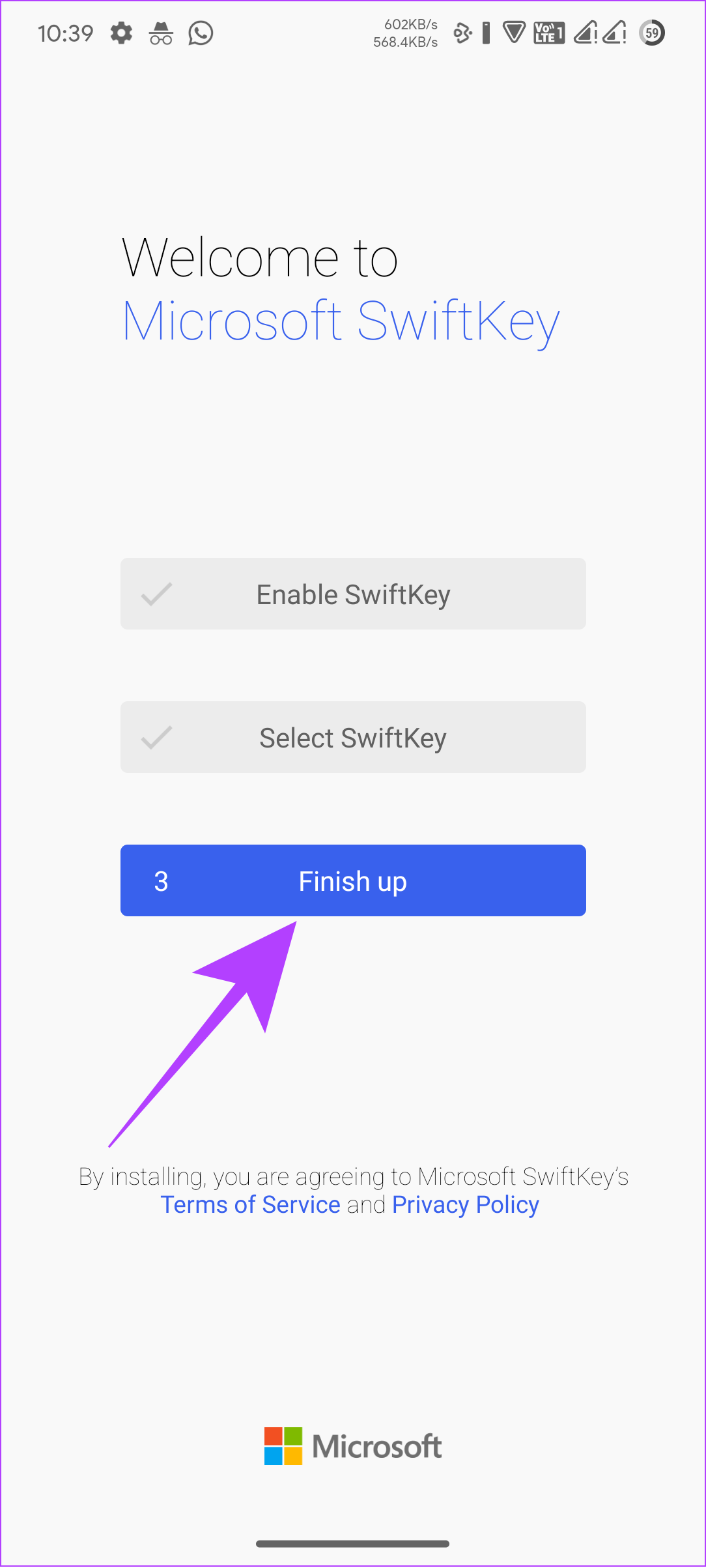
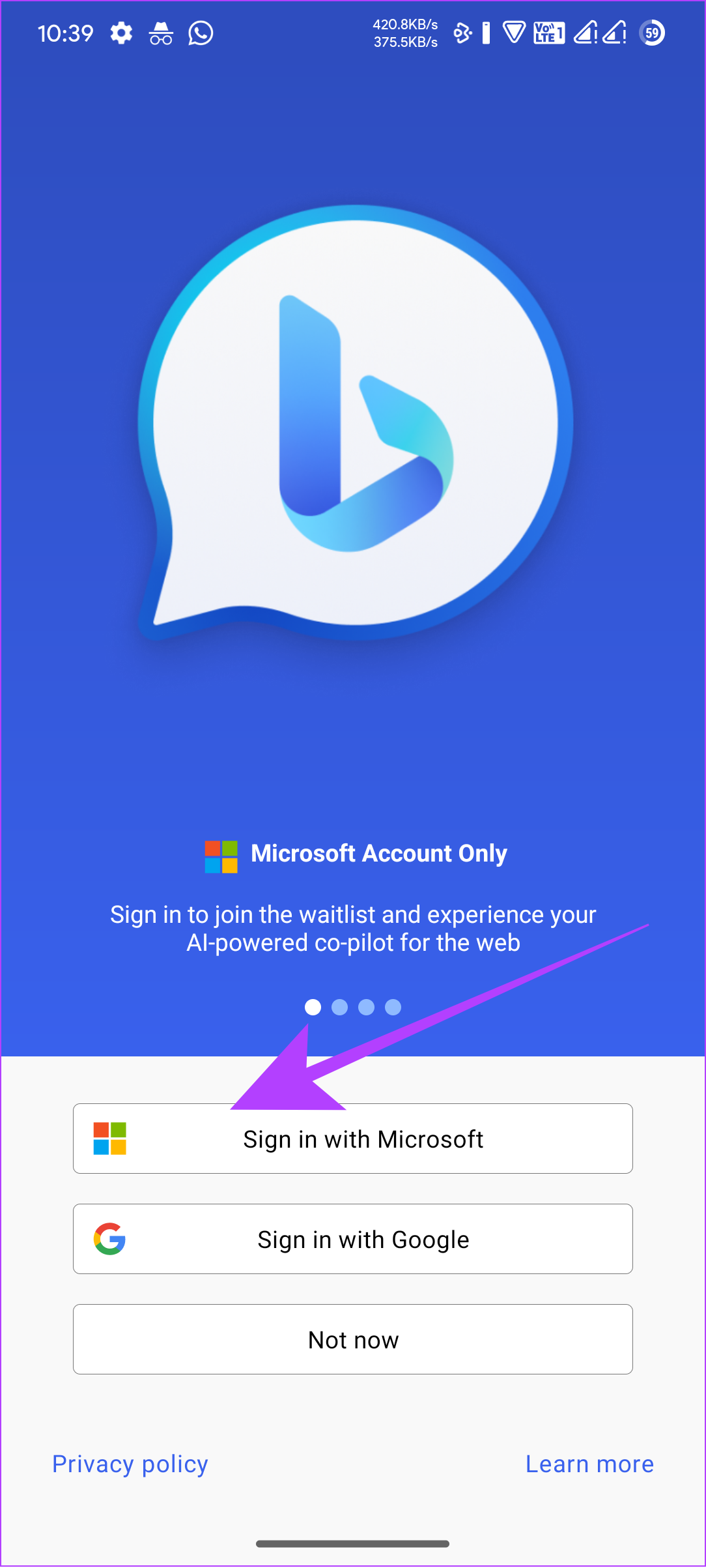
Passo 11: Entre na sua conta da Microsoft.
Dica: Você pode continuar fazendo as personalizações necessárias.
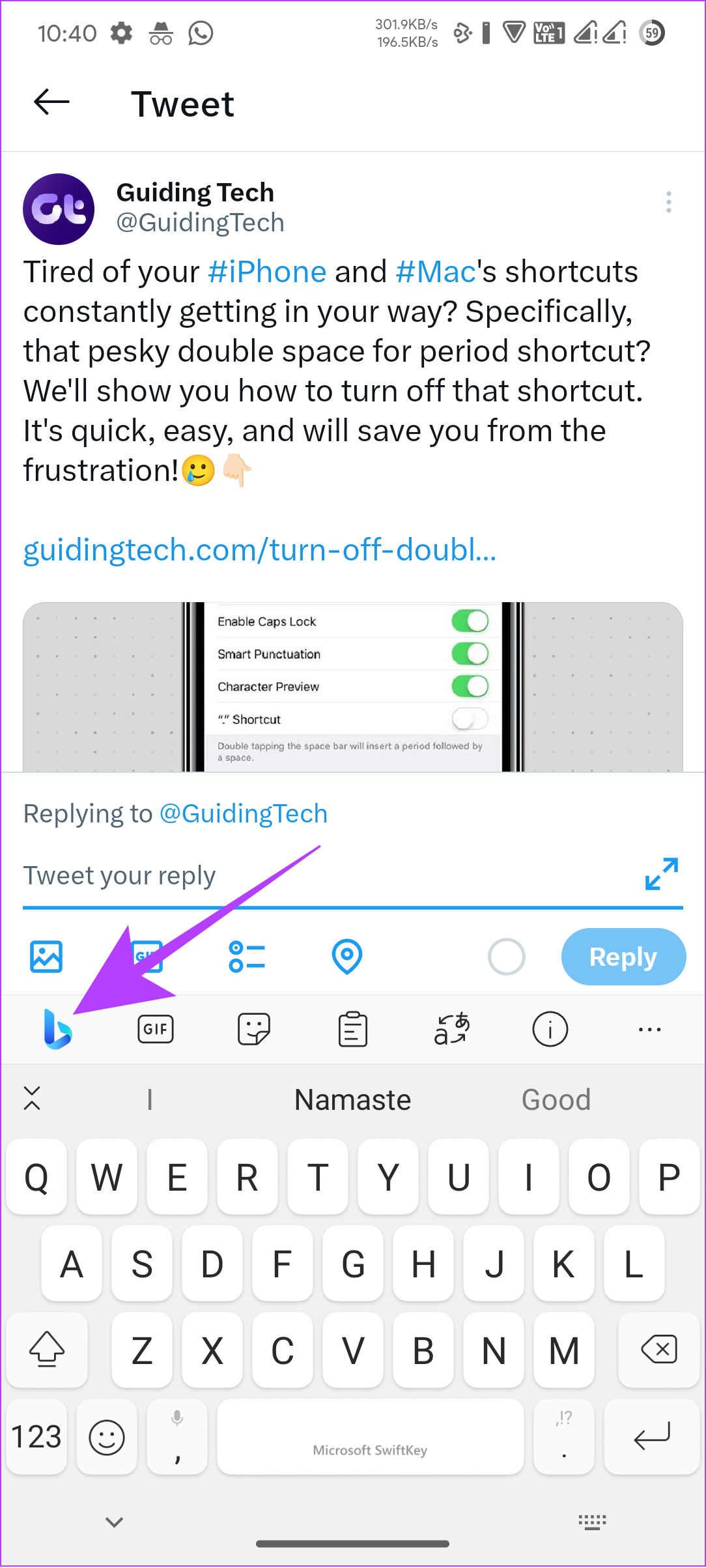
Passo 11: Agora, desperte o teclado.
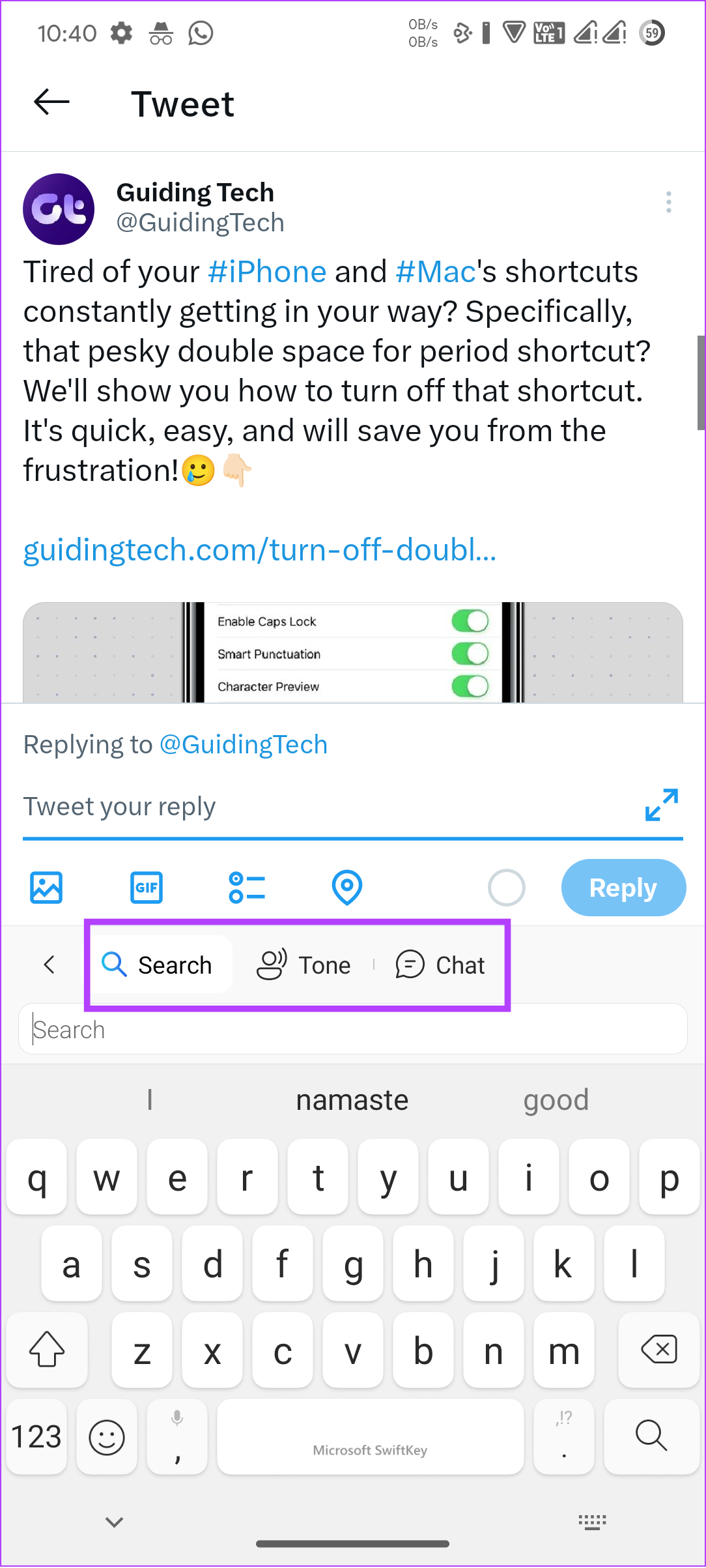
Passo 12: Alterne entre os seguintes recursos:
- Procurar: Use esse recurso para pesquisar na Internet usando o Bing.
- Tom: Ele pode reescrever a frase que você escreveu para se adequar ao tom de acordo com você.
- Bater papo: A partir daqui, você pode acessar o Bing Chat.
3. Usando o Microsoft Edge
Quando o Bing Chat foi anunciado, o Microsoft Edge foi um dos serviços que conseguiu a integração do ChatGPT em seu primeiro lote. O Bing Chat pode te ajudar a economizar bastante tempo na busca pelo que você deseja, dando resumos ou até mesmo referências diretas de onde você deve conferir mais sobre o recurso. Você pode baixar e instalar o Edge no seguinte link.
Passo 1: Abra o navegador Microsoft Edge e faça login com seu ID da Microsoft.
Observação: Você pode criar um se não o tiver.
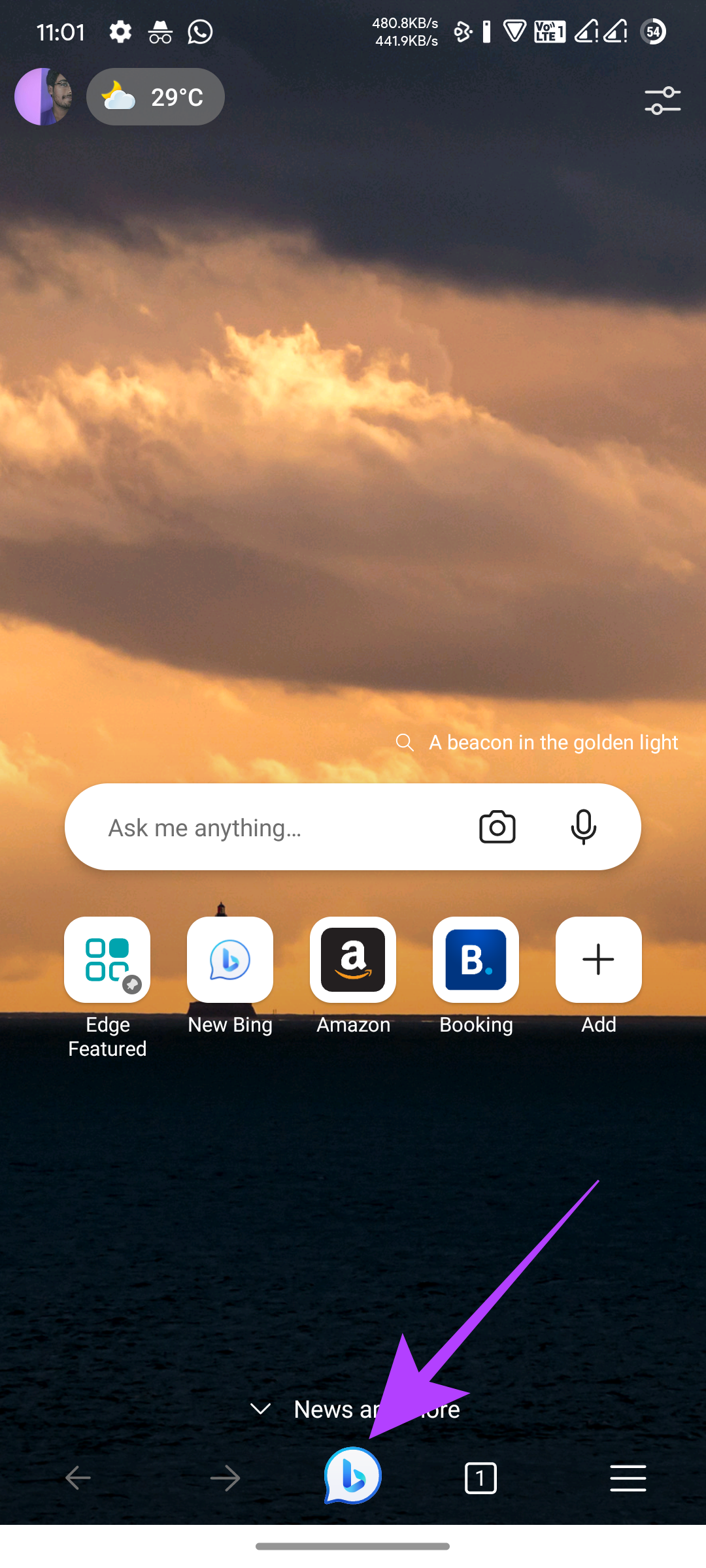
Passo 2: Toque no ícone do Bing na barra de tarefas.
Observação: Se você fez login no Edge com sua conta da Microsoft pela primeira vez, o navegador o notificará sobre o novo Bing Chat. Você pode conferir tocando em Vamos conversar.
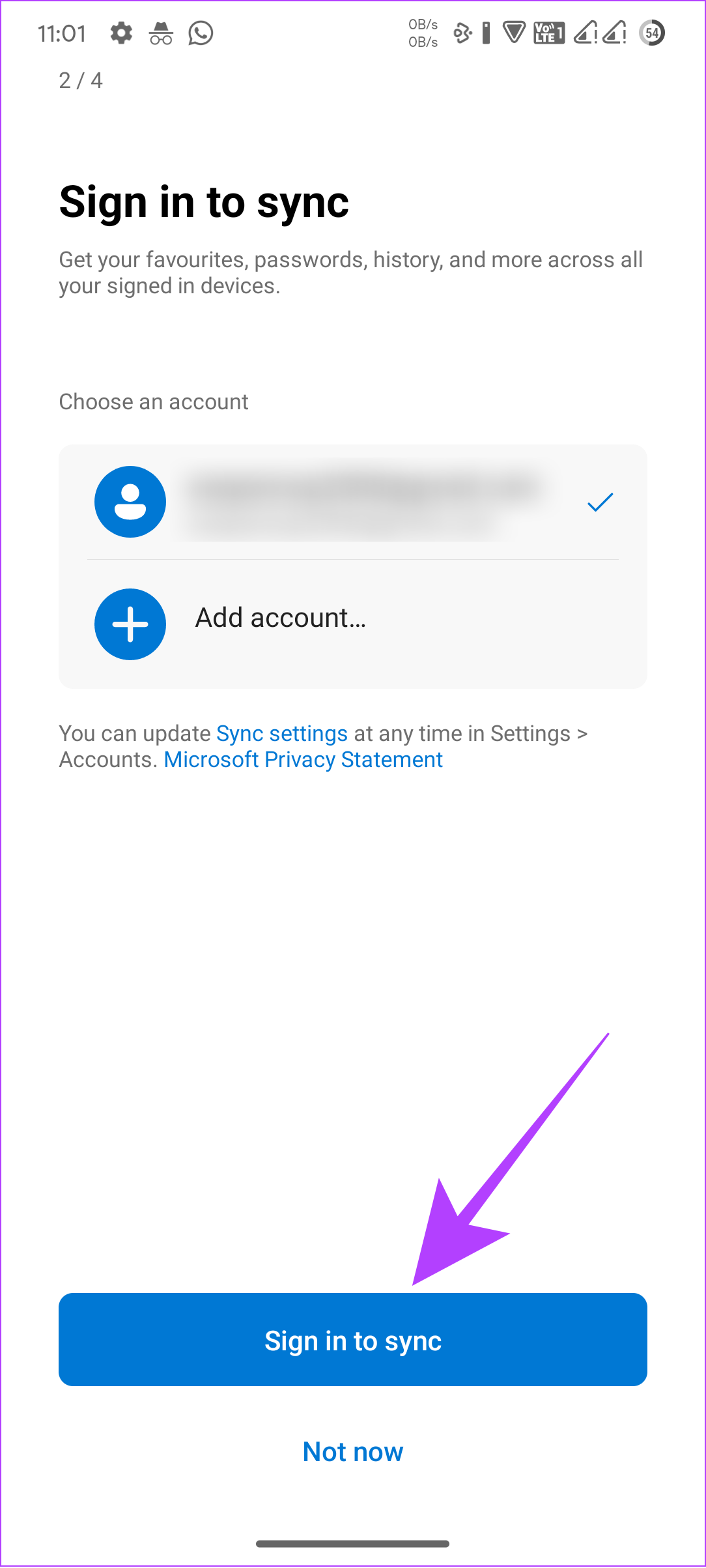
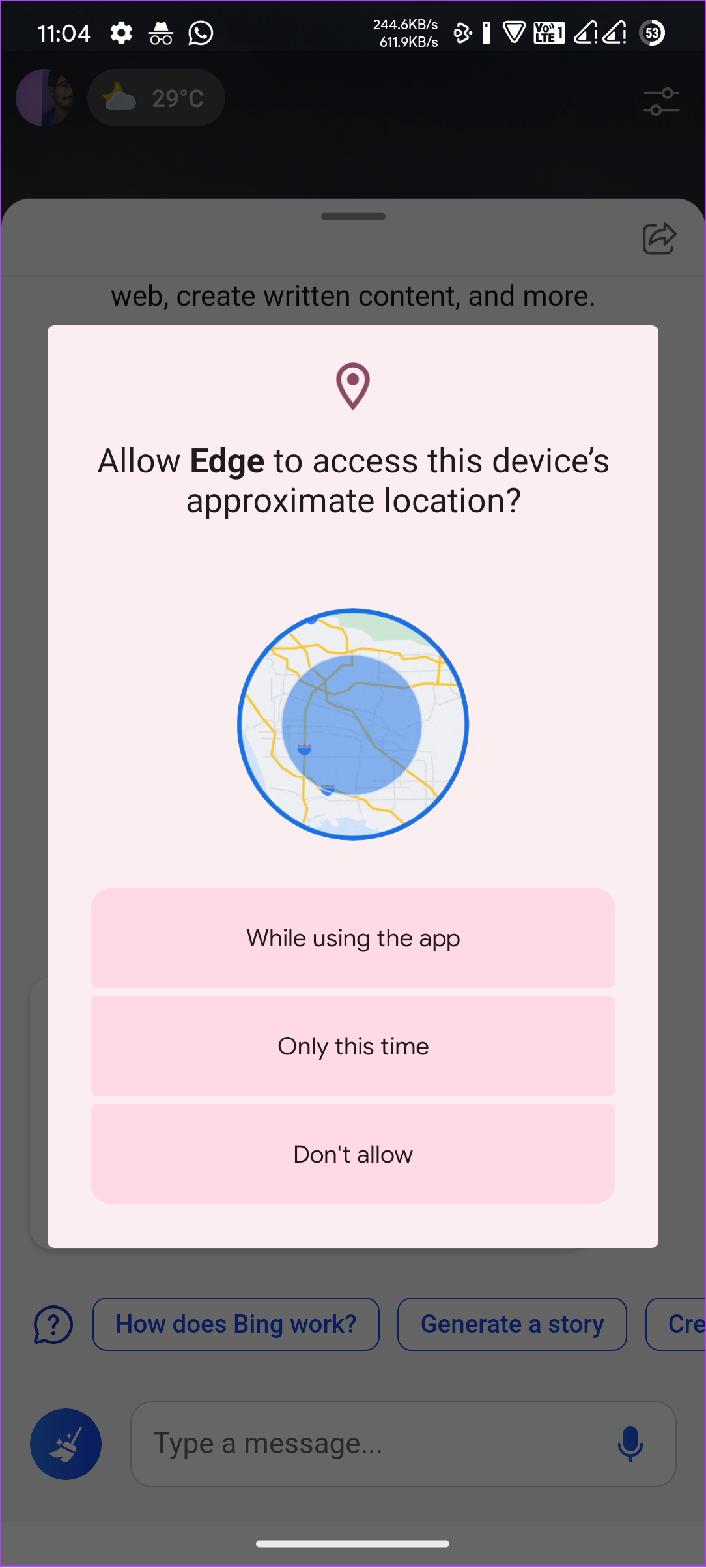
Etapa 3: Dê a permissão necessária.
Se você não conseguir ver o novo botão Bing no navegador Edge, siga estas etapas:
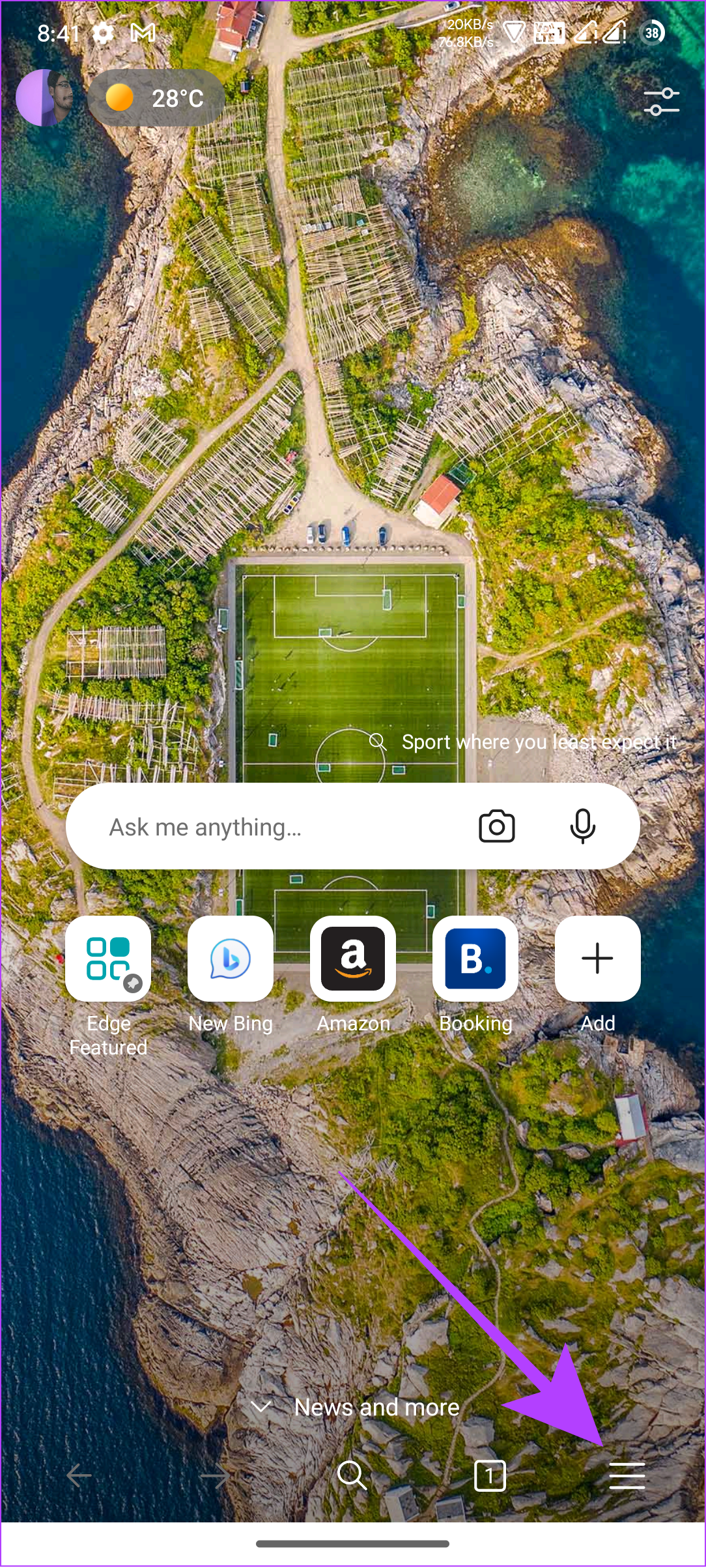
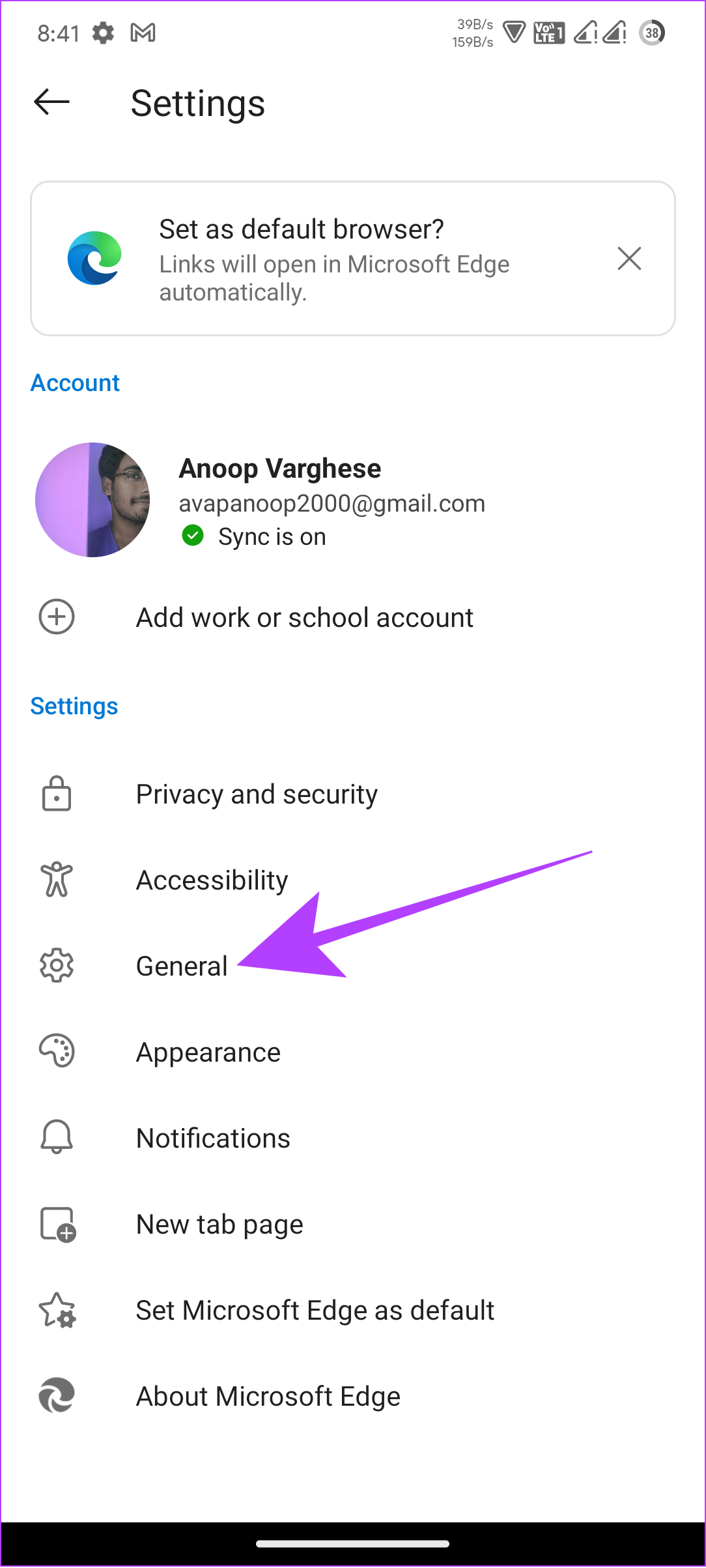
Passo 1: Abra o Edge e toque no menu hambúrguer no canto inferior direito.
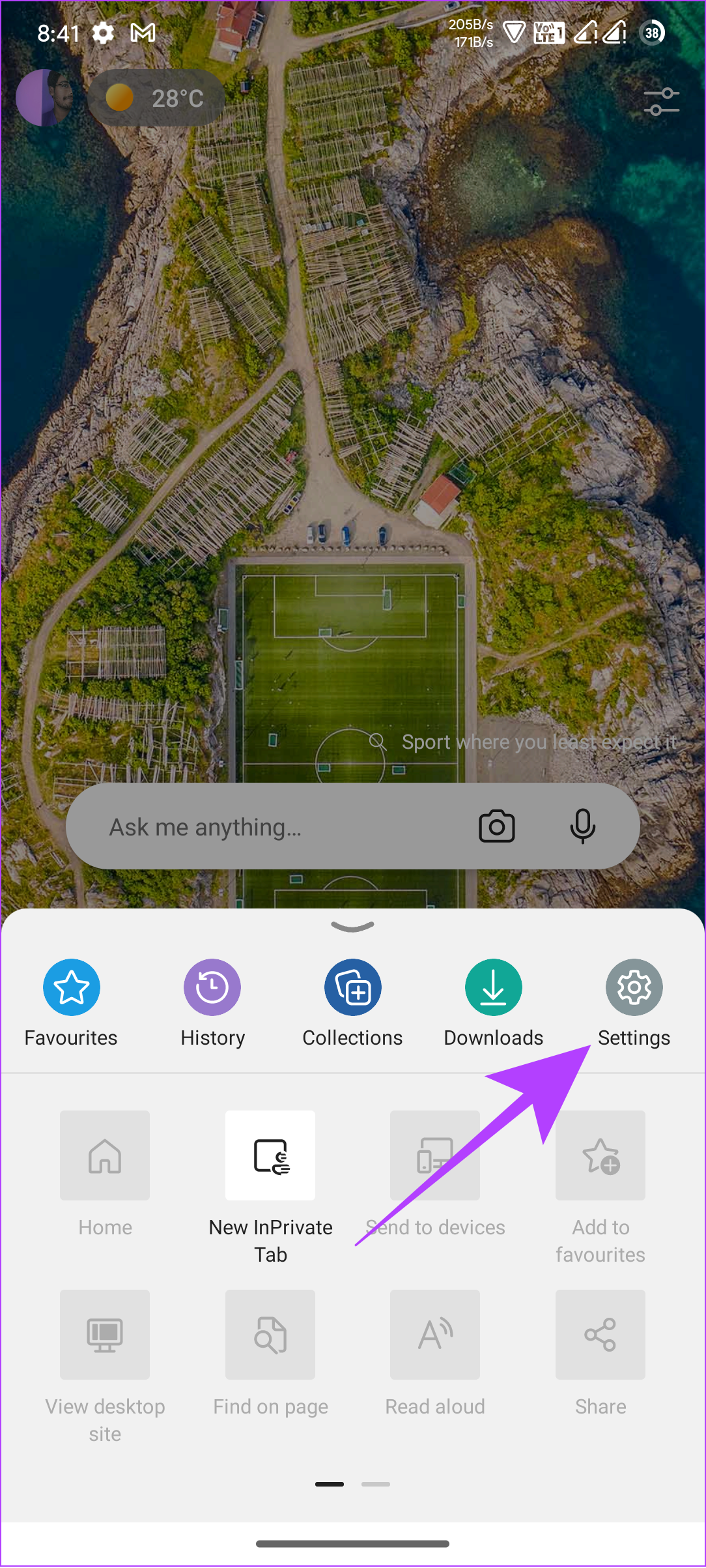
Passo 2: Toque em Configurações e clique em Geral.
Etapa 3: Ative o 'Novo modo co-piloto do Bing'.
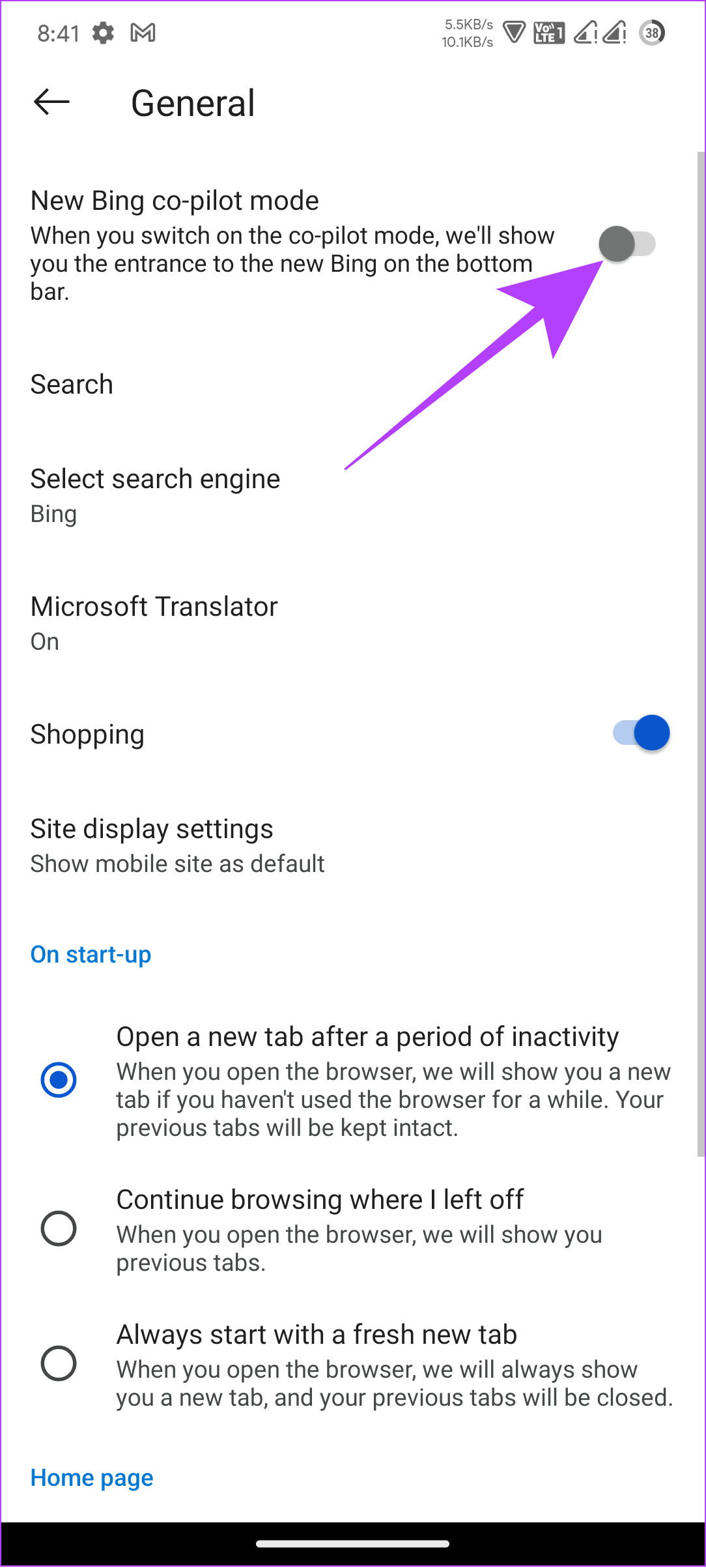
Agora, volte para a página inicial do navegador e você verá o novo botão do Bing em vez do ícone de pesquisa.
Perguntas frequentes sobre ChatGPT e Bing Chat no Android
Não. O ChatGPT é um modelo de linguagem AI desenvolvido pela OpenAI que só pode ser acessado por meio de seu site oficial. A partir de agora, não há aplicativo oficial para ChatGPT.
Sim. Atualmente, o Bing Chat foi lançado publicamente para todos. Você pode usá-lo com os serviços da Microsoft sem nenhum custo adicional.
Sim. Além das informações fornecidas ao criar sua conta, o OpenAI não acessará nenhum dos dados do usuário. Portanto, podemos dizer que o ChatGPt é seguro de usar. No entanto, recentemente o histórico de alguns usuários vazou. Portanto, certifique-se de excluir suas conversas do ChatGPT se forem confidenciais ou usar o modo privado.
Não. A partir de agora, não há maneiras oficiais de usar o ChatGPT offline. Você é obrigado a ficar online para usar o serviço.
Obtenha a ajuda da IA a qualquer momento
Hoje, muitos serviços vêm com IA para ajudar a tornar nossas vidas mais fáceis. Se você souber como obter o ChatGpt e o Bing Chat em seu smartphone Android, poderá acessar os recursos do AI a qualquer momento, desde que esteja conectado online. Além disso, você também pode conferir esses aplicativos de IA exclusivos para Android.


