
Os cantos quentes costumam ser uma forma subestimada de realizar uma variedade de ações rapidamente em macOS e sistemas operacionais baseados em Linux.
Por exemplo, em minha configuração elementar de sistema operacional, posso mover meu mouse para o canto inferior direito da tela para mostrar todas as janelas para que eu possa alternar rapidamente entre elas. Eu tenho outra configuração de canto ativo no canto superior direito que me dá uma visão de todos os meus espaços de trabalho ativos.
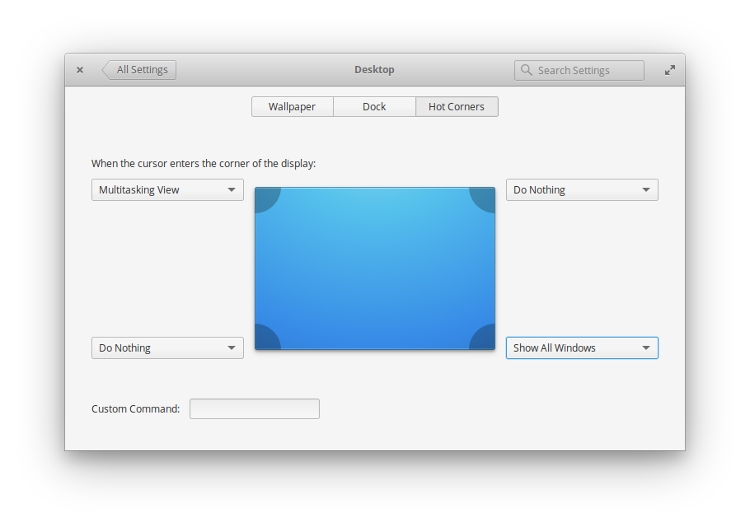
Embora este seja um recurso padrão nos sistemas operacionais mencionados acima, o conceito é estranho no Windows, pois não há uma maneira integrada de definir cantos ativos, embora você possa usar os atalhos do teclado para acionar as mesmas ações.
Para aqueles que preferem a abordagem dos cantos quentes, vou mostrar como simular essa funcionalidade em uma máquina Windows 10 usando WinXCorners.
Instalação
1 Baixe o arquivo zip do site do desenvolvedor e extraia seu conteúdo para uma nova pasta.
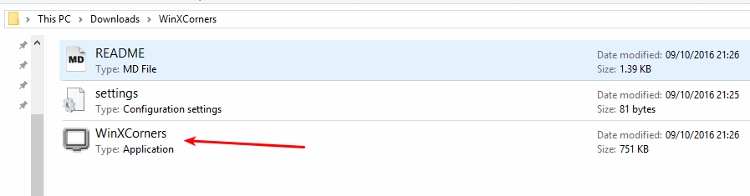
2. Abra a pasta e clique duas vezes no arquivo executável destacado na captura de tela abaixo.
3. Um aviso de segurança deve aparecer, solicitando que você confirme se deseja executar o software. Clique em “Executar”.
4. Um novo ícone deve aparecer na parte inferior da barra de tarefas. É aqui que você configurará seus cantos ativos preferidos.

Uso Básico
Os recursos disponíveis neste momento não são tão robustos quanto você obteria no macOS ou Linux. No entanto, ainda é possível definir algumas ações úteis de hot corner, como você verá.
- Clique no ícone do monitor na barra de tarefas para ver as opções disponíveis para cada canto da tela.
- Certifique-se de que a chave seletora para cantos quentes esteja ativada.
- Selecione sua ação preferida para cada canto da tela. As quatro opções representam cada canto: superior esquerdo, superior direito, inferior esquerdo e inferior direito.
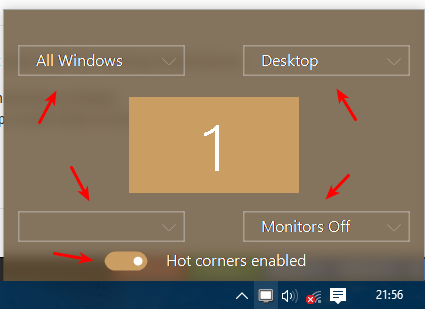
Por exemplo, você pode definir o canto superior direito como “Todas as janelas”. Isso lhe dará uma visão panorâmica de todas as suas janelas abertas e desktops virtuais sempre que você mover o mouse para aquele canto.
Quando estiver satisfeito, você pode testar se ele está funcionando movendo o cursor para as bordas. Para mim, tudo funcionou bem, exceto a opção de proteção de tela que não parecia acionar nada.
Outras opções
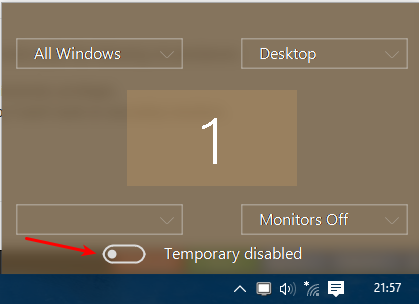
Se você deseja desabilitar os cantos ativos temporariamente, você pode fazer isso abrindo as opções e configurando o botão de seleção para desabilitado.
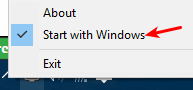
Você também pode fazer o aplicativo ser executado automaticamente na inicialização clicando com o botão direito no ícone e selecionando “Iniciar com janelas”.
Limitações
Lembre-se de que WinXCorners não funcionará nas seguintes circunstâncias:
- Se você concentrar um aplicativo em execução com privilégios de administrador
- Se você tiver uma configuração de vários monitores, não funcionará em monitores secundários
Embrulhar
O Windows 10 não oferece suporte para cantos ativos prontos para uso. mas com a ajuda de aplicativos de terceiros como WinXCorners, você pode facilmente trazer essa funcionalidade para sua máquina.
Espero que este artigo tenha ajudado você a encontrar alguns casos de uso para cantos quentes em seu PC. Deixe-nos saber sua opinião na seção de comentários.
Este artigo é útil?
Ayo Isaiah é um escritor freelance de Lagos que adora tudo em tecnologia, com um interesse particular em software de código aberto. Siga-o no Twitter.
Fonte Adicione ao Google Notícias


