
Você pode ser um viciado em adrenalina que gosta de pular de aviões e tentar coisas que outras pessoas podem rotular de malucas. Mas ninguém gosta daquela sensação de estresse que você tem quando percebe que seu telefone está prestes a morrer. Você só pode sentar-se estrategicamente perto de uma tomada de parede em restaurantes ou cafeterias tantas vezes antes de tudo o que você pode fazer é olhar feio para a pessoa desavisada que ocupou aquele assento e torcer para que ela saia. Em vez de se ressentir dos outros por sua escolha de assento ou simplesmente por existir, por que não tentar resolver o problema real - a duração da bateria do seu S6?
O S6 é um bom telefone, mas sua bateria deixa a desejar. Dependendo do seu uso, pode ser difícil tirar um dia inteiro sem usar este telefone. A bateria simplesmente não é muito grande, com 2.550 mAh. Para colocar isso em perspectiva, compare-o com o Motorola Moto X Play que vem com uma bateria de 3.630 mAh.
Para agravar o problema, a bateria não é removível. A bateria foi citada como uma das principais desvantagens do S6 por muitos usuários; não apenas você. No entanto, você provavelmente ainda quer tirar um pouco da vida deste telefone. Não há necessidade de jogar o bebê fora com a água do banho (quem realmente faria isso e de onde veio esse ditado?) - estenda a vida da bateria do Galaxy S6 com as dicas a seguir.
Método 1: desative ou desinstale aplicativos problemáticos ou desnecessários
Os aplicativos podem contribuir muito para o consumo de bateria. Prolongue a bateria do Galaxy S6 com essas dicas.
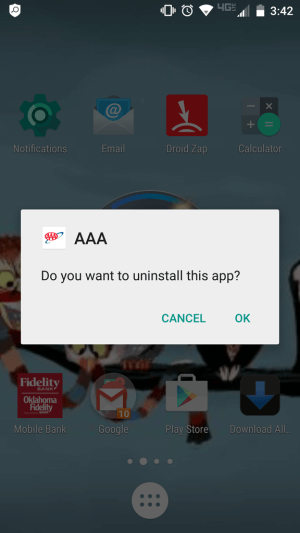
- Se você usou um aplicativo recentemente que estava agindo de forma um pouco estranha ou você realmente não precisa mais, pressione e segure seu ícone na bandeja do aplicativo e ele deverá lhe dar a opção de desinstalação. Pode ser necessário arrastá-lo para a seção “Desinstalar”.
- Você também pode usar um aplicativo como o Disabler Pro ou GSam Battery Monitor.
- A seção “Bateria” em “Configurações” mostrará quais recursos cada aplicativo está consumindo.
- Se você não deseja desativar ou desinstalar, tente reinstalar o aplicativo para ver se isso corrige o problema.
- Se você ainda não conseguir identificar o problema, use o Modo de segurança para restringi-lo.
Método 2: instalar um aplicativo como o Greenify
Os aplicativos nem sempre fazem mais mal do que bem à bateria. Veja o Greenify, por exemplo. Greenify não é um assassino de tarefas. Em vez disso, ele coloca os aplicativos de lixiviação de bateria para dormir sem desativá-los totalmente. O Greenify funcionava apenas em dispositivos com root, mas recentemente os desenvolvedores tornaram suas funções de “Auto Hibernação” totalmente acessíveis para telefones sem root. Prolongue a vida útil da bateria do seu smartphone instalando o Greenify.
Deve ler: 10 melhores aplicativos de economia de bateria para Android: dê um impulso ao seu telefone
Etapa 1: Baixe e instale o Greenify (grátis)
Ao instalar o Greenify, lembre-se de que o Android 4.1 ou superior é necessário.

- O link acima é para baixar a versão gratuita.
- Há também uma versão de doação paga que ajuda a apoiar os desenvolvedores e oferece mais recursos experimentais.
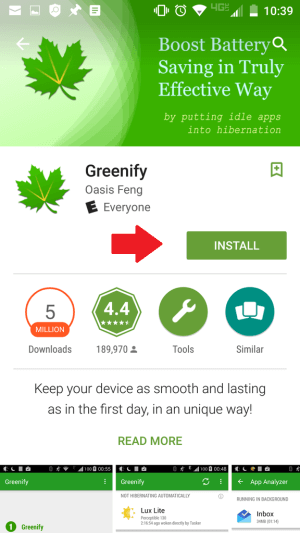
Etapa 2: aceite os termos e condições.
- Eles são bastante inofensivos.
- Agora você deve conseguir encontrar o ícone Greenify entre seus outros aplicativos.
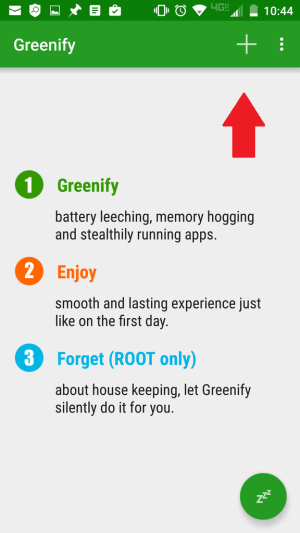
Etapa 3: Abra o aplicativo Greenify e determine quais aplicativos você deseja hibernar.
- Toque no ícone “+”.
- Se você tiver acesso root, seja mais cuidadoso durante este processo.
- Alguns aplicativos são necessários para manter a estabilidade.
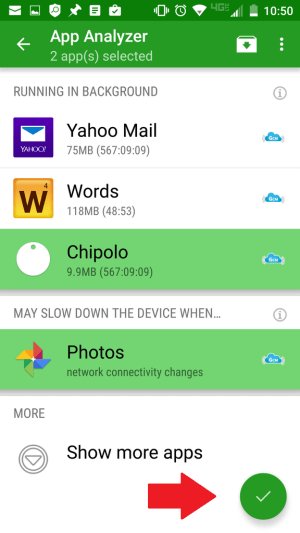
Etapa 4: Selecione os aplicativos destinados à hibernação.
- Mantenha um aplicativo pressionado e ele deve ficar verde.
- Agora toque em todos os outros aplicativos que você deseja colocar no modo de espera.
Etapa 5: Clique no ícone da marca de seleção.
- Ele está localizado no canto superior direito.
- Se o seu dispositivo não estiver enraizado, você vai querer ler a janela pop-up que o Greenify exibe e pressionar Está bem.
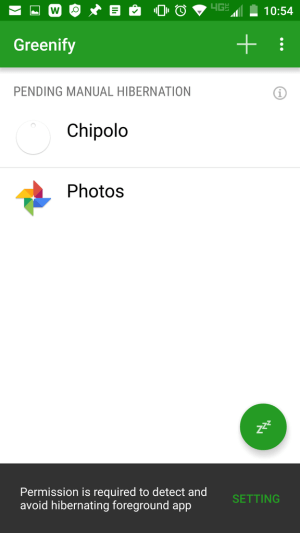
Etapa 6: inicie a hibernação manual para aplicativos pendentes.
- Muitos aplicativos hibernam imediatamente, mas alguns não.
- Selecione os aplicativos pendentes e clique no Zzz hibernar agora botão para iniciar a hibernação.
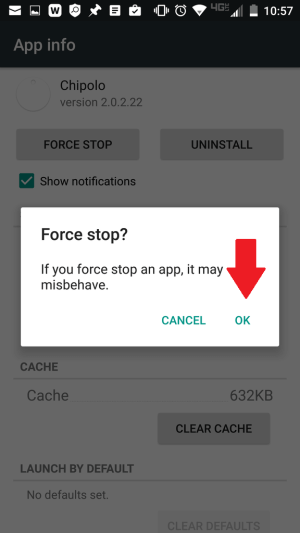
Etapa 7: Pressione Forçar parada na tela Informações do aplicativo.
- Uma janela pop-up irá avisá-lo de que o aplicativo pode apresentar problemas se for interrompido.
Etapa 8: pressione “OK”.
- Se você sabe que o aplicativo não é vital para a funcionalidade geral do seu telefone, pressione OK.
- O aplicativo deve ser realocado para ficar abaixo do Hibernado categoria agora.
Etapa 9: Repita com cada aplicativo que requer hibernação manual ou habilite a automação.
- Clicando no Habilitar automação no Hibernação Manual tela tornará este processo muito mais fácil.
- No Acessibilidade tela, ligue o Greenify.
- Agora, na tela Configurações do Greenify, deslize o controle deslizante para um Em
- Você será solicitado a interromper o Greenify temporariamente para aplicar as alterações. pressione Está bem.
- Reative o Greenify.
Método 3: Use o modo de economia de energia quando possível
Isso limitará as velocidades da CPU, desligará e desligará as luzes e reduzirá o tempo limite da tela, entre outras coisas. Portanto, pode ser uma espécie de troca - experiência do usuário para maior vida útil da bateria. Quando a escolha é seu telefone morrer ou permanecer em um estado limitado, essas opções não parecem tão ruins. Nesse caso, use as dicas a seguir para prolongar a vida útil da bateria do smartphone.
Você pode chegar aonde deseja das seguintes maneiras:
Visitando o menu Notificações ou Acessando Configurações de Bateria.
Você pode ativar automaticamente o modo de economia de energia
Você tem opções para 50, 20, 15 ou 5 por cento de bateria, se quiser.
- Essas opções ficam disponíveis pressionando o Comece a economizar energia
Ative o modo de economia de energia ultra como último recurso.
- Isso também escurece a tela e, além disso, desativa o Wi-Fi e configura o telefone para uma tela inicial básica, além de limitar o uso de determinados aplicativos.
Método 4: reduza o brilho e use papel de parede padrão preto
Ser sempre como um raio de sol é exaustivo para o seu telefone. O display OLED que o S6 usa consome mais energia quando emite cores mais claras. O preto puro usará a menor quantidade de energia. E embora os papéis de parede animados possam parecer muito legais, eles também usam mais energia. Esta é outra maneira de estender a vida útil da bateria do smartphone.
Etapa 1: vá para as configurações
Etapa 2: toque em pessoal
Etapa 3: escolha da galeria
- Você provavelmente não verá nada totalmente preto, mas quanto mais escuro, melhor. Além disso, use um papel de parede estático; não é um papel de parede ao vivo.
Passo 4: Escolha um tema escuro na tela inicial
- Para outras opções e para criar seu próprio papel de parede, leia o seguinte link.
Etapa 5: Reduza o brilho voltando para Configurações, mas desta vez clique em Exibir
- Ou acesse logo abaixo Atalhos de painel rápido na barra de notificação.
Etapa 6: toque em brilho
Etapa 7: Desmarque Brilho Automático
Etapa 8: toque e arraste o controle deslizante para a esquerda para obter uma tela mais escura.
Deve ler: 5 ótimos papéis de parede de materiais para Android
Método 5: desative o GPS e o Google Now
Este é um golpe duplo para recuperar a vida útil da bateria. Enquanto você está desativando o GPS, pode também ir em frente e desativar o Google Now. Ambos serão altamente eficazes.
Etapa 1: vá para as configurações
- Ícone de engrenagem
- Arraste o dedo para baixo na tela, começando pela borda superior.
Etapa 2: selecione privacidade e segurança
- Agora você deve ver a localização.
Etapa 3: toque em localização
- O botão Desligar no canto superior direito desligará completamente os Serviços de Localização. Não é uma coisa ruim.
Etapa 4: Avançar para desativar o Google Now. Na tela inicial, pressione Apps
Etapa 5: Toque no ícone do Google
- Procure um fundo azul com uma letra branca G
Etapa 6: Escolha o botão Menu no canto superior esquerdo
Etapa 7: selecione as configurações
Etapa 8: toque em Now Cards
Etapa 9: Escolha as configurações desejadas, mas quanto menos Google Now, melhor para sua bateria.
- Para desativar o Google Now completamente, desligue o Mostre as cartas
Método 6: desative a chave de rede inteligente e / ou mude para 3G
Seu telefone é realmente mais multitarefa do que você imagina. Ele não apenas precisa monitorar sua localização física com GPS - também está constantemente monitorando a força do seu Wi-Fi e explorando o horizonte em busca de algo melhor. O tempo todo tem que estar disponível para todos os seus caprichos de pesquisa do Google, porque você simplesmente deve se manter informado para ver se vai ganhar na loteria. Provavelmente, você provavelmente ainda terá que voltar ao trabalho amanhã, mesmo depois de verificar, mas pelo menos dê uma folga no telefone.
Etapa 1: Navegue até Aplicativos na tela inicial
Etapa 2: Selecione as configurações
Etapa 3: toque em Wi-Fi
Etapa 4: Escolha mais
- Se você não vir essa opção, toque no ícone Menu no canto superior direito.
Etapa 5: toque em Smart Network Switch.
- A partir daqui, você pode ligar ou desligar o Smart Network Switch.
Etapa 6: mude para 3G
A próxima ordem do dia se você estiver usando 4G é fazer o downgrade para 3G. Deslize para baixo a barra de status com o dedo.
Etapa 7: selecione “Configurações”.
Etapa 8: Localize e toque em Redes Móveis
Etapa 9: Selecione o modo de rede
Etapa 10: Escolha “CDMA” para acesso 3G
Método 7: Execute uma redefinição de fábrica
Este é o último recurso.
Etapa 1: faça backup de seus dados primeiro
Etapa 2: desligue o S6 e inicialize no modo de recuperação
- Você pode entrar no modo de recuperação pressionando Aumentar volume, Diminuir volume e Ligar simultaneamente.
- Ao ver um aviso na tela, solte todas as teclas.
Etapa 3: Pressione o botão de configuração
Pressione o botão Aumentar volume para acessar o menu principal do modo de recuperação. O botão Diminuir volume ajudará você a mover o cursor para baixo.
Etapa 4: selecione o modo de recuperação e pressione o botão liga / desliga.
Etapa 5: Escolha Limpar dados ou Redefinir as configurações de fábrica.
Etapa 6: Quando terminar, você precisará reiniciar o Samsung.
Conclusão
Uma solução permanente ideal exigiria uma atualização da Samsung que corrige os problemas de vida útil da bateria que o telefone é conhecido por ter. Como isso não está exatamente sob nosso controle, os métodos listados acima ajudam você a passar o dia com mais energia enquanto isso. Se você ainda não consegue discernir a diferença, sua bateria pode precisar ser substituída. Visite o Centro de Assistência Samsung mais próximo para obter informações.
Quais dicas e truques funcionam melhor para você ou que conselho você daria sobre como estender a bateria do smartphone? Você encontrou outros aplicativos, além do Greenify, que funcionam tão bem ou melhor? Se o seu telefone está superaquecendo, verifique o link abaixo. Envie-nos sua opinião sobre todos esses tópicos.
Crédito de imagem em destaque
Fonte Adicione ao Google Notícias
Neste artigo
- Método 1: desative ou desinstale aplicativos problemáticos ou desnecessários
- Método 2: instalar um aplicativo como o Greenify
- Método 3: Use o modo de economia de energia quando possível
- Método 4: reduza o brilho e use papel de parede padrão preto
- Método 5: desative o GPS e o Google Now
- Método 6: desative a chave de rede inteligente e / ou mude para 3G
- Método 7: Execute uma redefinição de fábrica
- Conclusão


