
Por padrão, um usuário que cria arquivos e pastas será marcado como o proprietário dos mesmos. O direito de propriedade dá aos usuários autoridade total sobre o arquivo ou pasta criado para que eles possam escolher quem tem acesso para usá-lo e modificá-lo.


O Windows pode negar o acesso a arquivos e pastas a outros usuários devido à falta de permissões. Se o proprietário original desse arquivo ou pasta não estiver disponível, como administrador, você pode se apropriar do arquivo ou pasta mergulhando nas propriedades do arquivo.
Como obter a propriedade de arquivos ou pastas
Com privilégios administrativos, você pode obter a propriedade de qualquer arquivo ou pasta criada por outro usuário no Windows 10. Depois de fazer login com uma conta de administrador, veja como obter a propriedade de um arquivo ou pasta.
Passo 1: Clique com o botão direito no arquivo ou pasta e selecione Propriedades no menu de contexto.

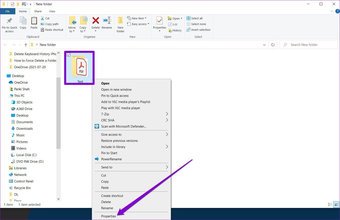
Passo 2: Na janela Propriedades, mude para a guia Segurança e clique no botão Avançado.

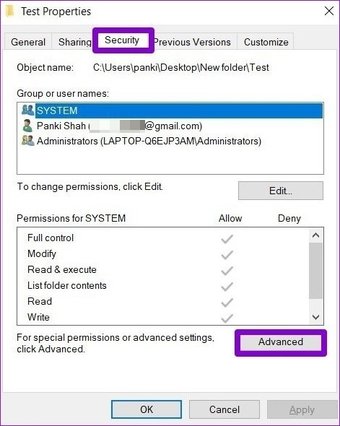
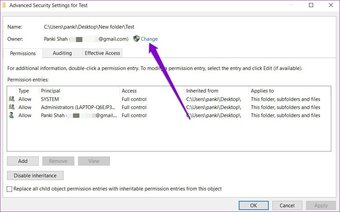
Etapa 3: Aqui, o nome do proprietário atual do arquivo ou pasta será exibido na parte superior. Clique no botão Alterar para transferir a propriedade para outra pessoa.

Passo 4: Na janela seguinte, em 'Digite o nome do objeto a ser selecionado', digite um nome de usuário para o qual deseja transferir a propriedade. Uma vez inserido, verifique a validade do nome de usuário inserido clicando no botão Verificar nomes ao lado dele. Em seguida, clique em OK.

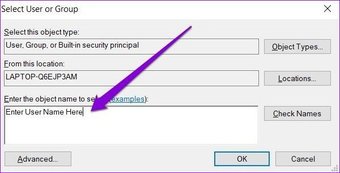
Como alternativa, você também pode usar o botão Avançado para pesquisar rapidamente um nome de usuário.
Etapa 5: Ao alterar a propriedade de uma pasta, se desejar, você também pode aplicar a alteração de propriedade a todas as suas subpastas marcando a caixa de seleção que diz 'Substituir proprietário em subcontêineres e objetos' na janela 'Configurações avançadas de segurança'.

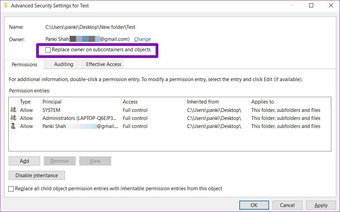
Etapa 6: Depois disso, clique em Aplicar e em OK.
Agora que a propriedade do arquivo ou pasta selecionada foi transferida, você pode conceder ao novo proprietário várias permissões para modificar esse arquivo ou pasta.
Como conceder permissões para arquivo ou pasta
Depois de alterar o proprietário, você precisará conceder acesso total ao novo proprietário, dando certas permissões para modificar, ler, escrever, etc. Veja como.
Passo 1: Clique com o botão direito no arquivo ou pasta e selecione Propriedades no menu de contexto. Na janela Propriedades, mude para a guia Segurança e clique no botão Avançado.
Passo 2: Na janela Configurações de segurança avançadas, clique no botão Adicionar.

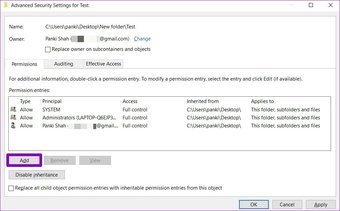
Etapa 3: Na janela Entrada de permissão que se abre, clique em 'Selecionar principal' para especificar o usuário a quem você está concedendo as permissões.

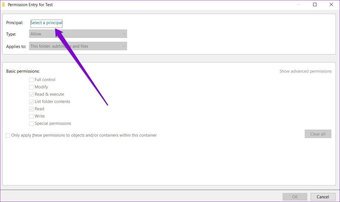
Passo 4: Adicione o nome do usuário na janela 'Selecionar usuário ou grupo'. Em seguida, clique em OK.
Etapa 5: Depois disso, você poderá selecionar na lista de permissões em 'Permissões básicas'. Selecione 'Controle total' para conceder todas as permissões disponíveis. Em seguida, clique em OK.

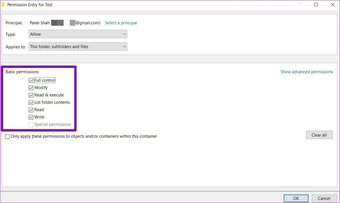
Isso é tudo que há para fazer. O arquivo ou pasta em questão foi transferido para seu novo proprietário.
Como obter a propriedade de arquivos ou pastas com o prompt de comando
Além de ajustar as propriedades do arquivo, se você se sentir confortável usando o Prompt de Comando, também pode obter a propriedade de qualquer arquivo ou pasta usando a ferramenta takeown.exe. Veja como.
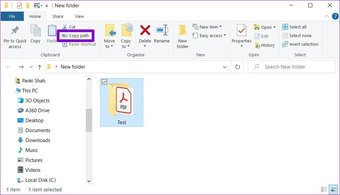
Passo 1: Abra o Explorador de Arquivos e busque o arquivo ou pasta para transferir a propriedade. Selecione-o e clique na opção Copiar caminho na parte superior para copiar o caminho do arquivo / pasta.

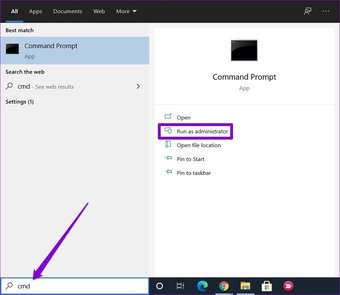
Passo 2: Agora abra o menu Iniciar, digite cmde clique em Executar como administrador à direita para abrir o Prompt de Comando com direitos de administrador.

Etapa 3: Na janela Prompt de Comando, digite o seguinte comando e pressione Enter para obter a propriedade de um arquivo ou pasta.
takeown /F <FilePath>
Substitua o

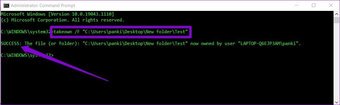
Uma vez feito isso, você verá uma confirmação informando a mudança de propriedade.
Como acabamos de ver, usar o prompt de comando é muito mais rápido do que passar por várias janelas de propriedades. No entanto, o único problema é que você não pode especificar um usuário ou grupo ao alterar a propriedade. Ou seja, você só poderá transferir a propriedade para o usuário atual ou para o grupo de administradores locais.
Também em Tecnologia de Orientação
Assuma o controle da propriedade
Assumir a propriedade concederá a você as permissões necessárias para acessar ou modificar arquivos e pastas no Windows 10. Depois de transferido, você pode ler, gravar ou modificar esse arquivo ou pasta conforme desejar.
Além do acima, assumir a propriedade também pode ser útil quando você deseja forçar a exclusão de arquivos e pastas ou importar arquivos para o Editor do Registro.
O artigo acima pode conter links afiliados que ajudam a apoiar a Guiding Tech. No entanto, isso não afeta nossa integridade editorial. O conteúdo permanece imparcial e autêntico.
Fonte Adicione ao Google Notícias


