
O Google TV oferece ao novo Chromecast uma tela inicial cheia de conteúdo selecionado de suas várias assinaturas de streaming, mas é só isso - um aplicativo de tela inicial. Por baixo, o novo dongle do Google está executando a Android TV, o que significa que sua tela inicial é apenas um iniciador que pode ser instalado em inúmeras outras TVs e decodificadores.
O Google pode eventualmente disponibilizar essa nova interface para outros dispositivos Android TV, como Nvidia Shield, Mi Box e TVs Sony, mas até então, você pode fazer o sideload. Você terá que usar um computador para enviar um comando ADB para a TV, mas esse processo ficou tão simplificado ultimamente que é praticamente apontar e clicar.
O que você precisará
- Dispositivo Android TV com Android 9 ou superior
- Computador Windows, Mac ou Linux
Etapa 1: Sideload do aplicativo de tela inicial do Google TV LauncherX
No seu computador, comece baixando o LauncherX. Este é o aplicativo da tela inicial real, extraído do novo Chromecast, que fornece a IU do Google TV.
Agora, você precisará fazer o sideload desse arquivo em seu dispositivo Android TV. Aqui está um pequeno guia para isso:
- Faça upload do APK do LauncherX para o Google Drive.
- Instale o File Commander da Play Store em sua TV.
- Adicione sua conta do Google Drive ao File Commander.
- Clique no APK para fazer o download e abra-o.
- Clique em "Configurações" no pop-up e ative a permissão "Instalar outros aplicativos" para o File Commander.
- Retorne ao Google Drive em File Commander.
- Clique no APK LauncherX novamente.
- Clique em "Instalar" no prompt.
Se esta é a primeira vez que faz o sideload de um aplicativo na Android TV ou se você apenas gostaria de um pouco mais de ajuda com esta parte, confira nosso tutorial completo abaixo:
Etapa 2: habilitar as opções do desenvolvedor
Na sua tv, você precisará ativar o menu oculto Opções do desenvolvedor a seguir. Para a maioria dos dispositivos, vá para a lista de configurações principal, escolha "Preferências do dispositivo" e depois "Sobre". Você pode encontrar o menu "Sobre" em um local diferente em algumas TVs.
Uma vez no menu "Sobre", role para baixo e realce o Construir listagem. Agora, pressione OK ou Selecionar no controle remoto 7 vezes em rápida sucessão. É como se você estivesse clicando no número da compilação várias vezes rapidamente. Quando feito corretamente, uma mensagem brinde dirá "Agora você é um desenvolvedor!"
Etapa 3: ativar a depuração sem fio
Agora, acesse o menu recém-desbloqueado acessando a lista de configurações do Android TV, escolhendo "Preferências do dispositivo" e, em seguida, rolando até a parte inferior e selecionando "Opções do desenvolvedor".
Aqui, ative a opção ao lado de "Depuração de rede" na metade da lista. Após 5 ou 10 segundos, o texto abaixo do rótulo "Depuração de rede" deve mudar para "Ativado" e um endereço IP. Tire uma foto deste endereço IP, você precisará dela mais tarde.
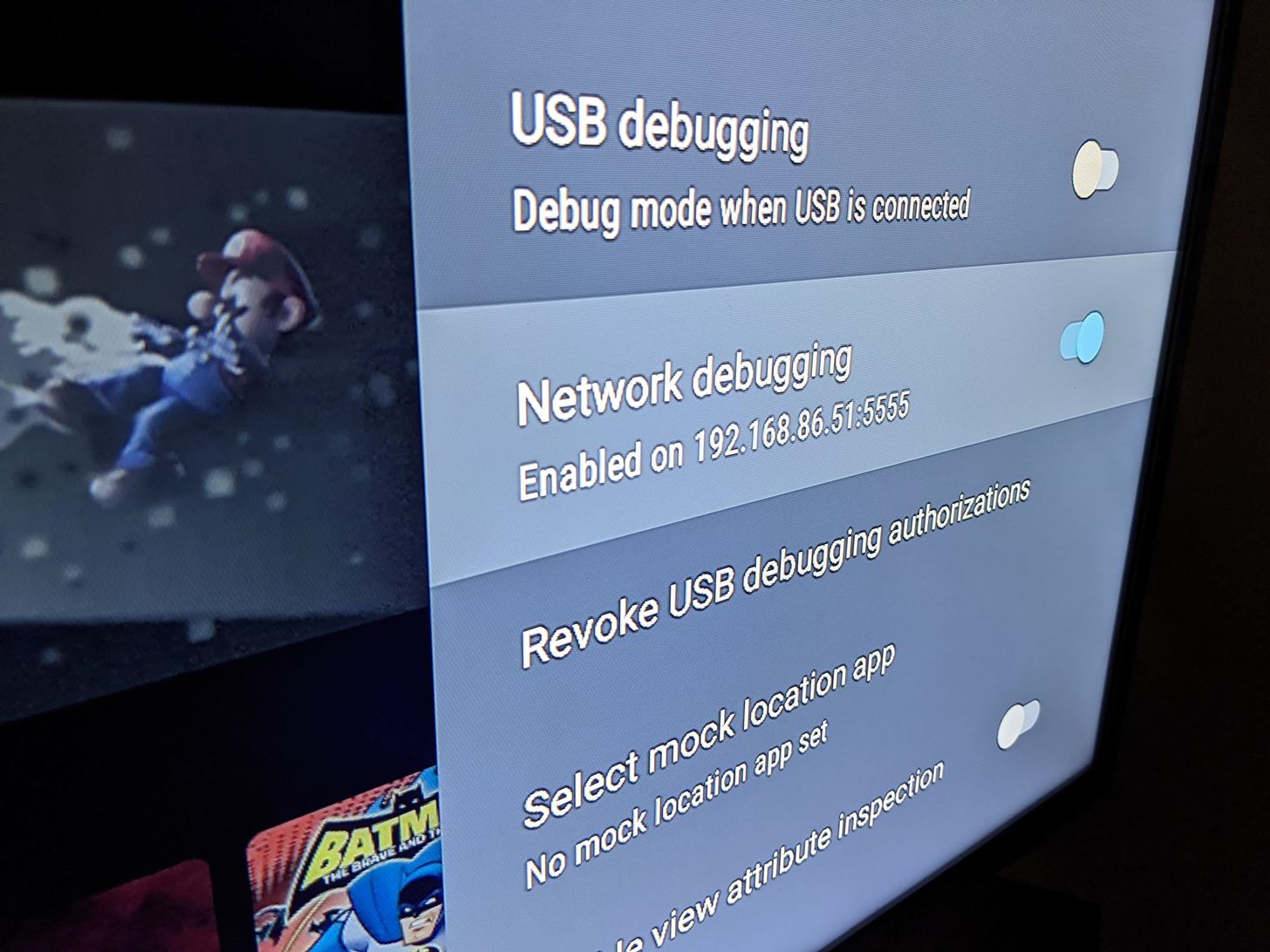
Alguns dispositivos podem não ter a opção de depuração sem fio; nesse caso, você teria que habilitar a depuração USB (também em Opções do desenvolvedor) e conectar seu computador à TV ou set-top box com um cabo USB.
Etapa 4: Obtenha as ferramentas da plataforma do Google
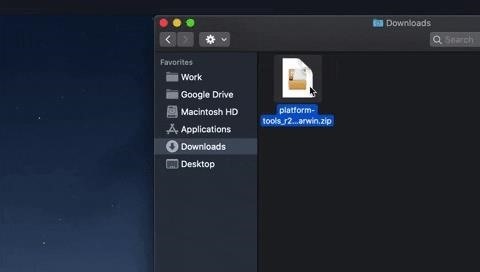
De volta ao seu computador agora, baixe as ferramentas da plataforma do Google. Este é um pequeno ZIP original que contém arquivos que permitirão que seu computador se comunique com sua TV ou decodificador usando comandos ADB.
Uma vez baixado, extraia o ZIP para o seu desktop. Você vai querer colocar o ferramentas de plataforma pasta diretamente em sua área de trabalho.
Etapa 5: Abra uma janela de comando em Ferramentas de plataforma
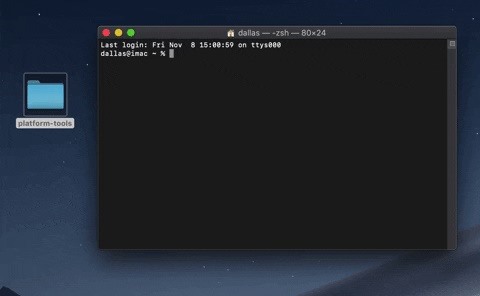
Se você estiver no Windows, pressione o botão Windows no teclado, digite "cmd" e pressione Enter para abrir uma janela de prompt de comando. Se você estiver no Linux ou Mac, basta abrir o aplicativo "Terminal".
Agora digite CD no prompt, em seguida, adicione um espaço, mas não aperte enter ainda. Em vez disso, arraste a pasta de ferramentas da plataforma extraída da área de trabalho e solte-a bem no topo da janela de comando. Isso preencherá o local da pasta. Quando isso acontecer, pressione Enter.
Etapa 6: conectar à TV
Se você teve que usar a depuração USB na Etapa 3, vá em frente e conecte seu computador à TV ou decodificador. Se você conseguiu usar a depuração sem fio, verifique se a TV e o computador estão na mesma rede e digite o seguinte no prompt de comando:
adb connect <IP address>Substitua
Se você estiver no Linux ou Mac e receber um erro "Comando não encontrado" após enviar o comando acima, você só precisará reenviá-lo com um ponto e uma barra no início. Portanto, copie e cole o seguinte comando, substitua o endereço IP pelo seu, pressione Enter e você verá o Falha ao autenticar erro.
adb connect <IP address>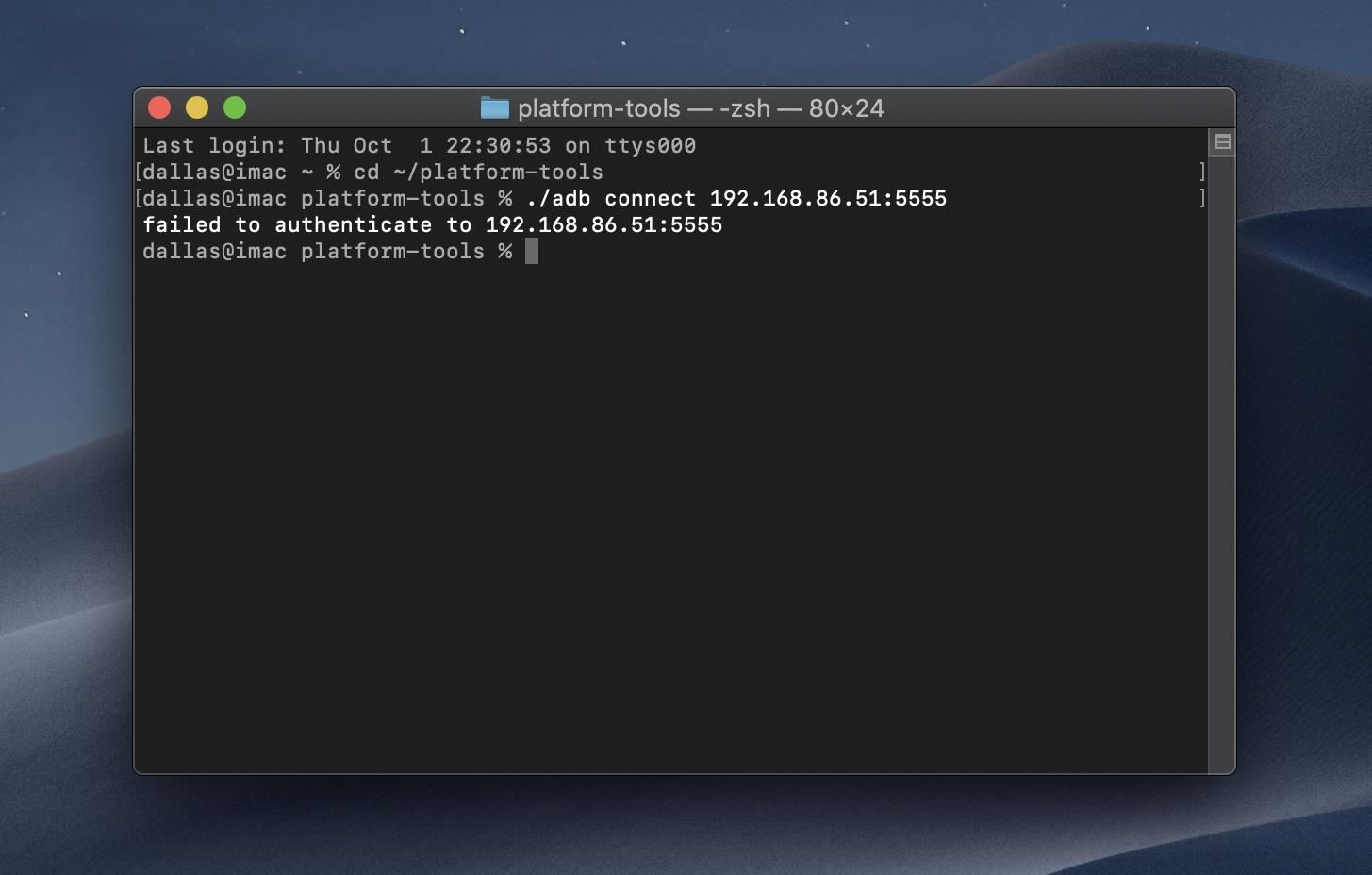
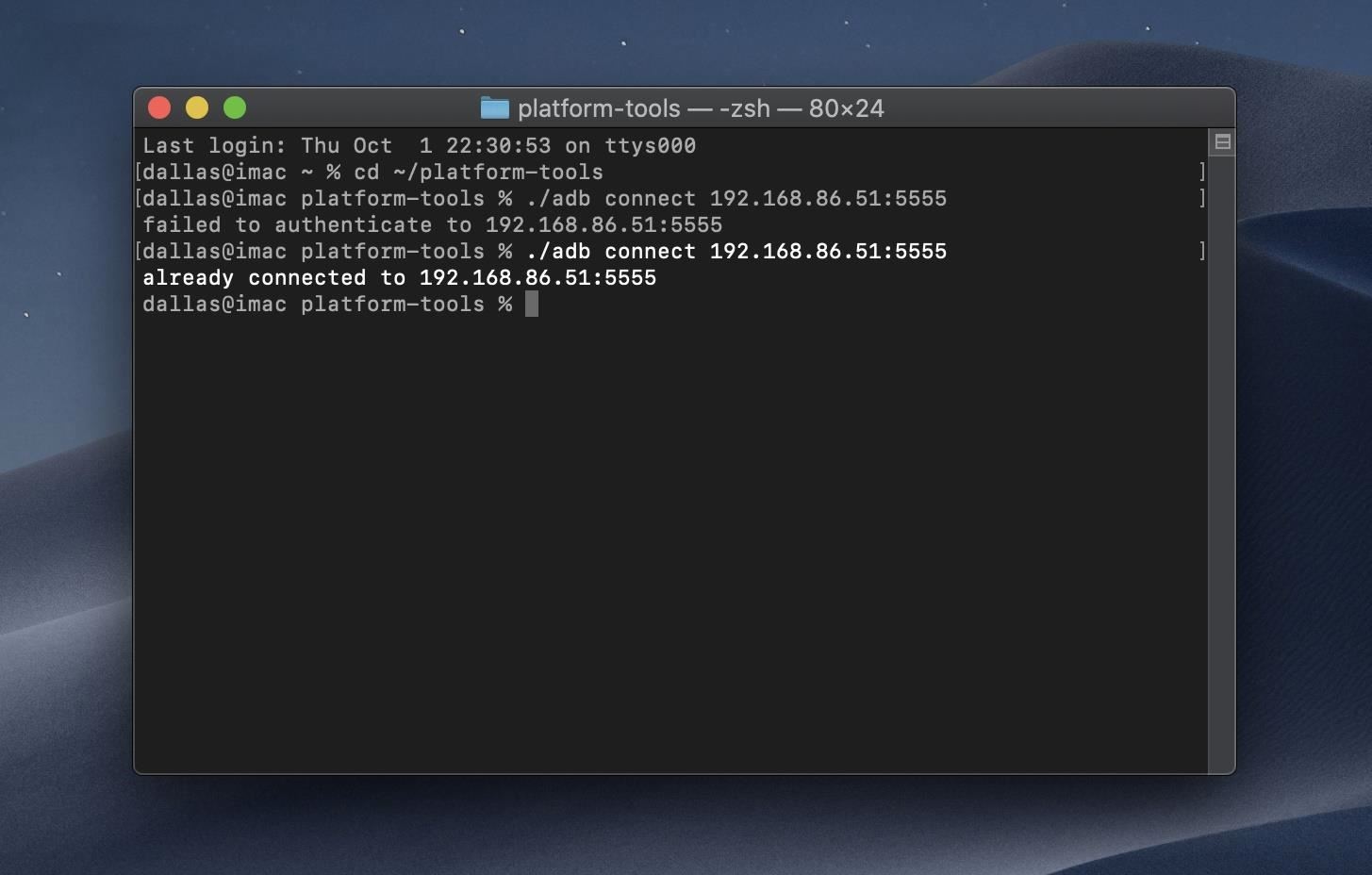
"Falha ao autenticar" parece ruim, mas é uma coisa boa. Significa que sua janela de comando está funcionando como deveria e o ADB vê a TV na sua rede, mas você ainda não permitiu a conexão.
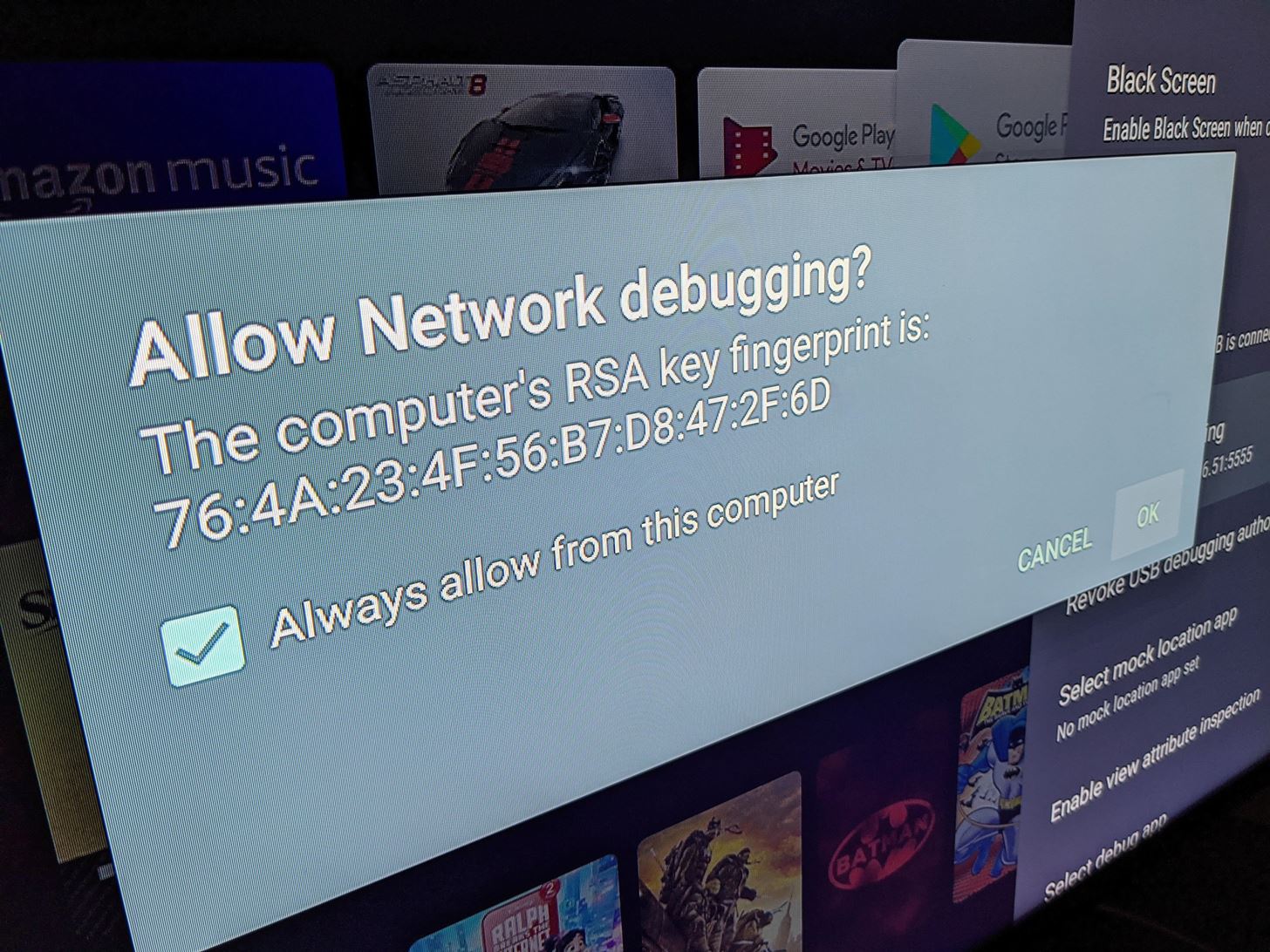
Na sua TV, você deverá ver um pop-up neste ponto. Use as teclas de seta para destacar a caixa de seleção ao lado de "Sempre permitir deste computador" e pressione OK ou Selecionar no controle remoto para ativá-la. Depois de ativado, escolha "OK" no prompt.
De volta ao seu computador, clique na janela de comando uma vez para verificar se ela está selecionada e pressione a seta para cima no teclado. Isso irá preencher novamente o último comando enviado para que você não precise digitá-lo novamente. Então, quando você vir o comando "adb connect" novamente, pressione Enter e ele deve dizer Conectado ou Já conectado.
Etapa 7: desative o aplicativo Stock da tela inicial
Agora, copie o comando a seguir e cole-o no prompt de comando. Vá em frente e pressione Enter e, quase imediatamente, o terminal deve retornar uma mensagem de "Sucesso".
adb shell pm uninstall --user 0 com.google.android.tvlauncherNovamente, se você receber o erro "Comando não encontrado", reenvie o comando com um ./ no início e você deve receber a mensagem de "Sucesso":
./adb shell pm uninstall --user 0 com.google.android.tvlauncherSe ainda estiver tendo problemas, pode ser necessário instalar os drivers ADB em seu computador. Verifique nosso guia completo abaixo para obter as etapas de solução de problemas para conectar o ADB.
Etapa 8: verifique se o Google TV é o iniciador padrão
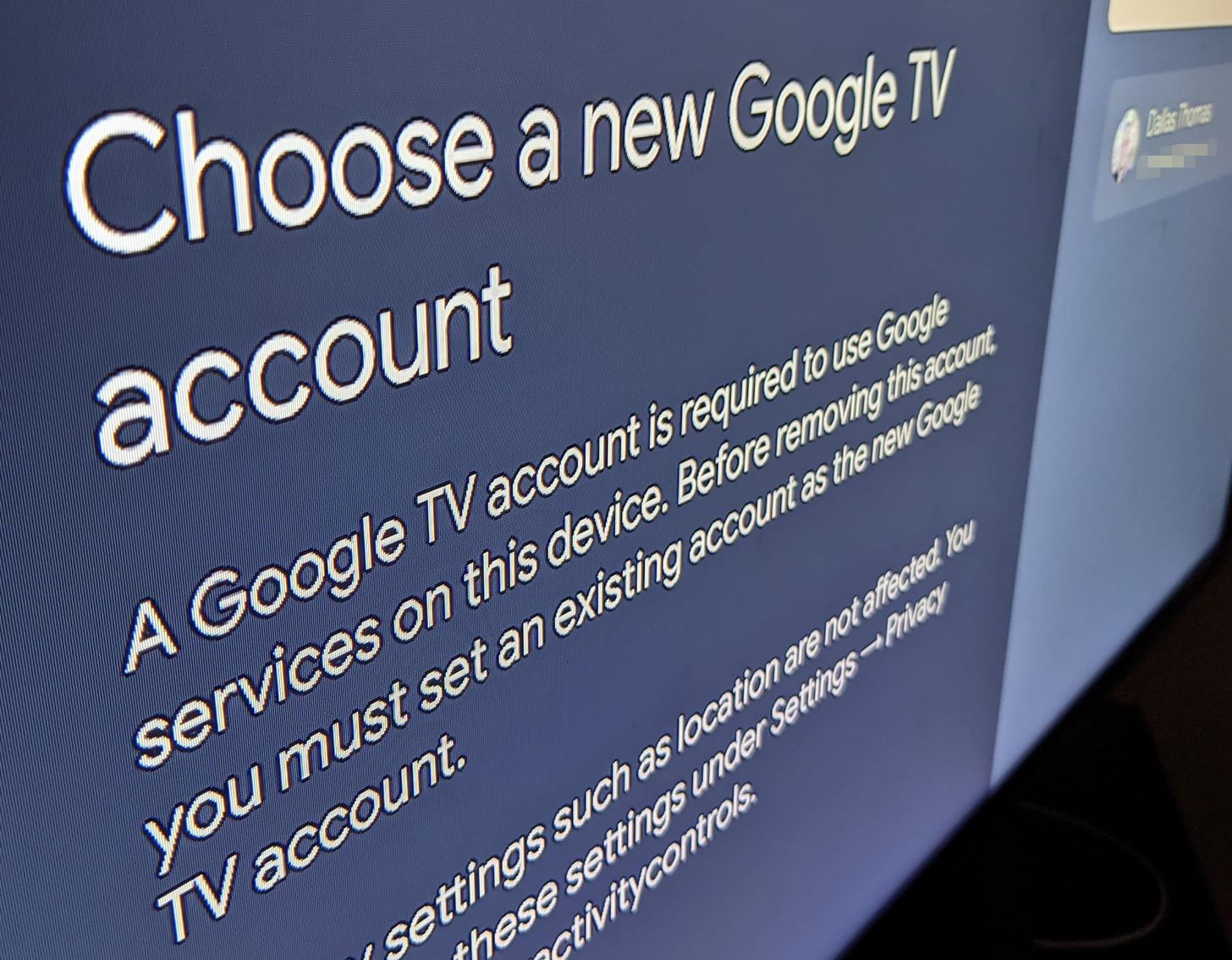
Agora, pressione o botão home em seu controle remoto e você será saudado pelo assistente de configuração do Google TV. Caso contrário, você verá um prompt - selecione "TV Home" e escolha "Always" para torná-lo seu aplicativo de tela inicial padrão; em seguida, você deverá ver o prompt de configuração do Google TV.
Etapa 9: Aproveite o Google TV!
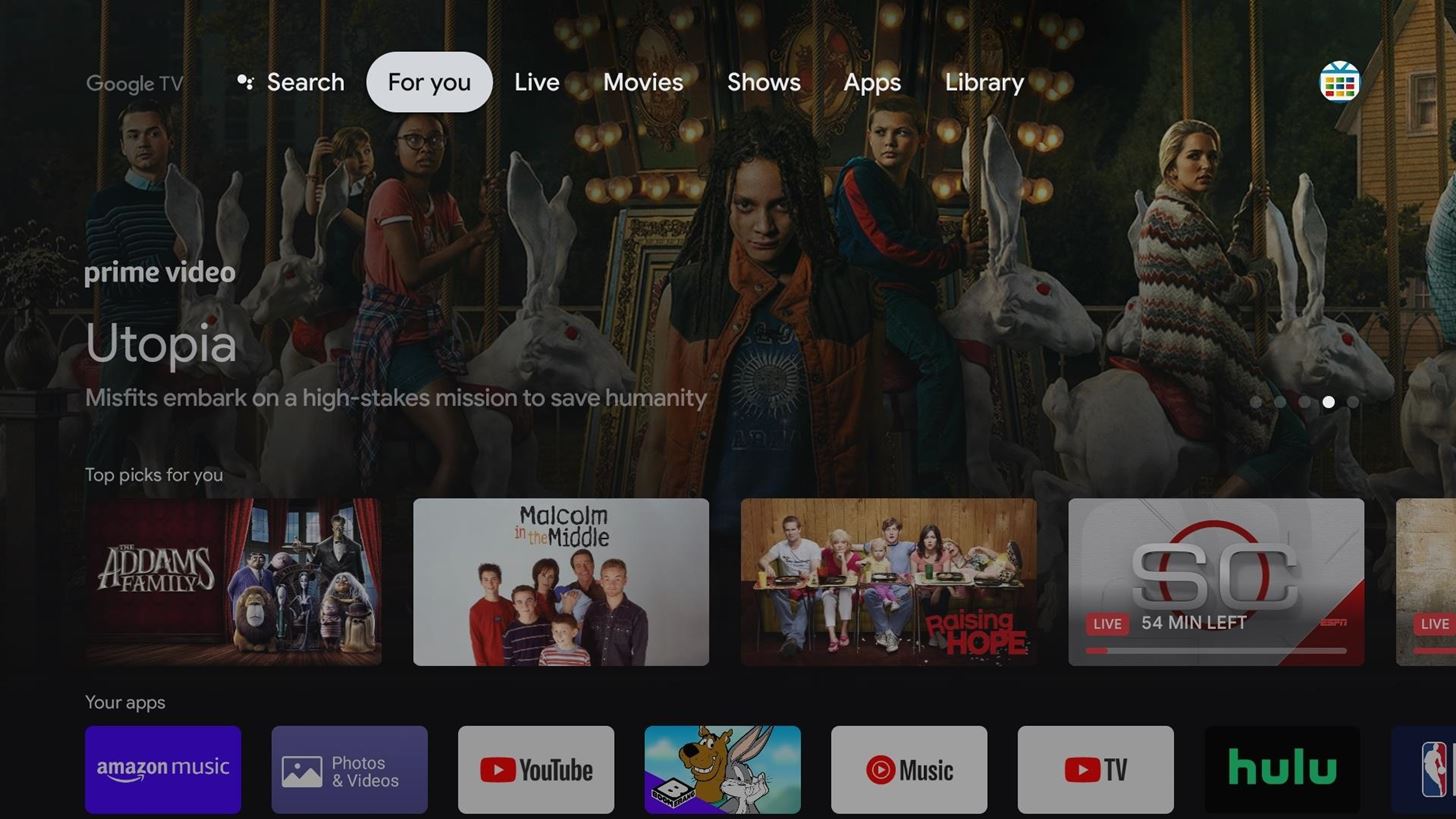
Agora você está pronto para brincar com a interface de usuário da próxima geração. Sua tela inicial é o Para voce guia, que começa com uma linha "Principais opções para você", seguida por uma linha personalizável de seus 12 principais aplicativos e um botão de todos os aplicativos. Conforme você continua rolando para baixo, começará a ver por que isso é tão bom - as recomendações são certamente numerosas e, se você for um usuário regular do Google, elas também serão precisas.
Para usuários do YouTube TV, o Viver guia é basicamente uma versão integrada do seu guia de TV ao vivo. o Filmes e Shows guia são muito parecidos com Para voce, apenas filtrado por tipo de mídia.
Você notará algumas pequenas falhas, como Pesquisa guia às vezes chutando você de volta para o Para voce guia após uma animação janky. O LauncherX pode depender de aplicativos adicionais do novo Chromecast para algumas funcionalidades, então vou continuar a mexer no software de sideload e atualizar esta página se encontrar alguma correção.
Revertendo para a tela inicial antiga
Se você decidir que deseja voltar para o inicializador antigo da TV, repita as etapas 5 e 6 para colocar o ADB de volta em execução e, em seguida, envie o comando listado abaixo. Em seguida, basta pressionar o botão home no controle remoto e a interface do Google TV deve desaparecer.
adb shell cmd package install-existing com.google.android.tvlauncherMantenha sua conexão segura sem uma fatura mensal. Obtenha uma assinatura vitalícia do VPN Unlimited para todos os seus dispositivos com uma compra única na nova Gadget Hacks Shop e assista ao Hulu ou Netflix sem restrições regionais.
Compre agora (80% de desconto)>
Fonte Adicione ao Google Notícias
Neste artigo
- Etapa 1: Sideload do aplicativo de tela inicial do Google TV LauncherX
- Etapa 2: habilitar as opções do desenvolvedor
- Etapa 3: ativar a depuração sem fio
- Etapa 4: Obtenha as ferramentas da plataforma do Google
- Etapa 5: Abra uma janela de comando em Ferramentas de plataforma
- Etapa 6: conectar à TV
- Etapa 7: desative o aplicativo Stock da tela inicial
- Etapa 8: verifique se o Google TV é o iniciador padrão
- Etapa 9: Aproveite o Google TV!
- Revertendo para a tela inicial antiga


