
Hoje em dia, há mais conteúdo do que nunca, e a grande quantidade de títulos por aí pode fazer com que escolher algo para assistir pareça quase impossível. A Netflix oferece sugestões com base no conteúdo que você já viu, o que ajuda, e a empresa acredita tanto em seus algoritmos que agora oferece a opção de baixar vídeos automaticamente em seus dispositivos com base em seus interesses, sem necessidade de decisões.
A Netflix lançou seu recurso de download automático, apelidado de "Downloads For You", na segunda-feira, 22 de fevereiro, mas apenas em seu aplicativo Android. Diz que o iOS testando começará "em breve", portanto, não espere ver esse recurso chegar ao iPhone por algum tempo.
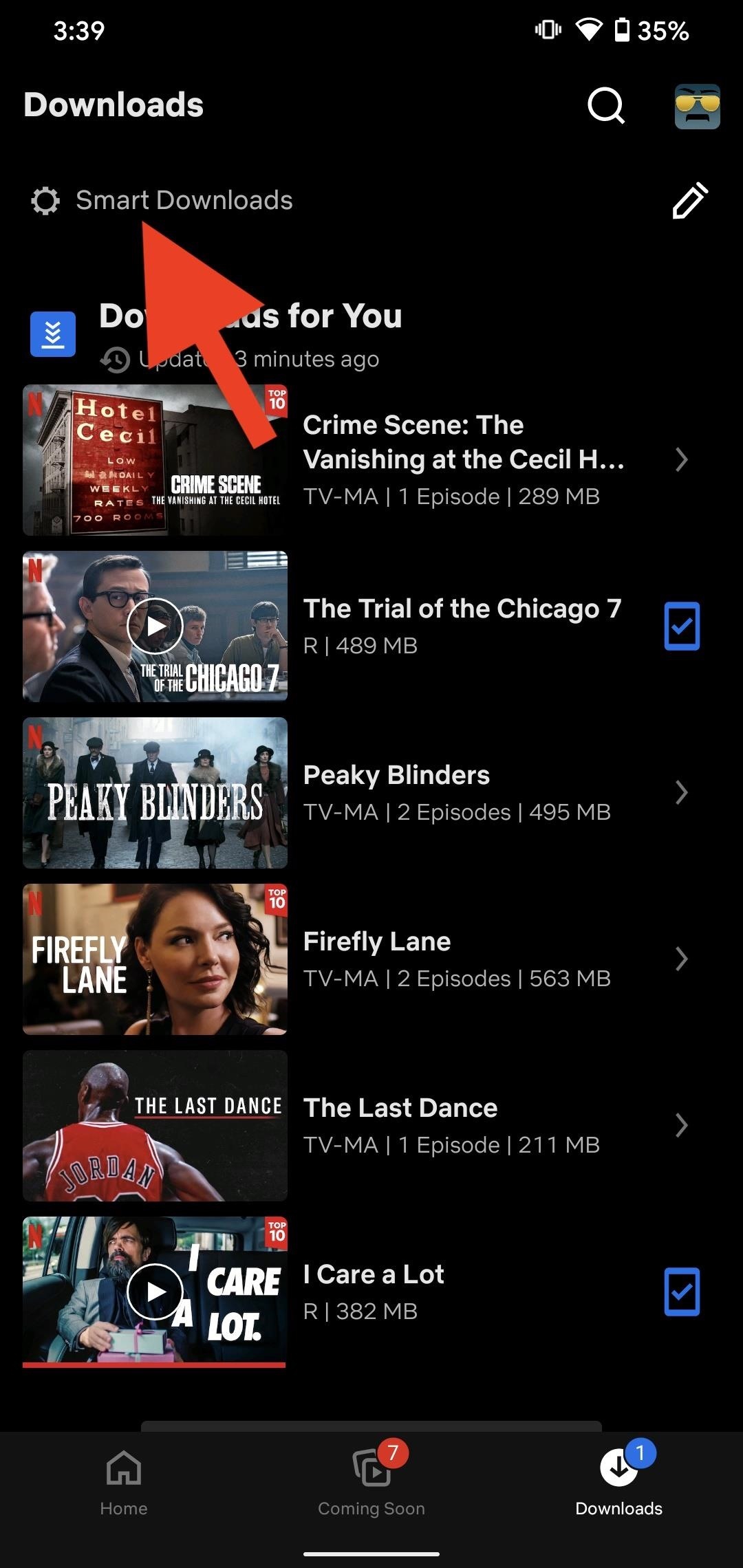
Agora, esse novo recurso "Downloads para você" não deve ser confundido com "Downloads inteligentes", que exclui episódios automaticamente do seu dispositivo depois que você os termina, enquanto baixa simultaneamente os episódios subsequentes.
Configurando downloads para você
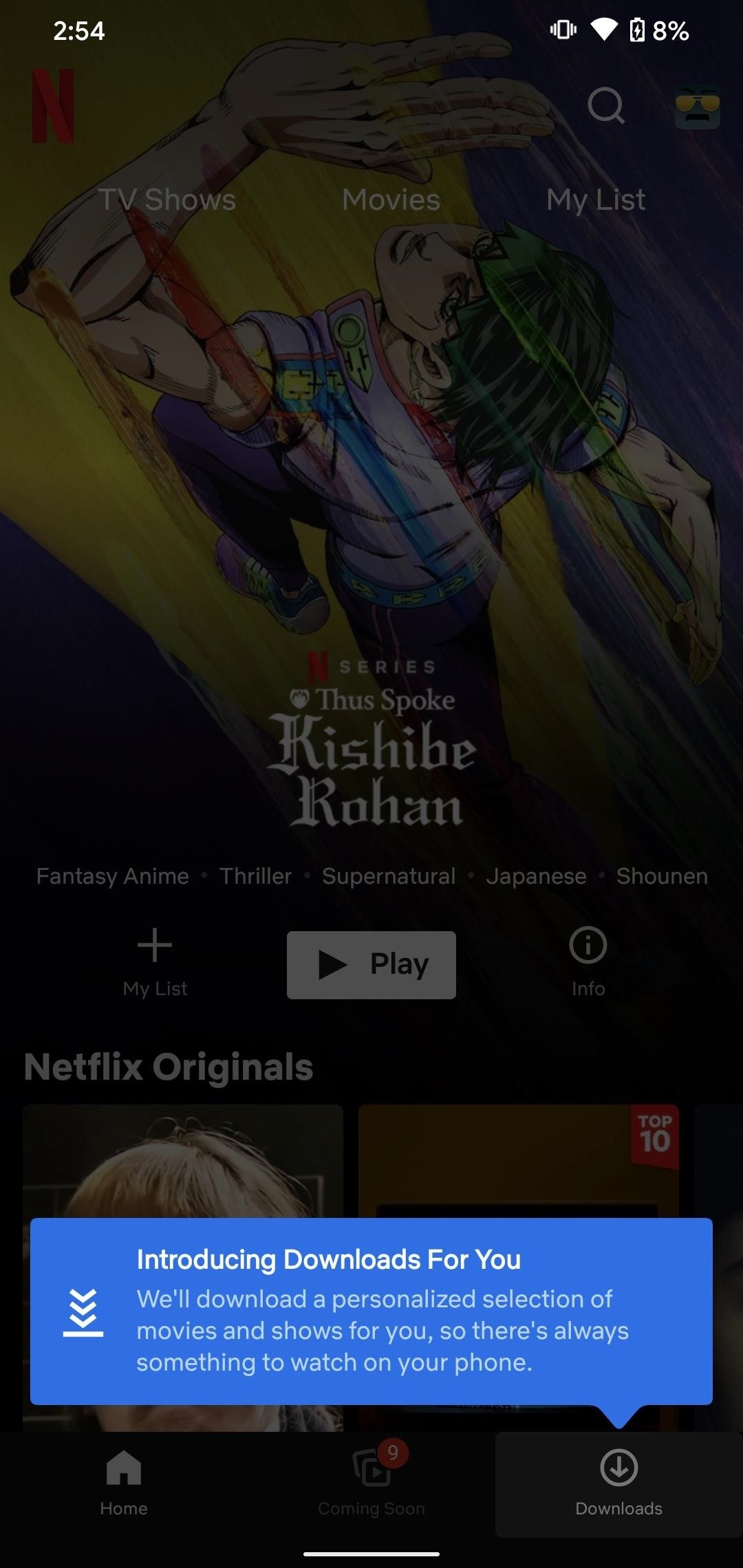
No Android, atualize seu aplicativo Netflix para a versão 7.91.0 ou posterior e inicie-o. Ao fazer login pela primeira vez, você será saudado por um pop-up azul informando sobre Downloads para você. Mas você deve ir para "Downloads" para encontrar a tela de boas-vindas completa de Downloads para você e, em seguida, tocar em "Configuração" para continuar.
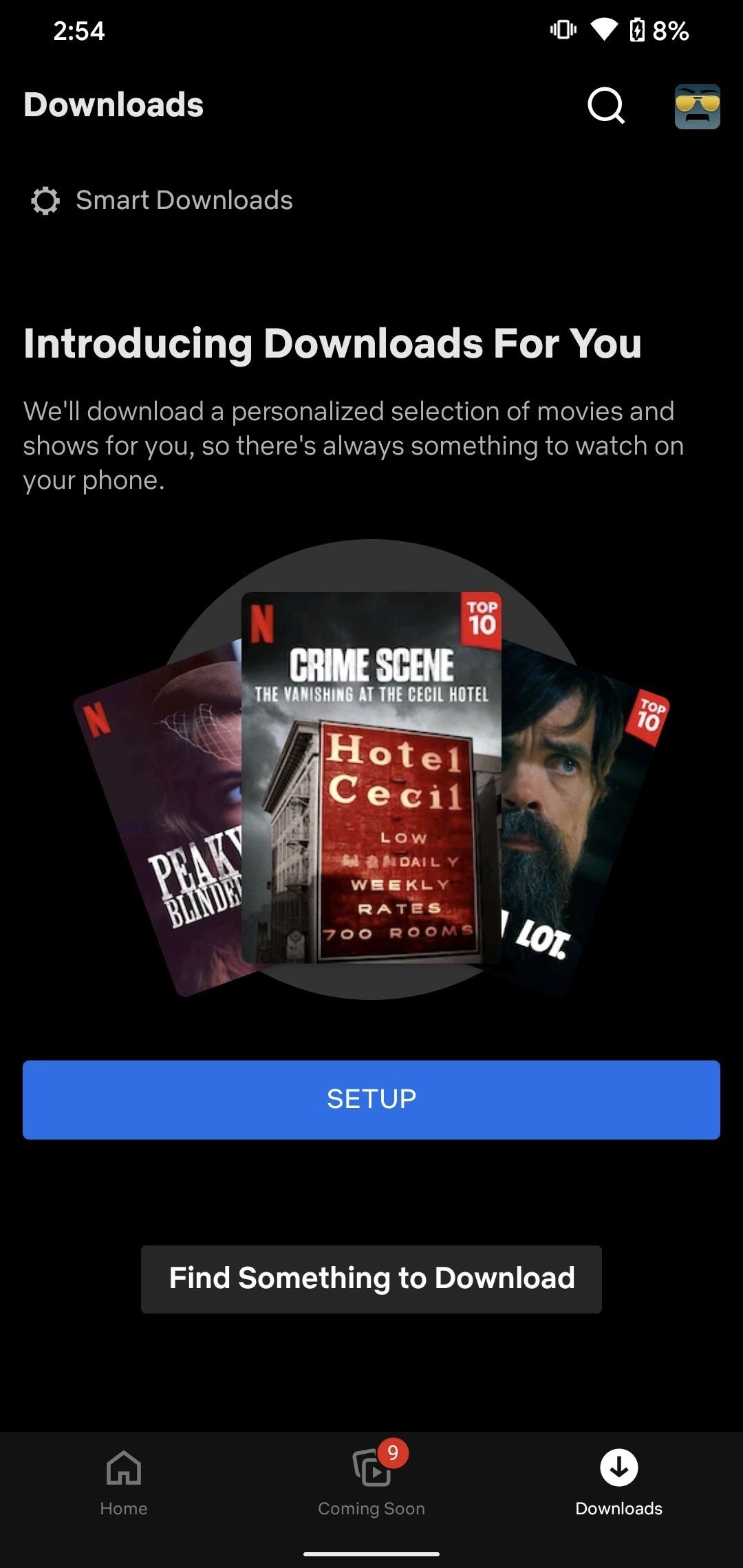
Agora, você escolhe a quantidade de dados que permitirá que a Netflix baixe para o seu dispositivo, usando os botões menos (-) e mais (+) na tela. Esse limite de dados determina quantos programas de TV e filmes o aplicativo baixará para o seu telefone. Por exemplo, se você permanecer com os 3 gigabytes padrão, o aplicativo irá parar de baixar o conteúdo antes de atingir esse limite.
A Netflix diz que você pode escolher entre 1 GB, 3 GB ou 5 GB, mas em nossa experiência, o aplicativo permite que você escolha de 0,5 GB até 9,5 GB em incrementos de meio gigabyte. Quando estiver satisfeito com seu limite de dados, toque em "Ativar".
Agora, tudo o que resta fazer é deixar o Netflix começar a baixar para você! Embora a página Downloads para você diga para você voltar mais tarde para ver o que o aplicativo baixou para você, não demorará muito para que você comece a ver os títulos preenchendo a página.
Gerenciando seus títulos
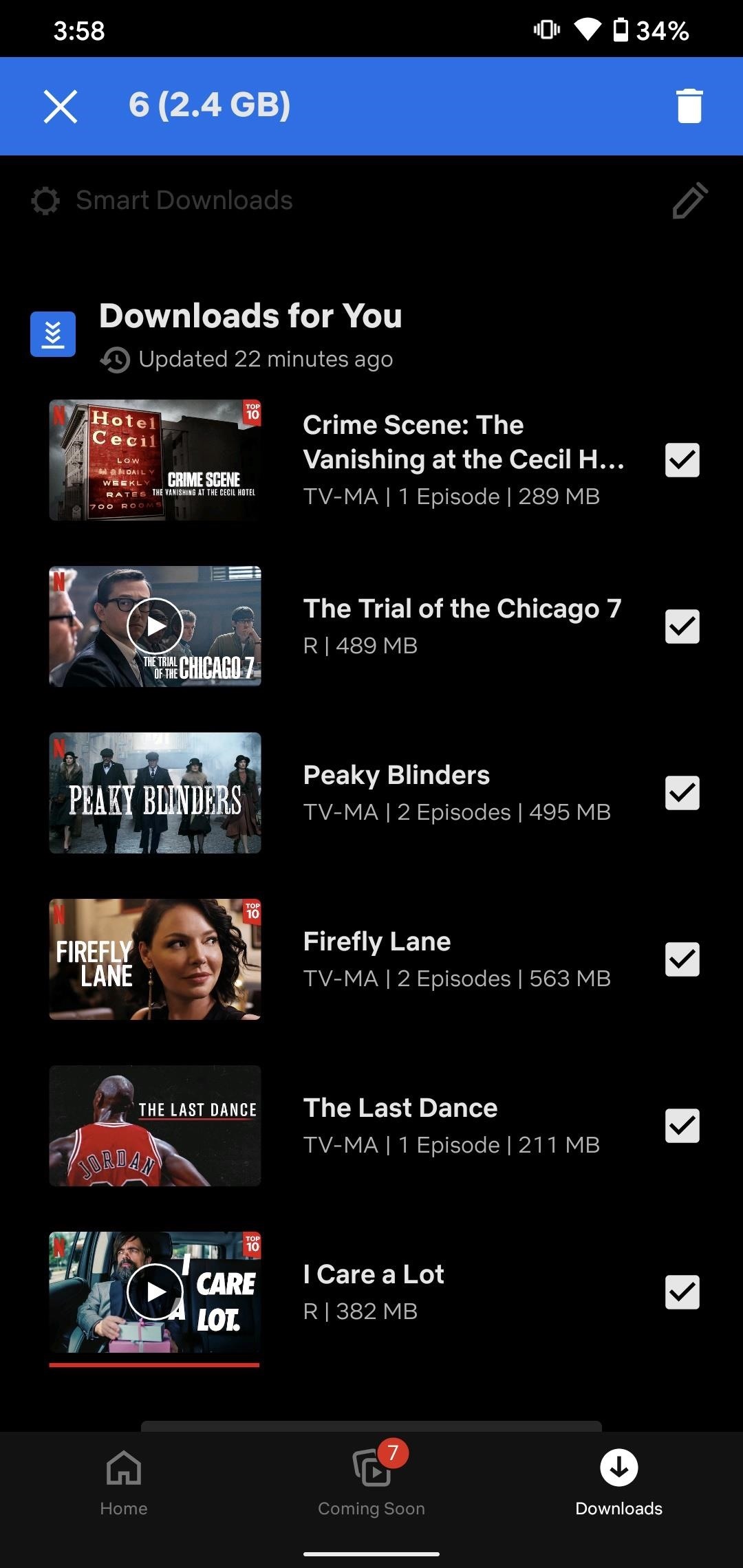
Se você tiver o Smart Downloads ativado, o Netflix excluirá automaticamente os episódios que você assistir e os substituirá pelo seguinte título, se os dados permitirem. No entanto, ele não parece excluir os filmes depois de assisti-los, portanto, você precisa excluí-los manualmente.
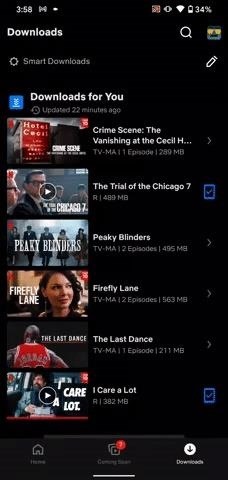
Para excluir qualquer título, basta mantê-lo pressionado ou tocar no lápis no canto superior direito. Em seguida, toque no título, junto com qualquer outro título que deseja excluir. Por fim, toque na lata de lixo no canto superior direito para confirmar.
Desativando downloads para você
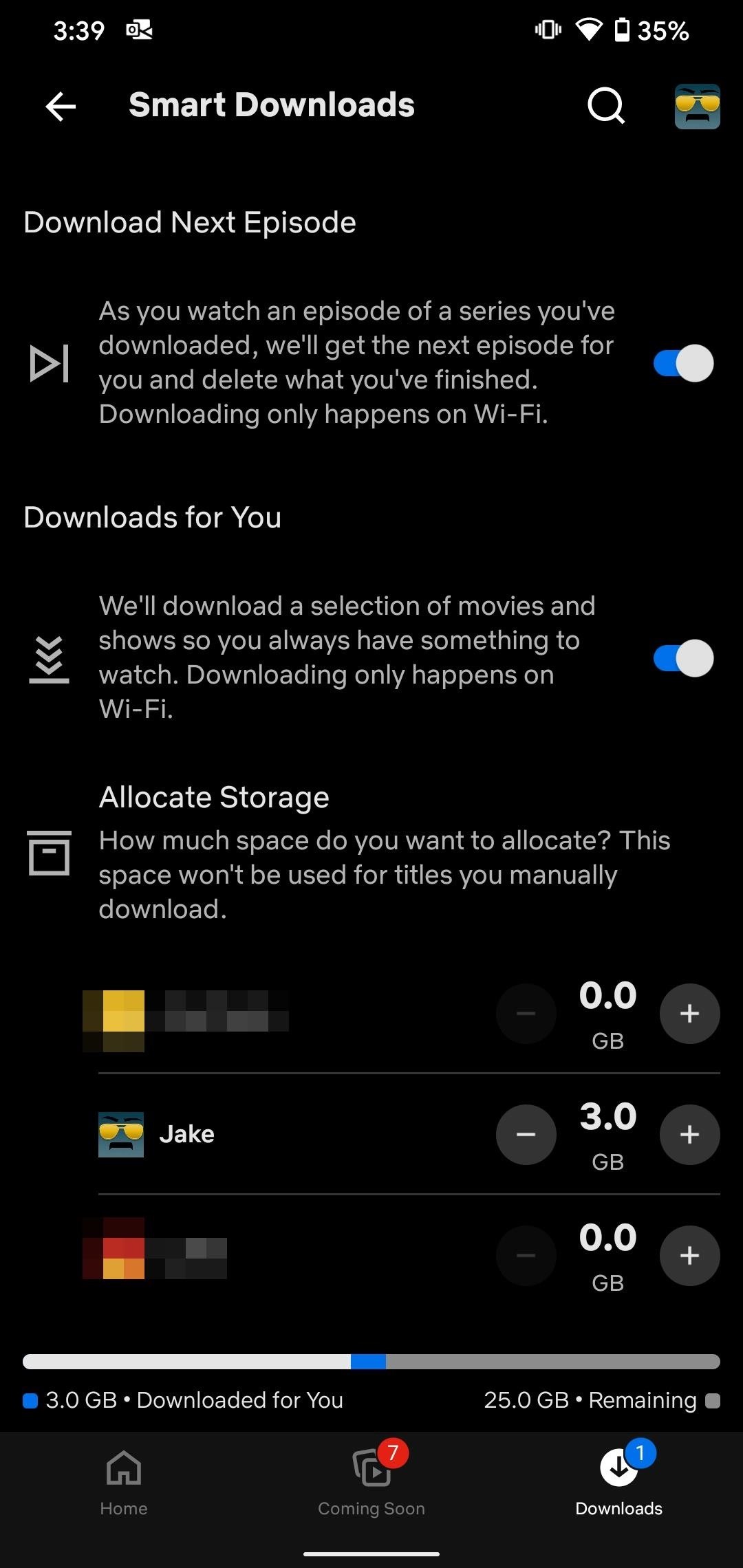
Downloads para você, não para você? Não há problema porque você pode desativar o recurso a qualquer momento. Basta voltar para a página "Downloads" e tocar em "Downloads inteligentes". Agora, verifique "Downloads para você" e desative o controle deslizante ao lado da descrição do recurso.
Definindo limites de dados para toda a conta Netflix
Você pode notar algo interessante na página de configurações do Smart Downloads: controles de limite de dados para outros membros em sua conta Netflix.
Veja, esse recurso não se aplica apenas a você - todos os membros da sua conta Netflix também podem se inscrever. Dito isso, há um limite total de download da conta de 28 GB, pelo menos na minha conta Netflix de três pessoas. Ninguém pode ocupar toda a cota, pois o limite é de 9,5 GB por membro, mas o limite ainda existe. Esses números podem ser diferentes dependendo do número de membros da conta.
Qualquer pessoa na conta pode gerenciar os limites de dados do outro membro, o que parece um descuido da parte da Netflix. Não ficaríamos surpresos se a empresa restringisse esse recurso apenas ao titular da conta, mas, por enquanto, é temporada de caça. Se desejar, você pode tocar nos botões de mais / menos para alterar os limites de dados para qualquer pessoa em sua conta.
Mantenha sua conexão segura sem uma fatura mensal. Obtenha uma assinatura vitalícia do VPN Unlimited para todos os seus dispositivos com uma compra única na nova Gadget Hacks Shop e assista ao Hulu ou Netflix sem restrições regionais, aumente a segurança ao navegar em redes públicas e muito mais.
Compre agora (80% de desconto)>
Outras ofertas interessantes para verificar:
Fonte Adicione ao Google Notícias


