
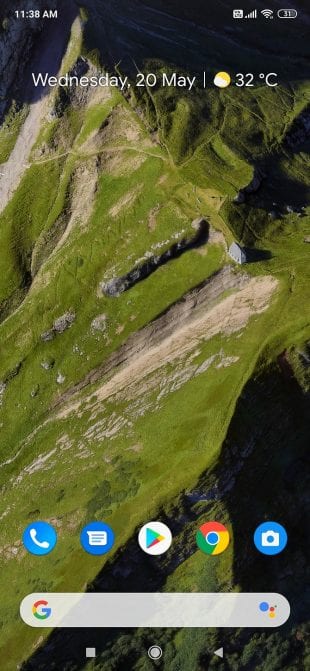
Os dispositivos Pixel do Google são os melhores telefones Android puros. Mas você pode obter essa experiência padrão do Android em qualquer telefone, sem fazer root.
Basicamente, você terá que baixar um lançador Android padrão e alguns aplicativos que dão a você o sabor baunilha do Android. É realmente simples, o que significa que qualquer pessoa pode fazer isso sem muito conhecimento técnico. Vamos orientar você sobre o que fazer.
1. Obtenha o melhor lançador Android de ações
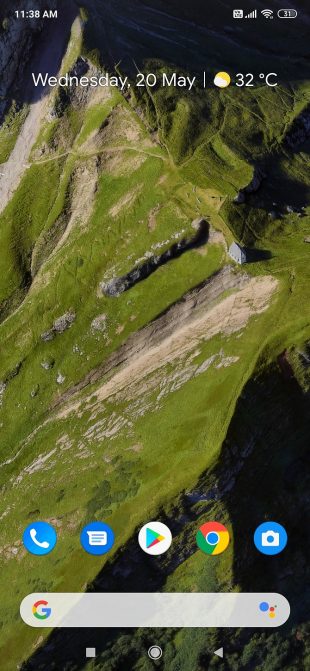
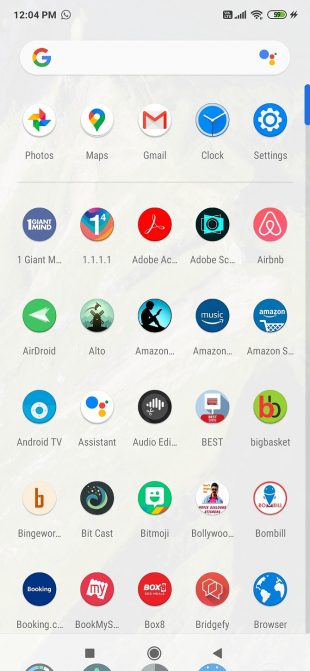
O Google tem seu próprio iniciador de Pixel, mas está disponível apenas para telefones Pixel. Mas os desenvolvedores de terceiros criaram lançadores Android ainda melhores, que dão a sensação de puro Android e adicionam mais recursos. Para obter essa experiência Android padrão, comece baixando Lawnchair 2.
Depois de baixar e instalar o Lawnchair, defina-o como o iniciador padrão no seu dispositivo. Você pode fazer isso tocando em Casa > Lembre-se da minha escolha > Cadeira de jardim. Ou você pode ir para Definições > Aplicativos e notificações> Avançado> Aplicativos padrão> Aplicativo inicial.
Esses menus de configurações podem variar dependendo do telefone Android usado, mas geralmente são semelhantes. Use a barra de pesquisa na parte superior de Configurações para procurar por "iniciador" ou "página inicial" se não conseguir encontrá-lo.
O Lawnchair parece e se parece muito com o lançador de ações do Android nos telefones Pixel. A barra de pesquisa do Google fica na parte inferior, a data e a temperatura são exibidas na parte superior e os ícones têm uma aparência de estoque. Deslize de baixo para cima para acessar sua gaveta de aplicativos.
Baixar: Poltrona 2 para Android (Grátis)
2. Ative o Google Feed para uma experiência pura do Android
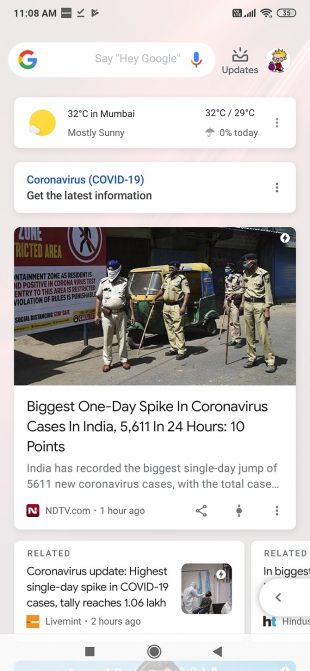
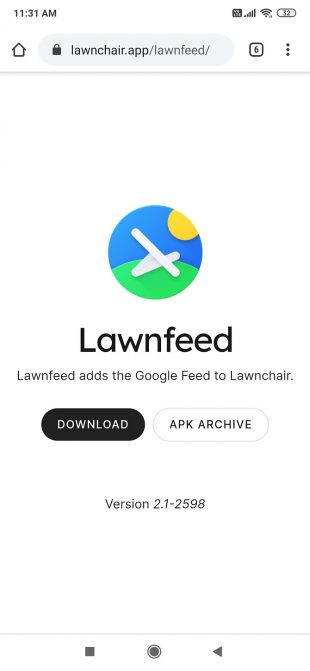
No baunilha Android, você também tem acesso ao Feed do Google quando desliza para a esquerda na tela inicial. A Lawnchair oferece isso como um complemento. Vá para Lawnchair Lawnfeed e faça o download do APK. Você precisará carregar manualmente o aplicativo Android Como instalar ou carregar aplicativos manualmente no Android Deseja carregar aplicativos lateralmente no seu telefone Android? A instalação manual de APKs no Android abre um novo mundo de aplicativos e é fácil de fazer. consulte Mais informação .
O Lawnfeed inicia automaticamente após a instalação, mas, se houver algum problema, reinicie o telefone. Se você ainda não o vê, pressione e segure em qualquer espaço vazio na tela inicial para ver o menu Poltrona, depois toque em Configurações de casa > Plugins > Ligar Exibir aplicativo do Google e tente novamente.
3. Obtenha ícones, temas e estilos do Google
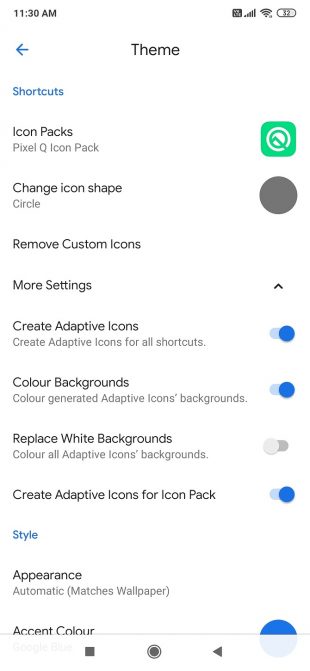
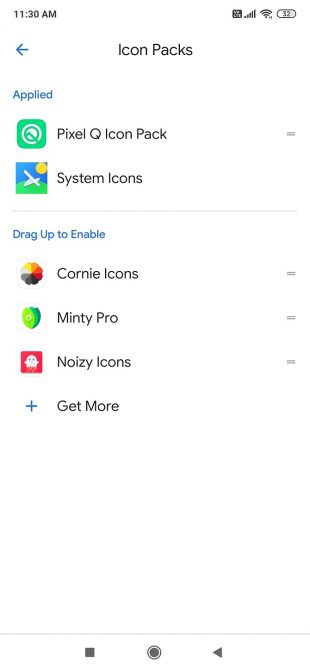
Uma grande parte do lançador de ações do Android é o estilo e o pacote de ícones. Você pode reproduzi-los por meio de um pacote de ícones do Google Pixel baixado e configurações no Lawnchair.
Depois de baixar e instalar o pacote de ícones do Pixel Q vinculado abaixo, volte para Menu de poltrona > Configurações de casa > Temas > Pacotes de ícones e selecione Pixel Q Icon Pack.
Em seguida, volte para Temas e toque Alterar forma do ícone, Seguido por Círculo. Para terminar, em Temas, toque Mais configurações e habilitar Criar ícones adaptáveis, Criar ícones adaptáveis para o Icon Packe Fundos Coloridos.
Baixar: Pixel Q - pacote de ícones para Android (Grátis)
4. Obtenha o melhor tom de notificação para ações do Android
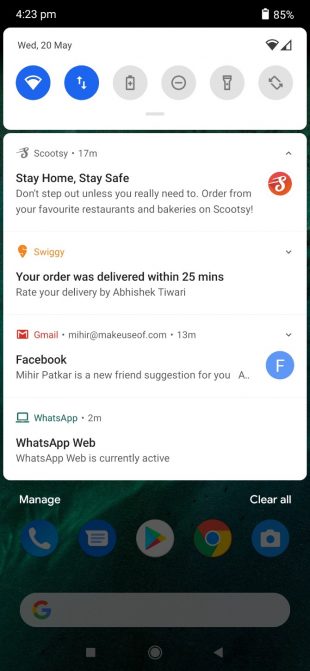
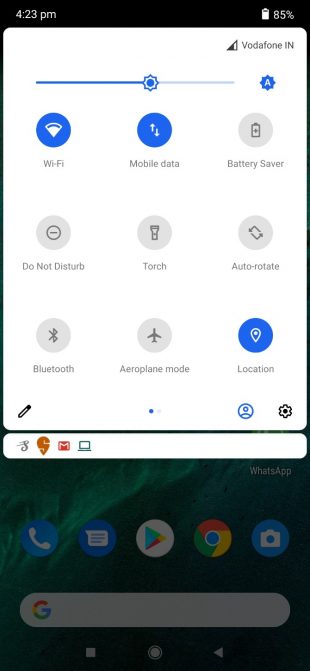
O gramado pode ser o melhor lançador de ações do Android, mas não muda a aparência da sombra das notificações quando você o desliza para baixo. O melhor aplicativo de sombra de notificação para Android é o Power Shade.
Instale-o e siga as etapas para conceder acesso a diferentes níveis. O Android requer várias permissões para ativar o Power Shade. Em algumas versões do Android, você precisa dar permissão ao Power Shade para que cada aplicativo interaja com ele. É difícil configurar, mas se você quiser a experiência pura do Android, precisará fazê-lo.
A cor azul padrão do Power Shade também não é a mesma que o Android usa. Mas como é um dos melhores aplicativos para personalizar o tom de notificação do Android, você pode mudar a cor. Vamos para Configurações de sombra de energia > Cores e insira o código de cor hex azul do Android # 4885ED.
Baixar: Power Shade para Android (compras gratuitas disponíveis no aplicativo)
5. Obtenha o Google Wallpapers e o Pixel Live Wallpapers
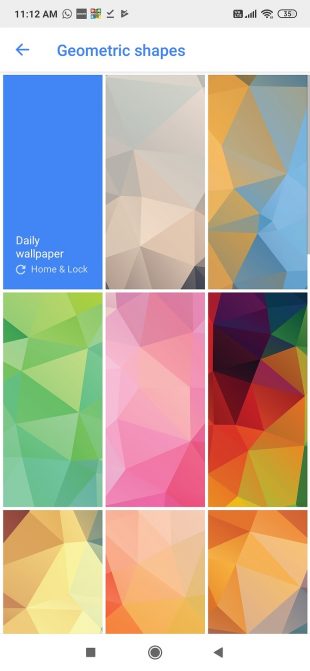
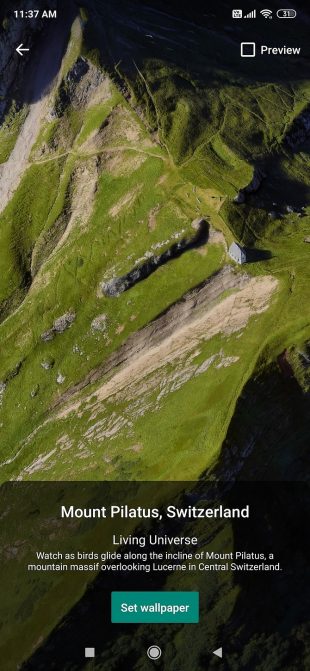
O iniciador de ações do Android precisa dos papéis de parede padrão do Google ou Pixel para concluir a transformação. A boa notícia é que muitos dos papéis de parede padrão do Google já estão disponíveis por meio de um aplicativo oficial de papéis de parede da empresa.
Mas nos melhores telefones Android puros, você também recebe Live Wallpapers. O pessoal da XDA Developers transformou isso em um download gratuito dos papéis de parede das ações do Google. Obtenha o APK Mirror mais recente na postagem do fórum abaixo.
Depois de baixar e instalar os dois, acesse o aplicativo Wallpapers. Use um papel de parede estático ou role para baixo até Live Wallpapers e escolha o que você gosta. Você pode até definir papéis de parede para mudar automaticamente todos os dias.
Baixar: Papéis de parede do Google para Android (grátis)
Baixar: Papéis de Parede de Pixel de XDA Developers (Free)
6. Baixe o Google Apps para Android
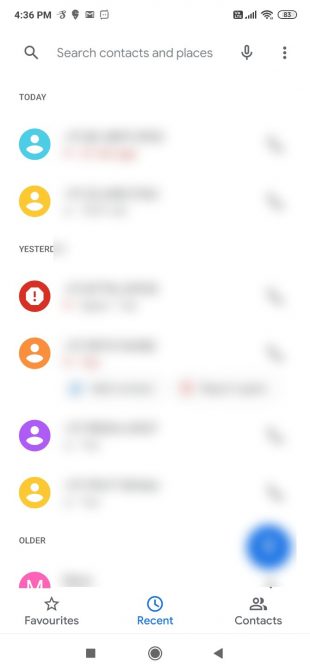
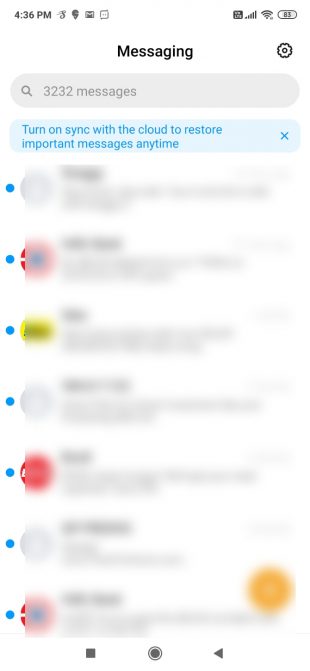
Depois de configurar os recursos de personalização acima, você precisará dos aplicativos criados pelo Google para a etapa final. Nem todos estão disponíveis na Play Store, portanto, você precisará instalar manualmente alguns APKs.
O Google permite que telefones Android que não sejam Pixel instalem o aplicativo Telefone. Ainda não é compatível com todos os dispositivos, portanto, se não funcionar com o seu, verifique o APK do Google Phone no APKMirror.
Além do telefone, você também deve obter o aplicativo de contatos do Android. Isso permitirá que você faça backup e sincronize contatos entre os serviços do Google. As mensagens do Google estão disponíveis para todos os telefones da Play Store, e é um aplicativo de SMS capaz de executar o básico perfeitamente.
O Gboard, o teclado padrão do Google Android, já está disponível em todos os telefones. Também é provavelmente o melhor aplicativo de teclado disponível, além do SwiftKey. Se você ainda não o está usando, tente.
Baixar: Telefone para Android (Grátis)
Baixar: Contatos para Android (grátis)
Baixar: Mensagens para Android (Grátis)
Baixar: Gboard para Android (grátis)
7. Obtenha o aplicativo da câmera do Google para qualquer telefone Android
Os telefones Pixel mais recentes são lendários por seus modos de fotografia noturna. Muito desse crédito vai para o aplicativo padrão da Câmera do Google. Ele está preparado para extrair o máximo da capacidade da câmera do telefone.
Como os outros aplicativos do Google, você baixa o aplicativo da Câmera do Google em telefones que não sejam Pixel através da Play Store. Naturalmente, você deseja que ele funcione da mesma forma que nos telefones Pixel. No entanto, isso exige um pouco de trabalho extra.
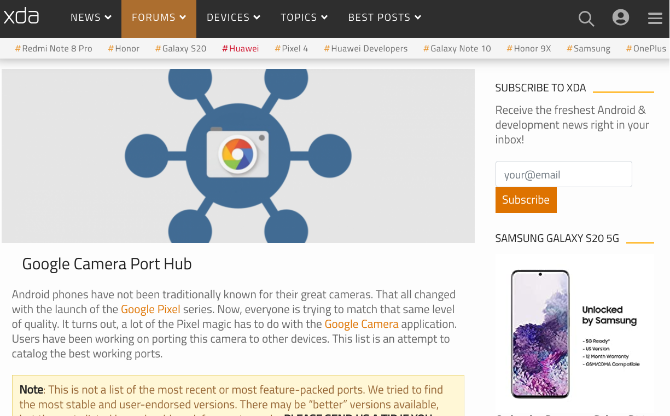
Sua melhor aposta é um complemento chamado GCam Mod. Nos fóruns de desenvolvedores do XDA, verifique o Hub da porta da câmera do Google. É aqui que os desenvolvedores modificam o aplicativo GCam para fazer sua mágica funcionar com diferentes telefones. Você precisará fazer o download do GCam Mod certo para o seu telefone, depois de percorrer os fóruns. E mesmo assim, alguns recursos podem estar ausentes.
Geralmente, recomendo aderir ao aplicativo de câmera fornecido com o telefone. Os fabricantes já prepararam esse aplicativo para o seu telefone. Mas se você quiser uma experiência completa do Google, é no Port Hub que você encontrará ajuda.
Baixar: Câmera do Google para Android (grátis)
8. Esqueça as substituições da tela de bloqueio
A espreguiçadeira e o Power Shade não podem alterar a tela de bloqueio. De fato, a era das substituições da tela de bloqueio acabou. O Android agora possui restrições estritas sobre o que os aplicativos da tela de bloqueio podem fazer, agora que os scanners de impressões digitais e até a identificação de rosto fazem parte dele.
Ainda existem alguns aplicativos de substituição da tela de bloqueio, como o Ava Lockscreen. Mas em nossos testes, após um curto período de uso, o telefone voltou à sua tela de bloqueio original. Os comentários mostram que este é um erro comum na maioria dos telefones com interface de usuário personalizada, como Samsung, Xiaomi, Huawei e outros.
Portanto, sua melhor aposta é mergulhar nas configurações do sistema e alterar o que puder sobre a tela de bloqueio manualmente. Provavelmente não será muito, mas desde que o papel de parede e os aplicativos pareçam o Android padrão, é um passo na direção certa.
O Stock Android é melhor?
Com essas etapas, você obtém a experiência padrão do Android com apenas alguns downloads de aplicativos e sem root. Sim, ainda existem algumas omissões, mas é tão bom quanto possuir um telefone Pixel. De fato, é ainda melhor em alguns aspectos, já que Lawnchair e Power Shade são mais personalizáveis do que o lançador de ações e a notificação do Android.
Dito isto, não é a experiência pura do Android que você obtém de fabricantes como a Motorola. Se você deseja obter todos os benefícios do estoque do Android, precisará fazer o root no telefone e instalar uma ROM personalizada Como instalar uma ROM personalizada no seu dispositivo Android Pronto para revitalizar seu telefone ou tablet Android? A instalação de uma ROM personalizada é a melhor maneira de fazer isso - ativando-a com desempenho e recursos ainda melhores. consulte Mais informação .
Fonte Adicione ao Google Notícias
Neste artigo
- 1. Obtenha o melhor lançador Android de ações
- 2. Ative o Google Feed para uma experiência pura do Android
- 3. Obtenha ícones, temas e estilos do Google
- 4. Obtenha o melhor tom de notificação para ações do Android
- 5. Obtenha o Google Wallpapers e o Pixel Live Wallpapers
- 6. Baixe o Google Apps para Android
- 7. Obtenha o aplicativo da câmera do Google para qualquer telefone Android
- 8. Esqueça as substituições da tela de bloqueio
- O Stock Android é melhor?


