
O Android é um dos sistemas operacionais mais versáteis do mercado, mas algo que aparentemente sempre falta - sinônimo de dispositivos móveis - é a funcionalidade multitarefa adequada. Simplesmente não parece tão conveniente em uma tela pequena, mas a realidade é que agora existem aplicativos e recursos discretos do Android que o tornam mais agradável do que nunca como um dispositivo multitarefa.
Então, aqui vamos mostrar o que você pode fazer e fazer o download para realizar várias tarefas corretamente no seu dispositivo Android.
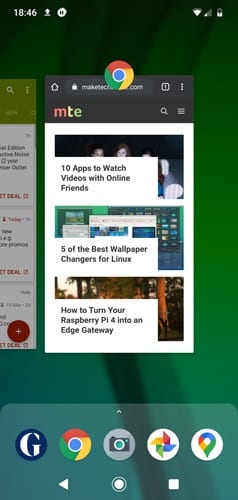
Use o botão Aplicativos recentes
Talvez este seja mais voltado para os usuários mais antigos do Android, com os jovens encontrando os benefícios desse terceiro botão da barra de navegação, além de "Voltar" e "Casa", que são sangrentos e óbvios. Mas a quantidade de vezes que eu vi usuários menos experientes do Android pressionando o botão Início e depois navegando manualmente para o aplicativo anterior que estavam usando me inspirou a tomar uma posição.
Simplesmente, se você estiver alternando entre alguns aplicativos em rotação durante uma sessão (por exemplo, Google Docs ou um aplicativo para anotações enquanto pesquisa algo no Chrome), ensine-se a navegar entre eles usando o botão Recente na barra de navegação. Você economizará muito tempo a longo prazo, voltando à tela inicial cada vez.
Um recurso secreto do botão Recente é que, ao tocar duas vezes, ele alterna entre os dois aplicativos mais recentes que você abriu.
Tela dividida
O próximo passo é experimentar o recurso de tela dividida que está no Android desde os dias do 7.0 Nougat. Para ativar a tela dividida, abra o primeiro aplicativo que você deseja usar em tela dividida, pressione o botão Recente na barra de navegação, toque no ícone do aplicativo acima da miniatura da janela e toque em "Tela dividida".
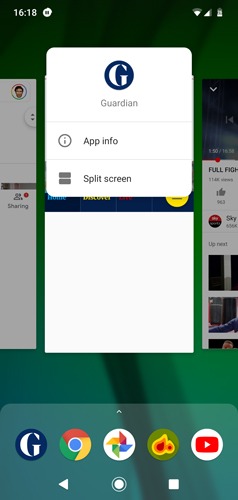
Agora, esse aplicativo será deslocado para ocupar cerca de um quarto da tela na parte superior, e você poderá selecionar outro aplicativo na lista Recente ou pressionar o botão Voltar e escolher manualmente outro aplicativo para o original compartilhar a tela com. Depois de escolher outro aplicativo, ele ocupa automaticamente metade da tela, compartilhando-o com o aplicativo original.
Observe que a tela dividida funciona com a rotação automática, para que você também possa ver dois aplicativos segurando o telefone na horizontal
Lançador de tela dividida
Com base no recurso de tela dividida interno do Android, O Lançador de tela dividida o torna um pouco mais robusto. A melhor coisa que o Split Screen Launcher faz é permitir que você escolha emparelhamentos de aplicativos usados com mais frequência juntos e crie um atalho na tela inicial para abrir instantaneamente esses dois aplicativos em tela dividida.
Já é um aplicativo muito bem feito, mas ainda está em andamento, pois ainda tem acesso antecipado. Isso significa que pode haver recursos de multitarefa ainda mais úteis de entrada!
Gestos de navegação fluida
Se você deseja fazer o download de um aplicativo de terceiros, não pode se enganar muito com este. Os gestos de navegação fluida tornam ainda mais rápido a navegação entre aplicativos usando uma sobreposição nas bordas da tela.
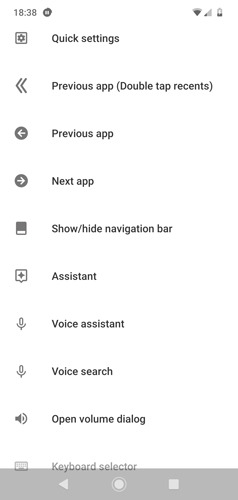
Embora muitas das ações envolvam funções que você já pode executar no telefone de outras maneiras, há alguns gestos extras aqui que são particularmente dignos de nota. As ações "Aplicativo anterior" e "Próximo aplicativo" fazem algo que você não poderia fazer no Android alternando perfeitamente entre aplicativos sem a tela Aplicativos recentes.
O gesto de alternância de tela dividida também é útil, passando novamente pela tela de Aplicativos recentes para ativar a função de tela dividida imediatamente.
Se você está procurando mais maneiras de otimizar os gestos de navegação, leia nossa lista dos melhores aplicativos de gestos de navegação para Android. Ou se você é um jogador de dispositivos móveis, esses são os melhores jogos para iOS e Android lançados em 2020.
Este artigo é útil?
Fonte Adicione ao Google Notícias


