
Seu O perfil online do Discord ajuda bastante na construção de uma personalidade cativante. Felizmente, o Discord permite que você altere facilmente sua fotografia por meio da opção Configurações do usuário.
Se você é novo na plataforma Discord ou apenas está cansado de sua imagem atual, estamos de volta. Este artigo explicará como alterar sua foto no Discord.
Como alterar a imagem do Discord no seu PC
Você pode alterar sua imagem do Discord no seu PC seguindo estas etapas simples:
- Clique em “Configurações”, representado pelo ícone de engrenagem no aplicativo Discord.
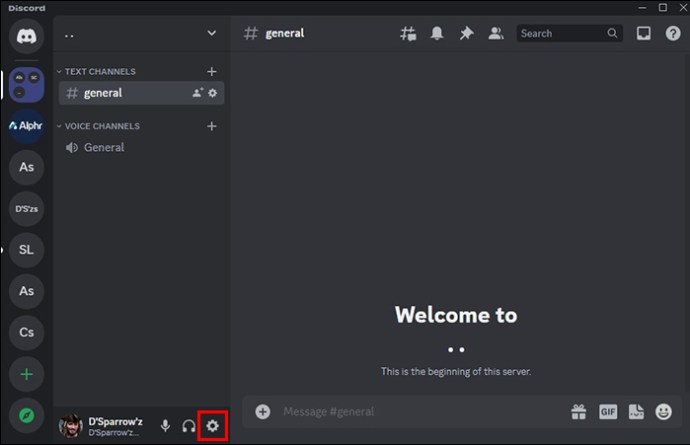
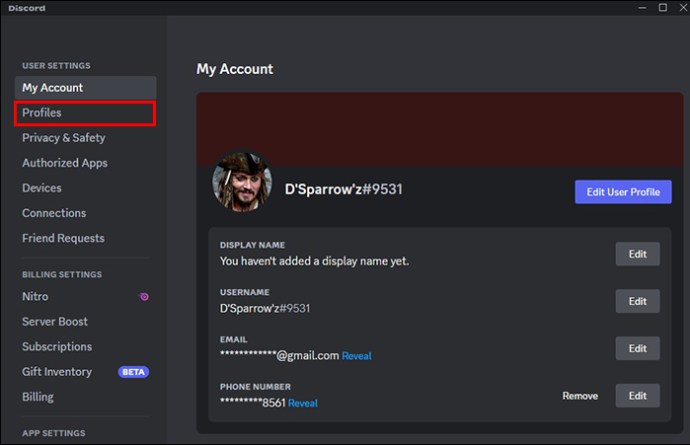
- Selecione Perfil de usuário no menu pop-up e escolha “Alterar avatar”.
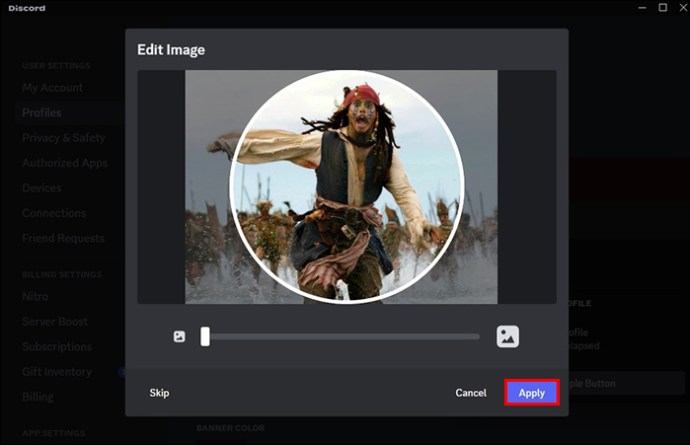
- Clique em Carregar imagens e procure a imagem que deseja carregar e reposicione-a no tamanho e da maneira que desejar.
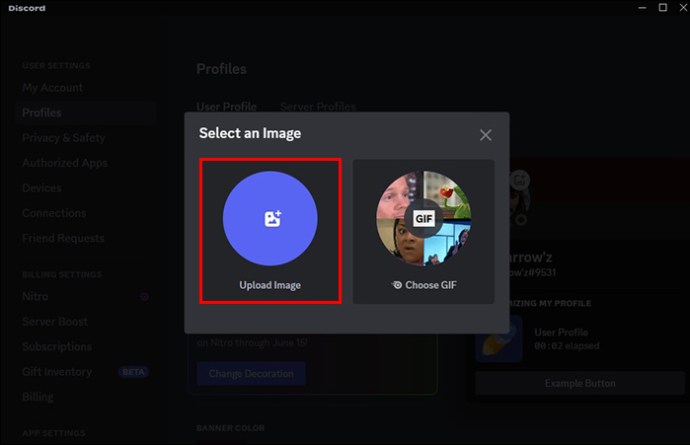
- Clique em “Aplicar”. Você poderá visualizar a imagem no menu Perfil do usuário.
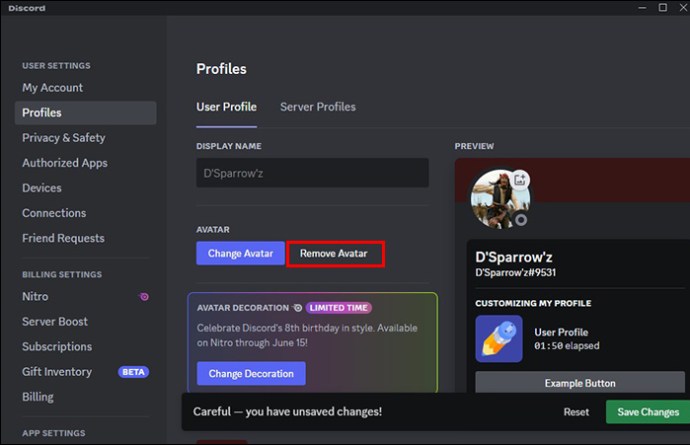
- Caso não goste da imagem, você pode clicar no botão “Remover Avatar” e escolher outra imagem.
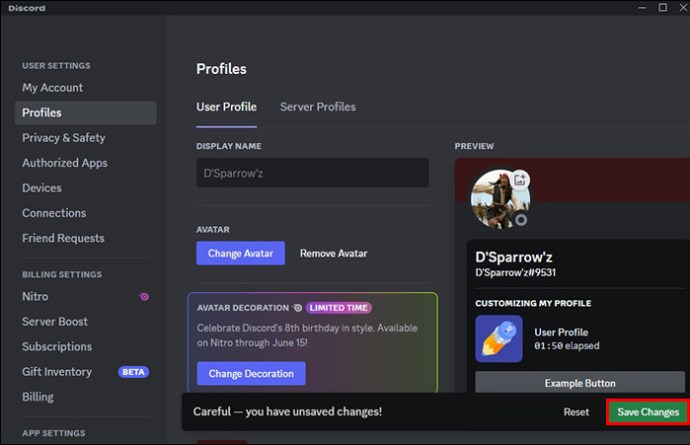
- Se você adora a visualização, pode salvar a nova imagem clicando em “Salvar alterações” na parte inferior do menu Perfil do usuário.
Como alterar sua imagem do Discord no celular
O processo de alteração do seu perfil do Discord é semelhante para dispositivos Android e iPhone. Este método é ainda melhor porque você tem acesso a fotos em tempo real.
- Toque na sua foto de perfil atual. Isso o direcionará para a opção de menu Configurações do usuário.
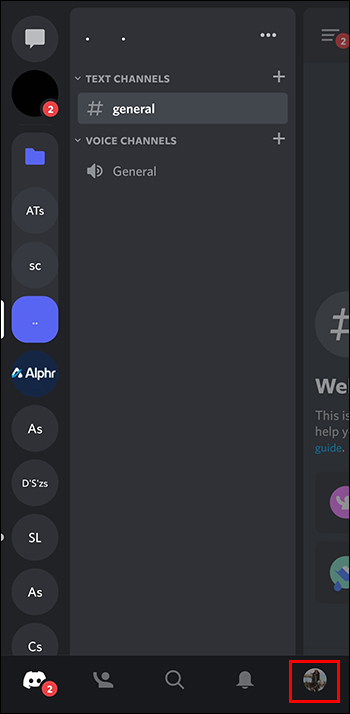
- Toque na seção "Minha conta".
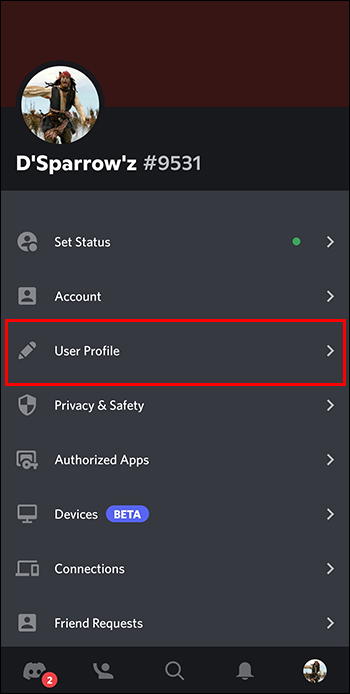
- Toque na sua imagem de perfil atual e escolha “Alterar Avatar”.
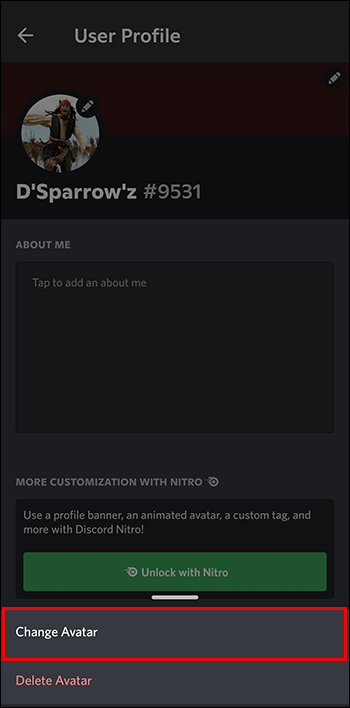
- Carregue e edite a nova foto do perfil.
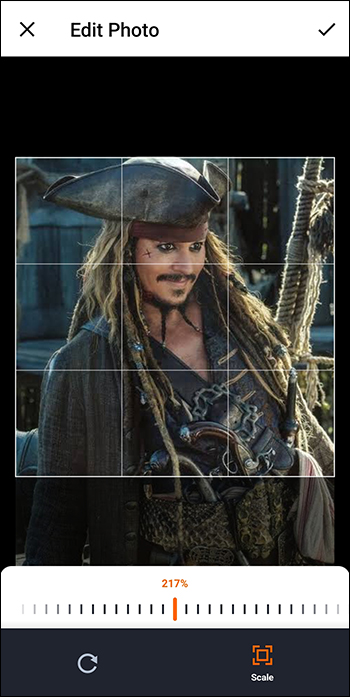
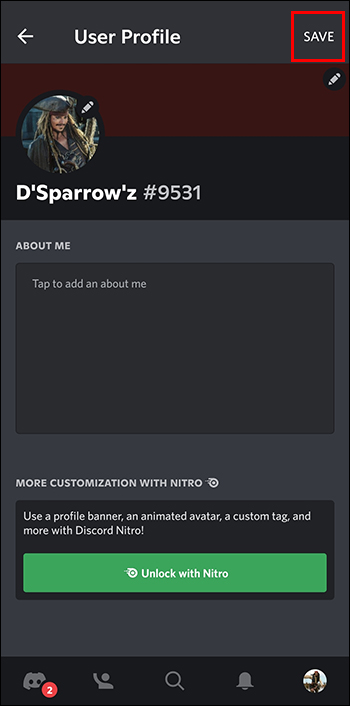
- Clique na marca de seleção no canto superior direito da sua imagem e toque em "Salvar".
Observação: se você estiver usando o Discord pela primeira vez e esta for sua primeira atualização de foto de perfil, o Discord solicitará permissão de acesso à sua câmera, fotos e vídeos. Você deve conceder essas permissões para alterar com sucesso sua imagem do Discord.
Como alterar a imagem no servidor Discord
O Discord permite que você faça parte de diferentes chats em grupo e comunidades também conhecidas como servidores. Você pode configurar imagens diferentes para diferentes canais de comunicação. No entanto, sua foto de perfil padrão permanecerá a mesma. Observe que esse recurso é exclusivo para usuários inscritos em Discórdia Nitro.
Veja como você pode alterar sua imagem no servidor Discord:
- Se você estiver usando o site, clique na opção “Abrir Discord no seu navegador”. Clique no ícone do servidor à esquerda da janela e clique na seta para baixo ao lado do nome do servidor.
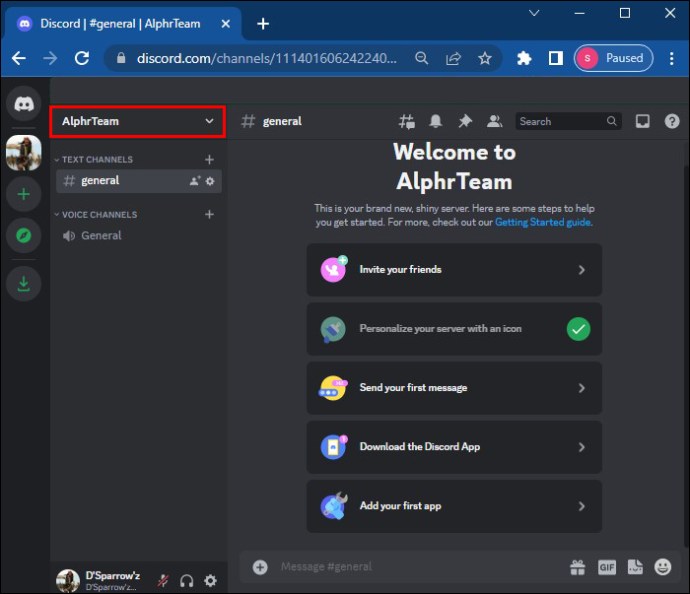
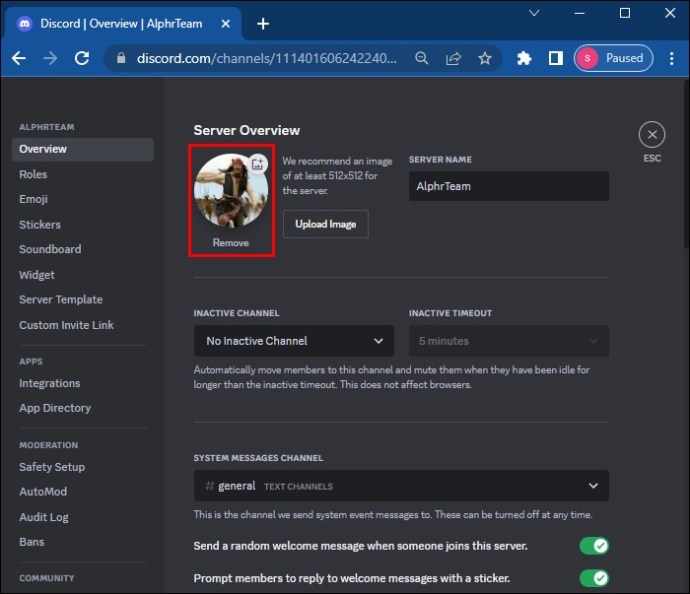
- Passe o ponteiro do mouse sobre a foto do servidor atual e clique quando o texto Desbloquear avatar aparecer na imagem. Selecione “Carregar imagem” ou “Escolher um GIF” no prompt pop-up, dependendo de sua preferência.
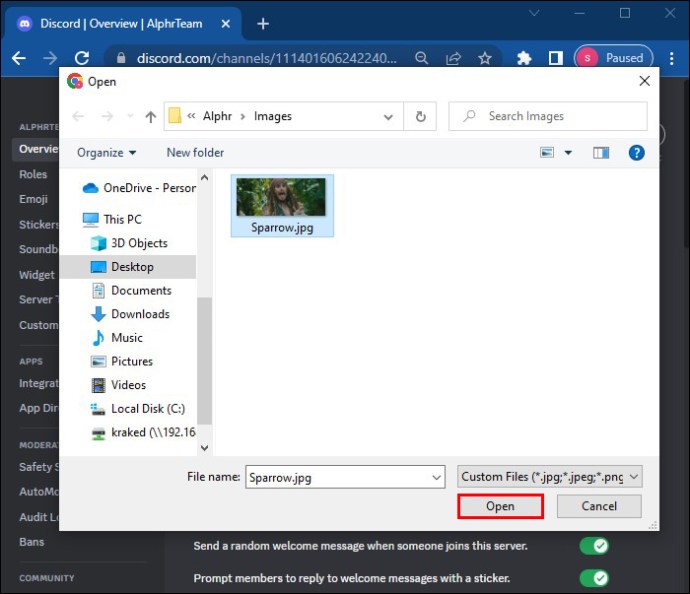
- Localize a imagem que deseja usar e clique no botão "Abrir".
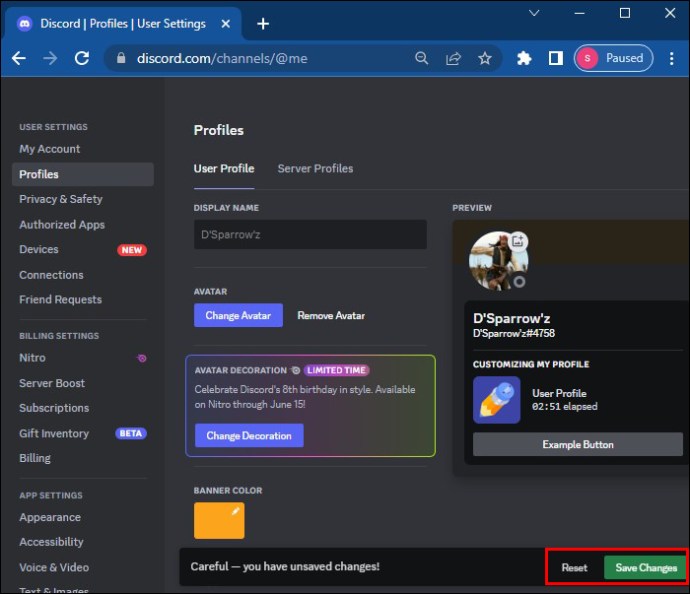
- Clique no botão “Salvar alterações” se estiver satisfeito com sua seleção ou “Redefinir” se desejar alterar a imagem do servidor Discord.
Diretrizes sobre como alterar a imagem do Discord
O Discord tem regras rígidas sobre a alteração de imagens para garantir que os usuários sigam seus termos de serviço.
- Você não pode alterar uma imagem mais de duas vezes em 10 minutos.
- O Discord exibirá apenas sua imagem em 128 x 128 pixels. Certifique-se de escolher e editar sua imagem corretamente.
- Você só pode enviar imagens no Discord que estejam nos formatos PNG, JPEG e GIF.
- Certifique-se de que a imagem que você adicionou ao seu perfil e servidor não viole os termos e condições do canal ou do Discord.
Observação: você corre o risco de ser removido de um servidor ou banido do Discord se não seguir essas diretrizes. Lembre-se de que ter uma foto no seu perfil do Discord não é um requisito para nenhum usuário.
Dicas adicionais sobre como alterar a imagem do Discord
Selecione a proporção correta da imagem
As configurações de imagem do Discord inclinam-se para imagens quadradas. Isso significa que a imagem que você escolher ao alterar sua imagem no Discord precisa seguir uma proporção de 1:1. Se a imagem for maior, você pode ter problemas para cortá-la e configurá-la.
Seja gentil
As fotos do perfil do Discord devem refletir sua personalidade para encontrar pessoas com ideias semelhantes na plataforma. Certifique-se de mostrar seu rosto claramente ou fazer upload de uma foto que reflita o que você faz ou seu tipo de personalidade. Isso ajudará você a construir relacionamentos genuínos no Discord.
Escolha o fundo correto
Recomendamos o uso de fotos com fundos simples que não sejam superexpostos e tenham luz suficiente. Isso garantirá que a qualidade da imagem permaneça excelente. O elemento perfeito para uma foto carregada em uma plataforma social.
Use imagens coloridas
O uso de imagens coloridas ricas em seu perfil do Discord certamente atrairá as pessoas e aumentará o interesse. Quer você esteja procurando fazer amigos na plataforma ou sua conta seja voltada para a geração de negócios, a incorporação de imagens coloridas vibrantes certamente gerará interesse.
perguntas frequentes
Como altero minha imagem do Discord para um GIF?
Ter um GIF como sua imagem do Discord é um dos recursos de associação premium do Discord. Você terá que se inscrever em um plano de associação Discord Nitro para usar GIFs em seu perfil.
Qual tamanho de imagem devo usar para evitar problemas ao fazer upload de uma foto no Discord?
O tamanho da imagem é um elemento importante ao alterar sua imagem do Discord. O Discord exibe apenas imagens de 128x128. Por esse motivo, a melhor imagem não deve ultrapassar 8 MB. Selecione fotos que sigam esses critérios para evitar problemas durante os uploads.
Posso mudar minha foto de perfil do servidor no Discord?
Sim. No entanto, isso depende das diretrizes da comunidade dentro do servidor. Alguns concordam com isso, outros não.
Por que não consigo alterar minha foto de perfil do Discord?
Com toda a probabilidade, você está tentando mudar a imagem mais de duas vezes nos últimos 10 minutos. Discord não permite isso. Aguarde pelo menos mais cinco minutos antes de tentar alterar a imagem novamente.
Por que não consigo alterar minha foto de capa no Discord ou colocar um banner no perfil?
Esses são recursos premium no Discord que você só pode acessar no Discord Nitro com um plano de assinatura premium.
Mude sua imagem do Discord
Manter sua foto de perfil atualizada nos espaços sociais online é essencial. Felizmente, alterar uma imagem no Discord é um processo super fácil e rápido. Uma ótima foto ajudará você a se destacar entre a multidão e, com sorte, a construir relacionamentos sustentáveis.
Você já mudou sua imagem do Discord? Você usou alguma das dicas e truques apresentados neste artigo? Deixe-nos saber na seção de comentários abaixo.


