
A Microsoft reformulou completamente a interface de usuário do Windows 11, tornando-a mais personalizável. No entanto, o desenvolvedor também mudou a estrutura de menu e as opções que os usuários do Windows têm quando se trata de personalizar a IU. Apesar dessas mudanças, os temas continuam sendo a maneira mais fácil e impactante de alterar a aparência da interface do sistema operacional.
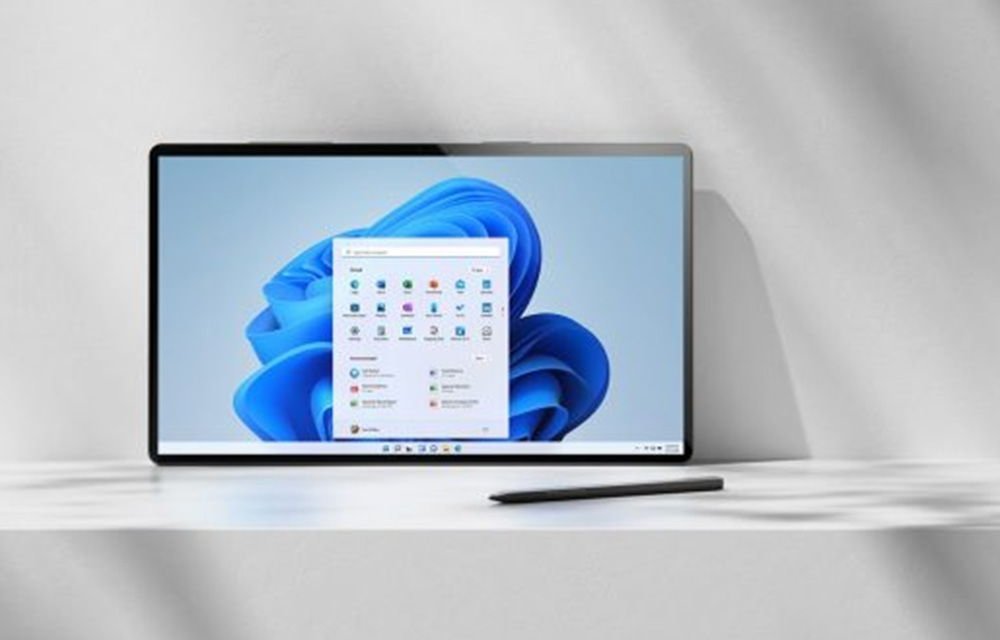
Os temas do Windows podem alterar o papel de parede, os sons do sistema, a cor de destaque e até mesmo o cursor. O sistema operacional vem com vários temas de estoque para escolher e mais podem ser baixados da Microsoft Store.
Alterar o tema nas configurações do Windows 11
Alterar o tema ativo leva apenas alguns minutos. Aqui estão as etapas que você deve seguir:
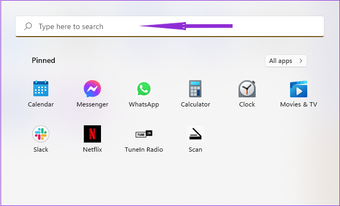
Passo 1: Abra o aplicativo Configurações do Windows. Você pode fazer isso abrindo o menu Iniciar, digitando Configurações na caixa de pesquisa e clicando no aplicativo.

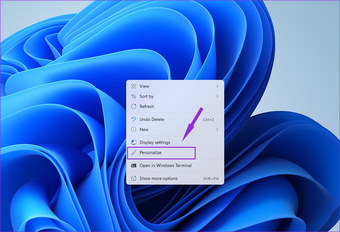
Passo 2: Vá para a seção Personalização do menu. Você também pode acessar esse menu clicando com o botão direito em uma área livre da área de trabalho e selecionando Personalizar.

Etapa 3: Pressione uma das miniaturas à direita para alterar o tema. Todos são predefinidos ou baixados da loja.

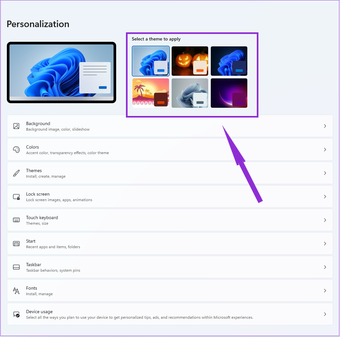
Depois de clicar em uma miniatura, o tema será aplicado imediatamente. Preste atenção ao quadrado branco ou preto no canto inferior direito de cada miniatura. Isso indicará se um tema tem fundos de aplicativos claros ou escuros. Além disso, a cor da linha na parte inferior do quadrado é a cor de destaque do tema.
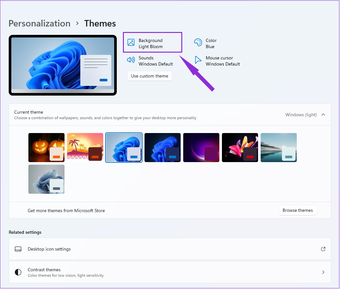
Se você quiser mais personalização, vá ao menu Personalização e clique em Temas. Isso permitirá que você crie um tema personalizado do zero ou carregue um existente e modifique-o. Depois de clicar em Temas, você será levado a uma tela de configurações que permite personalizar tudo, desde o papel de parede até o cursor do mouse.
Personalizando um Tema do Windows 11
Veja como ajustar os vários elementos do seu tema. Você pode alterar o papel de parede seguindo estas etapas:
Passo 1: Selecione Plano de fundo na página Temas.

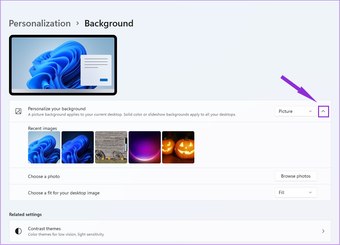
Passo 2: Abra o menu suspenso ao lado de Personalizar seu plano de fundo.

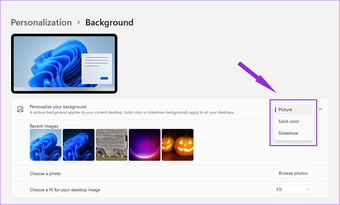
Etapa 3: Escolha uma cor sólida, uma apresentação de slides dos arquivos em sua pasta Fotos, uma imagem específica ou escolha uma de suas Fotos.

Passo 4: Abra o menu suspenso na seção Escolha um ajuste para a imagem da área de trabalho para definir como a imagem será exibida.

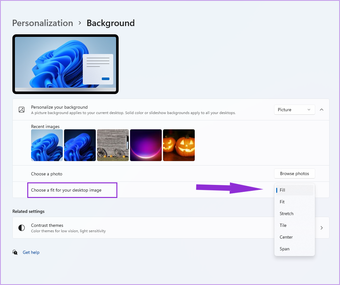
O Windows 11 pode usar qualquer imagem ou foto como plano de fundo da área de trabalho. No entanto, imagens menores que a resolução padrão de sua área de trabalho podem não se encaixar bem.
Você pode alterar as cores clicando em Cor no menu Temas e seguindo as instruções abaixo:
Passo 1: Escolha o modo de iluminação geral da IU no menu suspenso Escolha o seu modo. Selecionar Escuro tornará a maioria dos planos de fundo do Explorer e do aplicativo cinza escuro ou preto. A opção Light irá configurá-los para branco.

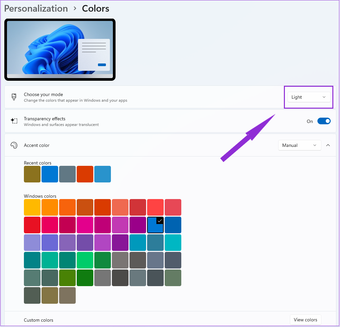
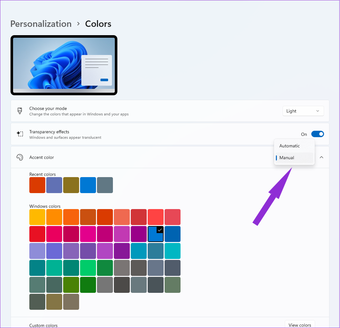
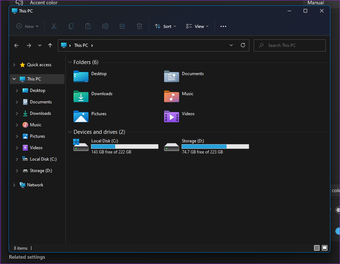
Passo 2: Altere a cor de destaque usando o menu suspenso Cor de destaque. Se você definir como automático, o sistema operacional detectará a cor predominante em seu papel de parede e o usará como padrão. Se você selecionar Manual, poderá escolher uma das 48 cores predefinidas ou definir a sua própria usando o botão Exibir cores.

Etapa 3: Use o controle deslizante Mostrar sua cor em Iniciar e na barra de tarefas para alterar a cor desses dois elementos para o de acento. Se você definiu a cor de destaque como Automático, a cor deles mudará quando você definir outro plano de fundo.

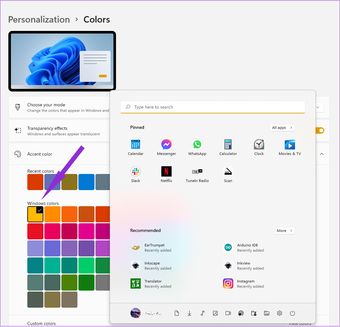
Etapa 6: Ative Mostrar cor de destaque nas barras de título e nas bordas das janelas para colorir também a parte superior das janelas e dar a elas um efeito de borda sutil. Essa cor também mudará de acordo com a configuração de cor de destaque.

Quando estiver satisfeito com as alterações feitas em um tema, volte ao topo da tela Temas e clique em Salvar. Isso armazenará suas configurações para uso posterior.

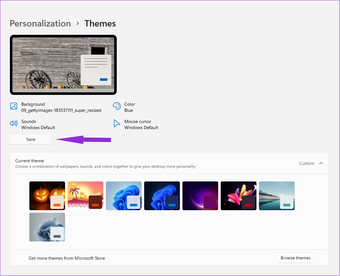
O menu Temas também permite que os usuários alterem o cursor do mouse e os sons. Você pode alterá-los de acordo com sua preferência.
Também em Tecnologia de Orientação
Personalize o Windows 11 para refletir sua personalidade
Você deve seguir estas etapas principais para mudar completamente o tema do Windows 11 e dar ao seu sistema operacional uma aparência única. Dependendo de sua preferência, você pode baixar temas predefinidos da Microsoft Store ou projetá-los você mesmo. Depois de criar um tema e salvá-lo, você poderá alterá-lo a qualquer momento. Isso irá restaurar automaticamente todas as suas configurações, tornando mais fácil dar ao seu sistema operacional uma aparência diferente a cada dia da semana.
O artigo acima pode conter links afiliados que ajudam a apoiar a Guiding Tech. No entanto, isso não afeta nossa integridade editorial. O conteúdo permanece imparcial e autêntico.
Fonte Adicione ao Google Notícias


