
O Google detém mais de 92% do market share no mecanismo de busca e também vem como uma opção padrão no Mac. No entanto, se você descobrir que seu Mac está mudando o mecanismo de pesquisa do Google para o Yahoo, esse é um problema que vale a pena consertar. Se o seu Mac for o afetado pela mudança do mecanismo de pesquisa, leia para saber como mudar o mecanismo de pesquisa do Yahoo para o Google no Mac.


Os resultados de pesquisa do Yahoo são em sua maioria inferiores aos do Google, e você gostaria de usar o Google para fazer as coisas. A principal razão por trás da mudança no mecanismo de pesquisa é o código ou as extensões de sequestro de navegador.
Os sequestradores de navegador são uma ameaça para milhões de usuários. Alguns navegadores são mais afetados por eles, embora existam algumas exceções.
Aqueles que têm o hábito de baixar PUAs (aplicativos potencialmente indesejados) são mais vulneráveis a sequestradores de navegador. Explicaremos como mudar o mecanismo de busca do Yahoo para o Google no Safari e Google Chrome.
1. Altere o mecanismo de pesquisa padrão no Safari
No papel, o navegador Safari é mais seguro do que o Google Chrome ou Microsoft Edge. Você pode facilmente alterar o mecanismo de pesquisa do Yahoo para o Google no navegador. Veja como.
Passo 1: Abra o navegador Safari no Mac.
Passo 2: Clique no nome do Safari na barra de menu.
Etapa 3: Selecione o menu Preferências.

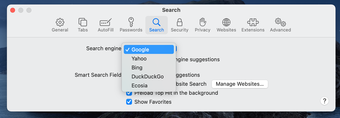
Passo 4: Vá para Pesquisar> Mecanismo de pesquisa e selecione Google no menu suspenso.
2. Alterar mecanismo de pesquisa padrão no Chrome
Aqueles que usam o Google Chrome como navegador padrão no Mac podem alterar o mecanismo de pesquisa no menu Configurações. Siga as etapas abaixo para alterar o mecanismo de pesquisa do Yahoo para o Google no Google Chrome.
Passo 1: Abra o Google Chrome no Mac.
Passo 2: Clique no menu de três pontos na parte superior e vá para Configurações.

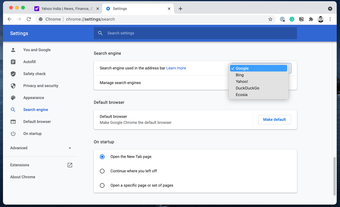
Etapa 3: Selecione o mecanismo de pesquisa na barra lateral esquerda e selecione Google no menu principal.
É isso. Você alterou com êxito o mecanismo de pesquisa do Yahoo para o Google no Safari do Mac e no navegador Google Chrome.
No Google Chrome, se você ainda está enfrentando o mecanismo de pesquisa mudando automaticamente do Google para o Yahoo, tente usar outros truques abaixo.
3. Desative as extensões do Chrome
A Apple verifica todas as extensões do Safari e distribui apenas extensões válidas da Mac App Store. No entanto, esse não é o caso do Google Chrome.
As extensões desempenham um papel importante no ecossistema do Chrome. No entanto, nem todas as extensões são mantidas ativamente e podem estar desatualizadas. Algumas extensões maliciosas podem assumir o controle da sua página inicial do Chrome e alterar o mecanismo de pesquisa para o Yahoo.
Pode ser difícil localizar uma única extensão. Você pode desativar todas as extensões do Chrome e voltar para o Google.
Passo 1: Abra o Google Chrome e clique no menu de três pontos na parte superior.
Passo 2: Vá para Mais ferramentas> Extensões.


Etapa 3: No menu Extensão, clique no botão Remover ou desative a extensão para o Chrome.
Também em Tecnologia de Orientação
4. Redefinir as configurações do Chrome
Um ajuste incorreto na configuração do navegador Chrome pode deixá-lo com o mecanismo de busca do Yahoo como opção padrão. O Google Chrome oferece uma opção útil para redefinir as configurações do Chrome em qualquer lugar. Veja como usá-lo.
Passo 1: Abra o Chrome e vá para Configurações.
Passo 2: Selecione a opção Avançado.
Etapa 3: Selecione Restaurar configurações.
Passo 4: Clique em Restaurar configurações para a opção padrão original.

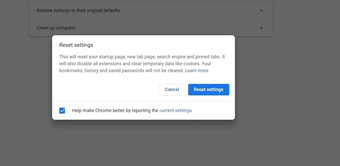
Etapa 5: Pressione o botão Redefinir configurações para confirmar sua decisão.
Isso redefinirá sua página de inicialização, página de nova guia, mecanismo de pesquisa e guias fixadas. Ele também desativará todas as extensões e limpará dados temporários, como cookies.
Seus favoritos, histórico e senhas salvas não serão apagados.
Dicas para navegação segura no Mac
A Apple chama o Mac de uma ameaça potencial à segurança devido à sua natureza aberta. Ao contrário do iOS, qualquer pessoa pode instalar aplicativos da web. Isso coloca o usuário em risco de instalar aplicativos não verificados da web. Siga as dicas abaixo para garantir a criação de um ambiente seguro no Mac.
- Tente verificar se o aplicativo que você deseja baixar está disponível na Mac App Store.
- Se o aplicativo não estiver disponível na App Store, use o site oficial para baixar o arquivo do aplicativo.
- Se o site parecer suspeito para você, verifique o endereço da web com o VirusTotal e verifique se ele não contém nenhum arquivo malicioso.
- Experimente o CleanMyMac X, que verifica se há arquivos corrompidos em segundo plano e os remove periodicamente.
Use o Google no Mac
Usar o Yahoo como uma busca é certamente uma dor para os usuários de Mac. É uma dor de cabeça, especialmente quando você não sabe o que está acontecendo e como o sistema operacional muda o mecanismo de busca sem sua permissão. Seguindo as etapas acima, você pode cuidar desses sequestradores de navegador e voltar a usar o Google como o mecanismo de pesquisa principal no Mac.
Próximo: O seu mecanismo de pesquisa do Google Chrome está mudando para o Bing automaticamente? Leia a postagem abaixo para saber como corrigir o problema.
O artigo acima pode conter links afiliados que ajudam a apoiar a Guiding Tech. No entanto, isso não afeta nossa integridade editorial. O conteúdo permanece imparcial e autêntico.
Fonte Adicione ao Google Notícias


