
Se você teve um longo dia no trabalho ou na escola, jogar é a maneira ideal de relaxar e se divertir. O BlueStacks está aqui para ajudá-lo a jogar todos os jogos para celular em sua área de trabalho.
Infelizmente, nem todos os jogos estão disponíveis na sua região. Então, como você muda sua localização para jogar o que quiser? Este artigo explicará como alterar sua localização no BlueStacks.
Como mudar sua localização no BlueStacks
Você estava ansioso para ir para casa e baixar o BlueStacks. Mas quando você tenta, é recebido com a mensagem de que não está disponível em sua localidade.
Não se preocupe. Existem algumas etapas simples que você pode usar para fazer o aplicativo acreditar que você está no local certo.
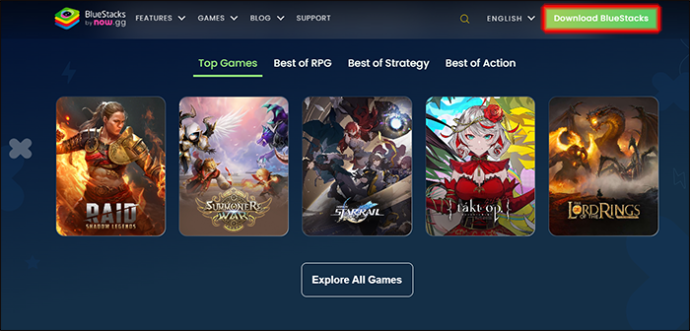
- Acesse o site deles, baixe o arquivo de instalação do BlueStacks e siga as instruções de instalação.
- Abra o software e faça login com sua conta do Google.

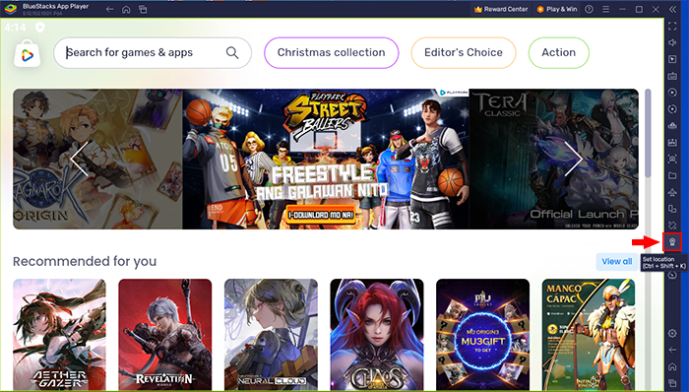
- Na barra lateral direita, encontre o ícone "Definir localização" / ou pressione CTRL + SHIFT + K. Você será apresentado ao Google Maps (você verá sua verdadeira localização já mostrada lá).
- Clique no botão "Pesquisar" no canto superior esquerdo.
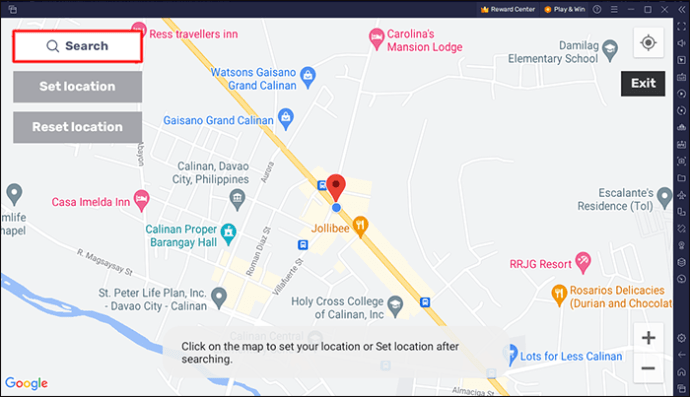
- Na caixa pop-up, digite o local desejado e clique em "Pesquisar".
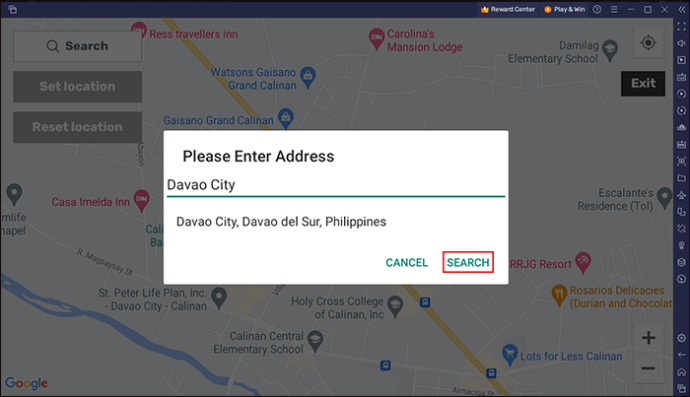
- Se o endereço for encontrado, ele aparecerá no campo de texto. Pressione este endereço para mostrá-lo no mapa.
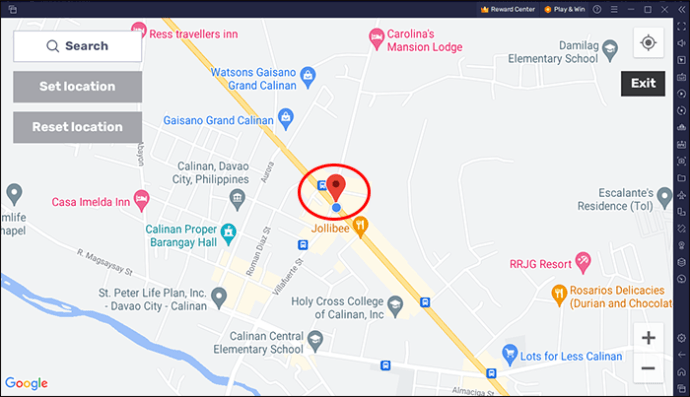
- Pressione "Definir local" no botão "Pesquisar". Este será o seu novo local no BlueStacks.
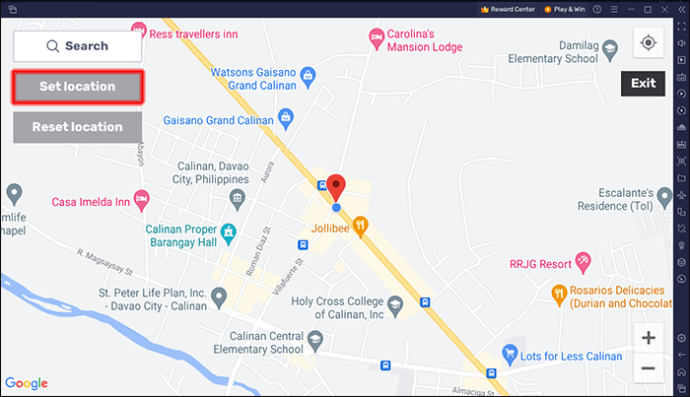
E isso é tudo.
Para que serve o BlueStacks?
A variedade de jogos disponíveis para seus telefones Android e iOS nunca foi tão grande. De jogos muito simples a opções estratégicas, as escolhas são infinitas.
No entanto, existem usuários que ainda preferem jogá-los em seu PC. Isso pode ser desafiador, devido a diferenças de software que podem não permitir que você os instale em sua área de trabalho.
É aqui que o BlueStacks vem em socorro. A instalação deste emulador cria algo semelhante a uma loja de aplicativos, que você tem em seu telefone. Ele terá a mesma aparência do seu telefone e ajudará você a instalar os mesmos jogos.
A única coisa que você precisa é sua Conta do Google.
Como baixar e instalar o BlueStacks no Windows 7 ou mais recente
Até agora, você aprendeu o que o BlueStacks faz. Agora vamos ajudá-lo a instalá-lo em seu PC.
Aqui estão os passos:
- Vá para BlueStacksGenericName local na rede Internet.
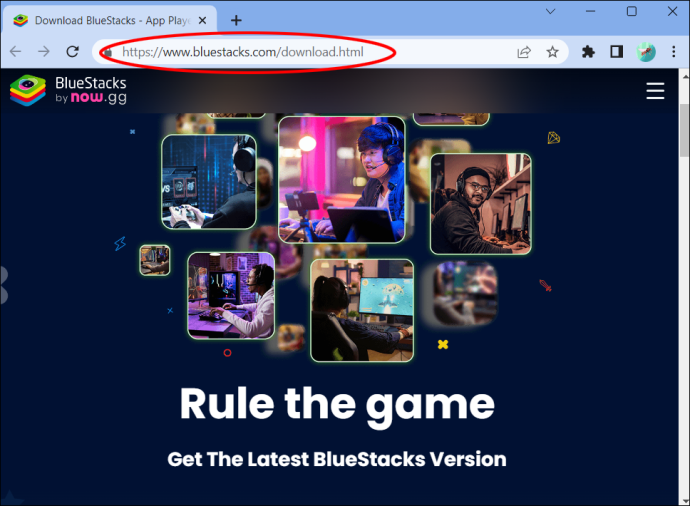
- Vá para “Baixar BlueStacks” para obter a versão mais recente do player (a mais recente é a 5, enquanto os usuários do MAC precisam se contentar com a versão 4).
- Abra o arquivo de instalação.
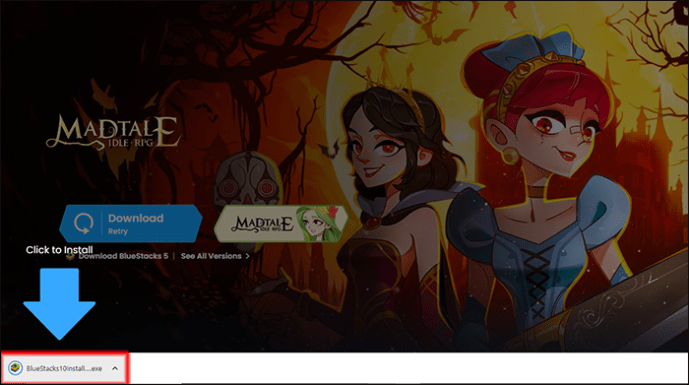
- Siga as instruções simples para concluir o processo de instalação e, depois de terminar, clique em “Iniciar”.
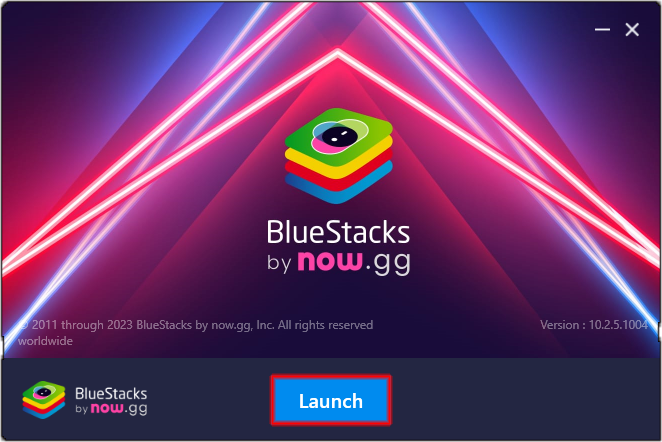
- Tudo o que você precisa fazer agora é fazer login usando sua Conta do Google.
Agora você pode desfrutar de todos os jogos de que gosta no seu telefone e também no seu PC.
Como atualizar para uma versão mais recente do BlueStacks
Você gostaria de ter a versão mais recente para utilizar ao máximo as possibilidades do BlueStacks.
Uma maneira de atualizar é instalar a versão mais recente novamente:
- Vá para BlueStacksGenericName local na rede Internet.
- Vá para “Baixar BlueStacks” para obter a versão mais recente do player.
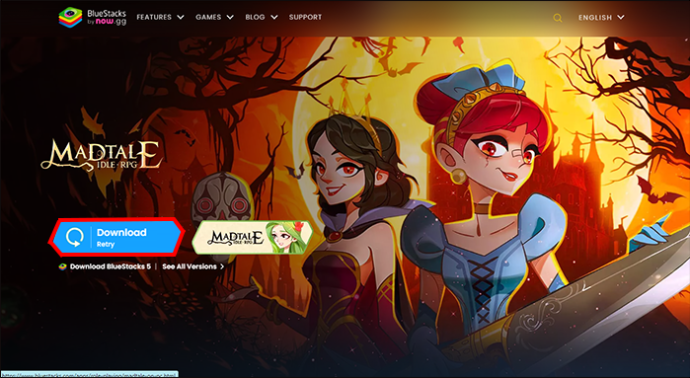
- Abra o arquivo de instalação.
- Siga as instruções simples para concluir o processo de instalação e, depois de terminar, clique em “Iniciar”.
- Tudo o que você precisa fazer agora é fazer login usando sua Conta do Google.
Outro caminho mais curto foi introduzido com o BlueStacks versão 4. Nas versões mais recentes do software, você receberá a atualização sem precisar baixar a versão antiga.
De qualquer maneira é livre de problemas e fácil de usar.
Como instalar jogos no BlueStacks
Agora que você faz parte da família BlueStacks, a parte divertida começa.
Instalar jogos é simples:
- Abra o BlueStacks.
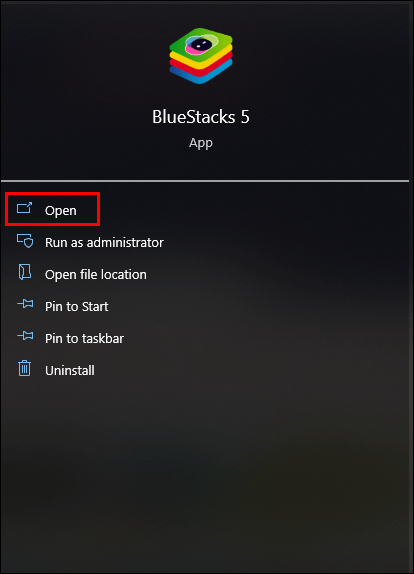
- Faça login na sua Conta do Google clicando em "Play Store".
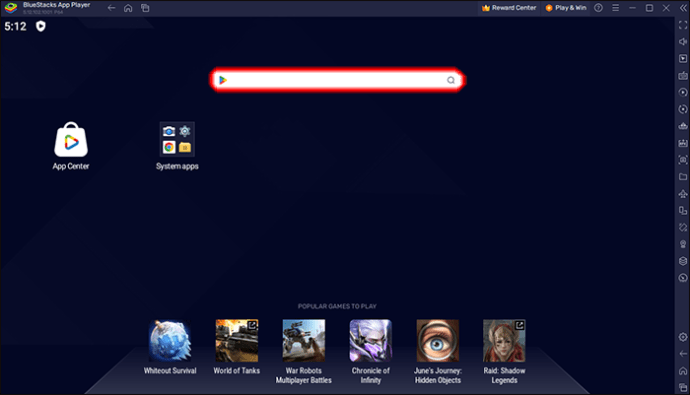
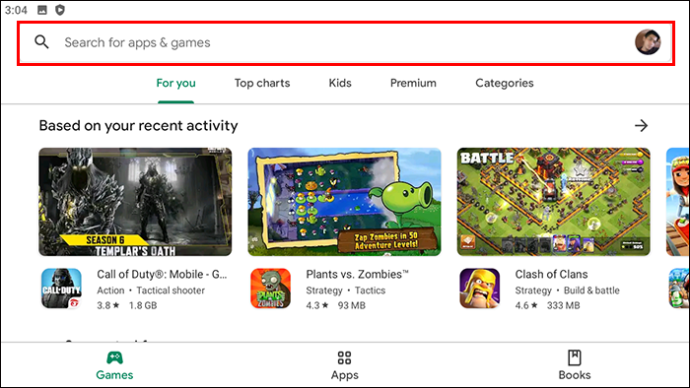
- Basta usar a "caixa de pesquisa" para encontrar o que você deseja jogar.
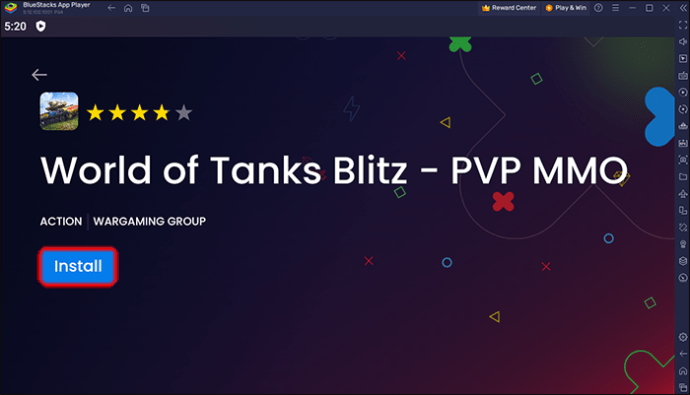
- Clique em “Instalar” para adicionar o jogo à sua tela inicial do BlueStacks.
Agora você pode mergulhar em seu mundo de fantasia favorito e se tornar o super-herói que sempre sonhou em ser.
O BlueStacks é gratuito?
A resposta é sim! O BlueStacks é totalmente gratuito para os usuários. Tudo o que você precisa é de uma Conta do Google ativa, pois sua conta no BlueStacks precisa estar vinculada a um endereço de e-mail válido.
Quais são os requisitos técnicos para usar o BlueStacks?
Como qualquer outro programa, existem certos requisitos técnicos que seu PC deve cumprir para operar com o BlueStacks:
- Um processador Intel ou AMD
- Windows 7/10
- Pelo menos 2 GB de memória RAM
- Pelo menos 5 GB de espaço livre em disco (lembre-se de que você precisará de espaço adicional para jogos).
Conforme mencionado, a versão mais recente do BlueStacks é a 5. No entanto, os usuários do MAC só poderão usar a versão 4.
Diferenças entre o BlueStacks versão 4 e 5
Existem algumas versões do BlueStacks. Infelizmente, os usuários de MAC estão “condenados” a usar o mais antigo.
Mas quais são as diferenças?
Aqui está o que os usuários notaram até agora:
- A versão 5 requer menos memória RAM
- A versão 5 pode executar mais instâncias ao mesmo tempo
Mesmo que as diferenças de desempenho possam parecer insignificantes, a versão 5 é um pouco mais eficiente em fornecer a experiência de usuário mais eficiente.
Ainda assim, os usuários de MAC também terão uma experiência de usuário de alto desempenho.
Aproveitando o mundo dos jogos sem limites
O BlueStacks oferece infinitas possibilidades de jogos. Este é um software emulador, que permite instalar jogos para Android e iOS em seu PC. O processo de instalação é fácil de usar e existem algumas versões diferentes do software. Embora os usuários de MAC possam não conseguir aproveitar o mais novo, as diferenças entre eles são insignificantes. Agora que você descobriu este software, poderá aproveitar ainda mais o seu tempo livre, mergulhando em um mundo de fantasia.
Você já usou o BlueStacks? Qual é o seu tipo de jogo favorito? Conte-nos na seção de comentários abaixo.
Neste artigo
- Como mudar sua localização no BlueStacks
- Para que serve o BlueStacks?
- Como baixar e instalar o BlueStacks no Windows 7 ou mais recente
- Como atualizar para uma versão mais recente do BlueStacks
- Como instalar jogos no BlueStacks
- O BlueStacks é gratuito?
- Quais são os requisitos técnicos para usar o BlueStacks?
- Diferenças entre o BlueStacks versão 4 e 5
- Aproveitando o mundo dos jogos sem limites


