
Você está cansado de ter a mesma cor de perfil chata no Discord? Se você deseja destacar seu perfil da multidão e mostrar sua individualidade, não procure mais! Mudar a cor do seu perfil no Discord é uma solução simples e rápida para dar um toque pessoal à sua conta.
Se você deseja combinar a cor do seu perfil com seu time, jogo ou marca favorita, ou simplesmente deseja se expressar, você encontrará a solução neste artigo.
Como alterar a cor do perfil do Discord em um PC
Esteja você usando o aplicativo de desktop Discord ou o cliente da web, poderá escolher entre várias cores ou usar o recurso de código hexadecimal para selecionar um tom preciso. Então, vamos começar e dar ao seu perfil a atualização que ele merece.
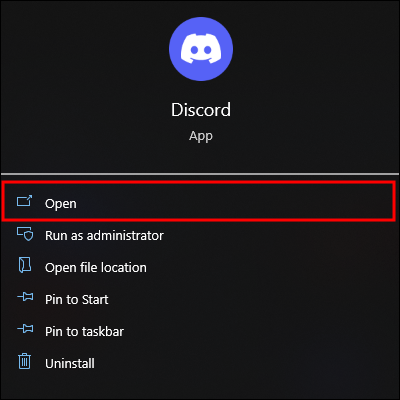
- Abra o aplicativo de desktop Discord ou o cliente web Discord.
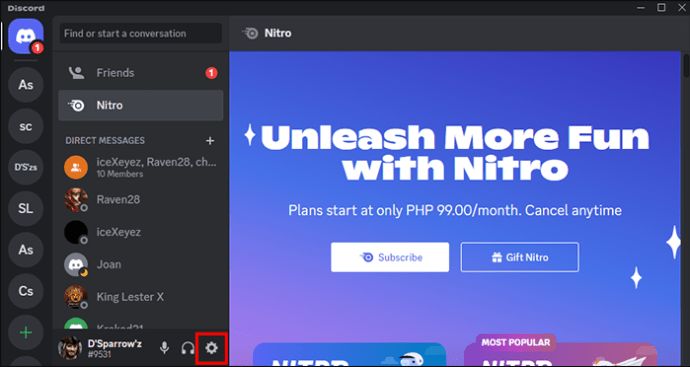
- Selecione o ícone de chave inglesa “Configurações do usuário” localizado na seção inferior esquerda.
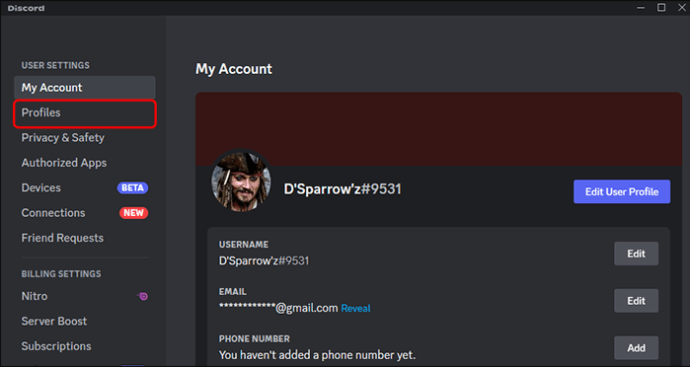
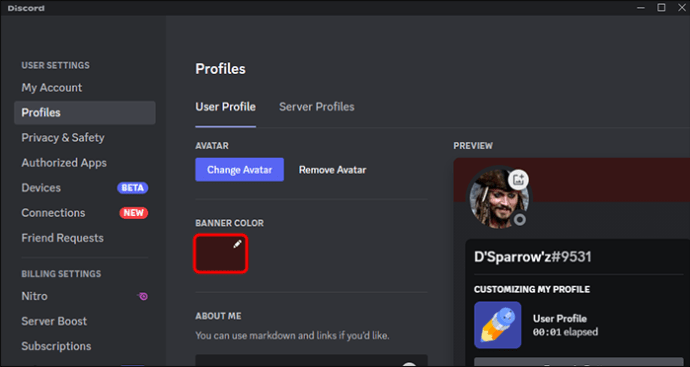
- Pressione a opção “Perfis” na guia “Configurações do usuário”.
- Clique na caixa “Banner Color” e escolha entre uma ampla variedade de cores para combinar com seu estilo pessoal. Você também pode usar o recurso de código hexadecimal (hexadecimal) para selecionar uma cor específica que deseja.
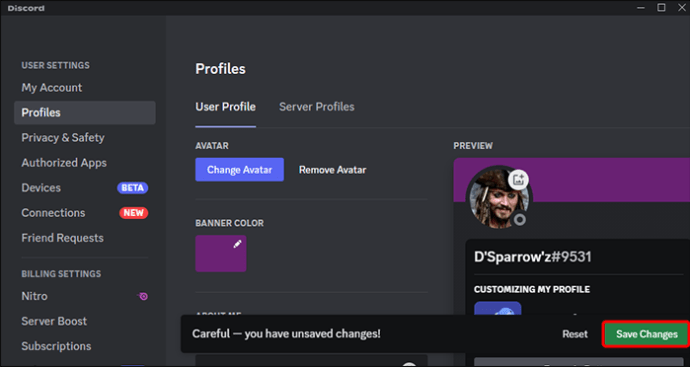
- Clique no botão “Salvar alterações”.
O código hexadecimal requer seis caracteres (que podem ser números de 0 a 9 ou letras de “a” a “f”) e retorna uma cor RGB resultante.
Com essas etapas fáceis, agora você tem o poder de tornar seu perfil do Discord verdadeiramente único e que reflita seu estilo pessoal.
Como alterar a cor do perfil do Discord no celular
O aplicativo móvel Discord contém aproximadamente a mesma quantidade de opções de configuração que o PC. Veja como alterar a cor do seu perfil:
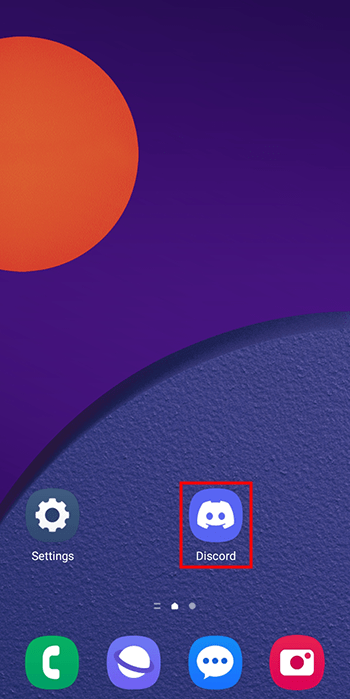
- Inicie o aplicativo Discord.
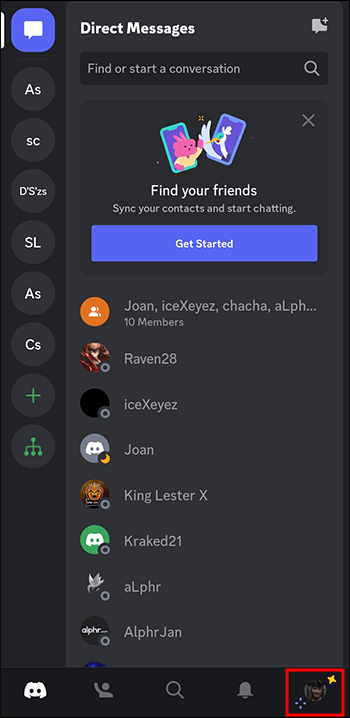
- Pressione o ícone da foto do perfil localizado na área inferior direita.
- Toque em “Perfis”.
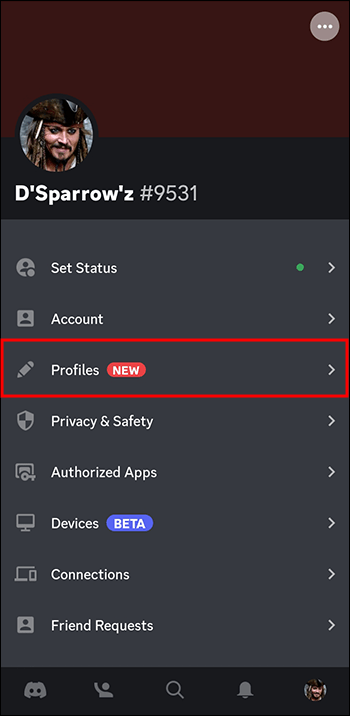
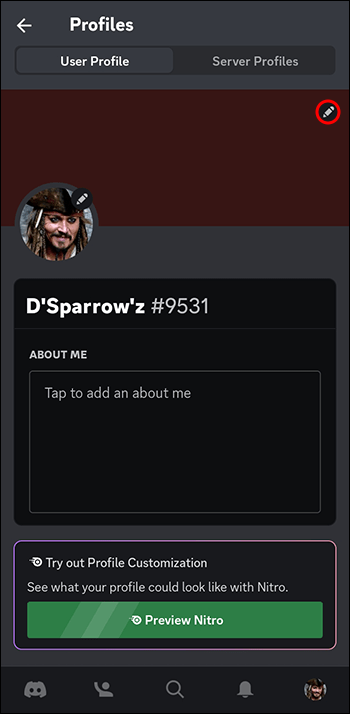
- Escolha o ícone de lápis no canto superior direito do banner.
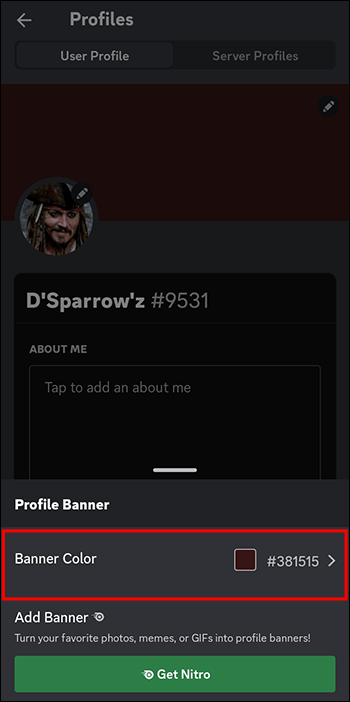
- Toque na caixa “Banner Color” e escolha a cor desejada. Você também pode usar o código hexadecimal para selecionar uma cor específica que deseja. O código hexadecimal é uma string de seis caracteres (letras de “a” a “f” e números) que representa um valor RGB.
- Clique em "Salvar".
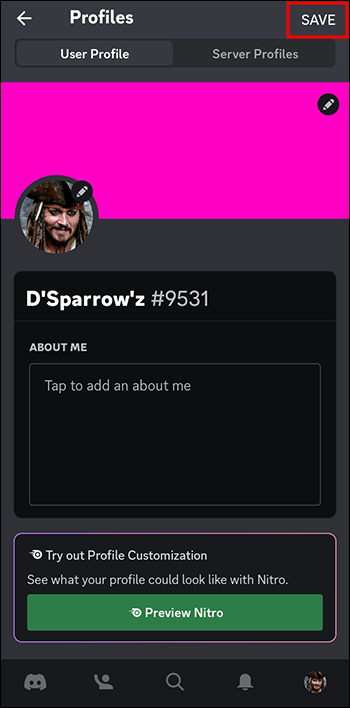
Seguindo estas etapas, você pode destacar seu perfil e mostrar à comunidade do Discord suas cores favoritas.
Discórdia Nitro
O Discord Nitro é um serviço de assinatura premium que oferece aos usuários várias vantagens, como um limite de upload aumentado, emotes personalizados e um distintivo para exibir em seu perfil. No entanto, uma das perguntas mais comuns que muitos usuários fazem é se eles precisam do Discord Nitro para personalizar seu perfil.
O Discord Nitro não é necessário para personalizar seu perfil. Todos os usuários do Discord podem adicionar uma foto de perfil, alterar seu nome de usuário e personalizar a cor do perfil.
No entanto, o Discord Nitro adiciona mais opções de exibição de perfil, incluindo uma sombra secundária para o banner, animações de avatar e uma tag de usuário personalizada (o número após seu nome de usuário).
perguntas frequentes
Posso usar valores RGB personalizados para a cor do meu perfil do Discord?
Não. O Discord aceita apenas códigos hexadecimais para cores de perfil personalizadas, ou você terá que mexer no seletor de paleta até acertar. Você pode encontrar um conversor de código hexadecimal online para converter os valores RGB desejados, por exemplo Seletor de cores hexadecimais.
Como defino uma cor de perfil exclusiva para cada servidor Discord do qual faço parte?
Você não pode definir uma cor de perfil exclusiva para cada servidor do Discord em que está. A cor do seu perfil é a mesma em todos os servidores.
É possível usar uma imagem ou padrão como cor do meu perfil do Discord?
Sim, você pode usar uma imagem ou padrão como a cor do seu perfil do Discord, mas isso requer uma assinatura ativa do Discord Nitro.
Mostre suas cores verdadeiras
Alterar a cor do seu perfil no Discord é um processo rápido e direto que pode dar uma aparência única à sua conta. Você pode escolher entre uma seleção de cores ou utilizar o código RGB hexadecimal para encontrar um tom específico. O processo é o mesmo para todos os dispositivos, e todos os usuários do Discord, independentemente de terem Nitro ou não, podem personalizar seu perfil até certo ponto.
Que cor você escolheu para o seu perfil do discord? Quais opções adicionais de personalização você gostaria de ver no Discord? Deixe-nos saber na seção de comentários abaixo.
ViaAdicione ao Google Notícias


