
Aprender a mover o Windows para outra unidade pode parecer inútil até que finalmente seja a hora de atualizar seu disco rígido. A tecnologia supera os dispositivos atuais e, para manter seu sistema atualizado, você precisará atualizar os componentes de hardware de vez em quando. Por exemplo, talvez você queira atualizar para um SSD (unidade de estado sólido) para obter mais armazenamento ou desempenho aprimorado.
Ao atualizar seu HDD, porém, você também precisará migrar seu sistema operacional. Você terá duas opções para escolher para migrar o Windows.
Primeiro, instale o Windows do zero. Você precisará instalar uma cópia limpa do Windows no novo SSD, reinstalar aplicativos e usar seu backup para configurar tudo. A segunda opção mais fácil é transferir o Windows 10/11 para o seu novo disco rígido para que você possa pular o tedioso processo de instalação do Windows. Vamos orientá-lo através do segundo método neste guia.
Coisas a saber antes de mover o Windows para outra unidade
Antes de migrar seu sistema operacional, há algumas coisas que você precisa saber e ter em mãos.
Primeiro, observe que, embora você sempre possa mover o Microsoft Windows para outro disco rígido, pode ou não conseguir movê-lo em um disco rígido instalado em outro computador, dependendo da licença que possui.
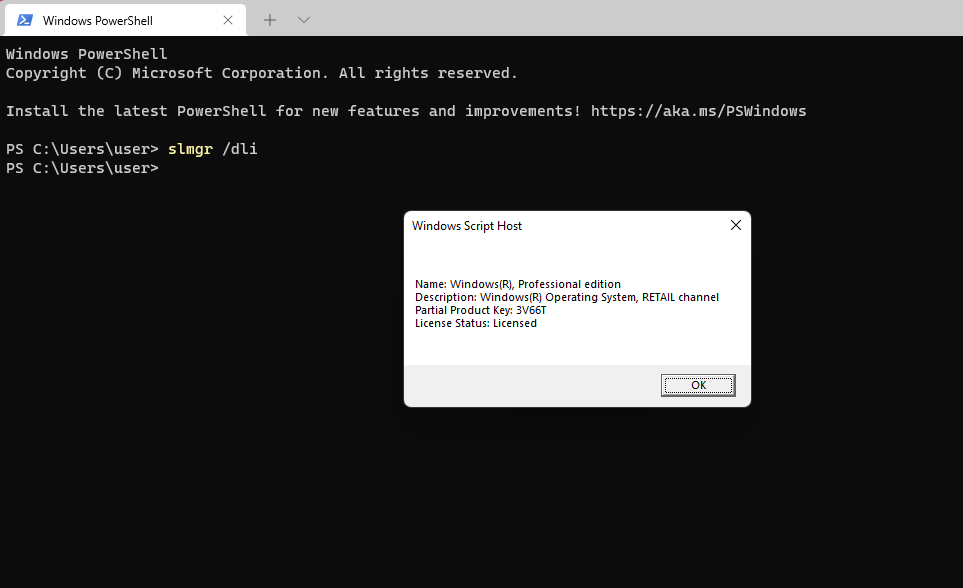
As licenças OEM estão vinculadas à placa-mãe e não podem ser transferidas para um novo computador, como licenças de varejo ou de volume. Se você não souber seu tipo de licença, execute o seguinte comando no prompt de comando ou no PowerShell:
slmgr /dli
Em segundo lugar, você precisará de algumas coisas:
- A dispositivo de armazenamento externo no qual você pode criar uma imagem do sistema e outro dispositivo para criar um backup.
- o novo disco rígido instalado em seu computador. Os discos rígidos são alojados de forma diferente em computadores desktop e laptop. No entanto, seu laptop pode ou não ser reparado pelo usuário, portanto, verifique o manual.
Assim que o disco rígido estiver no lugar, conecte o cabo de dados SATA (ou IDE se você usa um computador antigo) para conectar o disco rígido à placa-mãe. Em seguida, inicialize o computador e verifique o firmware do BIOS ou UEFI. Se o firmware detectar seu disco rígido, ele estará pronto para uso.
Quando estiver pronto para começar, certifique-se de ter cerca de 60 a 90 minutos de tempo para o processo.
Como mover o Windows 10 para outra unidade usando a imagem interna do sistema
O Windows tem uma ferramenta interna que permite criar uma imagem do sistema. Você pode usar a imagem do sistema para mover o Windows para outra unidade e evitar uma nova instalação do Windows do zero.
No entanto, você deve usar esse método apenas se o novo disco rígido, seja HDD ou SSD, tiver um tamanho equivalente ou maior do que o HDD antigo. Se você tentar esse método mesmo assim, o Windows o interromperá quando você tentar restaurar a imagem com uma mensagem indicando que a nova unidade é muito pequena. Se sua nova unidade for menor que a antiga, use o próximo método deste guia.
Há duas partes para usar a ferramenta integrada. A primeira parte é onde você cria uma imagem do sistema. A segunda parte é onde você usa a imagem do sistema para migrar o Windows.
Parte 1: Criando uma Imagem do Sistema
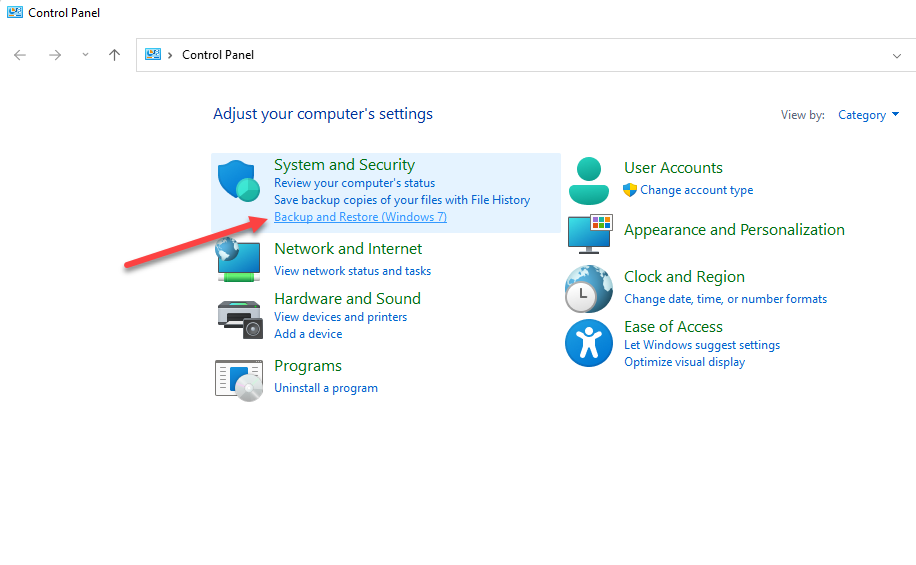
- Inicie o Painel de Controle e selecione Backup e restauração (Windows 7).
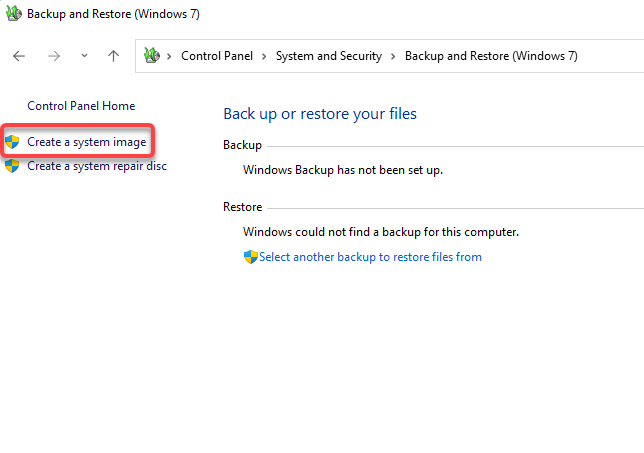
- Selecionar Criar uma imagem do sistema da barra lateral esquerda.
- O assistente de criação de imagem do sistema aparecerá e começará a procurar discos onde possa salvar o arquivo de backup.
O assistente escolherá um disco automaticamente, mas você também pode escolher um por conta própria. Idealmente, você deve selecionar um disco rígido externo ou dispositivo de armazenamento, para não perder o backup em caso de falha no disco. Ao selecionar um disco, selecione Próximo.
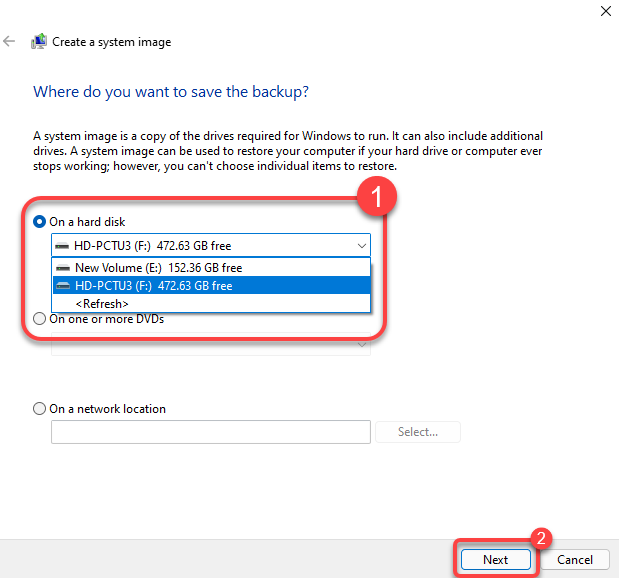
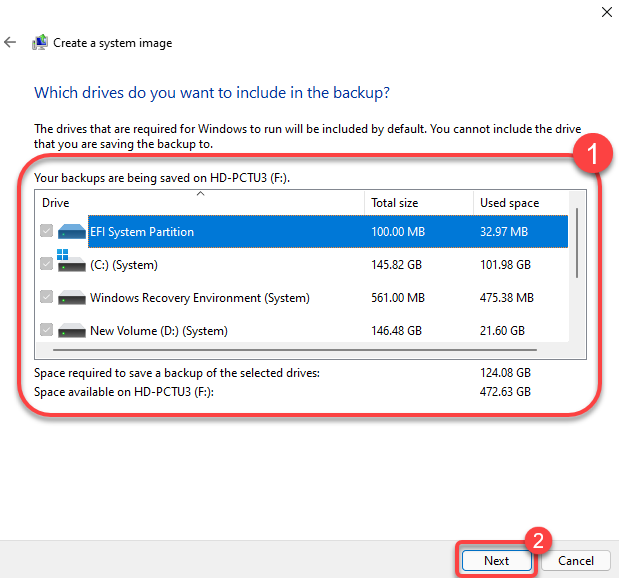
- Na próxima tela, você poderá selecionar as partições das quais deseja fazer backup, mas todas as partições necessárias para o Windows serão incluídas por padrão.
Se você está se perguntando por que outras partições além da partição do sistema são selecionadas, é porque esses discos podem conter arquivos de programa necessários para executar os aplicativos atualmente instalados em seu computador. Selecionar Próximo depois de escolher as unidades.
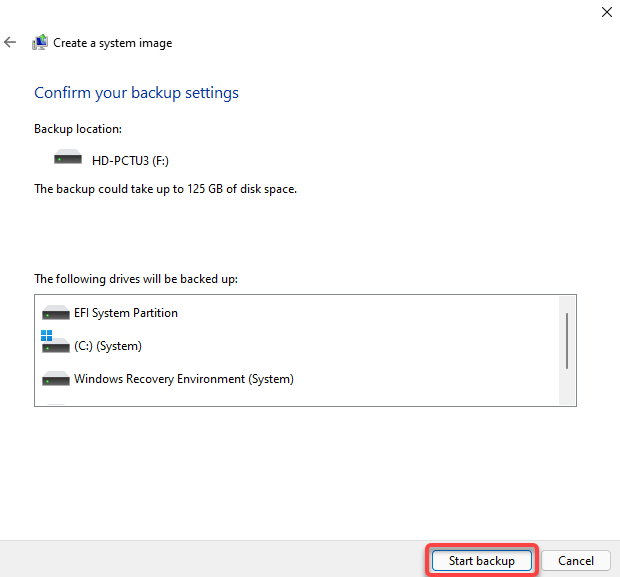
- Confirme se tudo está correto na última tela e selecione Iniciar backup.
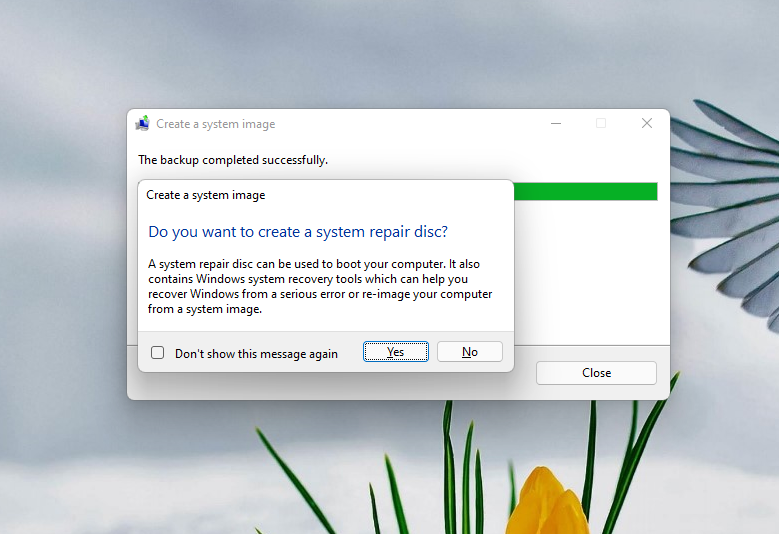
- Quando o assistente concluir a criação da imagem do sistema, ele perguntará se você deseja criar um disco de reparo do sistema. Pode ser uma boa ideia criar um apenas no caso. Se você alterar algo que não deveria ou acabar corrompendo os arquivos de inicialização MBR ou GPT, ter um disco de reparo do sistema será útil.
Parte 2: Movendo o Windows para outra unidade
Depois de ter a imagem do sistema e o novo disco rígido instalado em seu computador, você estará pronto para começar a migrar o Windows para sua nova unidade.
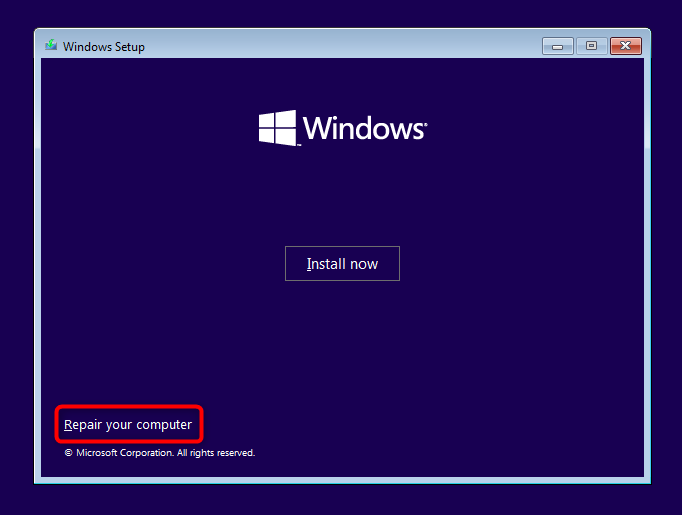
- Comece iniciando uma instalação do Windows usando sua mídia de instalação. Clique em Repare seu computador ao invés de Instale agora.
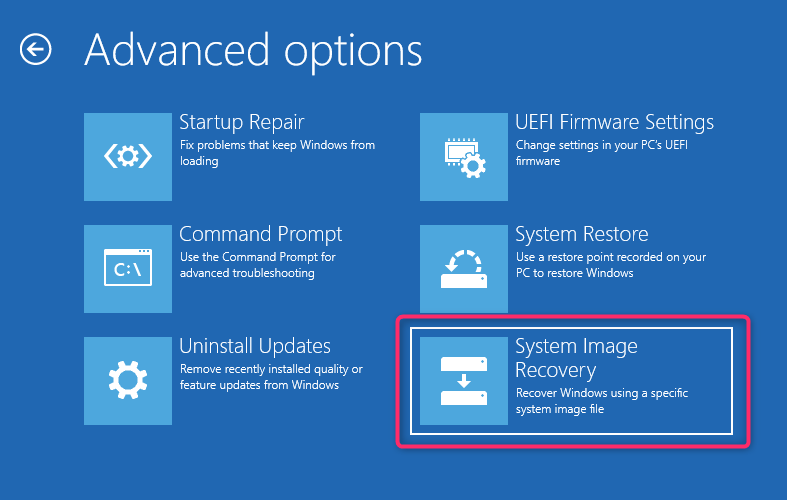
- Depois que o computador reiniciar, selecione Opções avançadas > Solucionar problemas > Recuperação da imagem do sistema.
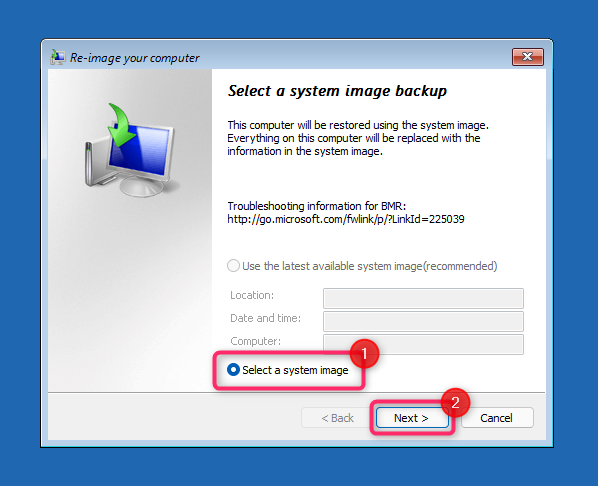
- Neste ponto, o assistente detectará automaticamente a imagem do sistema mais recente disponível. Caso contrário, você precisará selecionar a imagem do sistema que acabou de criar. Quando terminar, selecione Próximo.
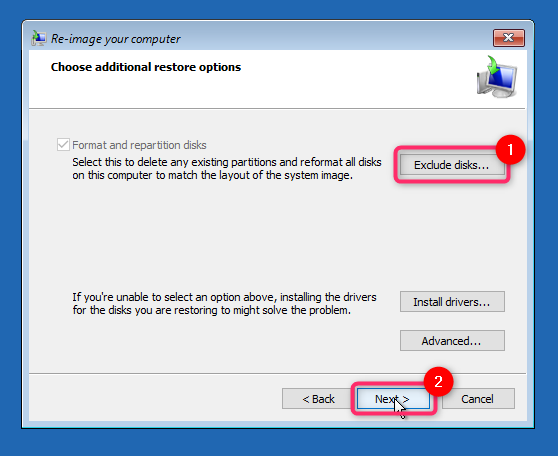
- O assistente criará as mesmas partições que sua unidade antiga. No entanto, se preferir, você pode optar por Excluir discose, em seguida, selecione Próximo.
- Na próxima tela, clique em Terminar e confirme que deseja continuar selecionando Sim. Após a conclusão do processo, reinicie o PC selecionando Reinicie agora. Você também deve alterar a ordem de inicialização nas configurações do BIOS ou UEFI. Defina a nova unidade como a unidade de inicialização padrão e reinicie o PC.
- Se sua nova unidade for maior, você também precisará alocar o espaço extra do console de gerenciamento de disco. Clique com o botão direito do mouse no disco e selecione Novo volume simples para criar uma partição usando o espaço não alocado. Você pode personalizar o espaço não alocado como achar melhor. Você pode criar uma ou mais partições ou redimensioná-las conforme sua preferência.
Como mover o Windows 10 para outra unidade usando uma ferramenta de terceiros
O Windows não permitirá que você use a imagem do sistema para criar imagens em uma unidade menor. Se o seu novo HDD ou SSD for menor em tamanho do que o antigo, você precisará clonar a unidade para migrar o Windows 10/11. Existem várias ferramentas para criar uma cópia do Windows, mas vamos ilustrar o processo usando o AOMEI Backupper Standard.
- Comece instalando uma ferramenta de terceiros como o AOMEI no seu computador.
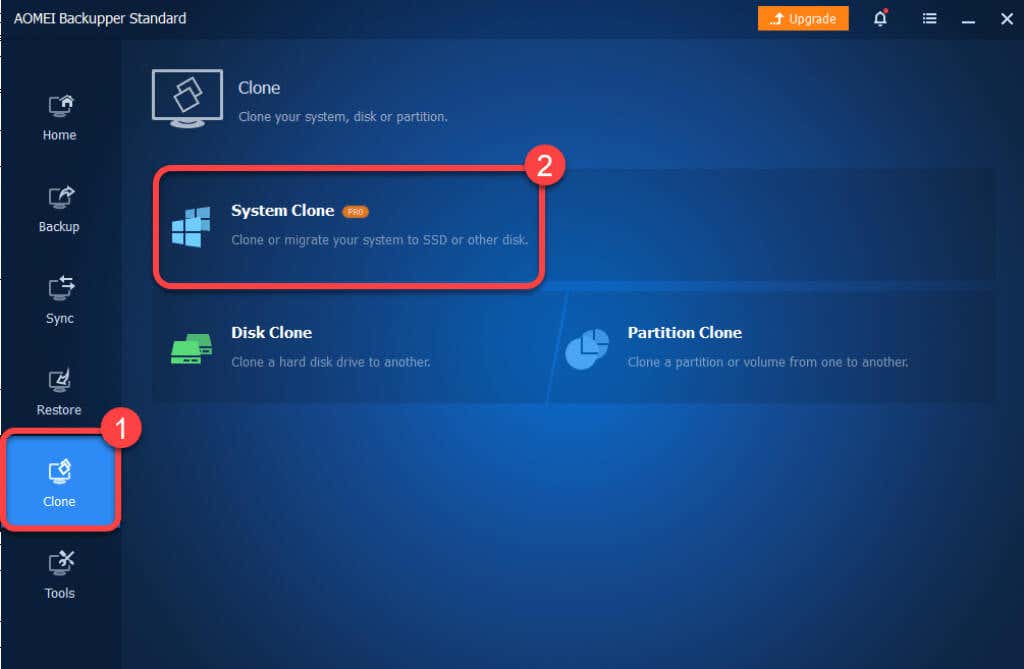
- Selecionar Clone na barra lateral esquerda e selecione Clone do sistema para clonar o Windows.
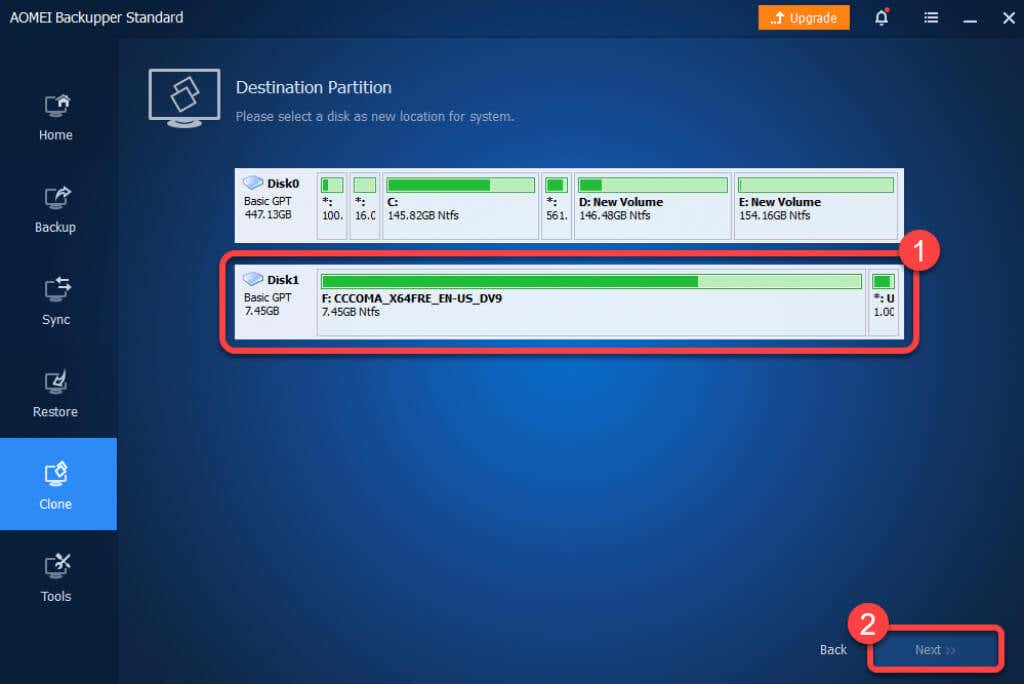
- Selecione a partição de destino, ou seja, o disco para o qual deseja migrar o sistema a partir do disco de origem.
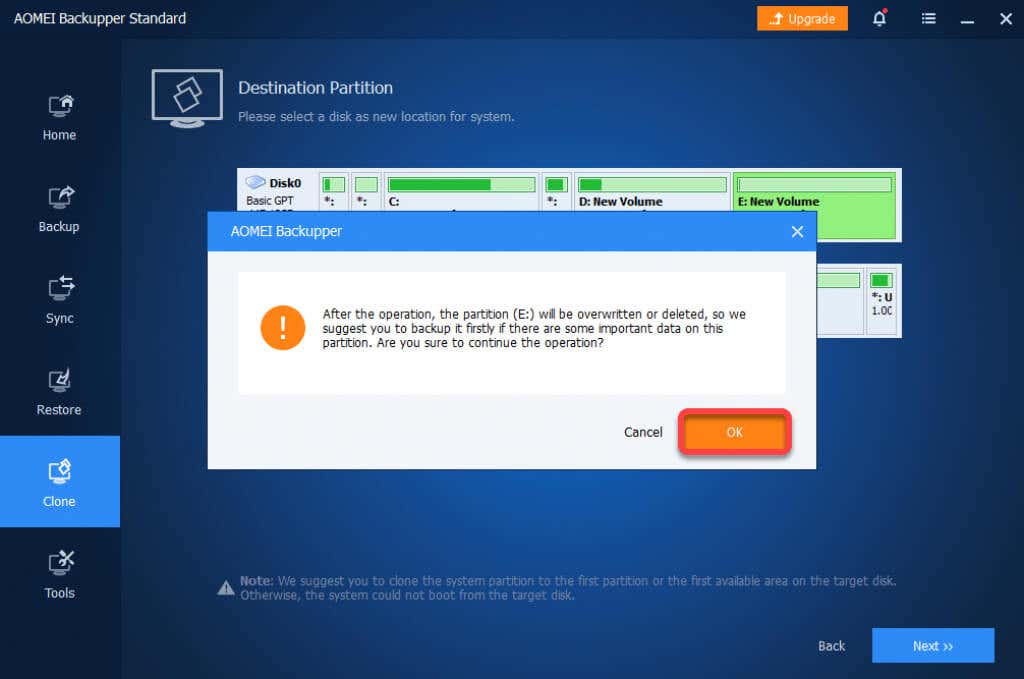
- Confirme que deseja continuar selecionando OK.
Quando o processo estiver concluído, você poderá inicializar no Windows a partir de seu novo disco rígido. Você pode remover a unidade antiga ou reformatá-la no console de gerenciamento de disco após fazer login no Windows a partir do novo disco rígido.
E se algo der errado?
Se você seguir esses passos com cuidado, as chances de algo dar errado são pequenas. Raramente, as coisas podem dar errado mesmo se você fizer tudo certo. Por exemplo, se houver uma queda de energia enquanto você ainda estiver movendo o Windows para outra unidade, não poderá fazer muito a menos que tenha um no-break ou inversor ou bateria suficiente para durar mais de uma hora.
Se algo der errado, você sempre pode fazer uma instalação limpa do Windows no novo disco. A reinstalação do Windows exige que você reinstale seus aplicativos e reative o Windows, mas ainda poderá transferir seus arquivos pessoais sem problemas.
Fonte Adicione ao Google Notícias


