

Às vezes, você adiciona fotos acidentalmente à conta do Google errada ou simplesmente deseja migrá-las para outra conta do Google Fotos. Nesses casos, você precisa mover imagens de uma conta do Google Fotos para outra. Então, aqui vamos explicar como transferir fotos entre duas contas do Google Fotos.

Uma maneira típica de fazer isso é baixar todas as imagens e vídeos da sua primeira conta do Google Fotos e depois enviá-los na sua segunda conta do Google Fotos. Caso não deseje selecionar as imagens, você pode ter a ajuda do Google Takeout. Para isso, visite o site do Google Takeout e faça o download de toda a sua biblioteca do Google Fotos. Ele estará disponível como um arquivo ZIP. Descompacte e faça o upload das fotos e vídeos normalmente em sua segunda conta.
Ambos os métodos exigem que você baixe e faça upload de fotos. É um processo longo. Para evitar isso, você pode seguir os outros dois métodos mencionados nesta postagem de migração do Google Fotos entre contas.
Nota: As capturas de tela são de um telefone Android e as etapas também permanecem as mesmas para o iPhone. As etapas para a web estão disponíveis no final.
1. Adicione uma conta de parceiro
O Google Fotos oferece várias maneiras de compartilhar imagens. Ele possui um recurso muito interessante, pelo qual você pode compartilhar todas as suas fotos de backup com seu parceiro. Você pode personalizar o compartilhamento e compartilhar a partir de uma data selecionada ou apenas de uma determinada pessoa. Usaremos a ajuda desse recurso para migrar o Google Fotos entre duas contas.
Aqui estão as etapas em detalhes.
Etapa 1. Envie o convite do primeiro telefone
O processo começa enviando um convite para ingressar como uma conta de parceiro. Para fazer isso, execute as seguintes etapas:
Passo 1: Abra o aplicativo Google Fotos. Alterne para a conta da qual deseja transferir os arquivos tocando no ícone da foto do perfil na parte superior.
Gorjeta: Você pode até remover uma conta do Google Fotos.
Passo 2: Toque no ícone de três barras na parte superior e selecione Configurações.
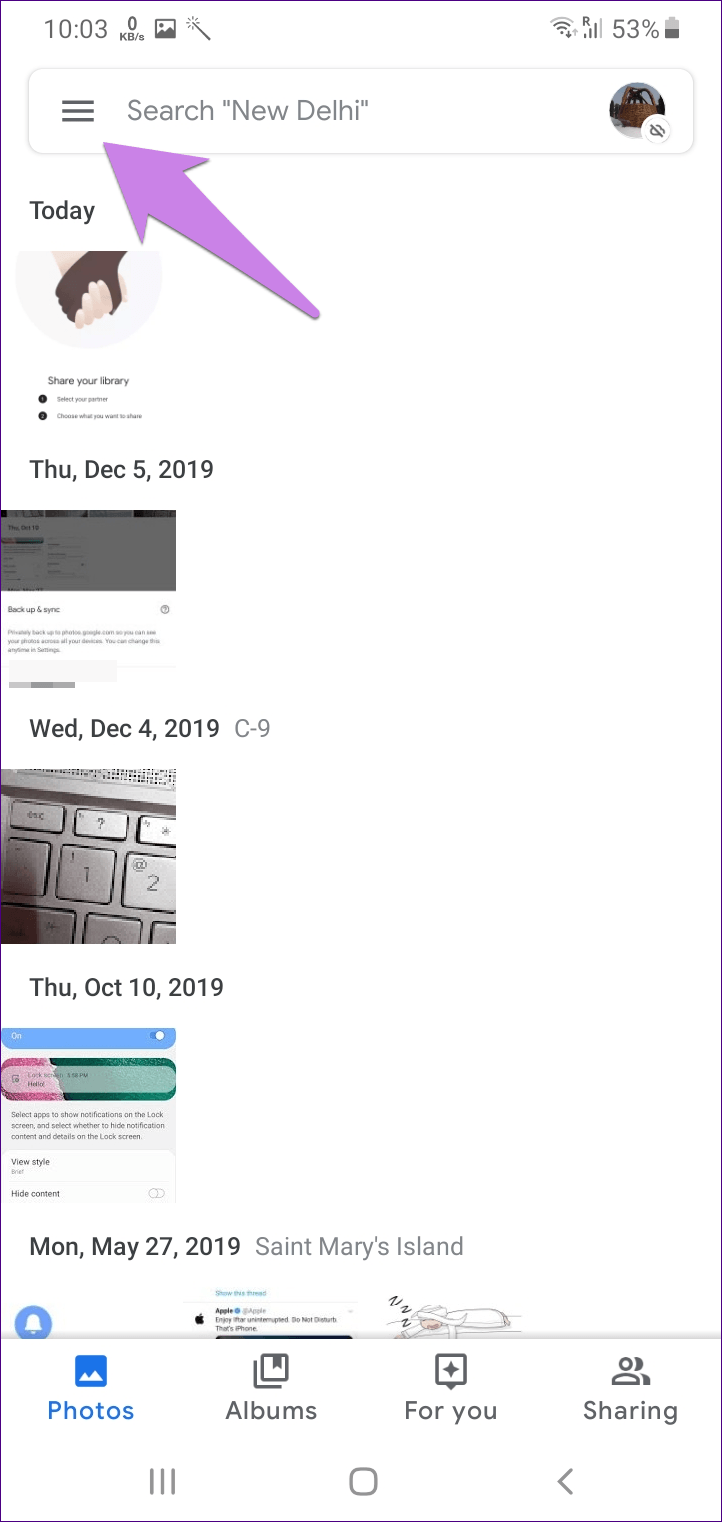
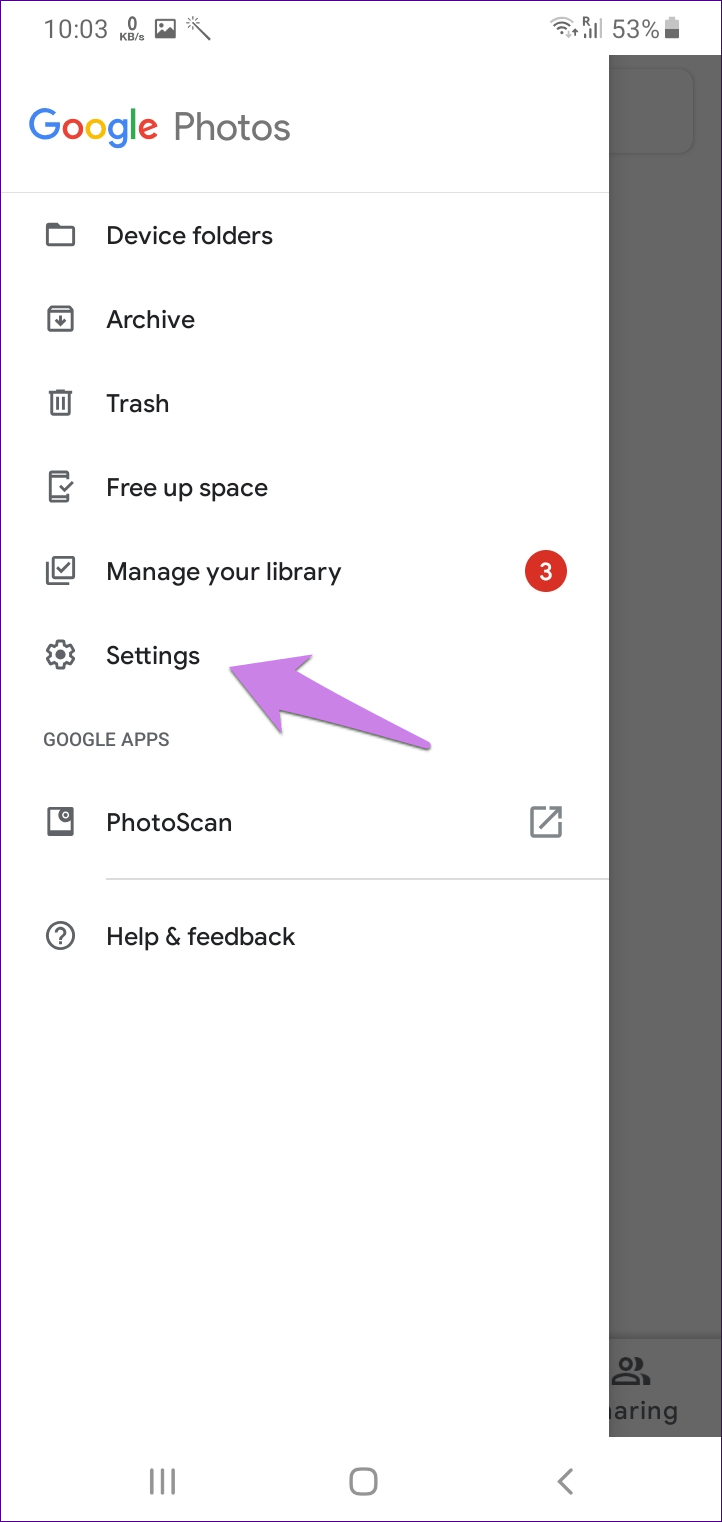
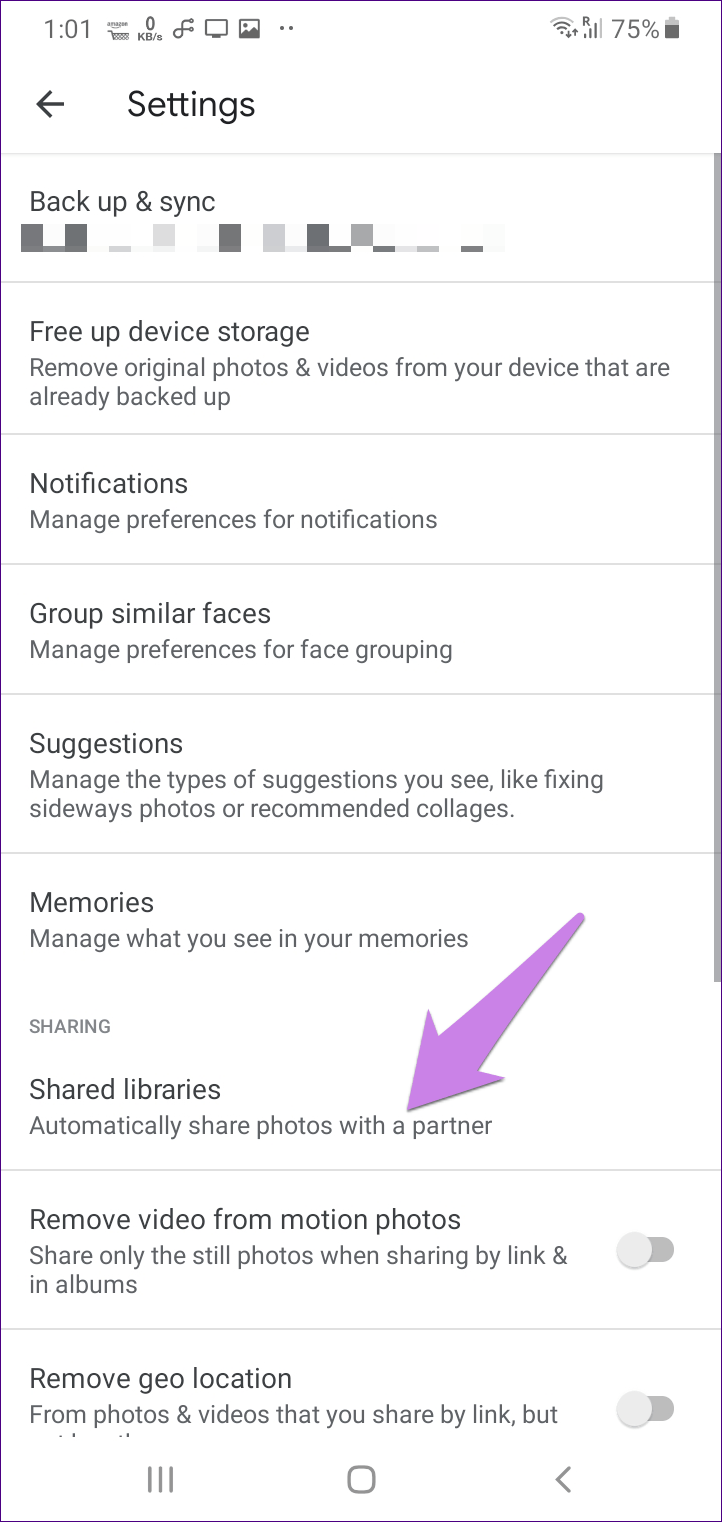
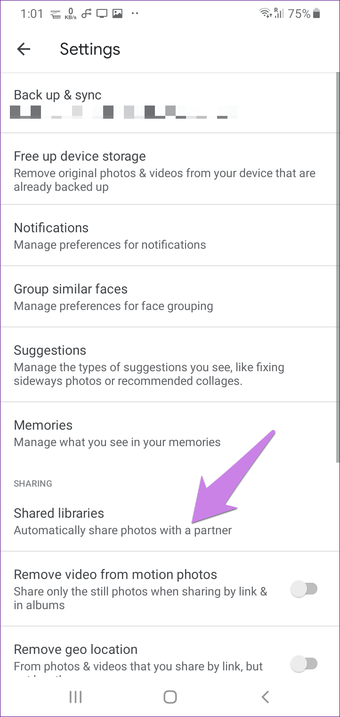
etapa 3: Toque em Bibliotecas compartilhadas. Em seguida, toque em Introdução.


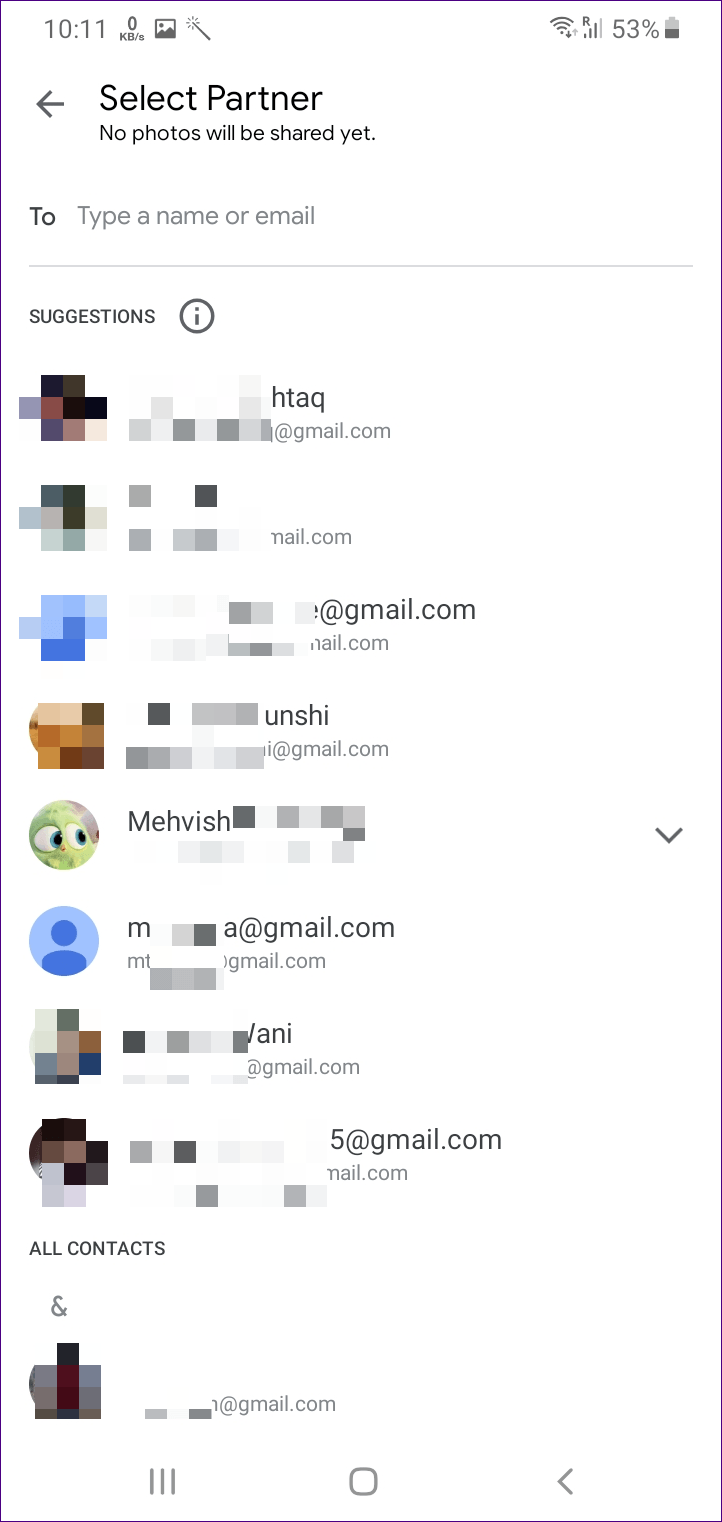
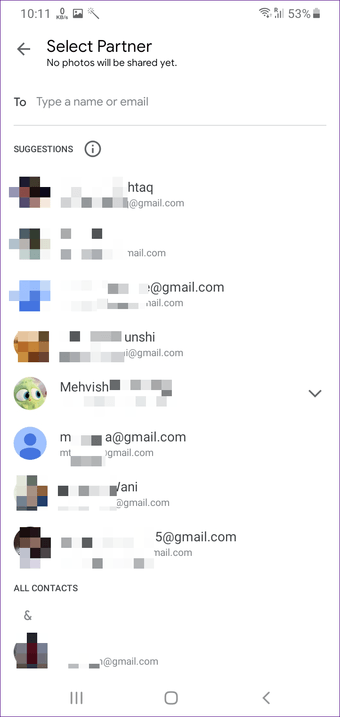
Passo 4: Digite o nome ou o endereço de e-mail da sua segunda conta para a qual você deseja transferir seu Google Fotos.
Etapa 5: Como mencionado anteriormente, você pode selecionar todas as fotos, imagens de pessoas selecionadas ou de uma determinada data. Nesta etapa, você precisa selecionar a opção apropriada para o mesmo. Como você precisa mover todas as fotos, selecione Todas as fotos. Confirme sua escolha na próxima tela e toque em Enviar convite.
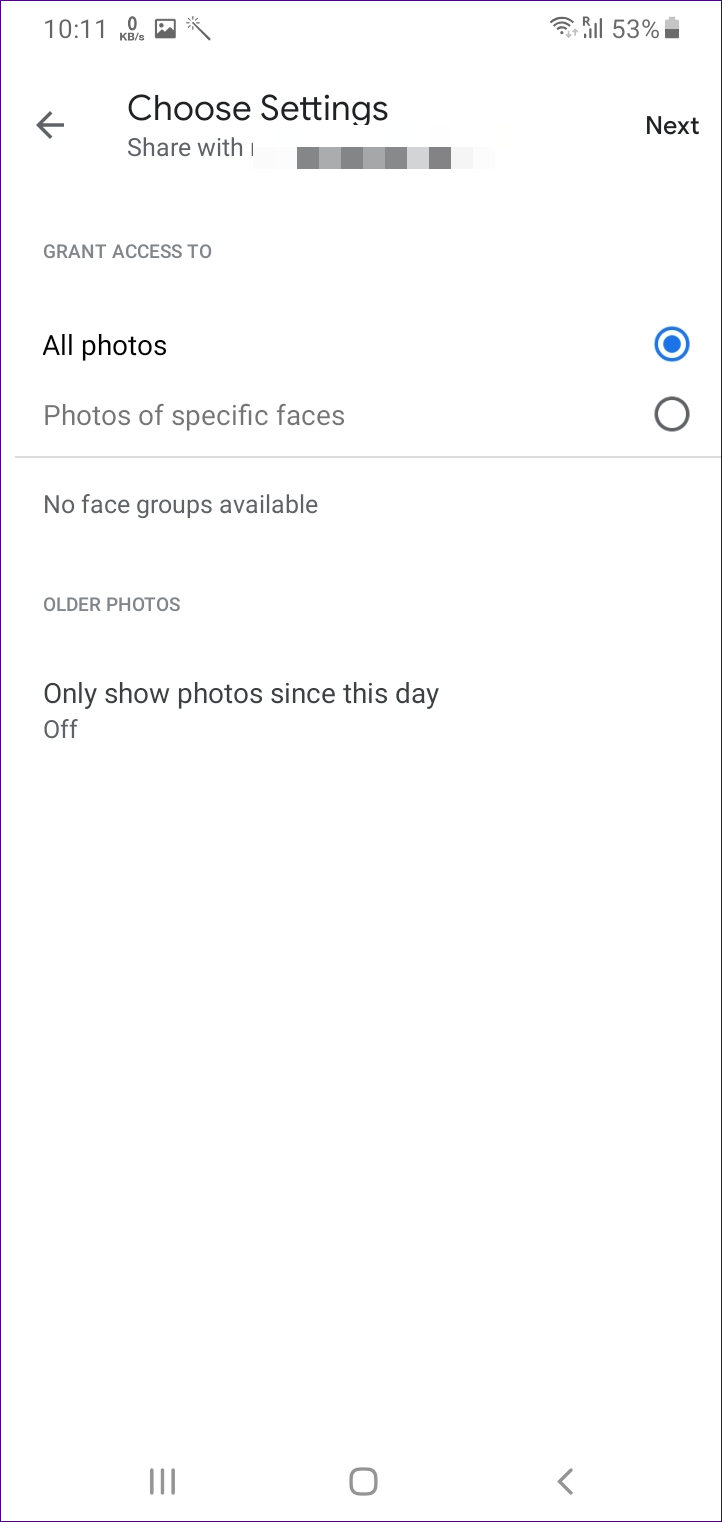
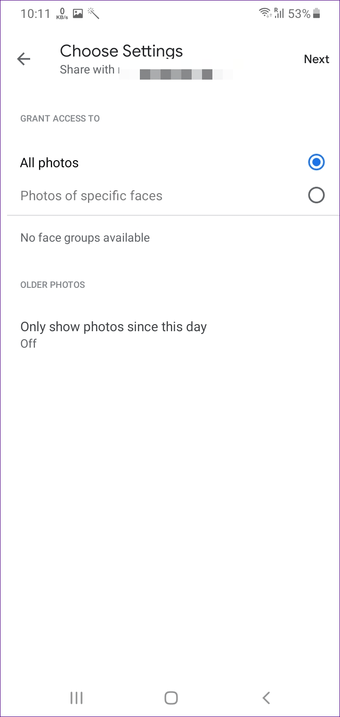
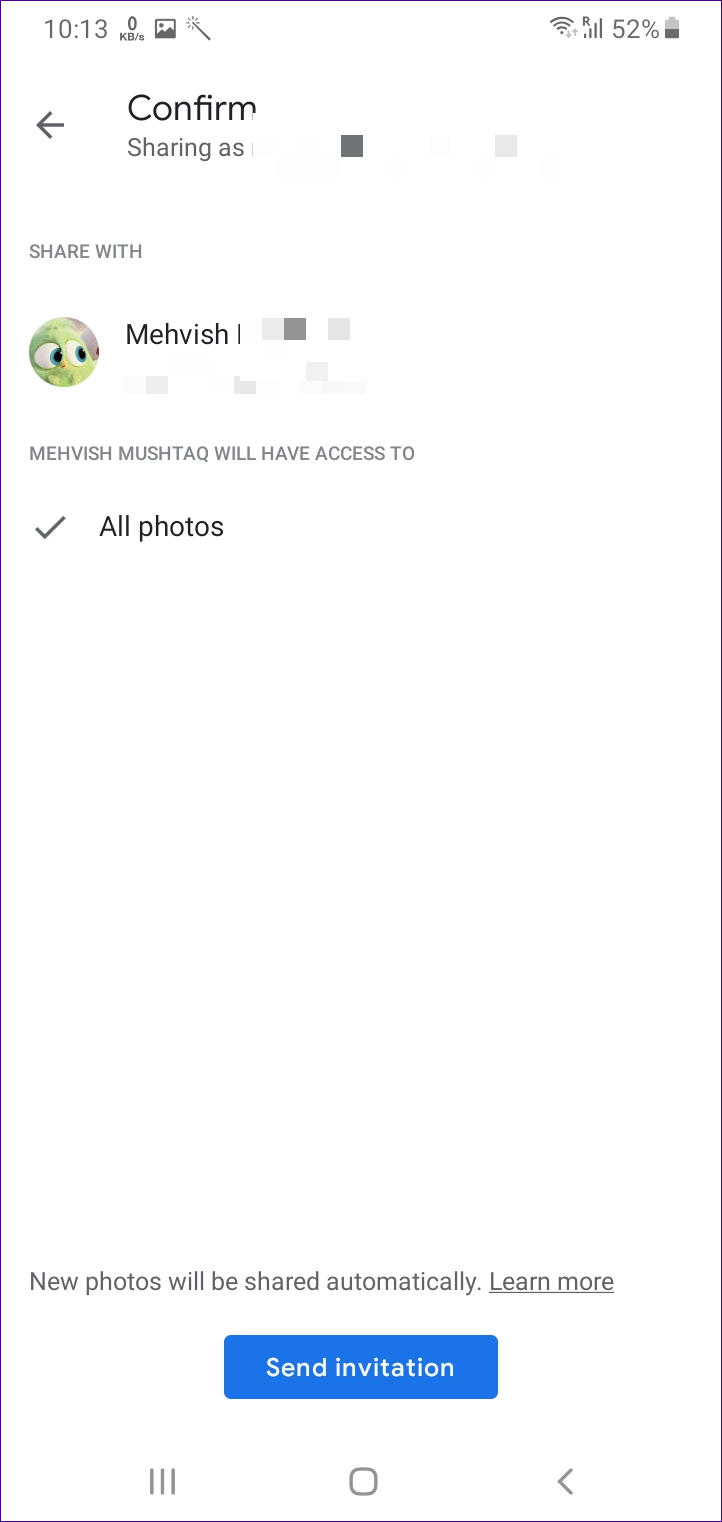
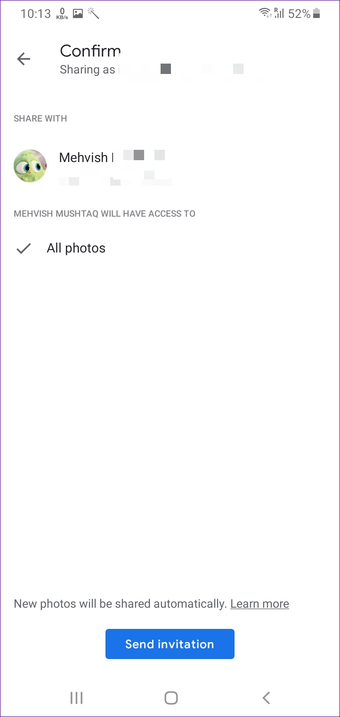
Nota: Qualquer nova foto (se a opção de backup estiver ativada) será compartilhada automaticamente, a menos que você pare de compartilhar.
Etapa 2. Aceitar convite
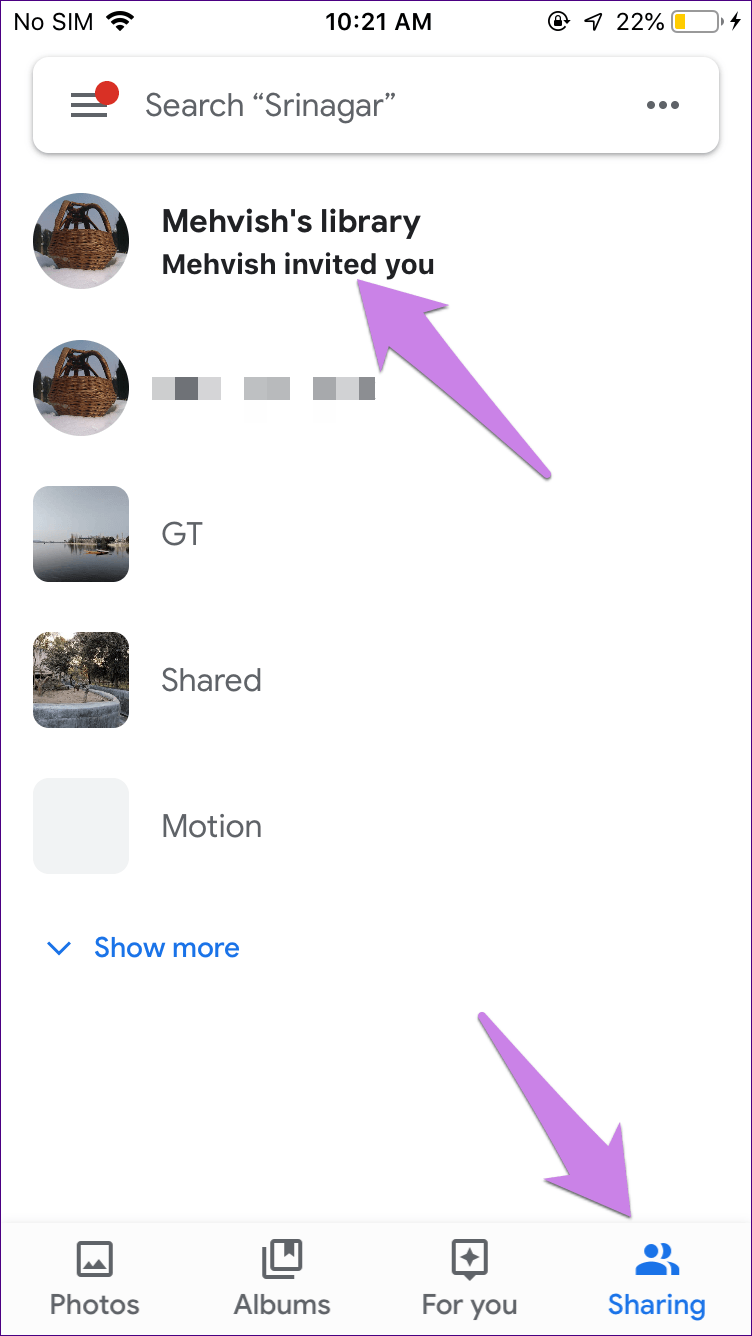
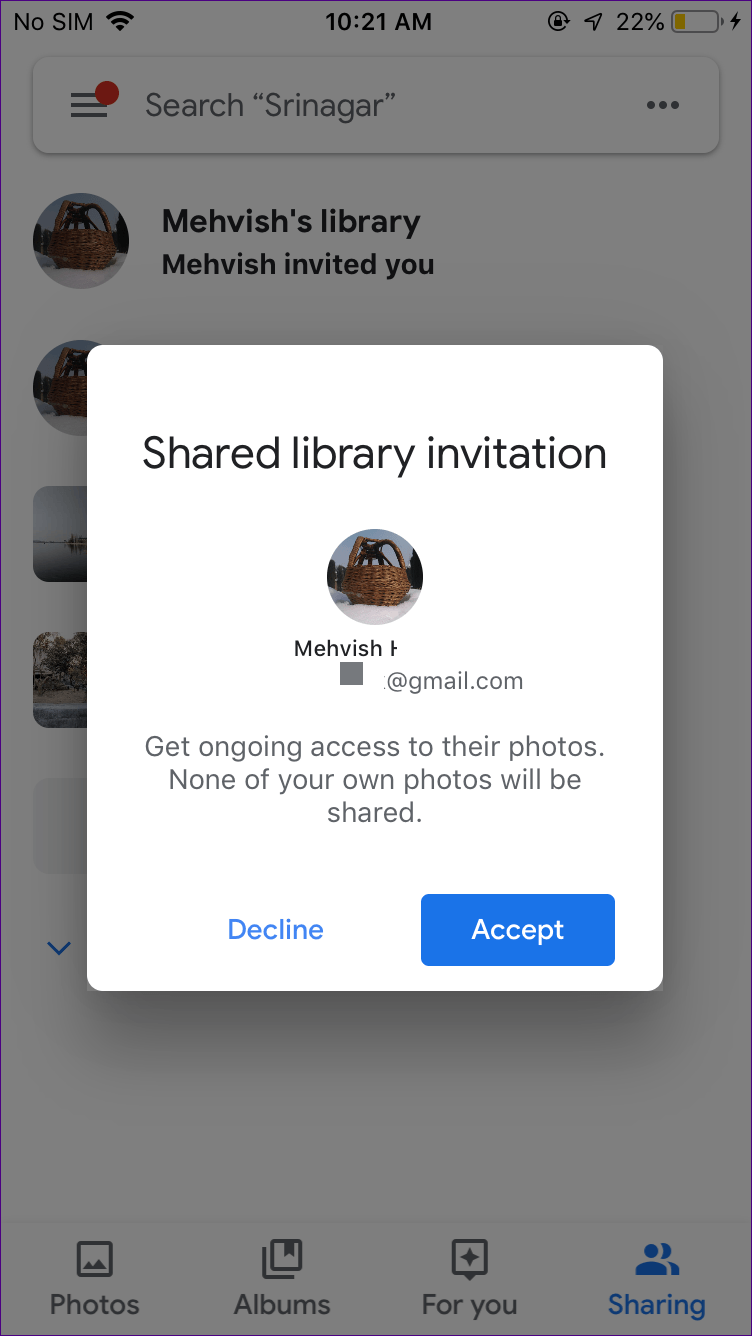
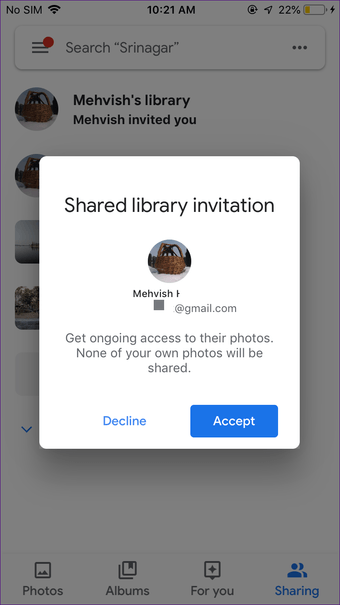
Você receberá uma notificação em sua segunda conta. Toque na notificação. A interface solicitará que você aceite o convite. Toque em Aceitar.
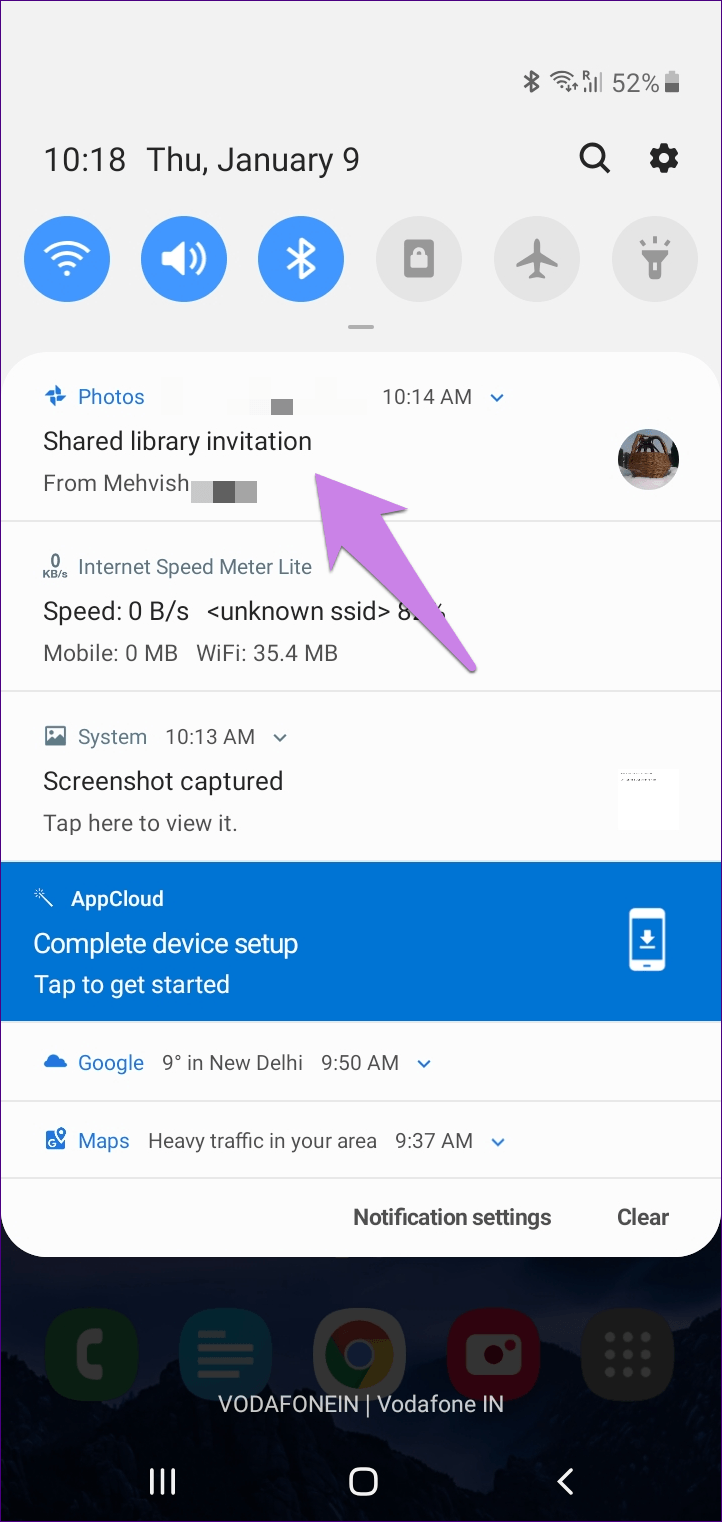
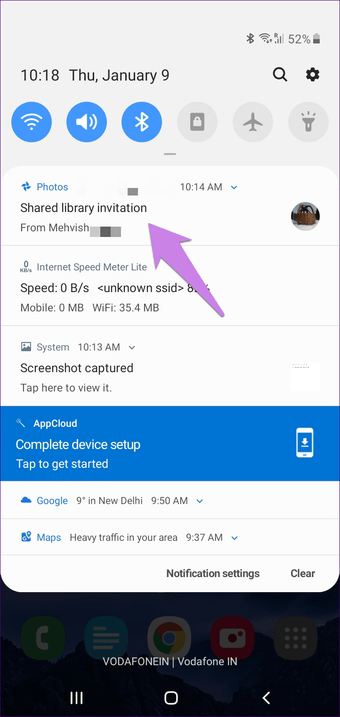
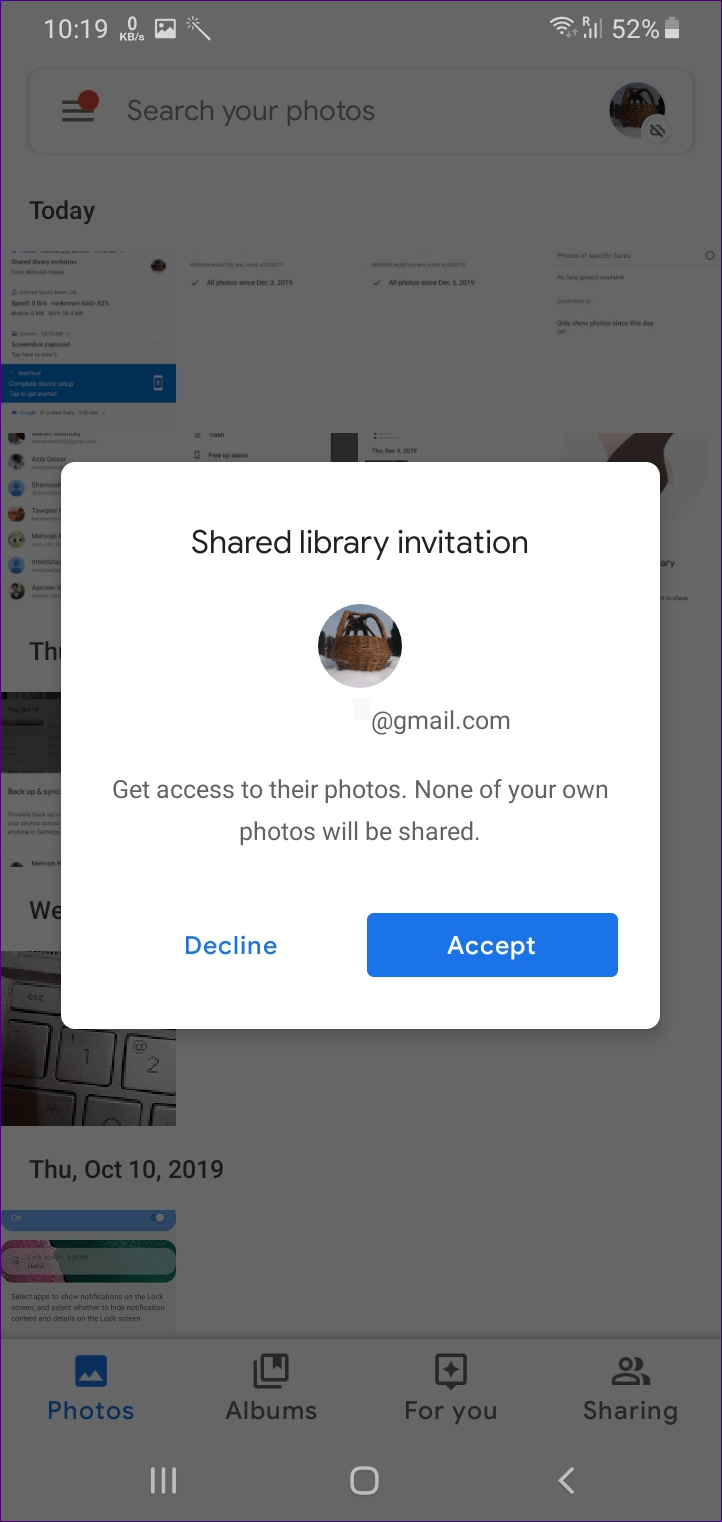
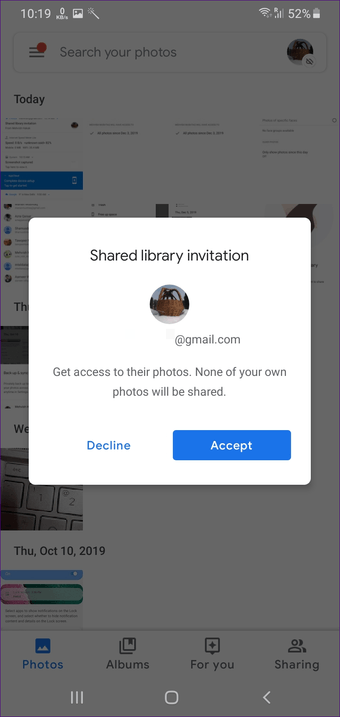
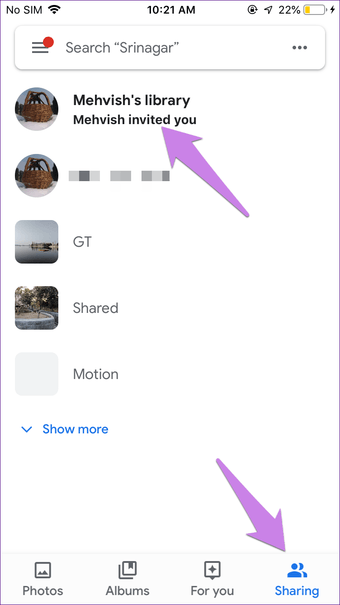
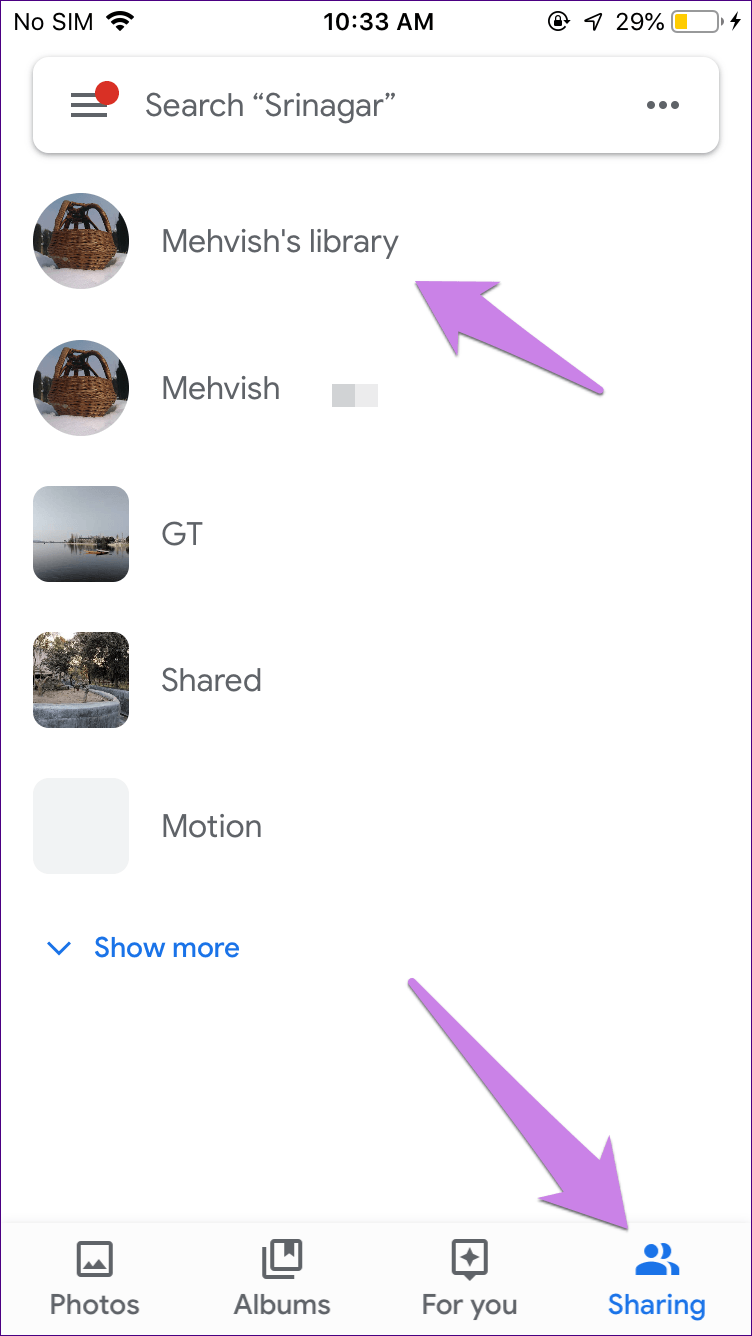
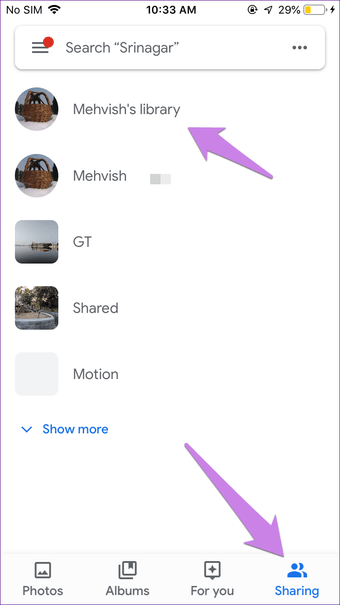
Caso você esteja logado nas duas contas no mesmo telefone, toque no ícone da imagem do perfil na parte superior e alterne entre contas. Siga as mesmas etapas se você perder a notificação. Em seguida, usando a segunda conta, vá para a guia Compartilhamento na parte inferior. Você verá a biblioteca da pessoa com o texto da pessoa que o convidou. Toque nele. Toque em Aceitar para aprová-lo.
Etapa 3. Salvar fotos da primeira conta para a segunda
Depois de aceitar o convite, isso não significa que as fotos serão transferidas para a segunda conta. De fato, as fotos da primeira conta nem serão exibidas na biblioteca do Google Fotos neste momento. Você só pode acessá-los na guia Compartilhamento, no canto inferior direito.
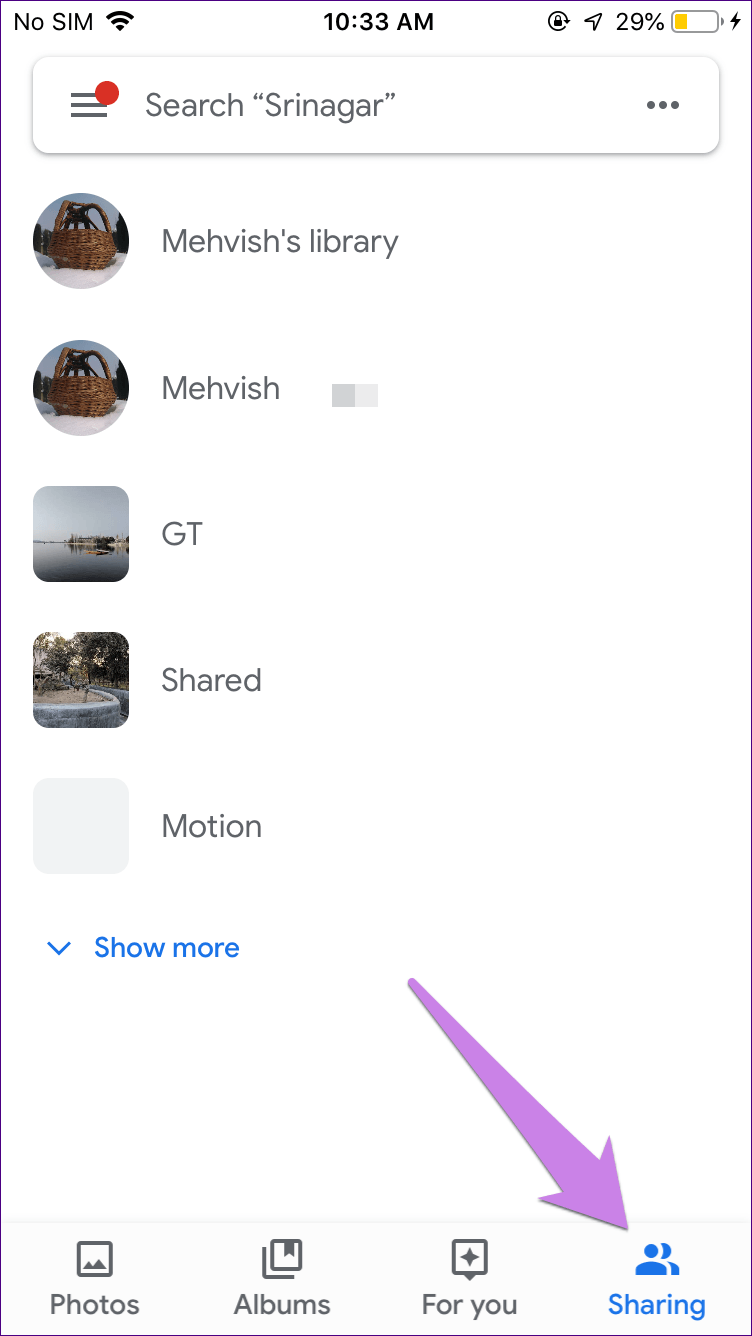
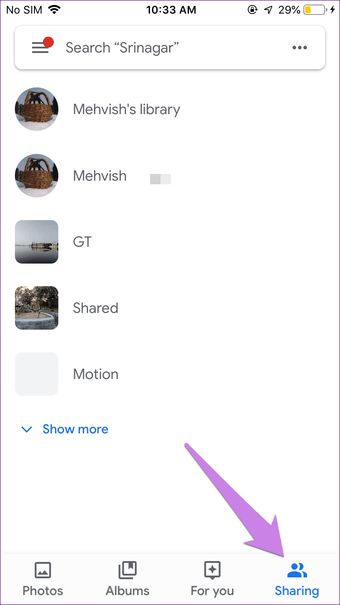
Então, basicamente, você precisa salvar as fotos. Você não precisa fazer isso manualmente. O Google Fotos fará isso por você. Para isso, siga estas etapas:
Passo 1: Toque na guia Compartilhamento na parte inferior. Selecione a biblioteca da primeira conta.
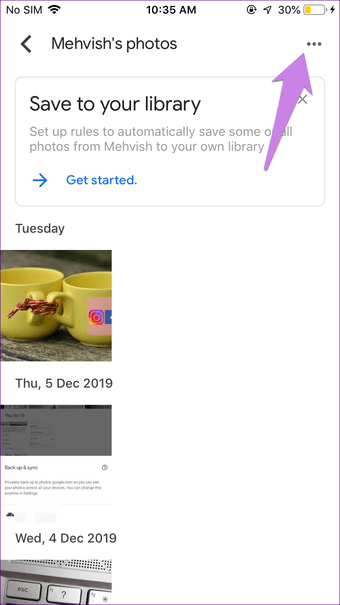
Passo 2: Toque no ícone de três pontos na parte superior e selecione Configurações.
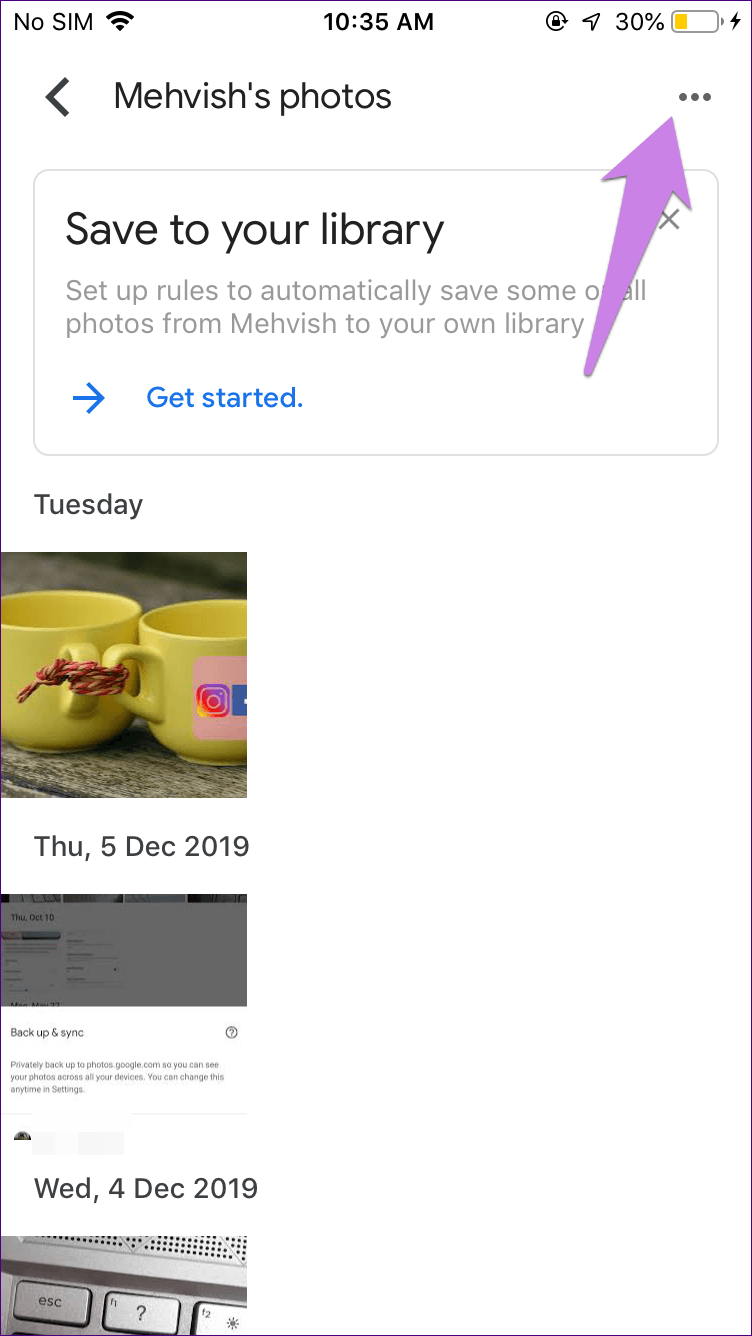

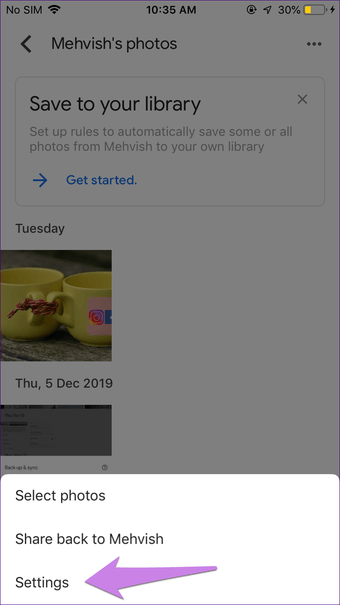
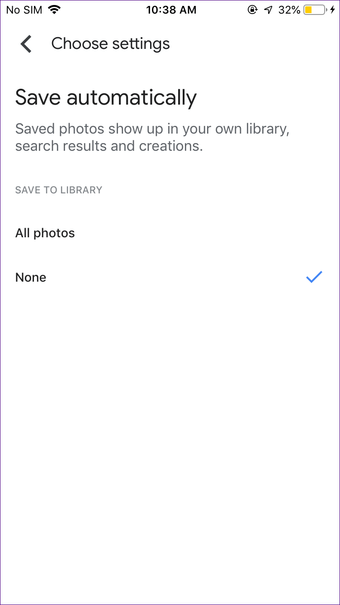
Etapa 3: Toque em Salvar na sua biblioteca e escolha Todas as fotos.
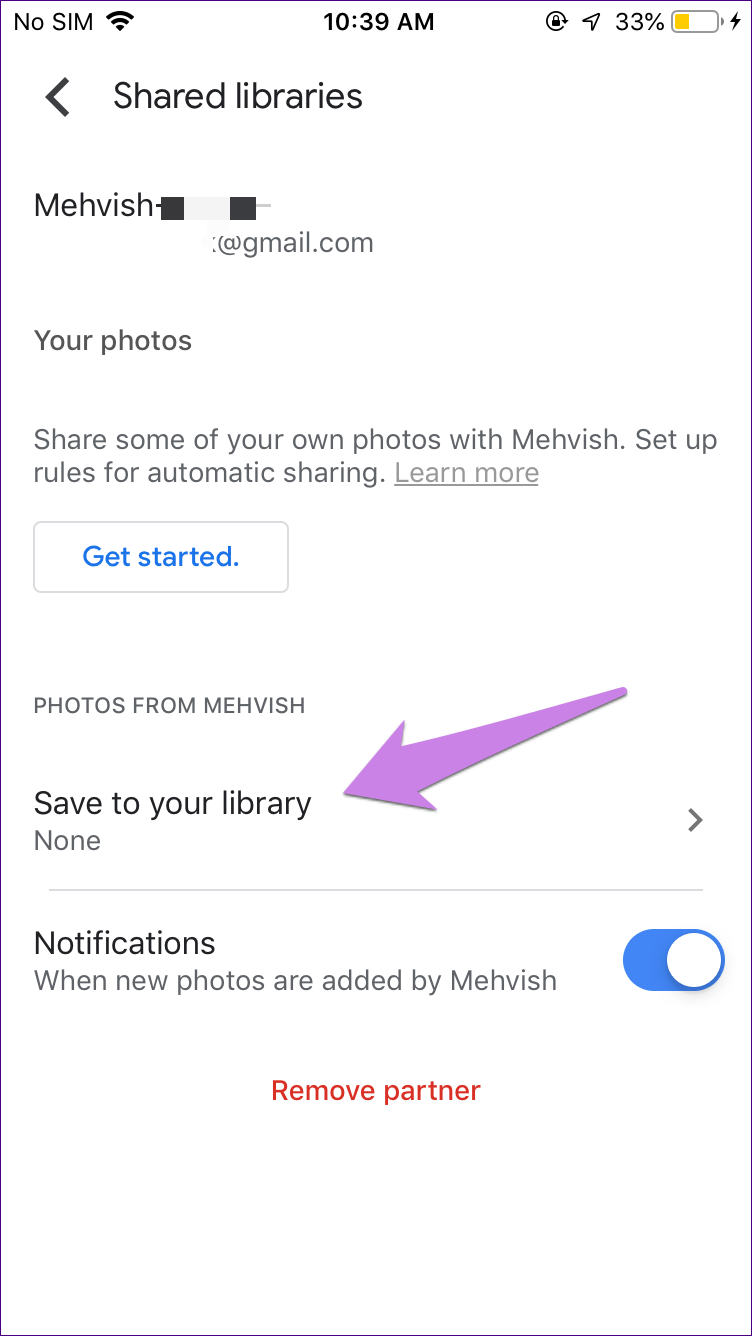
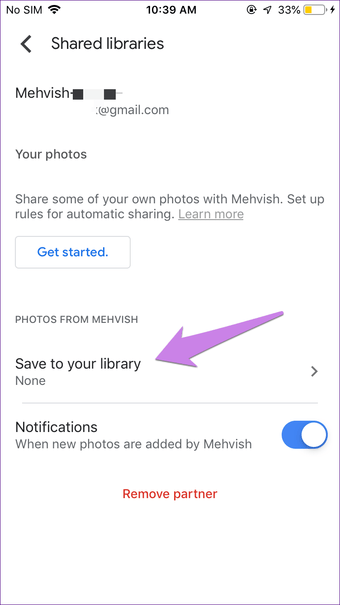
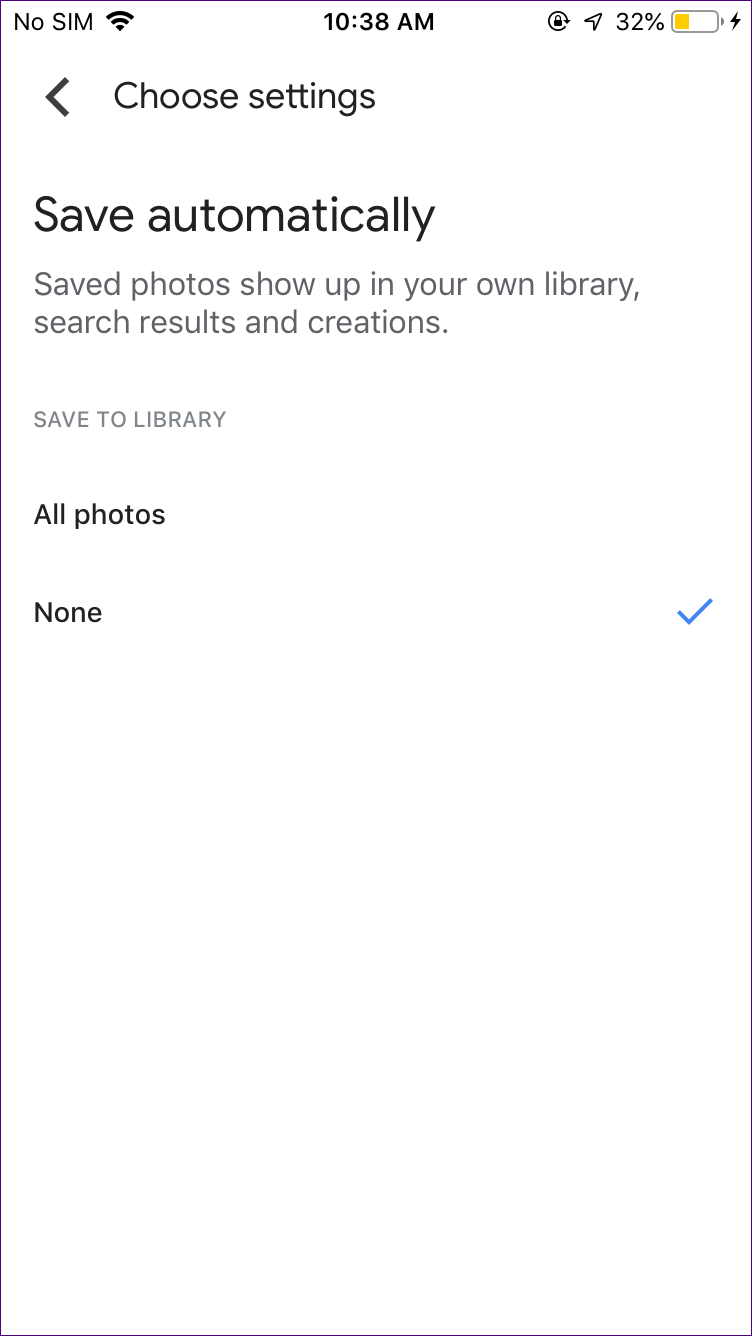
Você verá que as imagens começarão a aparecer na guia Fotos. Aguarde as imagens aparecerem. As fotos serão salvas com a mesma qualidade (original ou alta qualidade) disponível na primeira conta. Em seguida, você precisa remover a conta do parceiro da primeira conta, conforme mostrado na próxima seção.
Nota: Nesse momento, as fotos compartilhadas não ocupam espaço na segunda conta. Somente se a primeira conta remover a conta de parceiro ou excluir a foto da extremidade, o espaço será ocupado na segunda conta. Além disso, se a primeira conta excluir as fotos originais, ela não será removida da conta do parceiro se a opção Salvar na sua biblioteca estiver ativada.
Etapa 4. Remova a conta de parceiro
Para isso, siga estas etapas:
Degrau 1: Abra o aplicativo Google Fotos e mude para a primeira conta.
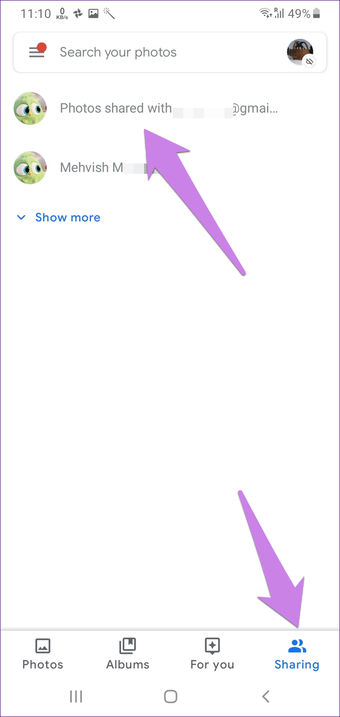
Passo 2: Toque na guia Compartilhamento na parte inferior. Selecione Fotos compartilhadas com.
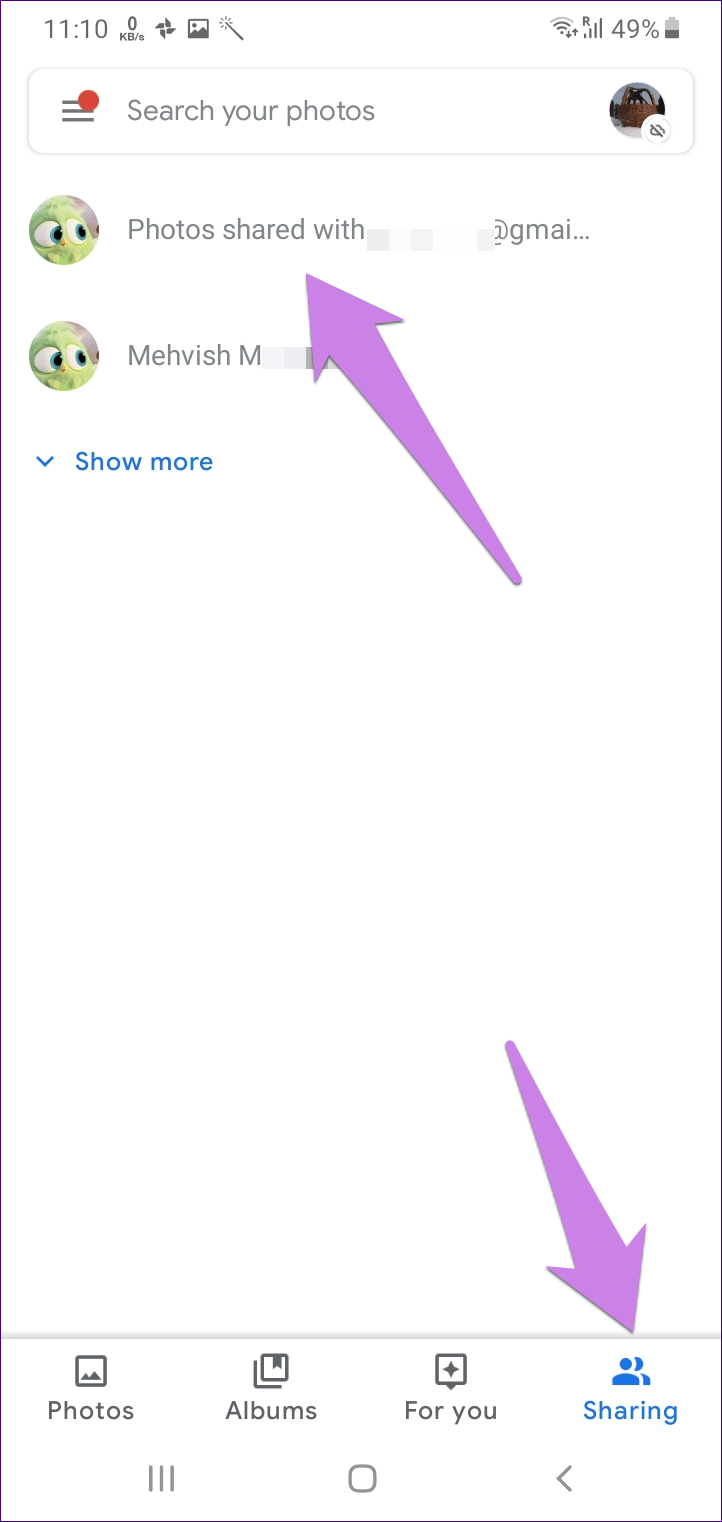
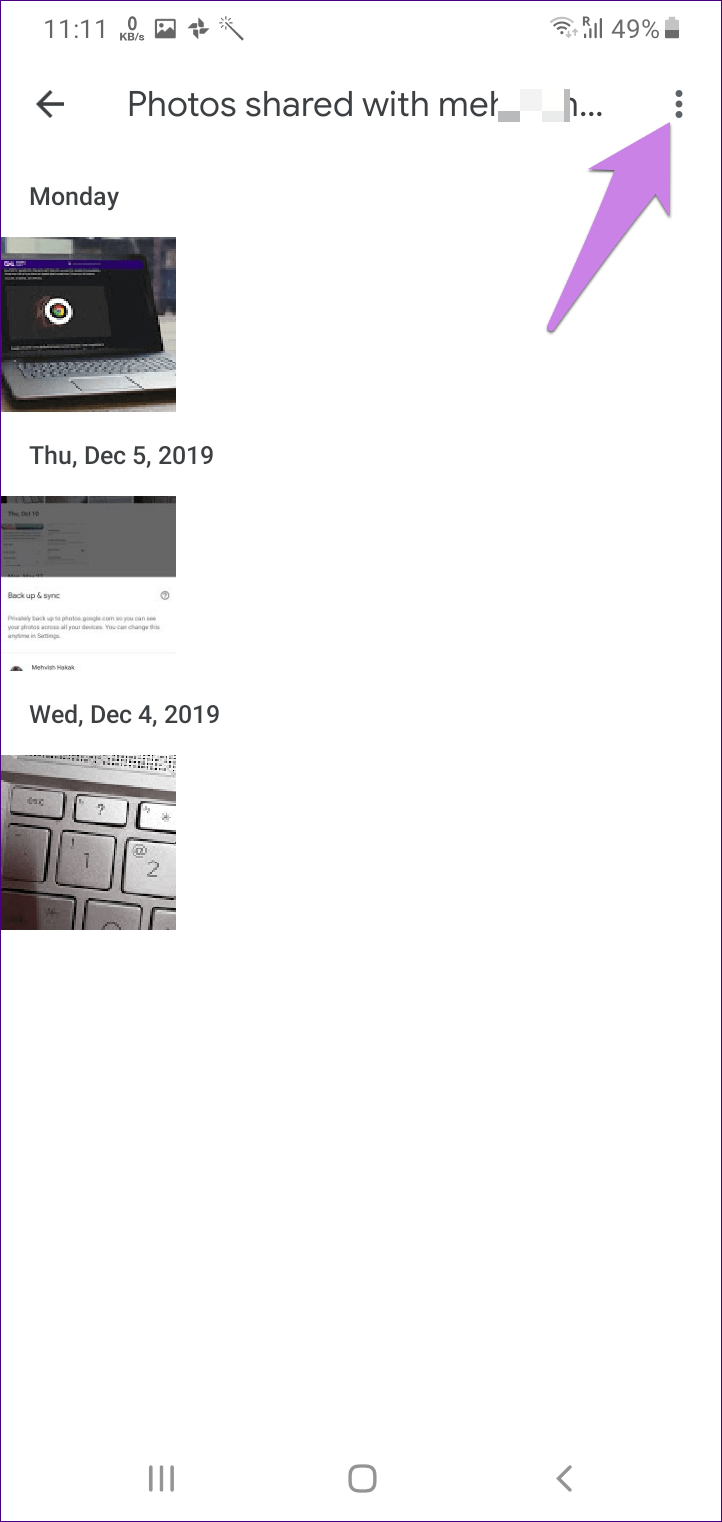
Etapa 3: Toque no ícone de três pontos na parte superior e selecione Configurações da biblioteca compartilhada.
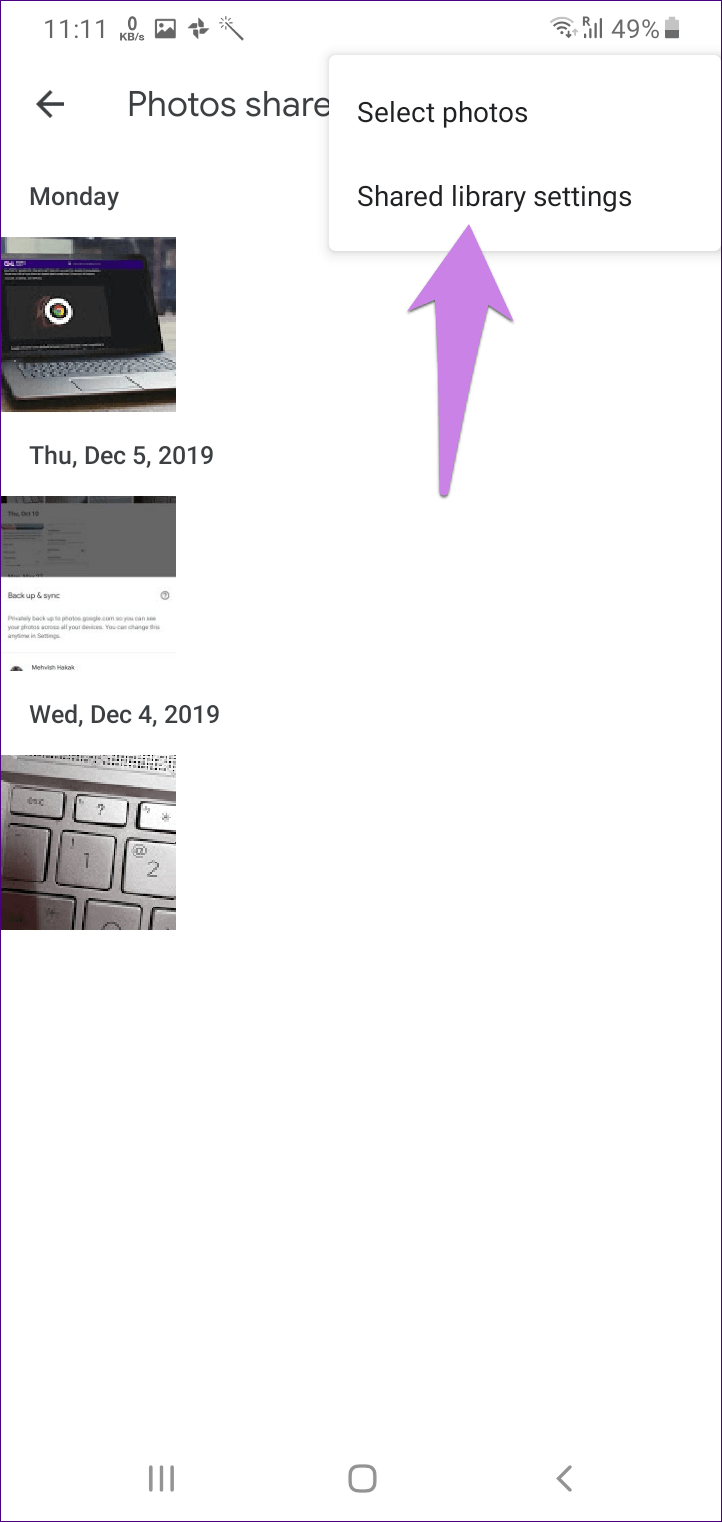

Passo 4: Toque em Remover parceiro.
Gorjeta: Você pode até acessar Configurações do Google Fotos> Biblioteca compartilhada. Selecione Remover parceiro. Um pop-up de confirmação será exibido. Toque em Remover.
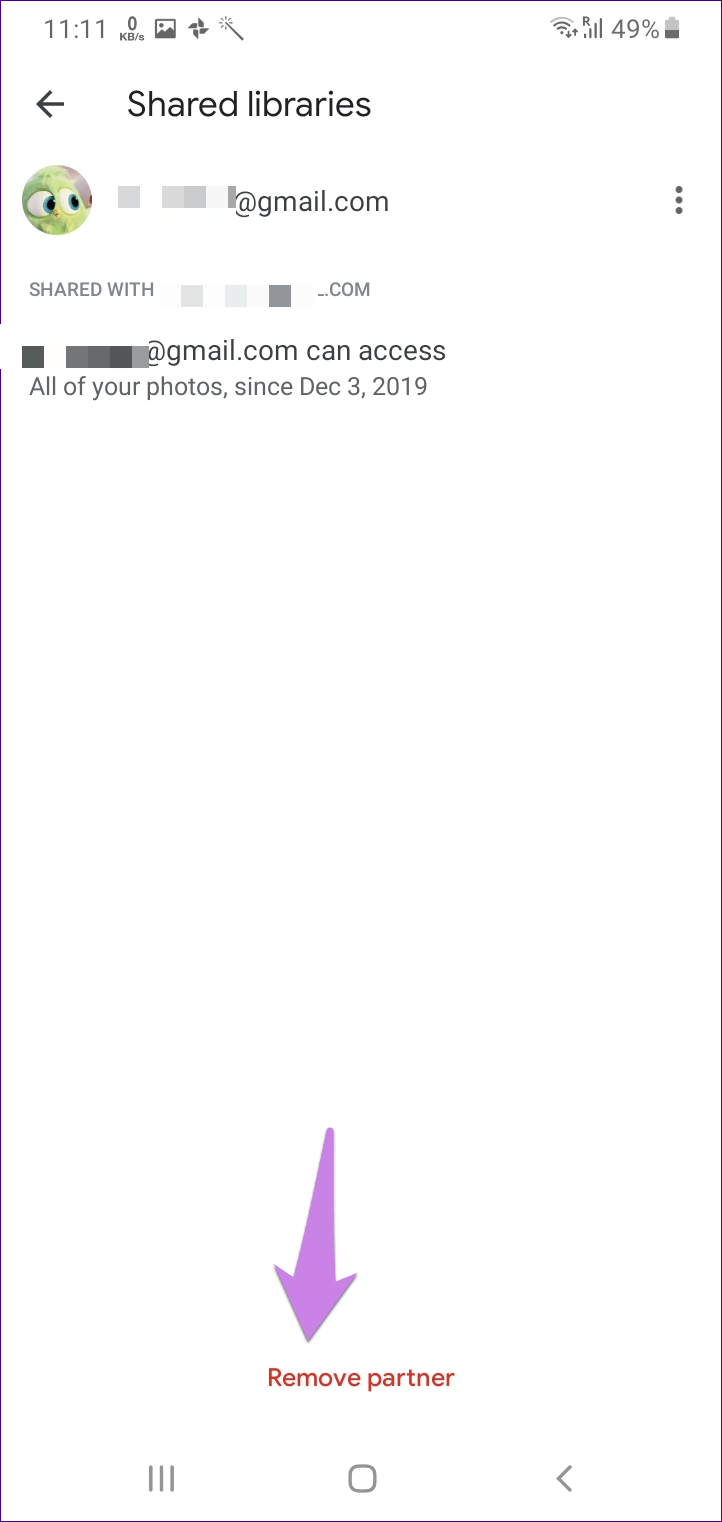
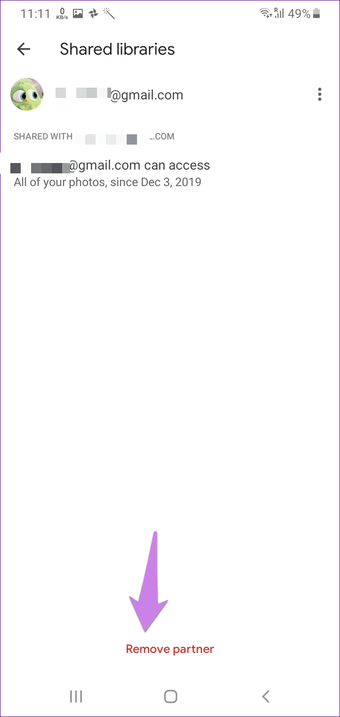
As fotos são transferidas para uma conta do Google diferente com sucesso. Agora eles são salvos separadamente na primeira e na segunda contas, onde atuam como cópias totalmente diferentes. Você pode fazer o que quiser com as fotos na primeira conta.
2. Crie um álbum compartilhado
Embora o método acima ofereça determinadas opções para selecionar as fotos que você deseja mover, não é possível selecioná-las manualmente. Para isso, você pode criar um álbum compartilhado e adicionar as fotos que deseja mover para outra conta.
Aqui estão os passos:
Passo 1: Abra o aplicativo Google Fotos e mude para a primeira conta.
Passo 2: Toque na guia Álbuns na parte inferior. Em seguida, toque em Novo álbum (se disponível).
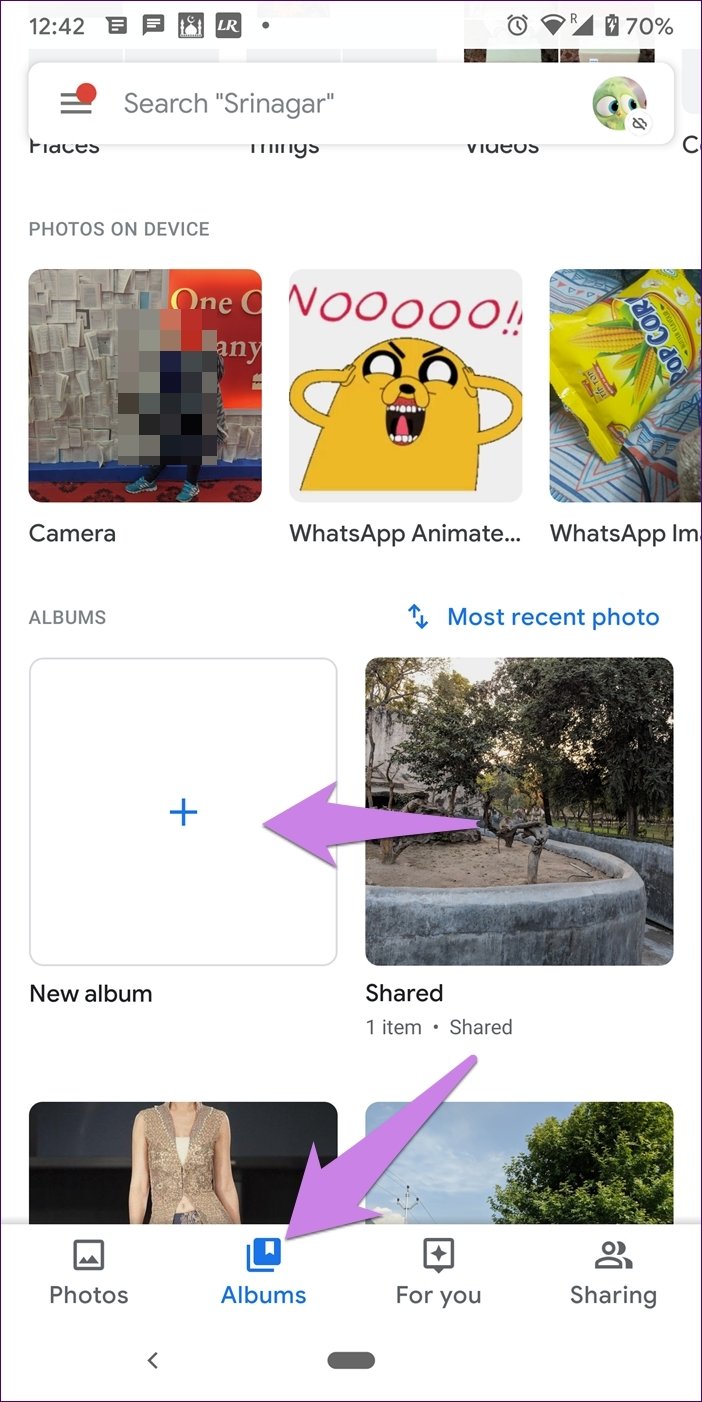
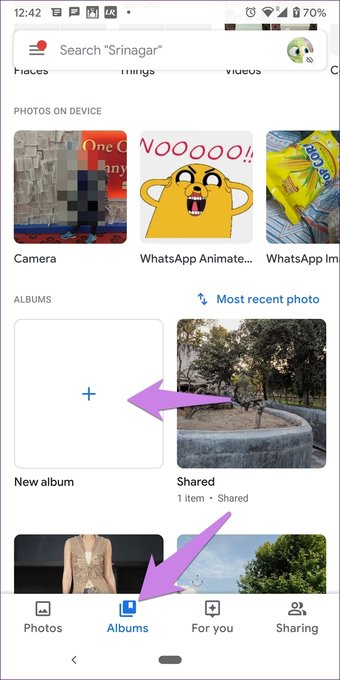
Se não estiver disponível, toque na guia Fotos e abra qualquer foto. Deslize para cima e selecione Adicionar ao álbum. Você precisa criar um novo álbum e adicionar fotos a ele.
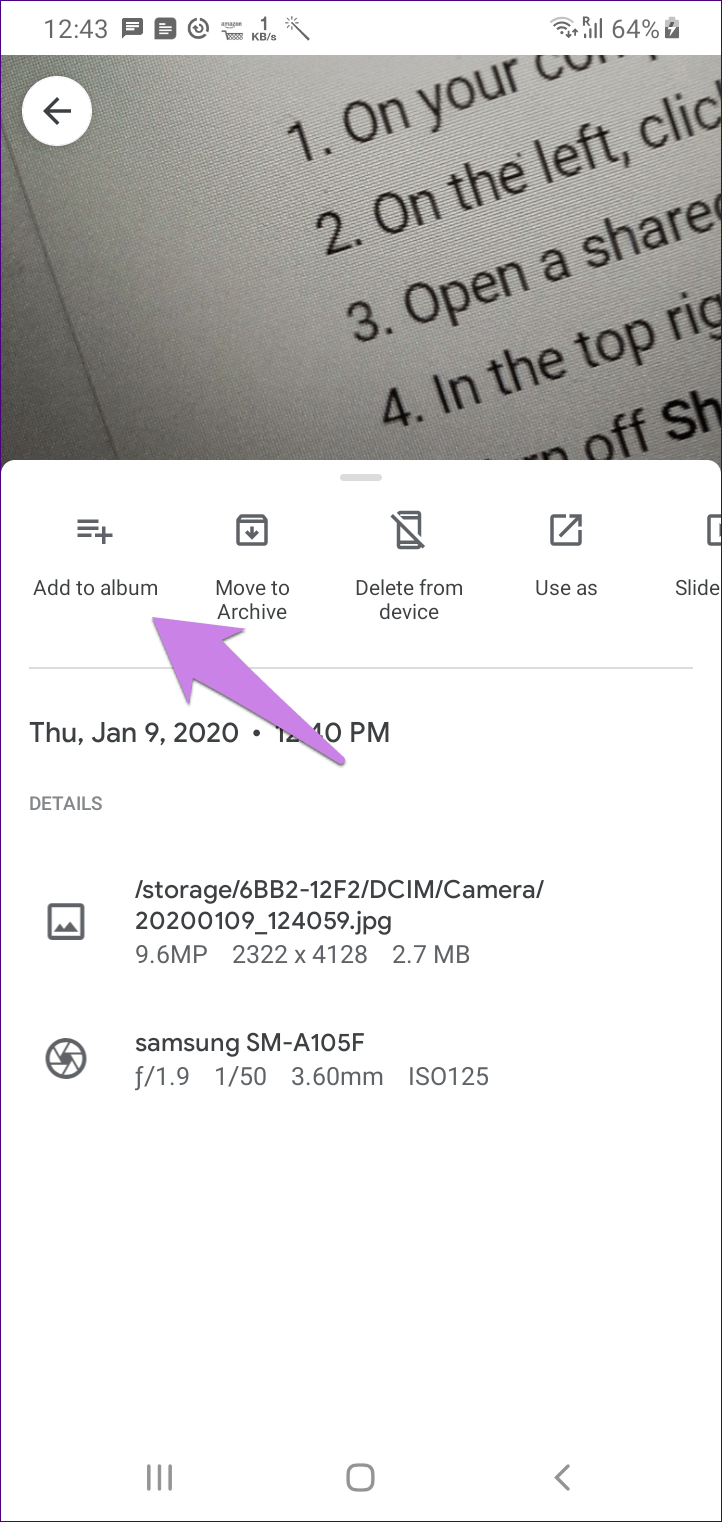
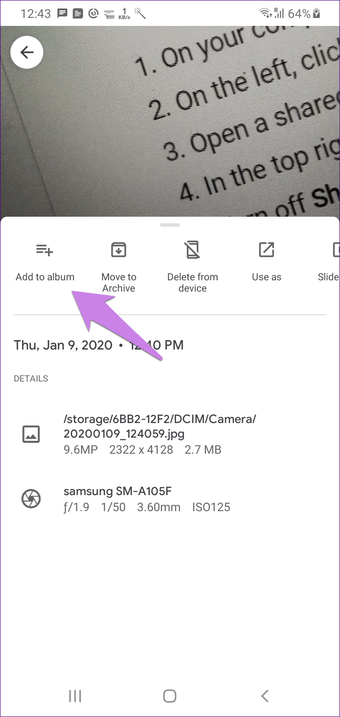
Etapa 3: Digite um nome para o álbum na caixa Adicionar um título. Se uma foto estiver selecionada, toque no ícone de verificação na parte superior, caso contrário, toque em Selecionar fotos.
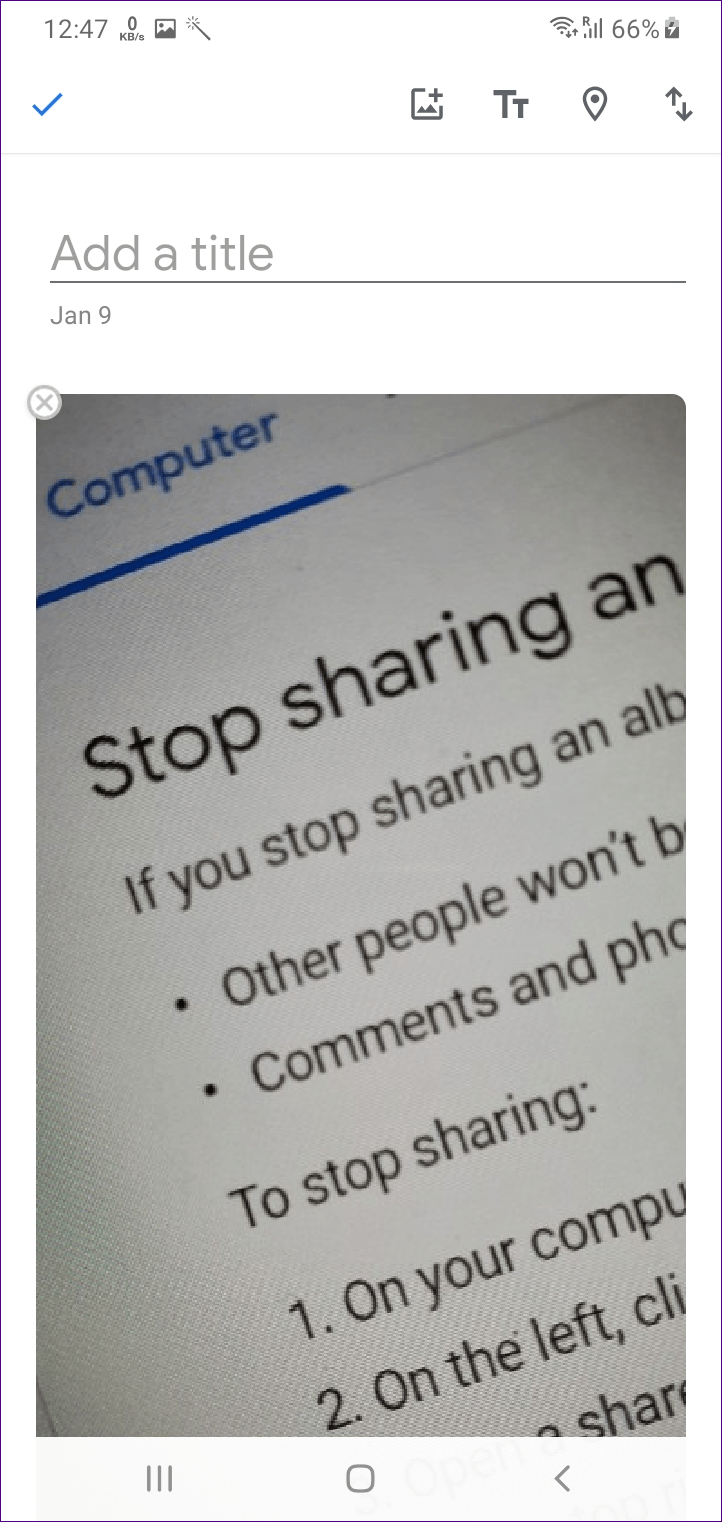
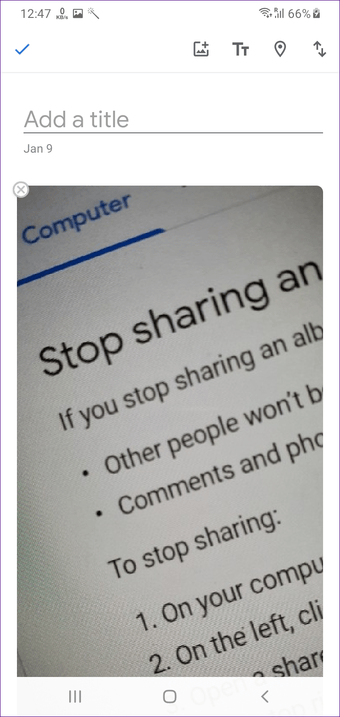
Depois que o álbum for criado, você o encontra rá na guia Álbuns. Abra o álbum e toque no ícone Adicionar para adicionar mais imagens. Selecione as fotos que você deseja adicionar.
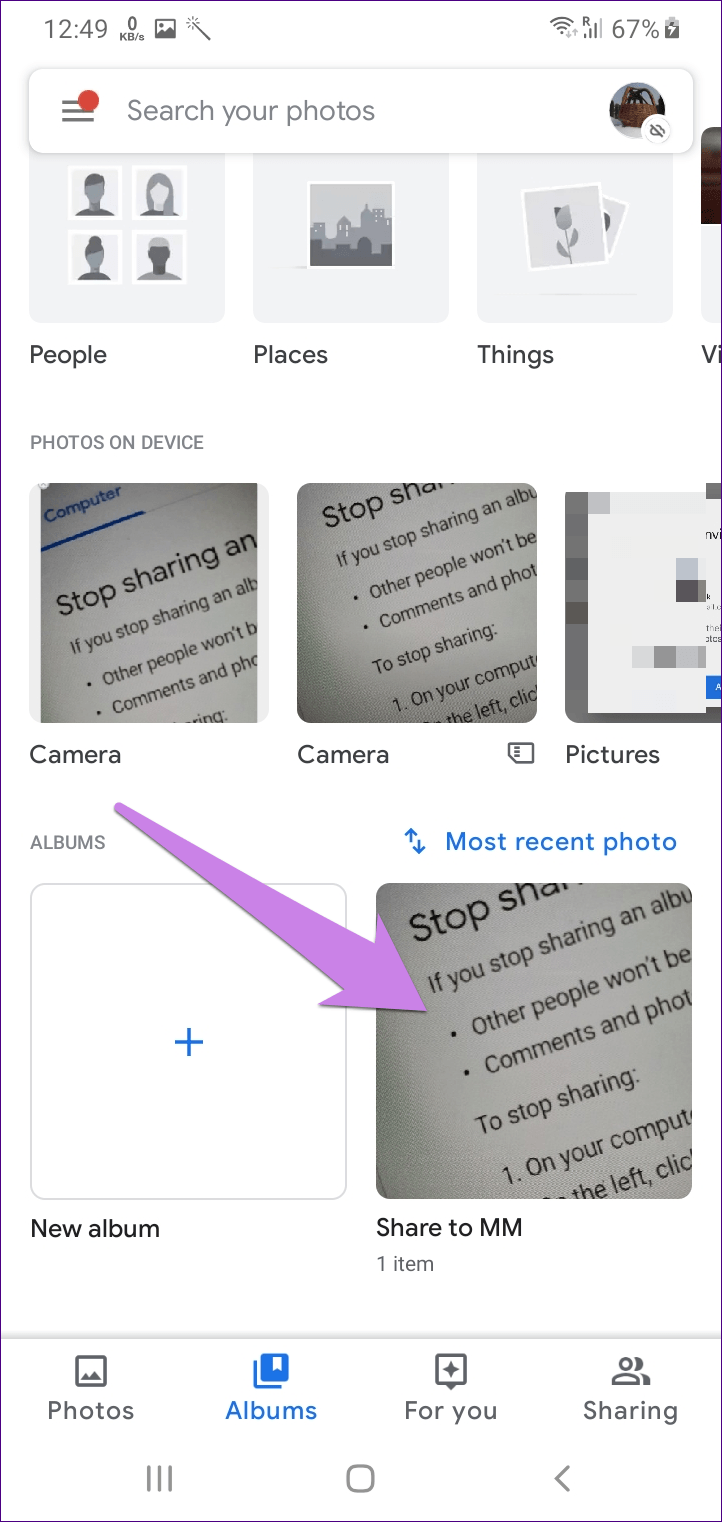
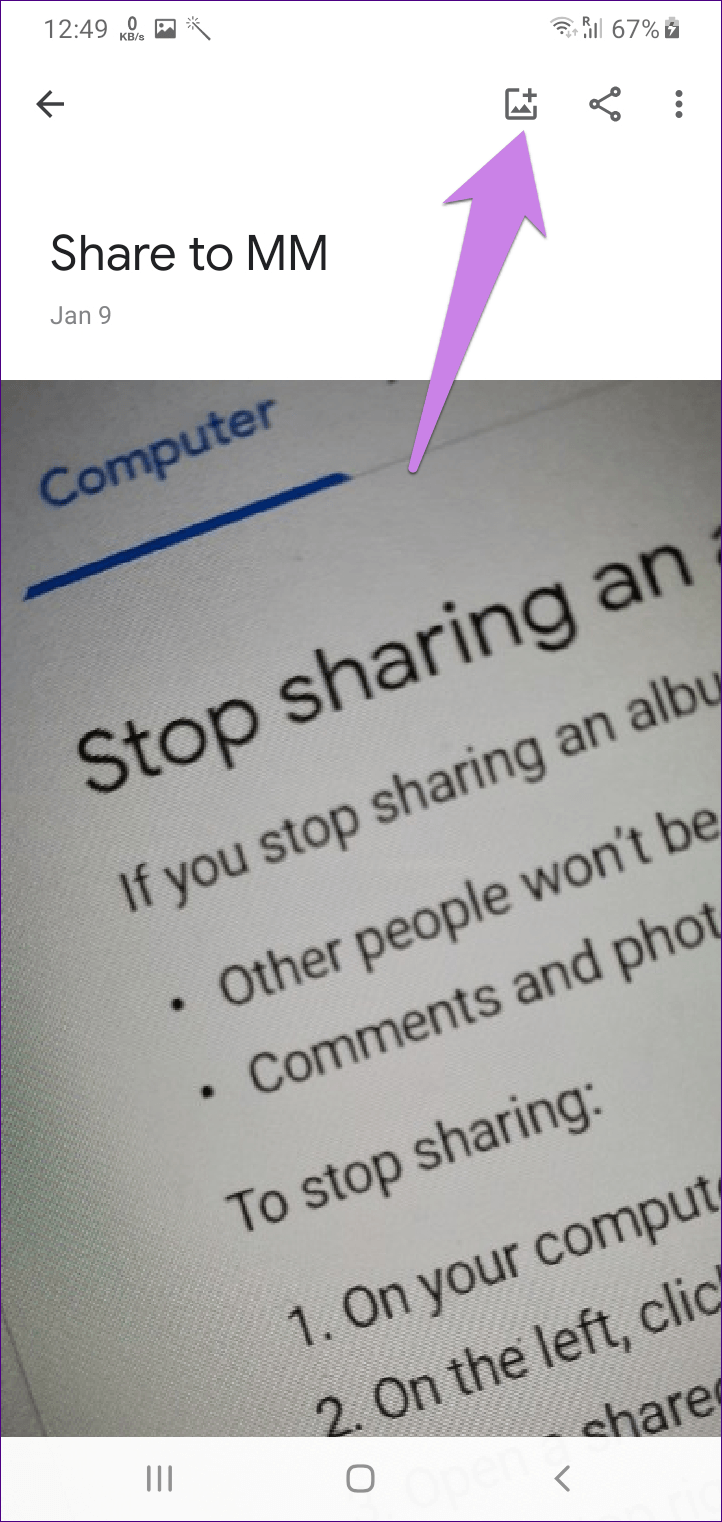
Passo 4: Abra o álbum e clique no ícone de compartilhamento na parte superior.
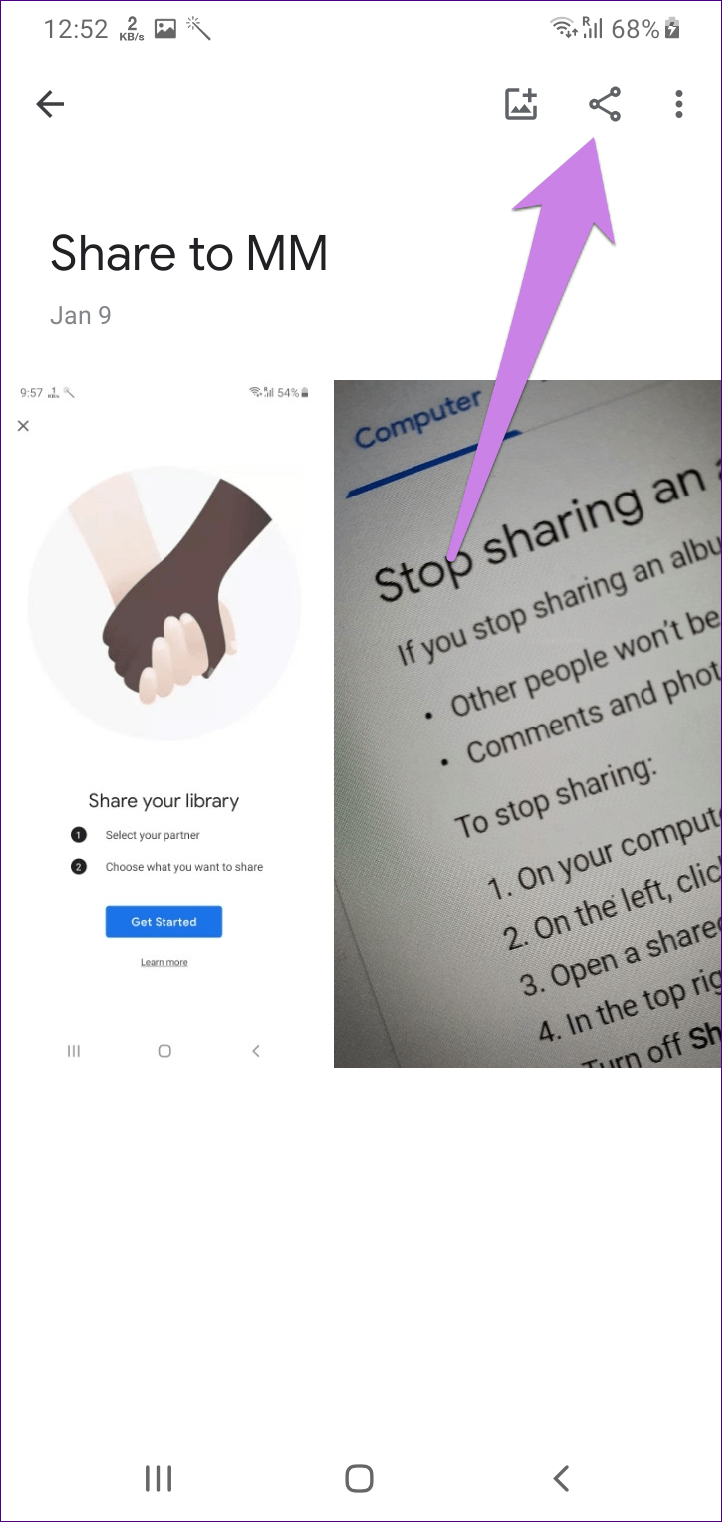
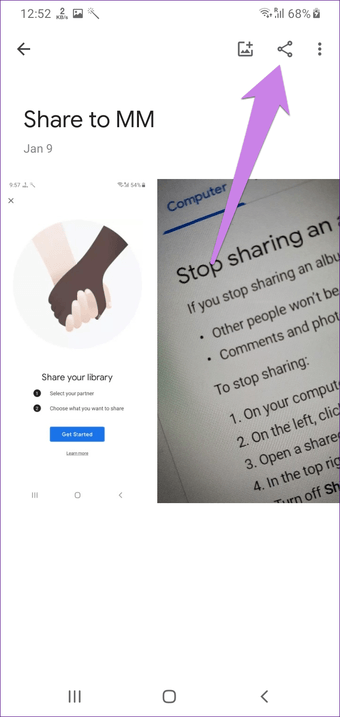
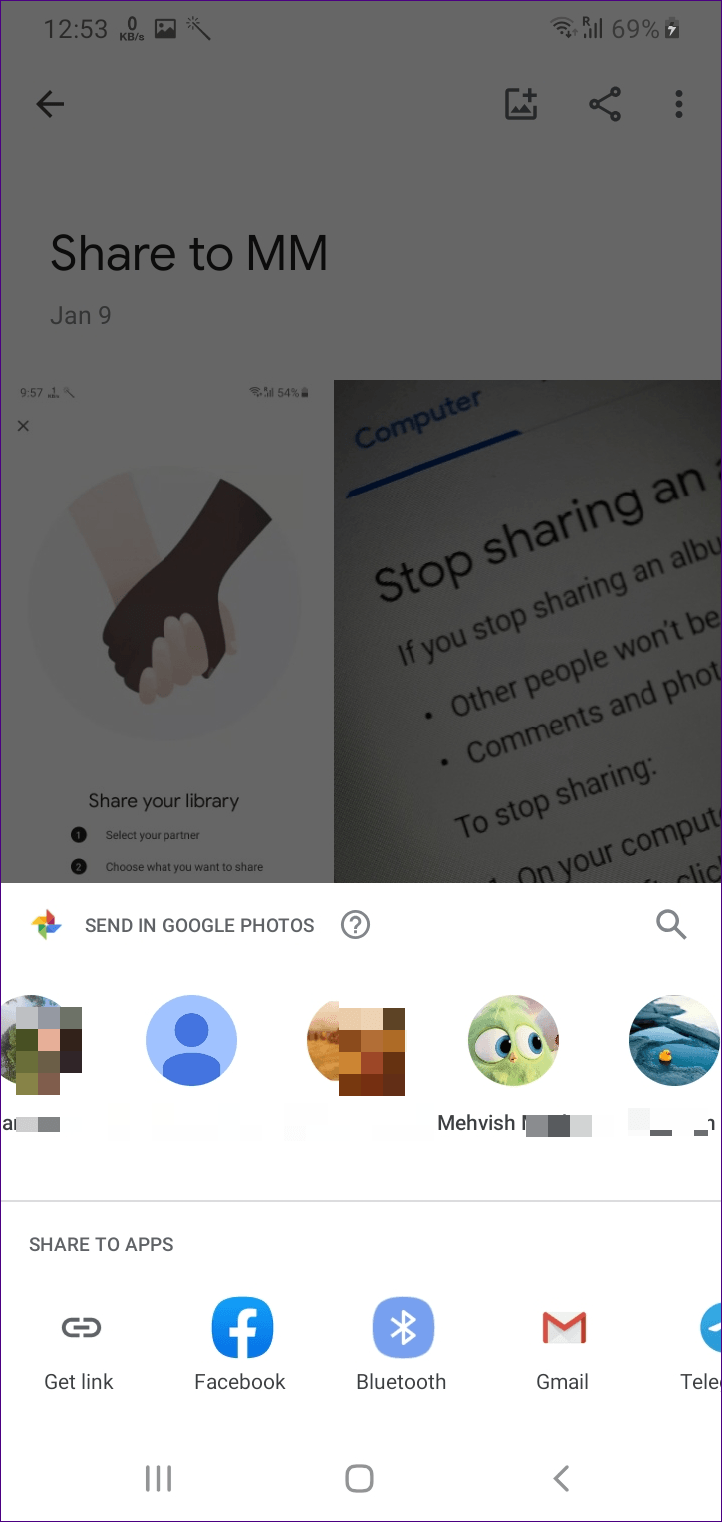
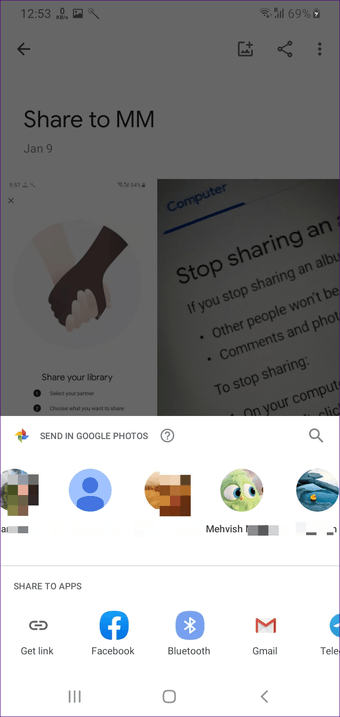
Etapa 5: Selecione a pessoa dos contatos disponíveis e toque em Enviar.
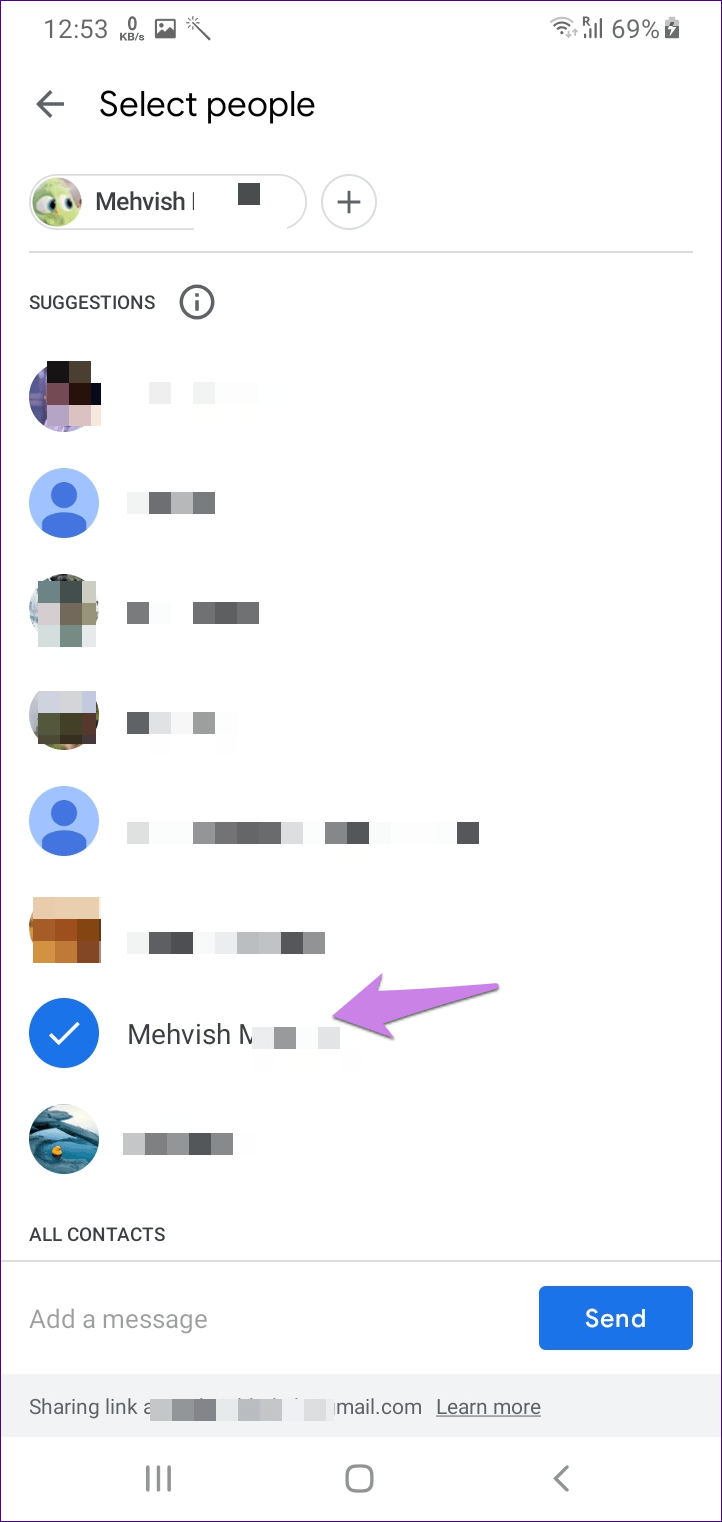
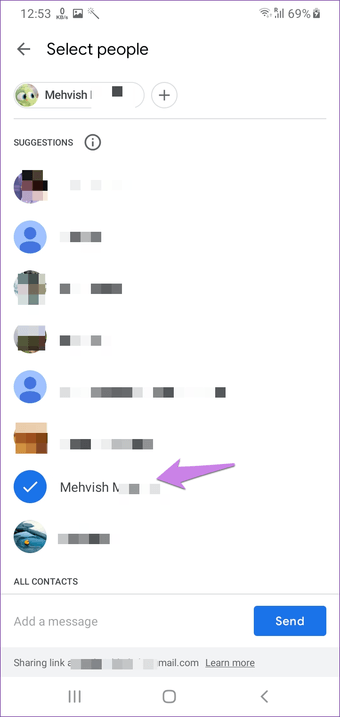
Etapa 6: You will receive a notification about the album being shared on your second account. Open Google Photos using the second account and go to the Sharing tab at the bottom. Tap on the album.
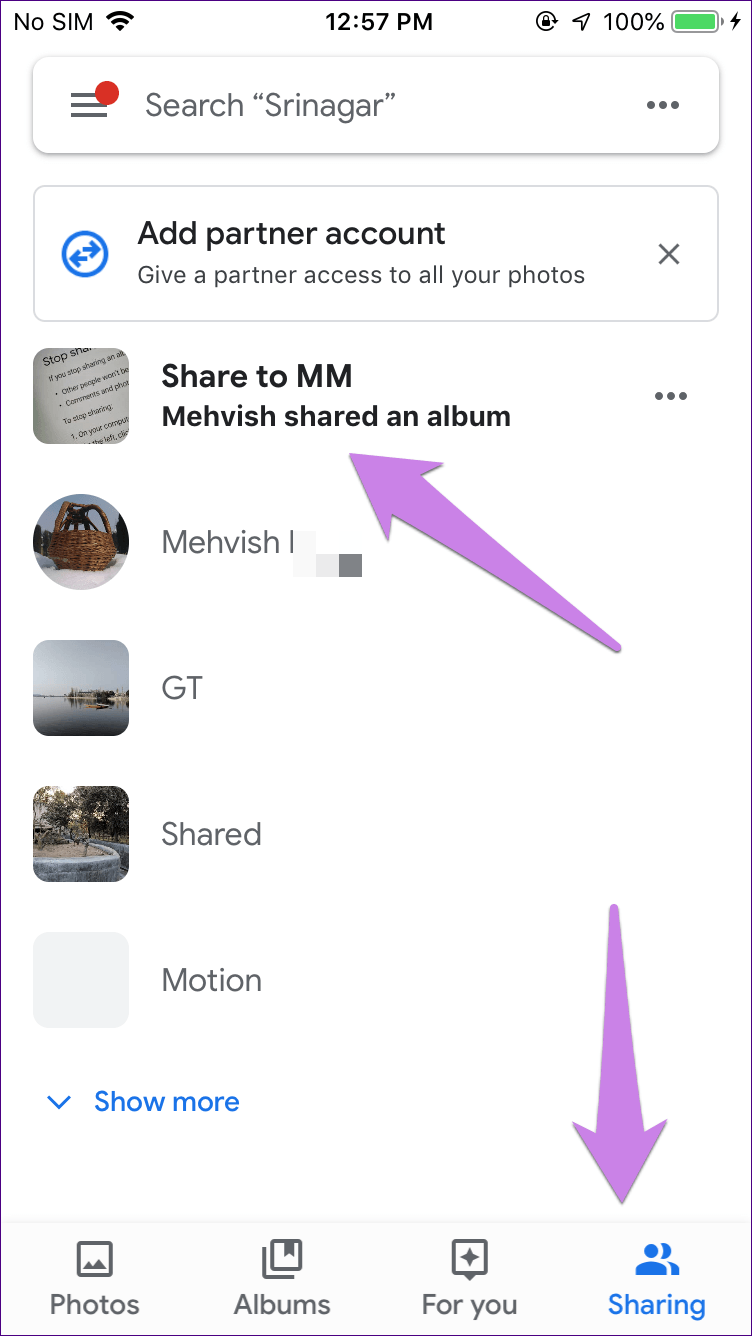
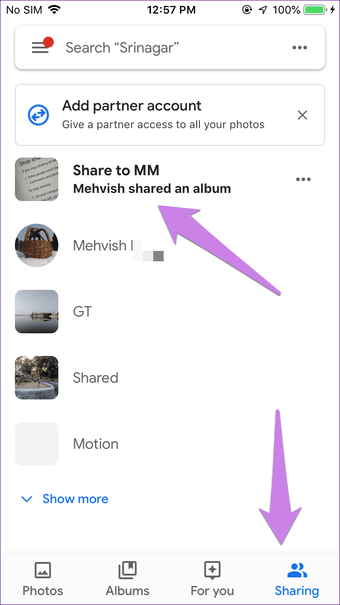
Etapa 7: Select the photos that you want to migrate to the current account. Then, tap on the Add to the library icon at the top.
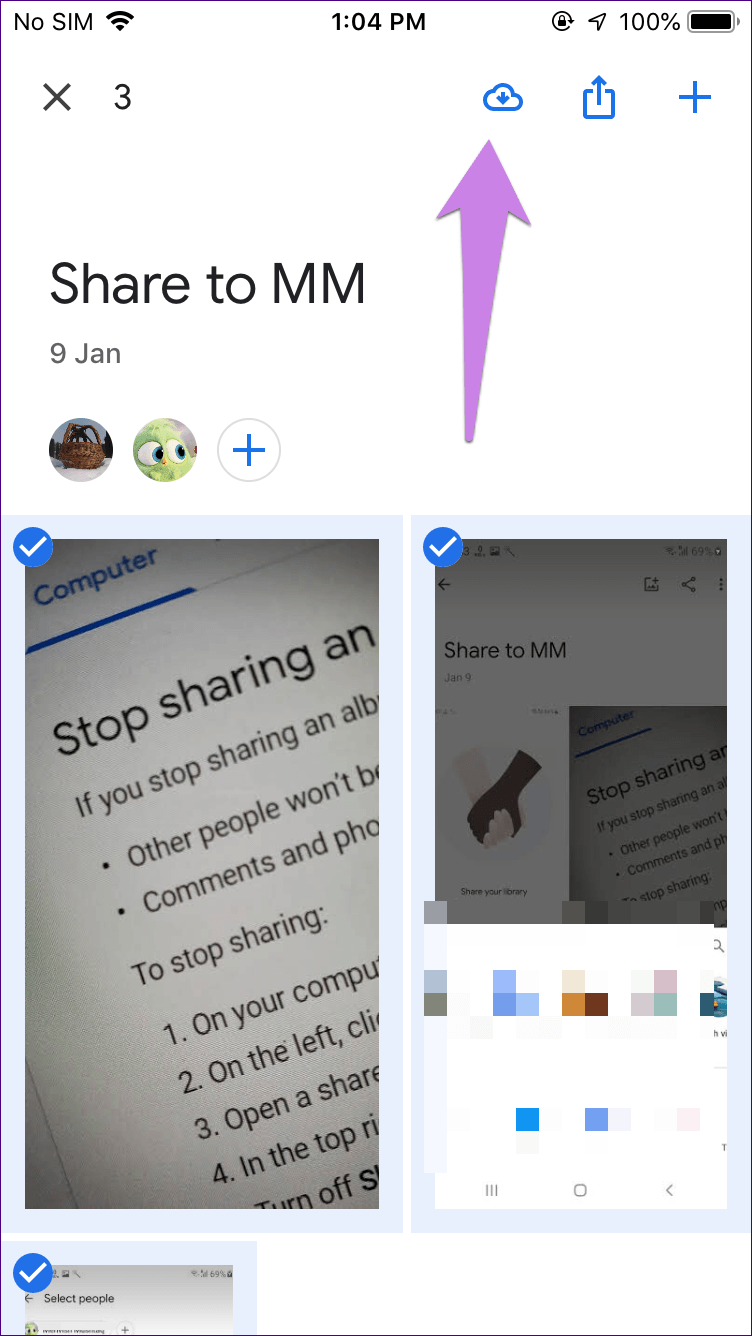
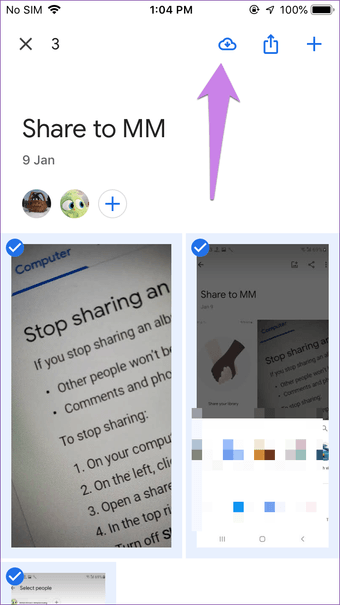
By doing so, all the selected photos will be available on your Google Photos. That is, such photos will have their independent copy on the second Google Photos account. If you delete the photos from the first account or stop sharing the album, the photos will stay on the second account.
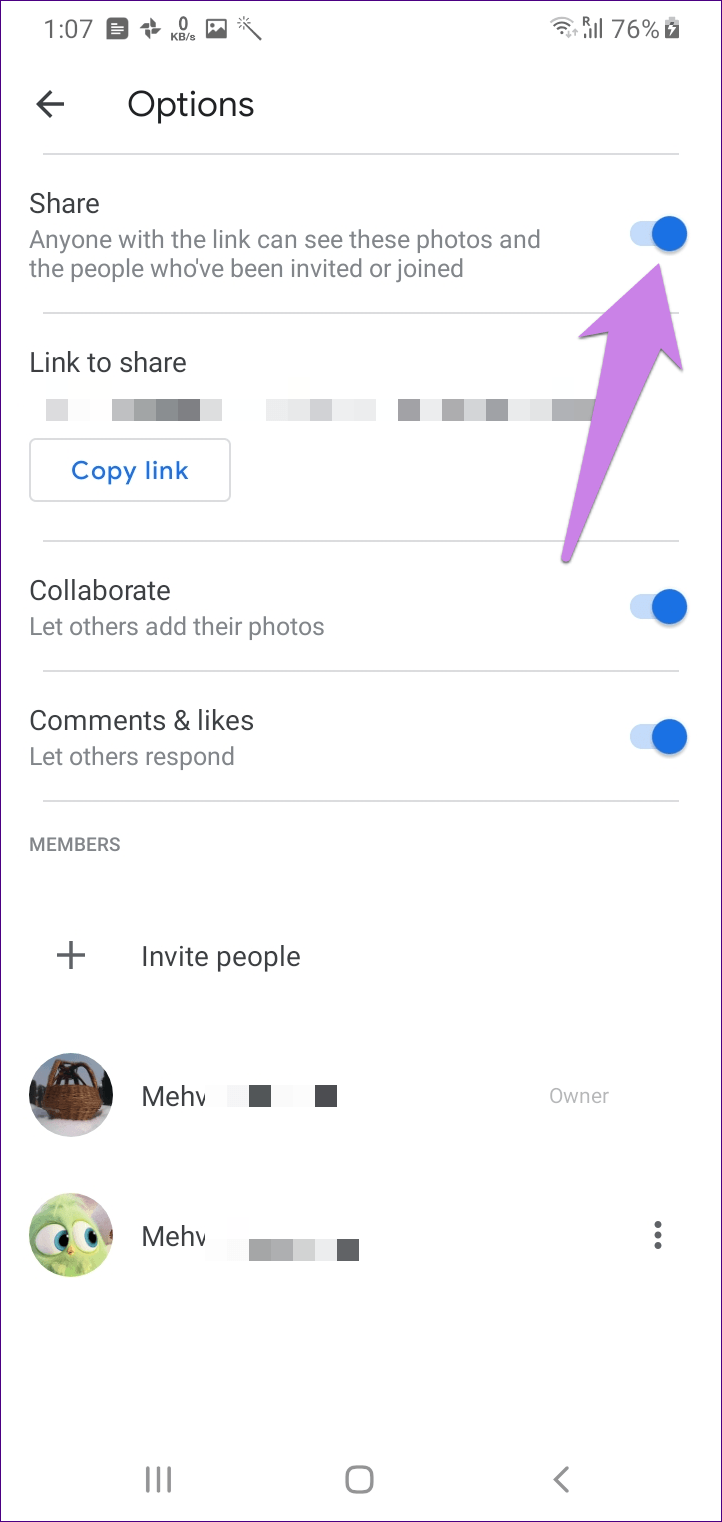
Step 8: Wait for all the photos to transfer. Once that has happened, you can stop sharing the album from the first account. For that, open the album present under the Sharing tab of the first account.
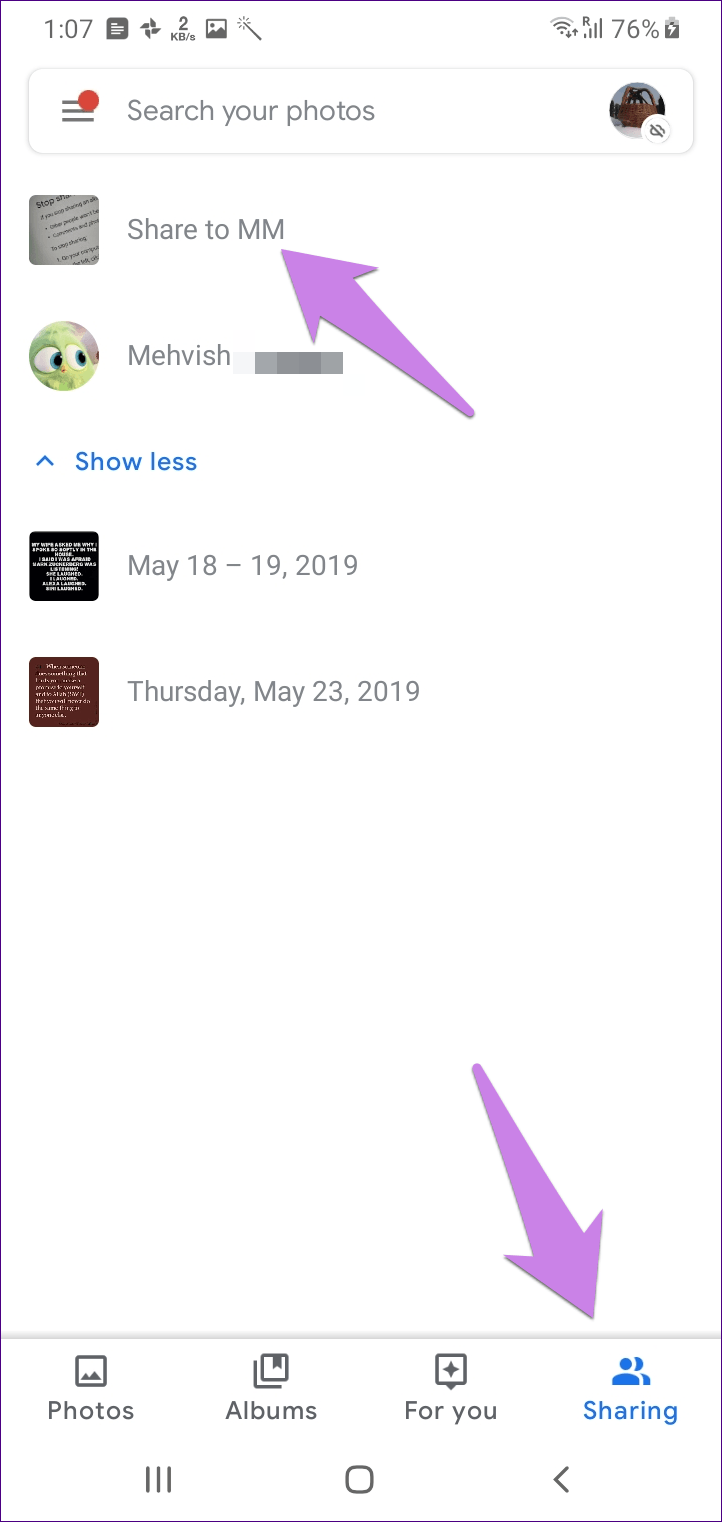
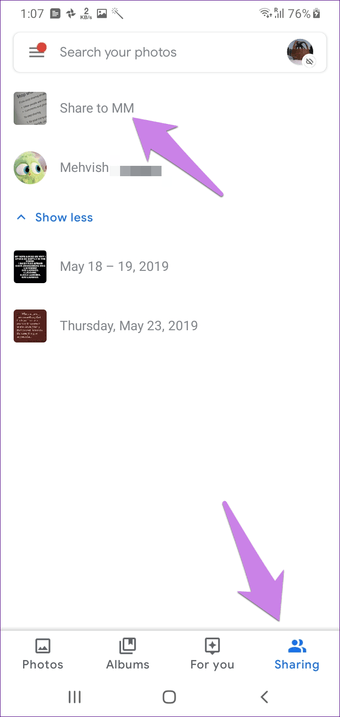
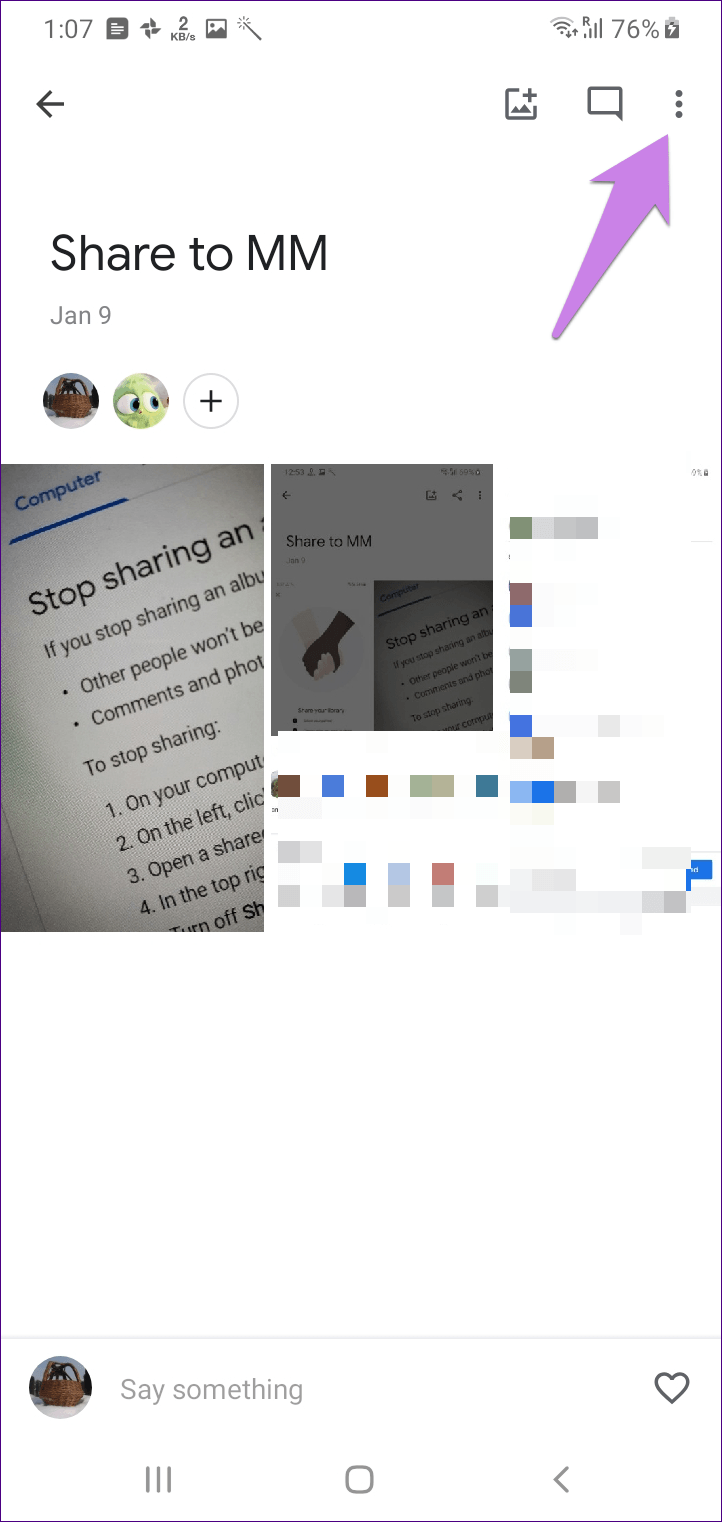
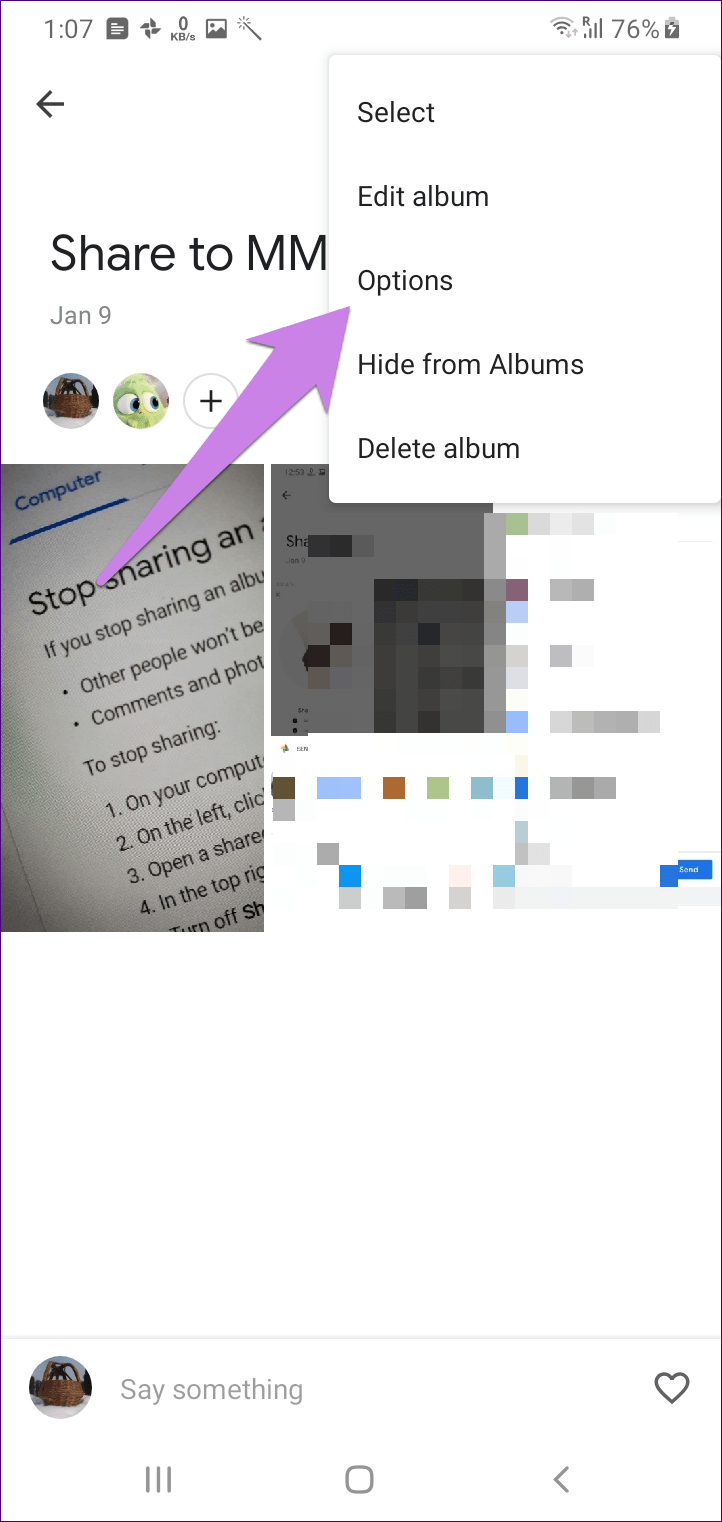
Tap on the three-dot icon at the top and go to Options.
Turn off the toggle for Share.
How to Transfer Google Photos Between Two Accounts on the Web
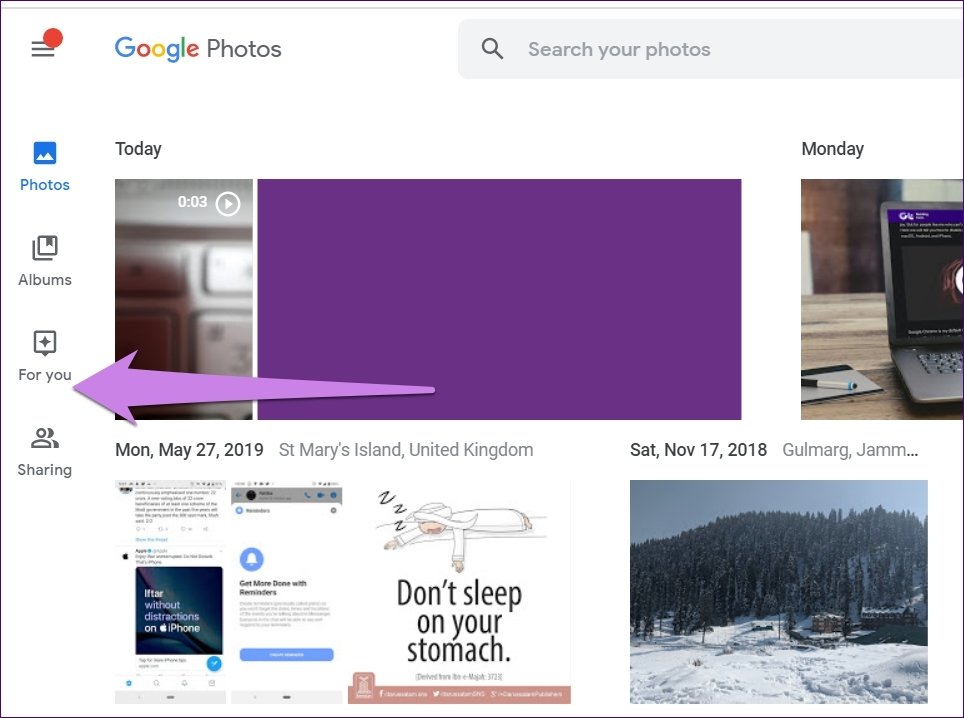
You can use the same two methods mentioned above to transfer images between accounts on the web. The only difference is you will find the settings and the menu on the left side of the web version of Google Photos.

Transfer Directly
If you have many photos in your first Google Photos account, you need to have the patience for their successful migration. When you are only changing devices, you can directly move photos from iPhone to Google Photos. You can even transfer images from Google Photos to iCloud.
Próximo: Wondering what happens to your photos when you uninstall the Google Photos app? Find out the answer from the given link.
Última atualização em 9 de janeiro de 2020
Fonte Adicione ao Google Notícias


