
 Fonte: Ara Wagoner / Android Central
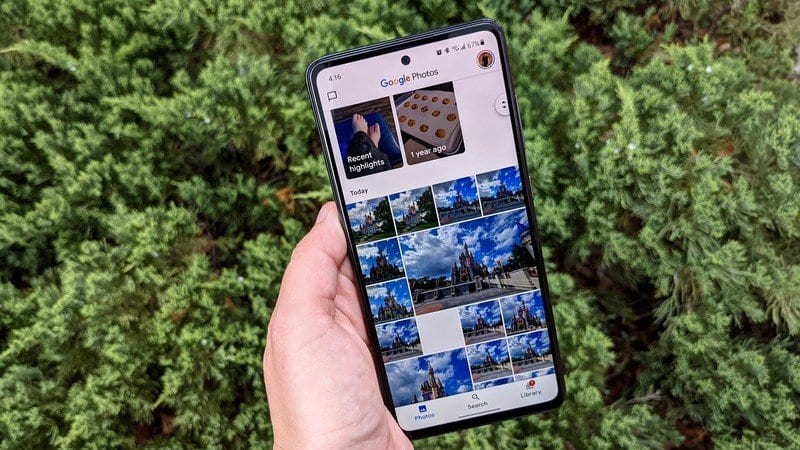
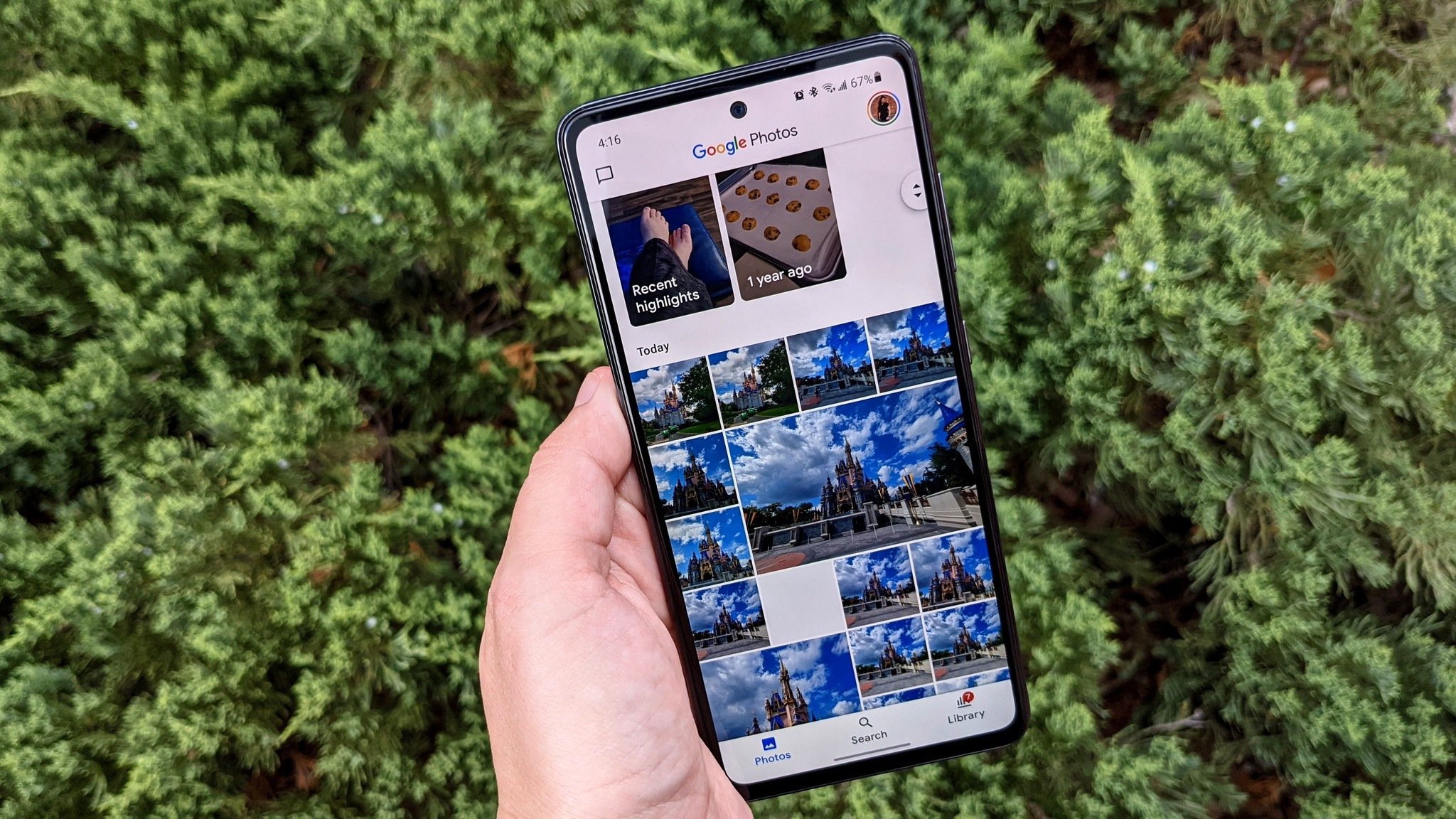
Gmail e Google Fotos são dois dos melhores serviços do Google. Mas eles nunca trabalharam bem juntos, até agora. Então, se você ainda usa o Google Fotos, mesmo depois que o Google eliminou o armazenamento ilimitado e não mudou para uma alternativa de backup na nuvem, agora você pode salvar fotos diretamente no Google Fotos com um clique.
Em maio de 2021, o Google anunciou que os dois serviços agora funcionarão melhor juntos. Você pode salvar as fotos enviadas por e-mail diretamente para o Google Fotos, mas existem algumas limitações. Primeiro, ele só funciona com imagens JPEG. Em segundo lugar, ele só funciona ao visualizar o Gmail em um navegador; ainda não é para celular. Veja como fazer.
Como mover fotos do Gmail para o Google Fotos
Ao receber um e-mail com um anexo de foto JPEG, você pode salvá-lo no Google Fotos de duas maneiras.
Ofertas VPN: Licença vitalícia por US $ 16, planos mensais por US $ 1 e mais
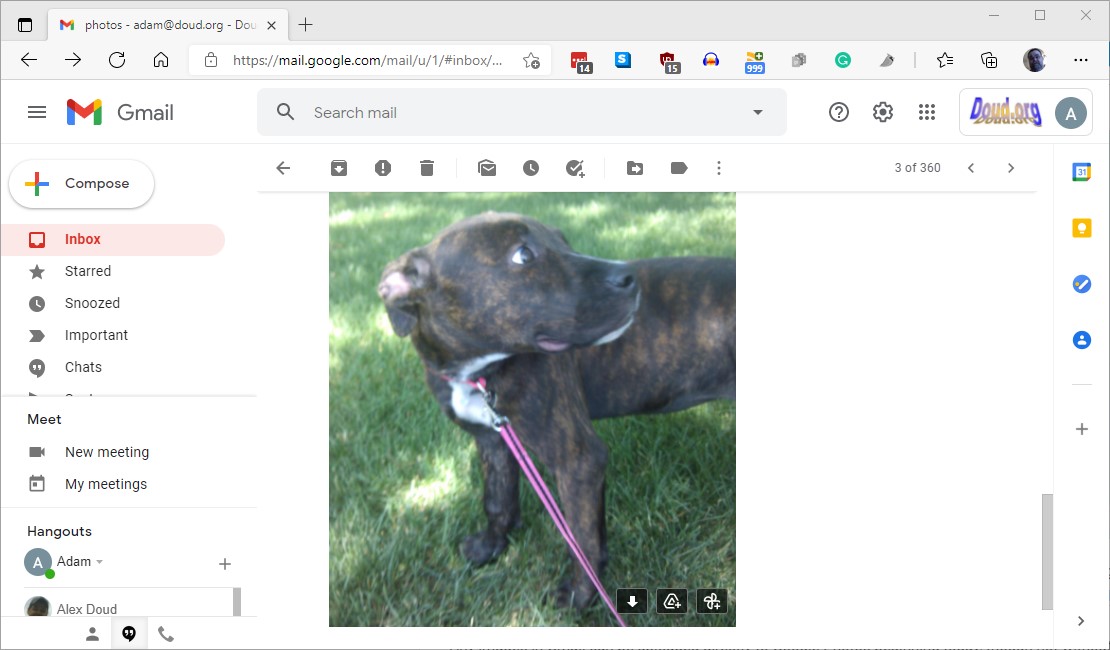
Passe o mouse sobre a foto e clique no ícone no canto inferior direito que se parece com um ícone do Google Fotos com um símbolo de adição.
 Fonte: Adam Doud / Android Central
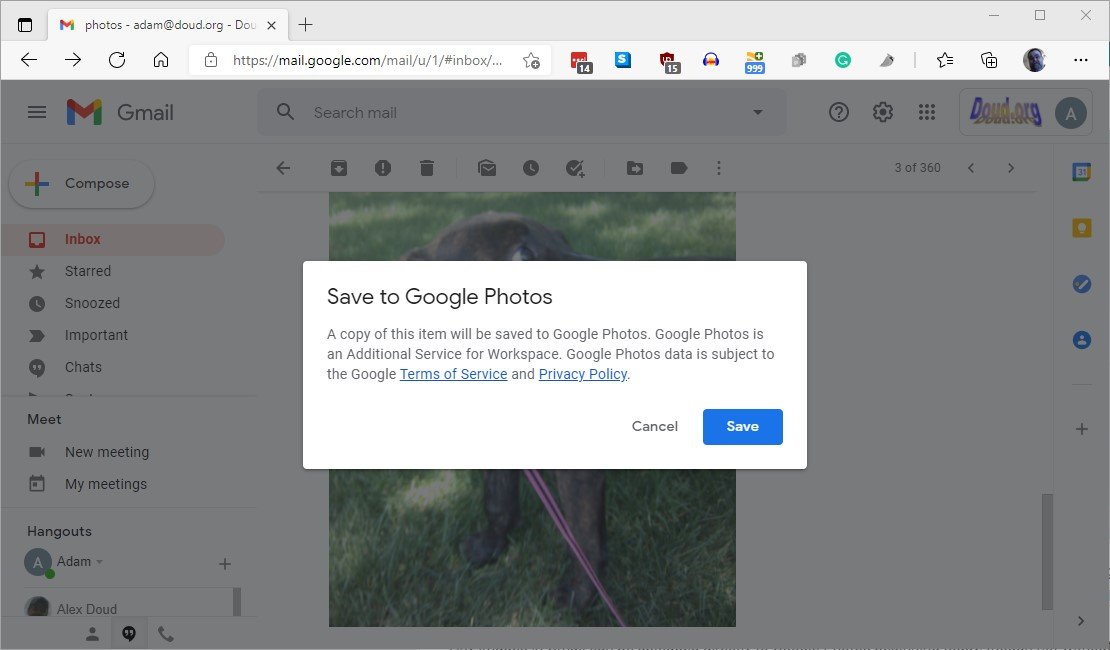
Na primeira vez que você fizer isso, receberá uma mensagem solicitando a confirmação de que deseja salvar as fotos do Gmail no Google Fotos. Clique Salve .
 Fonte: Adam Doud / Android Central
Os salvamentos subsequentes não virão com essa caixa de diálogo. Eles só vão salvar no Fotos. Se você passar o mouse sobre a foto novamente, verá que o ícone mudou para um logotipo do Google Fotos com uma marca de seleção. Se você clicar nessa marca de seleção, será direcionado ao Google Fotos para ver a foto.
Salve uma imagem no Google Fotos abrindo o anexo
Se a foto for salva como um anexo ou enviada inline, há uma segunda maneira de mover a imagem para as fotos.
Clique na imagem para abri-la em uma caixa de diálogo.
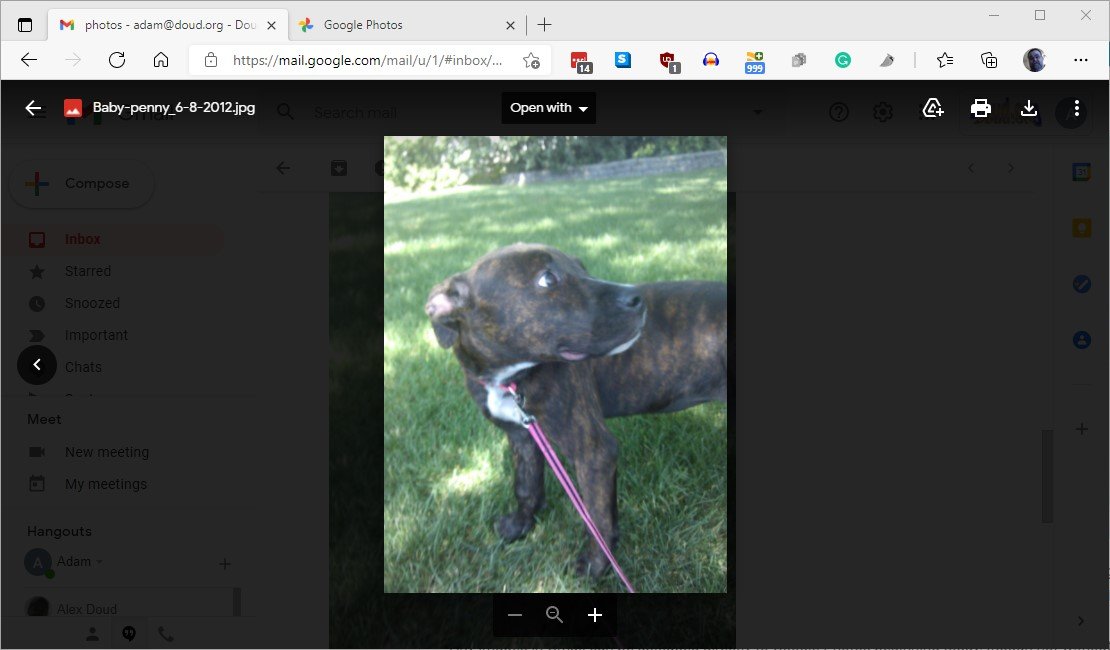 Fonte: Adam Doud / Android Central
Clique nos três pontos no canto superior direito> Salvar nas fotos.
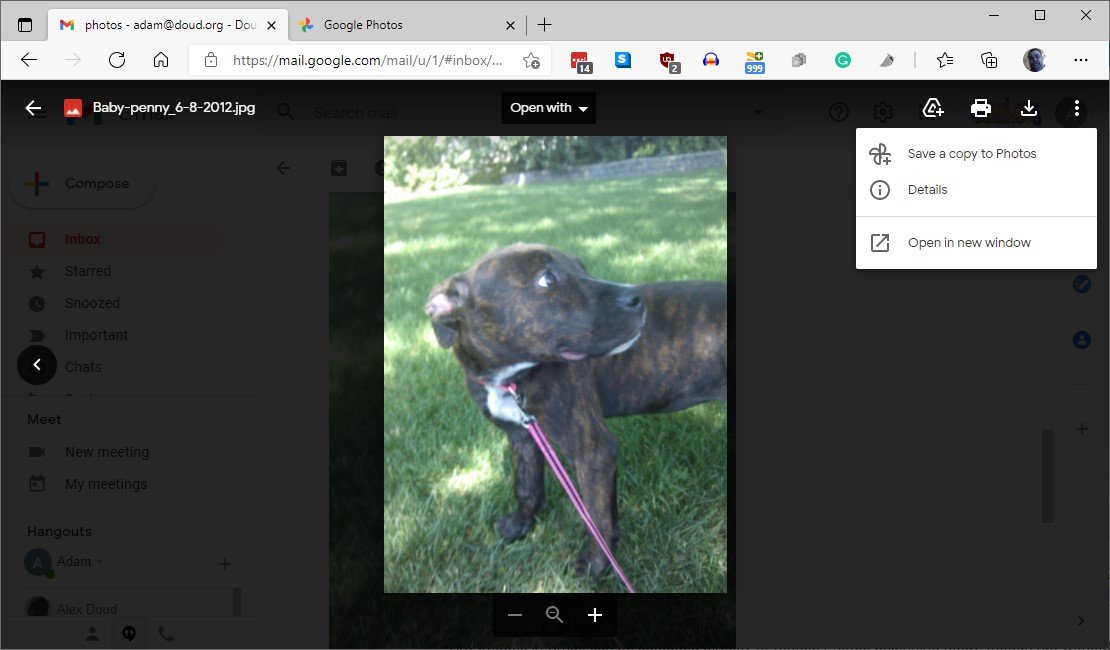 Fonte: Adam Doud / Android Central
Da mesma forma, se esta é a primeira vez que você faz isso, assim como acima, você será solicitado a clicar Salve . Caso contrário, a foto será salva e você pode clicar nos três pontos> Salvo nas fotos para abrir a imagem no Google Fotos.
Análise do TP-Link Deco X90: Um incrível sistema de malha acionado por IA
Este rápido sistema mesh Wi-Fi 6 tri-band tem velocidades AX6600 com conexões mesh otimizadas para AI. Se você precisa de uma tonelada de cobertura com grandes velocidades de multi-gig, o Deco X90 é um dos vários sistemas com o poder de acompanhar.
Fonte Adicione ao Google Notícias


