
Google Drive, OneDrive e Dropbox são três dos serviços de armazenamento em nuvem mais populares do mercado. Esses serviços permitem que você faça um backup de seus dados com tanta facilidade que é quase alegre. O que torna o negócio ainda mais agradável é que você pode recuperar esses backups a qualquer momento. Mais importante, você pode acessar seus dados facilmente em seus smartphones Android ou iOS e seu PC ou Mac. E se você quiser mover arquivos de uma plataforma de armazenamento para outra? Certamente, você não transferirá um arquivo de cada vez.
Bem, é quando ferramentas como o MoveBot.io servem para ser úteis. Essa ferramenta atua como um gerenciador de migração e ajuda a mover arquivos de um local para outro em plataformas de armazenamento em nuvem como Google Drive, Dropbox e OneDrive.
A melhor parte é que você pode agendar até mesmo os trabalhos de migração em segundo plano enquanto trabalha em outros aplicativos no seu computador.
Além dos serviços em nuvem mencionados acima, o MoveBot também suporta Microsoft Azure, Backblaze, Wasabi Cloud Storage e Amazon Web Services.
O ponto crucial deste serviço é que você não precisa baixar nenhum software adicional. Você precisa de acesso confiável à Internet para agendar um trabalho, e a ferramenta cuida do resto. Ele fornece um método robusto para transferir arquivos e, ao mesmo tempo, é seguro de usar.
Portanto, se você deseja economizar tempo com a migração de dados entre serviços em nuvem que não precisam de atenção constante, veja como o MoveBot.io pode ajudá-lo.
Como mover arquivos usando o MoveBot
Como qualquer outro serviço, primeiro, você precisaria de uma conta válida para iniciar as coisas. E uma vez feito isso, é necessário seguir três etapas: criar a fonte, definir o destino e definir as configurações apropriadas para o trabalho.
Passo 1: Clique no botão Criar migração e selecione a fonte na lista suspensa. Pode ser qualquer um dos serviços em nuvem, dependendo da conta em nuvem da qual você deseja migrar seus dados. No meu caso, eu escolhi o OneDrive.
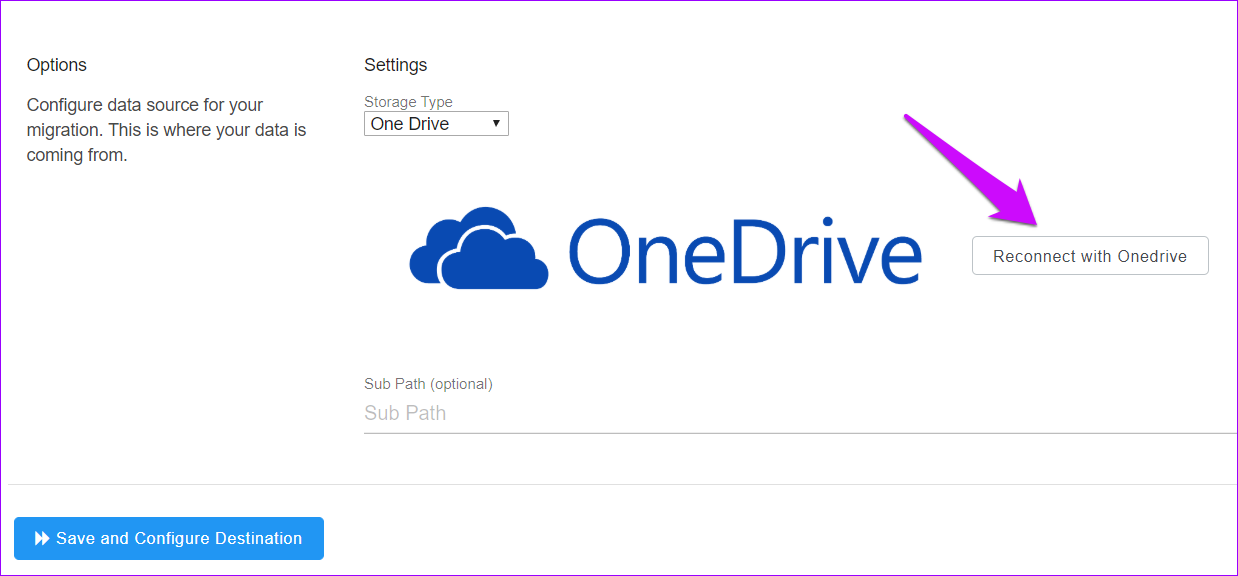
Típica de ferramentas de terceiros, você precisará permitir que os serviços de armazenamento em nuvem tenham acesso apropriado.
Depois disso, clique em 'Salvar e configurar destino' para passar para o próximo estágio.
Passo 2: O processo é bem parecido. Selecione um dos serviços no menu. No meu caso, escolhi o Google Drive.
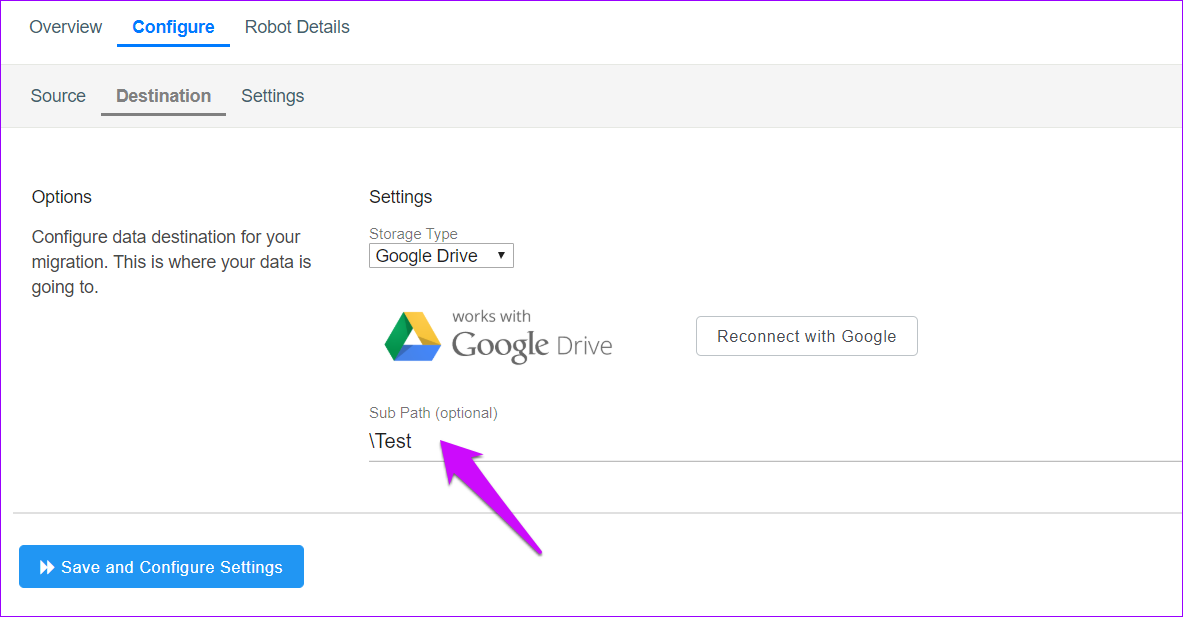
Depois de conceder as permissões necessárias, é hora de definir o restante das configurações. Basta clicar no botão Salvar e definir configurações.
etapa 3: Agora, aqui vem uma etapa importante - nomear o trabalho. O bom seria atribuir um nome fácil de entender. No meu caso, eu o atribuí - o OneDrive ao GoogleDrive.
Agora vem a parte interessante. Você pode agendar o trabalho para ser executado diariamente ou conforme sua preferência.
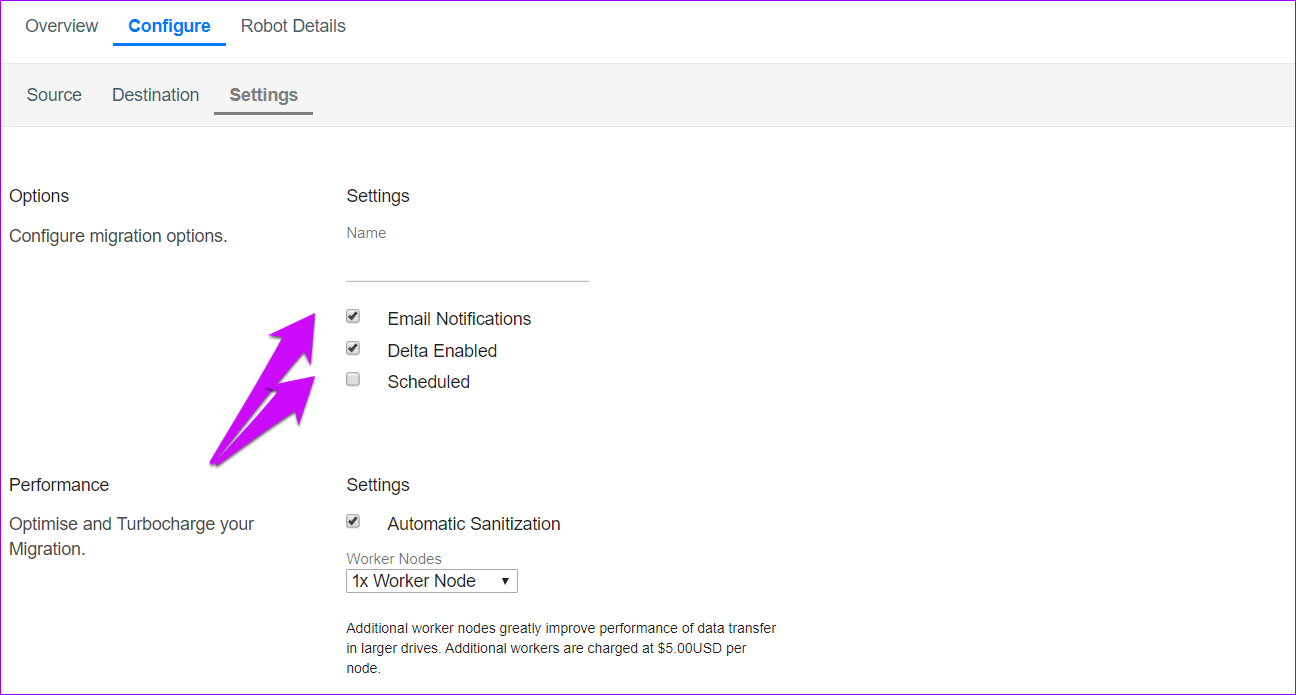
E, se você não deseja manter a página aberta, sempre pode marcar a caixa de notificação por email. Se o trabalho for bem-sucedido (ou falhou), você será notificado instantaneamente para que você possa executar as próximas etapas.
Depois de concluir as etapas acima, clique em Salvar e iniciar o trabalho.
Aqui, vale ressaltar que a transferência de arquivos não será instantânea. A ferramenta determinará primeiro a quantidade de armazenamento da fonte e a transferência começará assim que o cálculo for concluído.
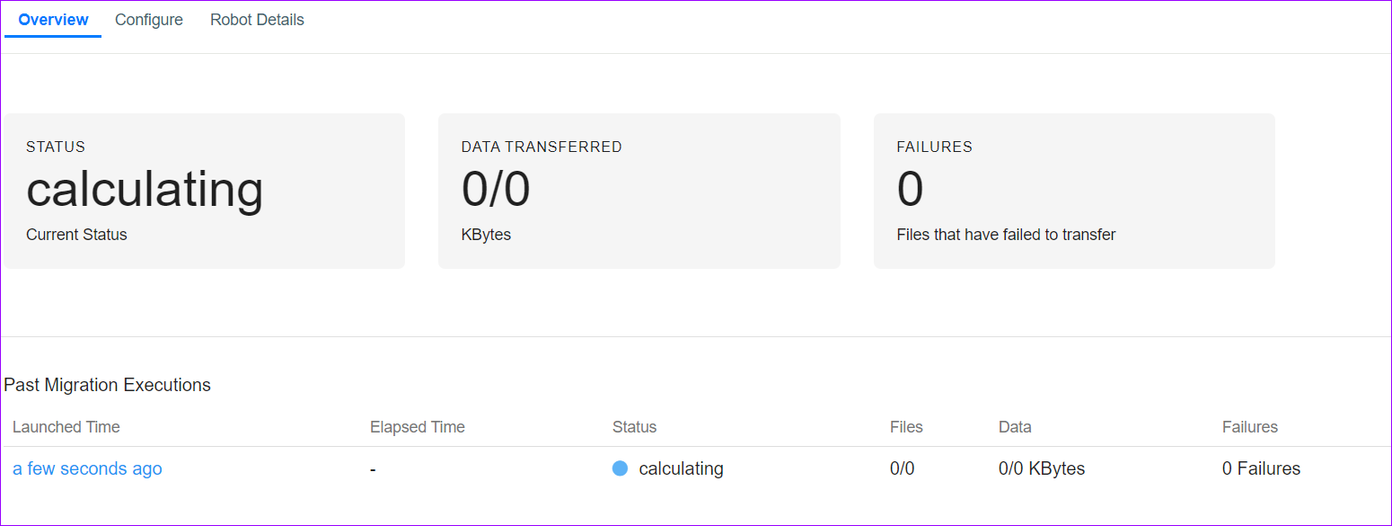
Por outro lado, o tempo necessário para calcular não é muito grande e termina em menos de 3-4 minutos. Obviamente, isso também dependerá da quantidade de dados que você está movendo de um ponto para o outro.
Como verificar a visão geral do trabalho
Após a transferência do arquivo, você poderá ver o status em Visão geral.
MoveBot exibe o número de arquivos movidos junto com a quantidade de dados transferidos. Além disso, você também pode ver o tempo necessário para a execução. Mais importante, a Visão geral também exibe o número de arquivos que não puderam ser movidos.
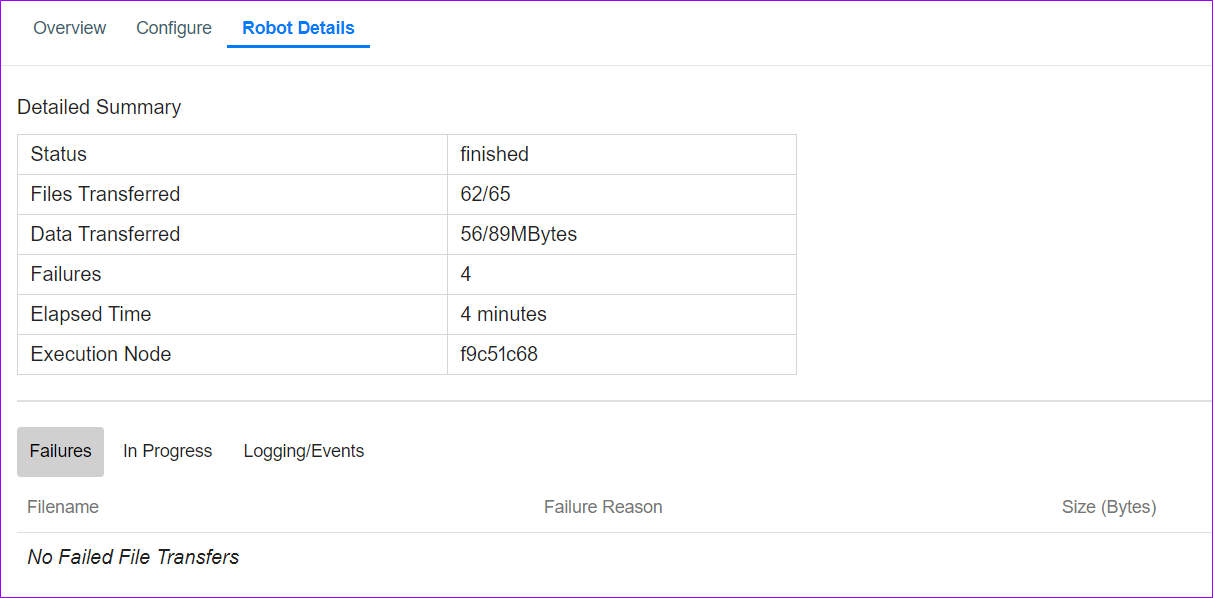
Observe que você não pode mover arquivos ou pastas bloqueados ou criptografados (como o Vault do OneDrive).
Para ver o status dos trabalhos antigos, clique no menu de três pontos abaixo do nome do trabalho e selecione Visão geral no menu.
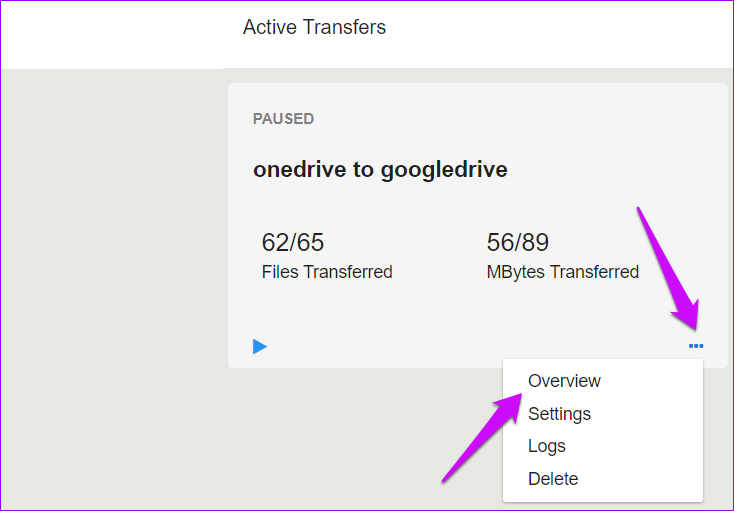
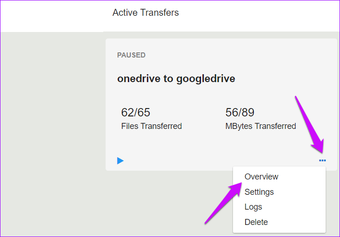
Simples, certo?
Configurações adicionais do MoveBot
Portanto, os dados foram movidos de um serviço para outro e os arquivos foram organizados. O que agora?
O MoveBot possui uma configuração inteligente chamada Delta Ativado, que move um arquivo (ou um conjunto de arquivos) quando ele é modificado na origem.
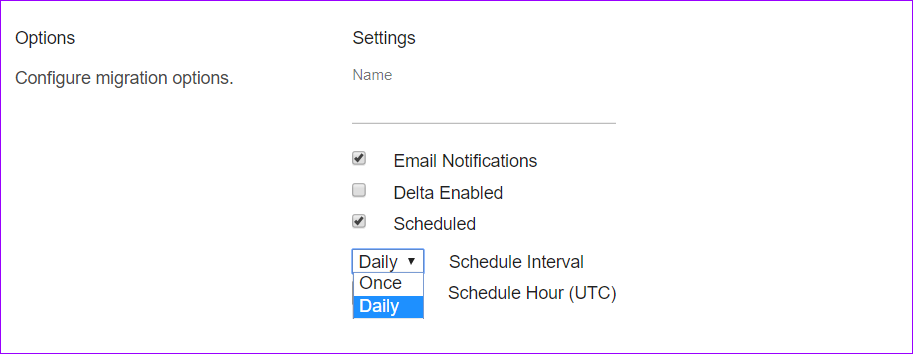
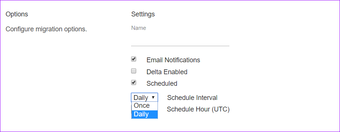
Isso evita que você mova esses arquivos manualmente ou crie um novo trabalho.
Para alterar a configuração de um trabalho anterior, vá para a página inicial do MoveBot, clique no menu de três pontos e selecione Configurações.
Depois de fazer alterações relevantes, clique em Salvar e inicie o trabalho conforme sua exigência.
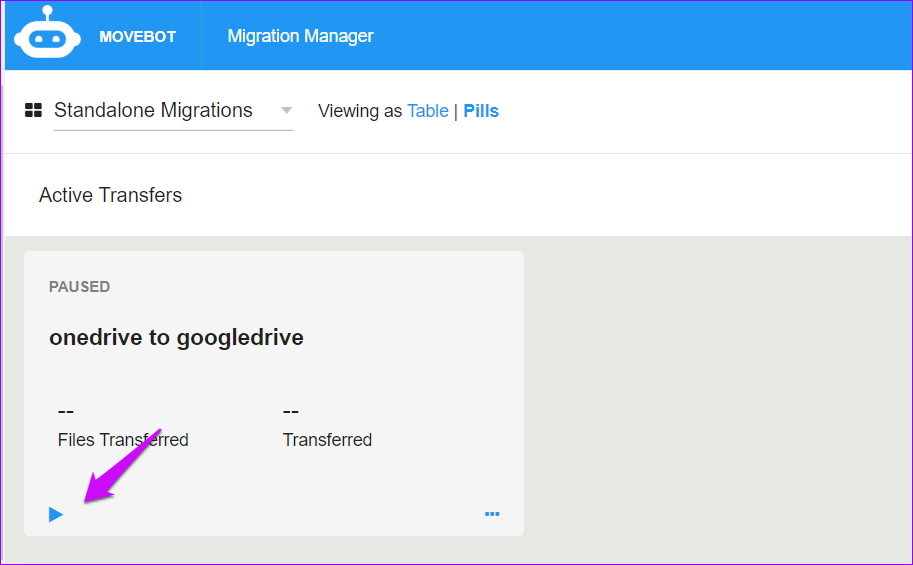
Ao mesmo tempo, se você precisar iniciar um trabalho antigo, clique no ícone Reproduzir de qualquer um dos trabalhos e o assunto será resolvido.
Transferências de arquivo simplificadas
Era assim que você podia mover arquivos entre o Google Drive, OneDrive e Dropbox usando o MoveBot.io.
Quando se trata de preços, o MoveBot faz as coisas um pouco diferente. Não há planos de assinatura mensal. Em vez disso, você paga por migração, e o bom é que você pague assim que o trabalho de migração for concluído. Legal, eu diria.
Em segundo lugar, os preços caem no lado acessível, uma vez que a migração de um GB custa em torno de US $ 0,08, o que é ótimo para mover pequenos arquivos de um armazenamento em nuvem para outro.
Então, você usaria o MoveBot.io?
Fonte Adicione ao Google Notícias


