
Para não bagunçar sua tela inicial, os aplicativos recém-baixados da App Store podem ser enviados diretamente para a App Library. Mas e se mais tarde você quiser abrir o aplicativo sem vasculhar a biblioteca? Veja como mover aplicativos da App Library para a tela inicial do seu iPhone.
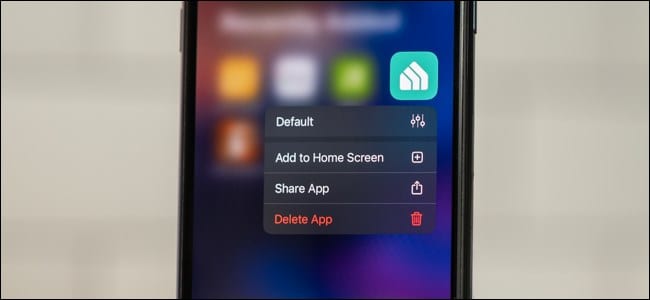
Comece deslizando para a tela inicial mais à direita do iPhone para abrir a Biblioteca de Aplicativos. Aqui, localize um aplicativo que ainda não esteja na tela inicial. Mantenha pressionado o ícone do aplicativo até que um menu apareça.

Toque no botão “Adicionar à tela inicial” no menu de contexto.

O aplicativo será movido e colocado na tela inicial automaticamente.

Voltando para a App Library, se um aplicativo já estiver em uma de suas telas iniciais (visível ou oculto), a opção “Adicionar à tela inicial” não aparecerá no menu de contexto. Em vez disso, você terá que entrar no modo Jiggle.
RELACIONADOS: Como remover aplicativos e páginas da tela inicial do seu iPhone
Localize um aplicativo na biblioteca de aplicativos do iPhone que já está na tela inicial. Mantenha pressionado o ícone do aplicativo. Depois de um segundo, um menu de contexto aparecerá. Continue pressionando o aplicativo até que ele apareça na tela inicial.

Como mencionado acima, seguir este caminho ativará o modo Jiggle (onde seus aplicativos e pastas irão saltar pela tela). Mantenha pressionado o aplicativo e coloque-o onde quiser no seu iPhone. Toque no botão “Concluído” no canto superior direito quando terminar de mover o aplicativo.

Se você não conseguir encontrar um aplicativo específico em uma das pastas geradas automaticamente da App Library, poderá tocar na barra de pesquisa para localizar o aplicativo.

Use a lista em ordem alfabética para encontrar um aplicativo. Em seguida, mantenha a lista pressionada até que seja destacada. O bloco parecerá estar pairando sobre o resto do menu quando selecionado corretamente.

Sem levantar o dedo, mova-o para a esquerda ou direita. Você será imediatamente redirecionado para a tela inicial, com o modo Jiggle ativado.

Como antes, coloque o aplicativo onde quiser na tela inicial ou solte-o em uma pasta. Toque no botão “Concluído” no canto superior direito quando terminar de reorganizar seu layout.
RELACIONADOS: Como mover aplicativos do iPhone de uma tela inicial para a biblioteca de aplicativos


