
O Microsoft Teams funciona um pouco como o Slack, onde você cria canais para se comunicar com os membros da equipe sobre tópicos ou projetos específicos. A maioria das equipes possui alguns canais, mas o aplicativo Teams mostra apenas um ou dois e oculta outros por padrão. Portanto, toda vez que você deseja enviar uma mensagem ou interagir com alguém nesses canais ocultos, sacrifica alguns cliques extras. Sim, até eu acho inútil. Esta postagem ajudará você a fazer com que o aplicativo Microsoft Teams mostre todos os canais, independentemente da plataforma em que você o usa.


Em comparação, o Slack mostra todos os canais por padrão. Por que as equipes não? Bem, a Microsoft pode ter seus motivos, mas temos certeza de que a empresa corrigirá essas falhas nas próximas atualizações. A boa notícia é que você não precisa esperar por eles. Existe uma maneira de mostrar todos os canais no aplicativo Teams. Apenas não é selecionado por padrão, como deveria ser.
Vamos começar.
Opção Não há mais favoritos
Os usuários iniciais das equipes lembrariam o recurso confuso de favoritos. Marcar um favorito do canal o moveria no topo da sua lista, basicamente como o recurso funciona no Outlook. A Microsoft lançou uma atualização que a substituiu pela opção show / hide. A boa notícia é que os usuários também têm uma nova maneira de gerenciar as notificações do canal de maneira melhor. Vamos apontar abaixo. Agora, prossiga com o esconde-esconde com os canais das equipes.
Como mostrar canais de equipes no Windows 10
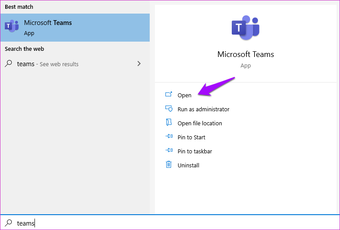
Passo 1: Procure e abra o Microsoft Teams no menu Iniciar.

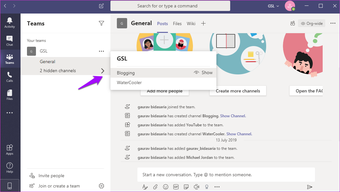
Você verá uma lista de canais na barra lateral ao clicar na guia Equipes. Há muito espaço, e isso ocorre porque o Teams está ocultando alguns canais (desde que você tenha mais de dois). Você verá o número exato entre colchetes. Clique na seta voltada para a direita para revelar uma lista de canais ocultos e selecione o que você deseja visualizar e acessar.

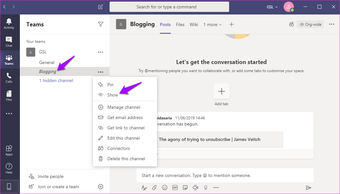
Passo 2: O canal está aberto agora. Observe como o nome do canal aparece em itálico. Clique no ícone do menu de três pontos ao lado do canal para acessar as opções e selecione Mostrar.

Os nomes de canais visíveis são mostrados em fontes comuns, enquanto os canais ocultos, quando vistos, aparecem em itálico.

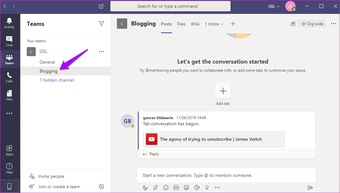
Etapa 3: Repita as mesmas etapas para mostrar todos os canais ocultos no Microsoft Teams no Windows 10. As mesmas etapas também funcionarão para o aplicativo Web.

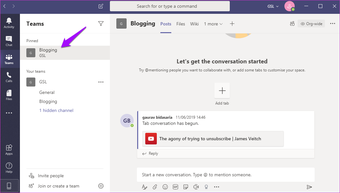
Fixar um canal o moverá para uma seção separada na parte superior da barra lateral. Esses canais sempre estarão visíveis. Basta clicar com o botão direito do mouse no canal fixado para ver outras opções.

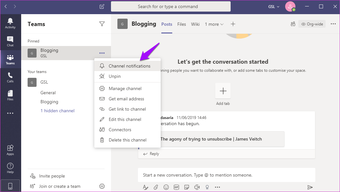
Você também encontrará a opção Notificações do canal na parte superior dessas opções.




A opção de fixar canais está oculta sob uma camada adicional no aplicativo iOS. Toque na opção Editar detalhes para acessá-lo.
Próximo: Clique no link abaixo para saber como ativar ou desativar o som dos participantes no aplicativo Microsoft Teams. Útil quando você quer silêncio como orador ou tem algo a dizer.
O artigo acima pode conter links afiliados que ajudam a apoiar a Guiding Tech. No entanto, isso não afeta nossa integridade editorial. O conteúdo permanece imparcial e autêntico.
Fonte Adicione ao Google Notícias


