
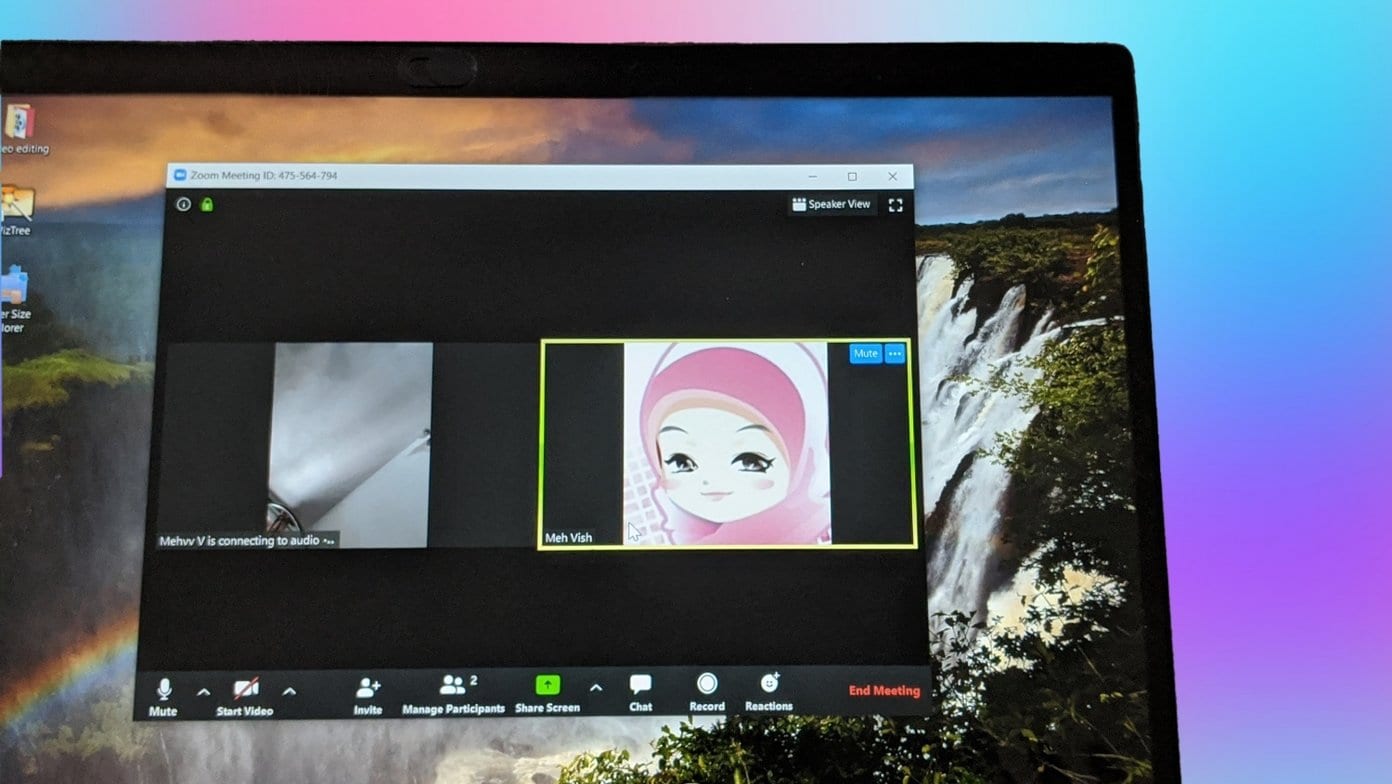
O zoom é principalmente uma ferramenta remota de reunião e videoconferência. No entanto, nem todo mundo se sente à vontade para compartilhar um vídeo, a menos que seja necessário. Alguns gostariam de mostrar uma foto em vez de um vídeo em uma reunião. Como é que alguém faz isso? Vamos encontrar a resposta aqui, onde mostramos como mostrar uma imagem em vez de um vídeo no Zoom.
Embora seja fácil desativar o vídeo no Zoom, ele geralmente é substituído pelo seu nome. Agora, uma imagem é sempre melhor que o texto, mesmo que seja apenas o seu nome. Então, por que não guardar isso?
Vamos nos aprofundar em como mostrar uma foto em vez de seu nome e vídeo nas reuniões do Zoom.
Mostrar imagem em vez de vídeo ou nome em reuniões de zoom
Não é ciência do foguete mostrar sua imagem no Zoom. Você precisa configurar uma foto do perfil no Zoom. Como novo usuário, você ainda não faria isso no Zoom. Então, a hora é agora. Depois de definir uma foto, ela aparecerá automaticamente na tela para substituir o nome se o vídeo estiver desligado.
Aqui estão as etapas detalhadas para aplicativos móveis e PC.
Manter imagem em vez de vídeo ou nome em zoom no PC
Existem duas maneiras de alterar ou adicionar uma imagem no Zoom no PC.
Método 1: Adicionar imagem antes de ingressar em uma reunião
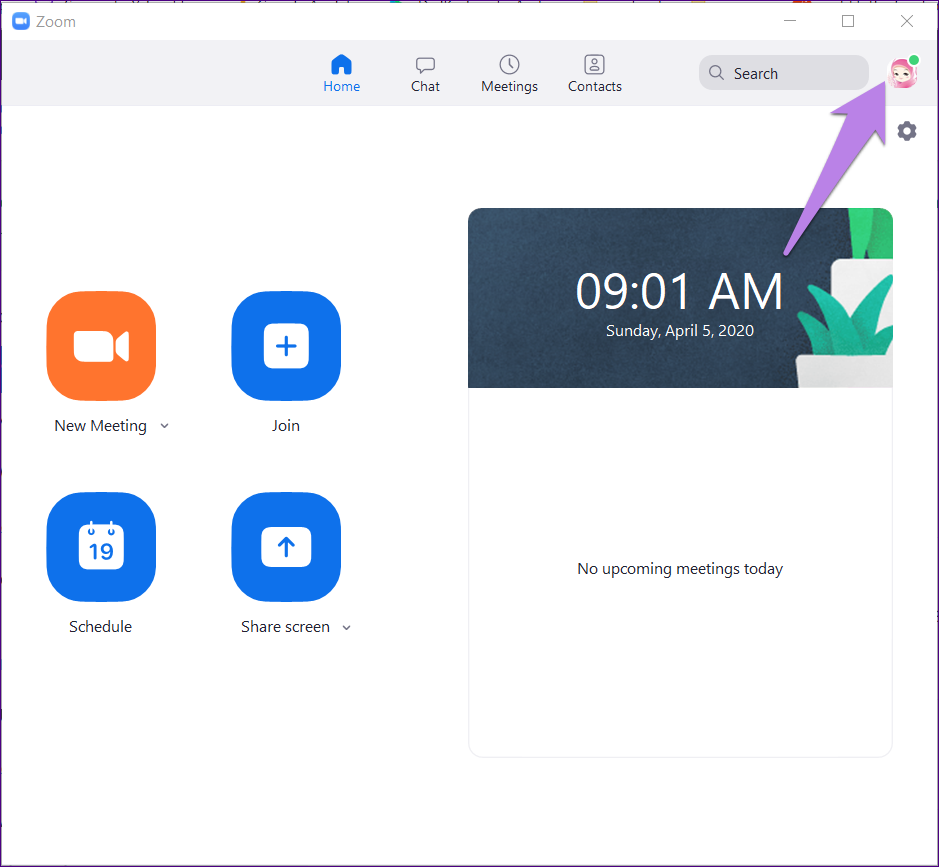
Para isso, inicie o aplicativo Zoom e clique nas iniciais do seu nome no canto superior direito. Selecione Alterar minha imagem no menu.
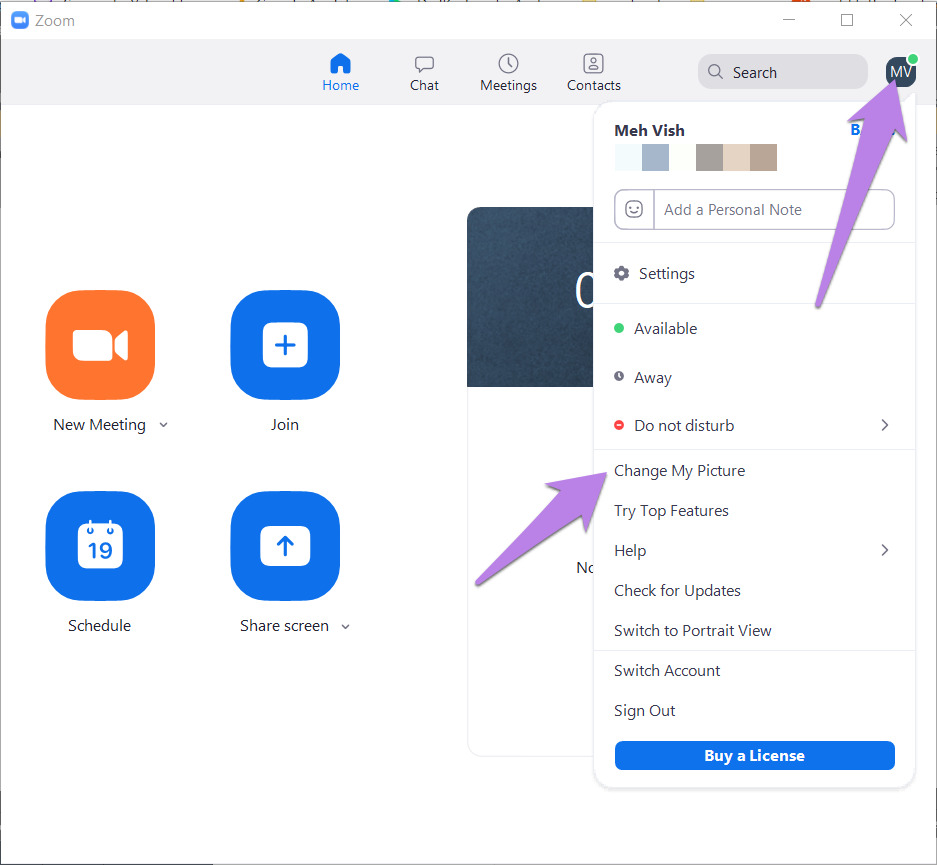
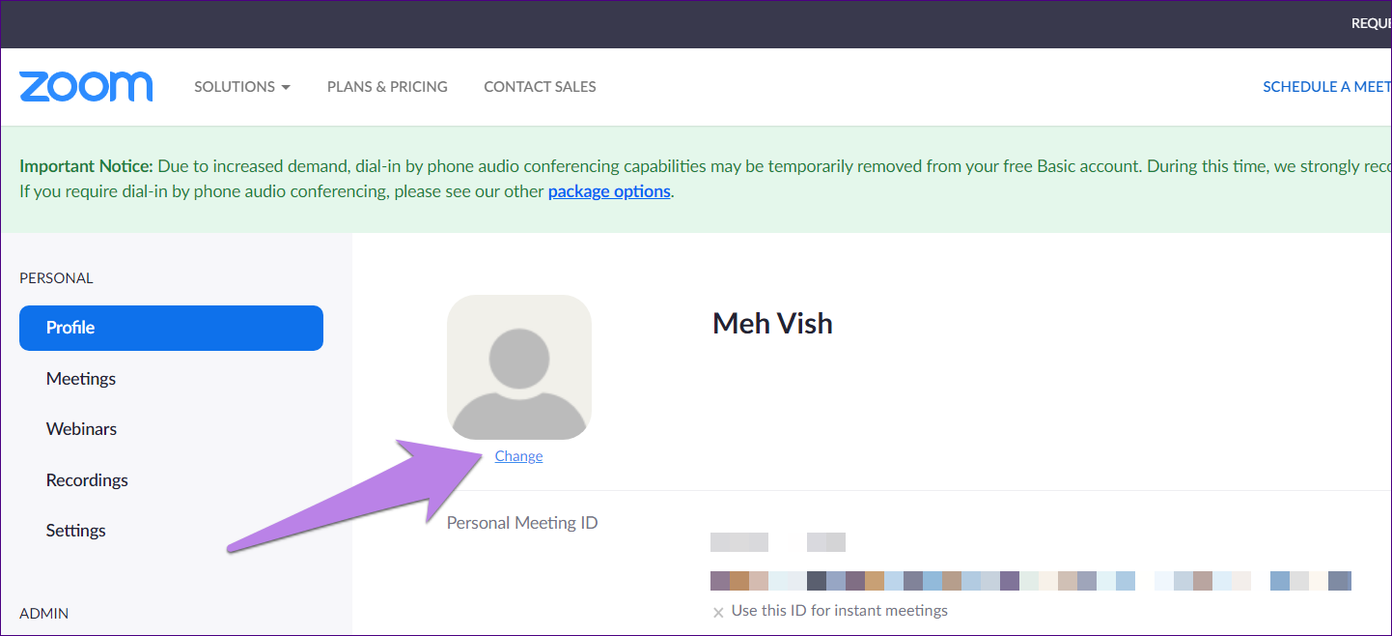
Você será direcionado para a versão web do Zoom. Clique em Alterar no ícone da imagem.
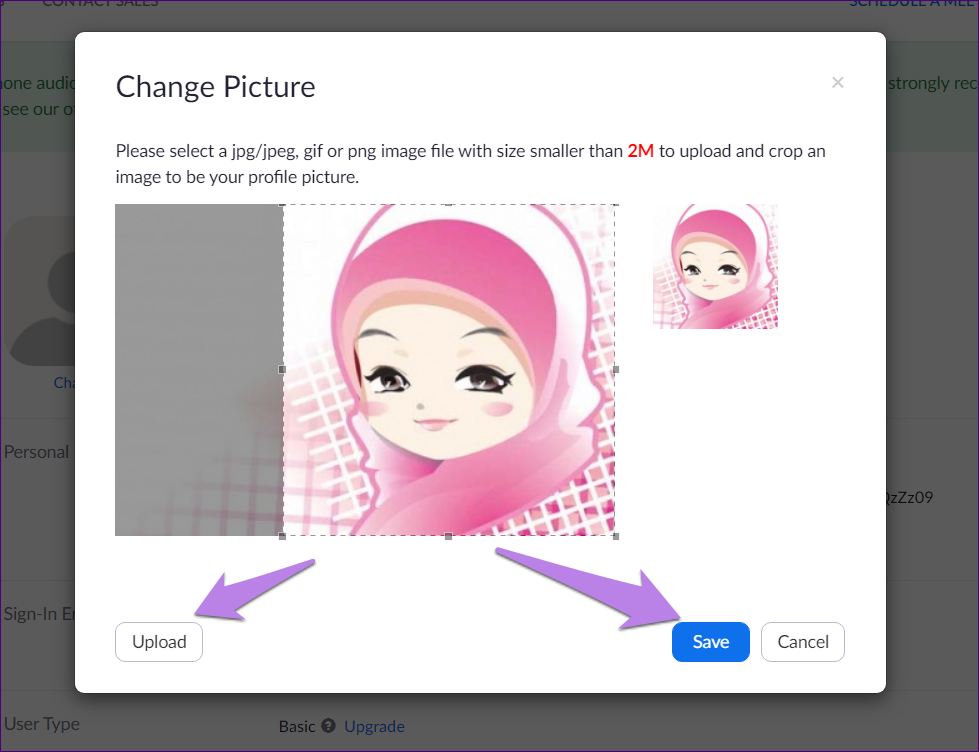
Em seguida, clique em Carregar e adicione uma foto de sua escolha. Ajuste a imagem para mostrar a área que você deseja mostrar. Por fim, clique em Salvar.
Nota: A imagem deve ter menos de 2 MB.
Depois de salvá-lo, abra o aplicativo da área de trabalho Zoom. Você verá sua imagem no canto superior direito.
Em seguida, desative o seu vídeo clicando em Desativar meu vídeo quando estiver prestes a ingressar em uma reunião ou clique em Parar vídeo quando estiver em uma reunião. Você pode até clicar com o botão direito do mouse no vídeo e selecionar Parar vídeo.
Dica profissional: Use os atalhos Alt + V (Windows) e Command (⌘) + Shift + V (Mac) para ativar ou desativar o vídeo.
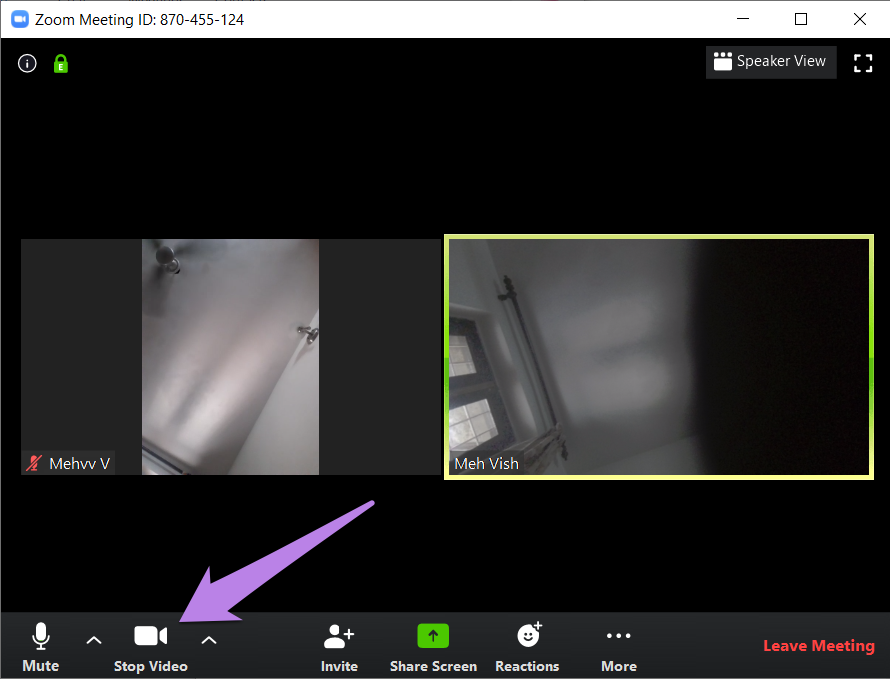
Sua imagem substituirá o vídeo.
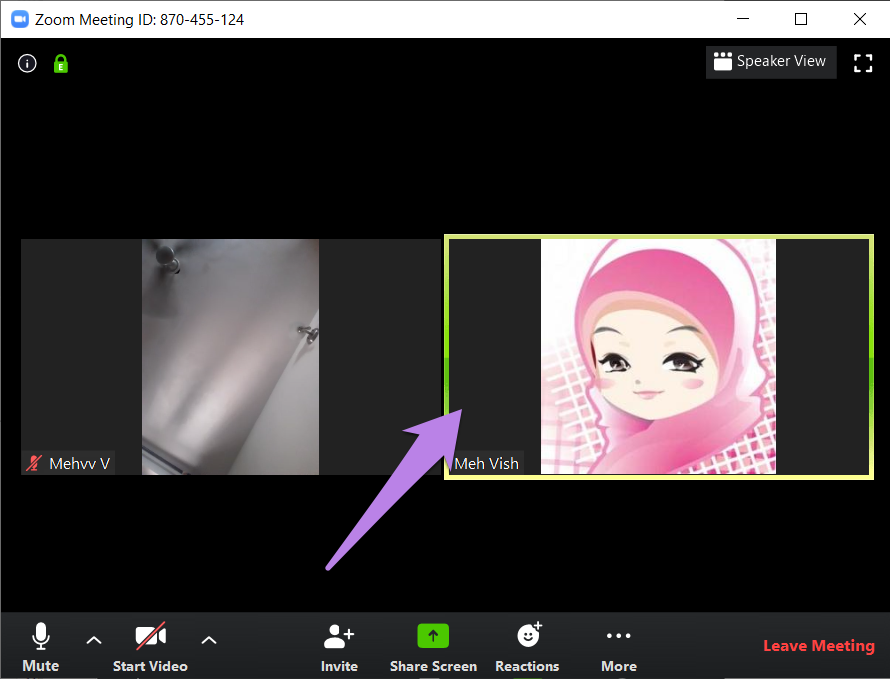
Nota: Para editar ou remover a imagem, repita as etapas.
Dicas e truques para a foto do perfil
Aqui estão algumas dicas úteis relacionadas às imagens no Zoom.
Exibir foto de perfil de outra pessoa
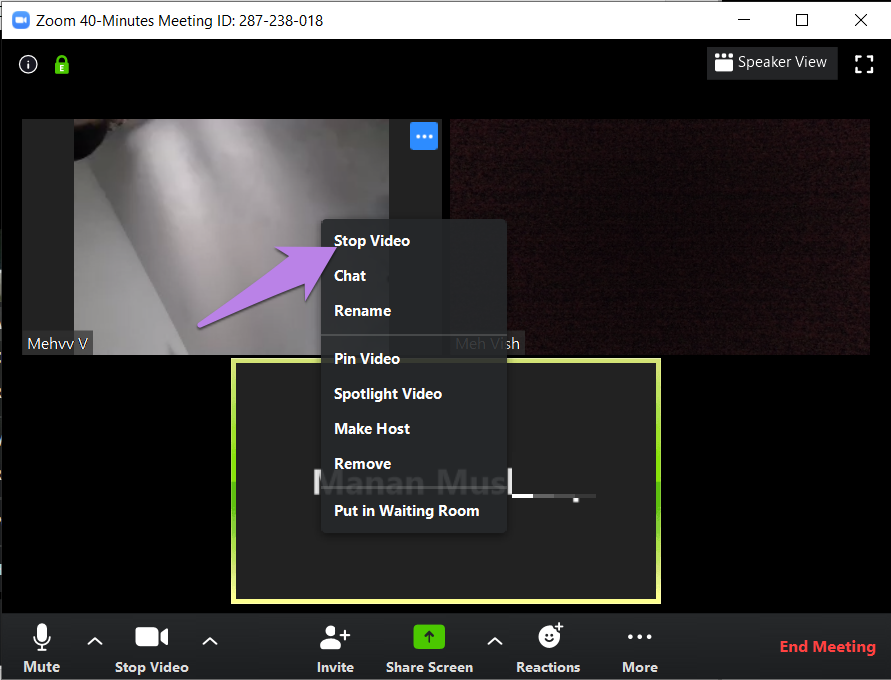
Quando você está em uma reunião, pode ver a foto do perfil de um participante parando o vídeo. Só é possível se você for o anfitrião de uma reunião. Para fazer isso, clique com o botão direito na tela de visualização de vídeo e escolha Parar vídeo. Você precisará conceder permissão a eles para exibir o vídeo novamente, pois eles não poderão fazer isso sozinhos.
Ocultar participantes com foto do perfil
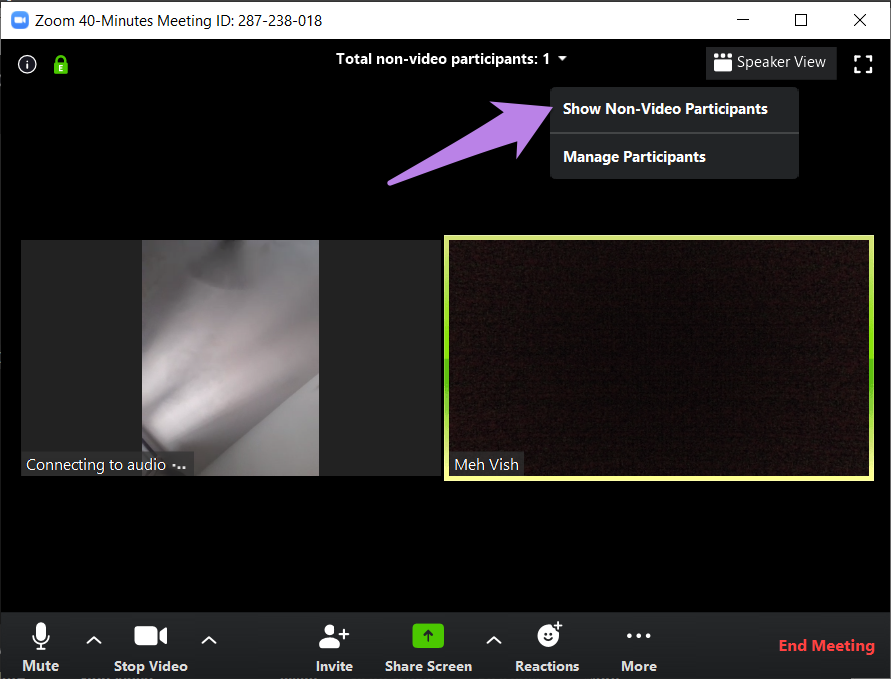
Se uma pessoa tiver o vídeo desativado e você vir apenas a foto do perfil ou o nome dela, poderá ocultar esses participantes da tela. Eles ainda farão parte do seu vídeo e poderão vê-lo se ele estiver ativado.
Para ocultar participantes que não são de vídeo, clique com o botão direito do mouse na visualização da janela dessa pessoa na sua reunião. Escolha Ocultar participantes que não são de vídeo.
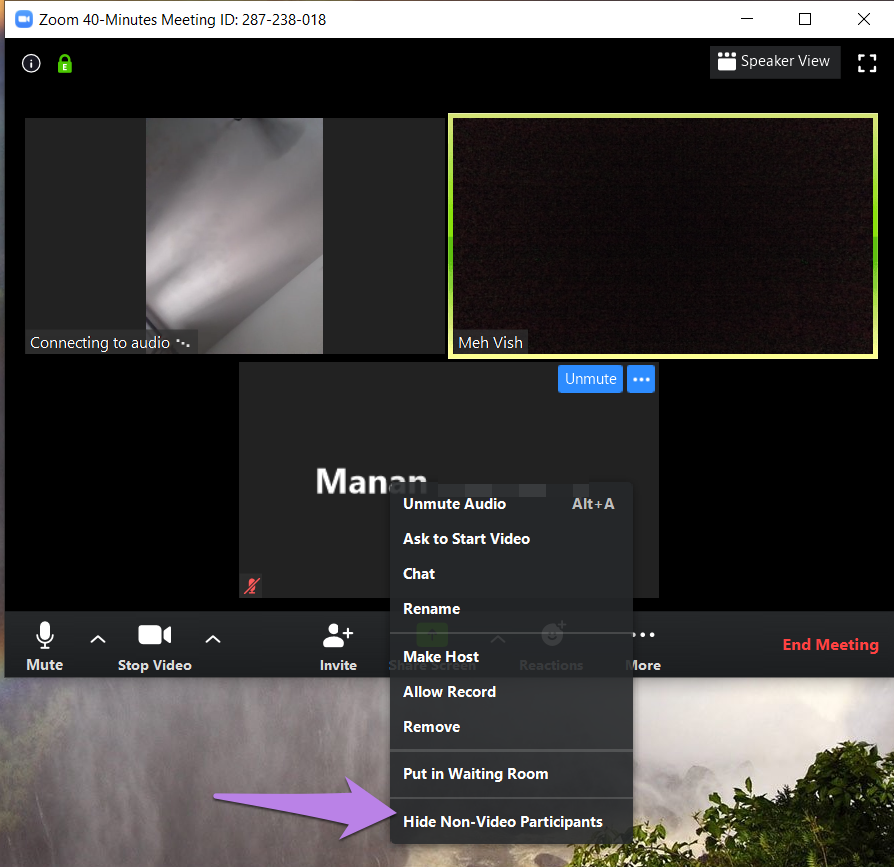
Para vê-los novamente, clique em Total de participantes que não são de vídeo na parte superior. Selecione Mostrar participantes que não são de vídeo.
Sempre mostrar foto do perfil
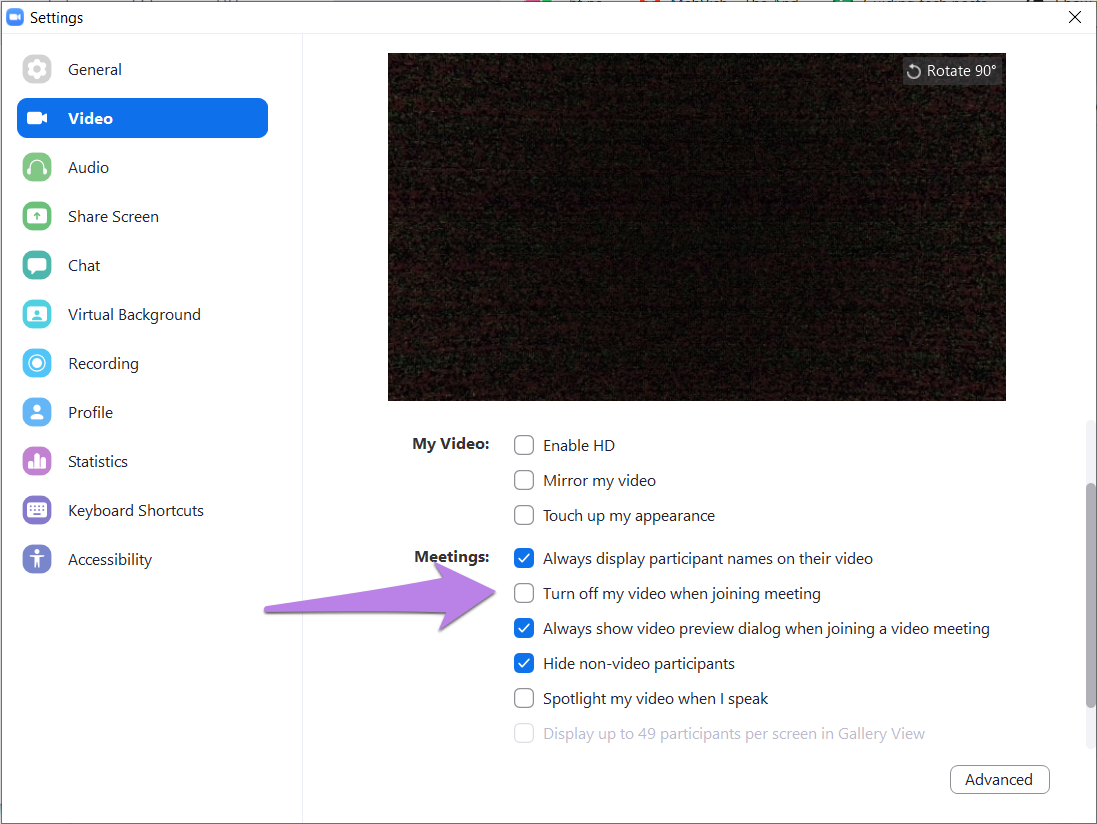
Se você deseja manter o vídeo sempre desligado, para não precisar desativá-lo repetidamente ao ingressar em uma reunião, o Zoom oferece um recurso interessante para isso. Dessa forma, outras pessoas sempre verão apenas sua foto do perfil.
Para fazer isso, clique no ícone de configurações no aplicativo Zoom e vá para a guia Vídeo. Marque a caixa ao lado de "Desligar meu vídeo ao ingressar em uma reunião".
Dica profissional: Confira nosso guia sobre como definir fundos legais para o seu vídeo no Zoom.
Uma imagem fala mais que mil palavras
Se a velocidade da sua internet estiver baixa ou você simplesmente não quiser exibir seu vídeo, exibir uma imagem é uma ótima alternativa. No entanto, evite usar imagens censuráveis como imagem de perfil no Zoom.
Próximo: Deseja gravar sua tela no Zoom? Descubra como fazer isso no Windows e no macOS no próximo link.
Última atualização em 11 de abril de 2020
Fonte Adicione ao Google Notícias


