
O Apple Watch se desdobra como um smartwatch e um rastreador de fitness com a maior convicção. Você não só pode definir lembretes, alarmes ou responder a mensagens, mas também rastrear suas atividades e exercícios. Mas embora o Apple Watch mostre todas as suas atividades em detalhes, ele não mostra sua contagem de passos.

Isso é um pouco chato, especialmente se você adora ver todas as suas atividades de uma só vez, levantando o pulso. Claro, você pode tocar na complicação dos anéis, mas isso seria uma etapa adicional, certo?
Felizmente, há uma saída fácil e, neste post, mostraremos como mostrar as etapas em um rosto do Apple Watch.
Como mostrar as etapas em um mostrador do relógio Apple
Como não existe uma forma nativa, teremos que usar um aplicativo de terceiros. Existem alguns aplicativos de pedômetro por aí que suportam complicações. Infelizmente, a maioria deles é paga. Mas a boa notícia é que alguns aplicativos gratuitos permitem que você mostre facilmente as etapas no mostrador do Apple Watch.
Existem duas etapas gerais para isso. O primeiro envolve encontrar o mostrador certo para acomodar todos os seus dados. E o segundo está adicionando a complicação ao mostrador do relógio.
Agora que está resolvido, vamos ver como fazer isso.
Encontre o mostrador certo
Passo 1: Vá até o aplicativo Watch no seu telefone e toque em Face Gallery. Role para baixo até ver as opções de Atividade, GMT ou Infográficos.

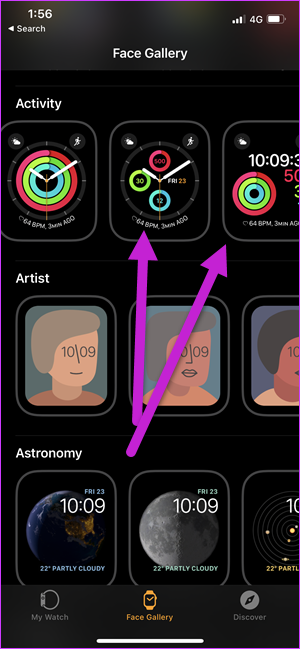
A maioria dos mostradores do relógio dá uma ideia clara de todas as complicações principais, como data, anéis, batimento cardíaco, etc. No entanto, se você optar por mostradores sofisticados de categorias como Artista, Explorador ou Metal líquido, pode não ver muitos detalhes.
Então, aqui a ideia é escolher um relógio com mais complicações, como os de Modular, Modular Compact ou Infográficos. A ideia é capturar o máximo de informações em um curto espaço de tempo.
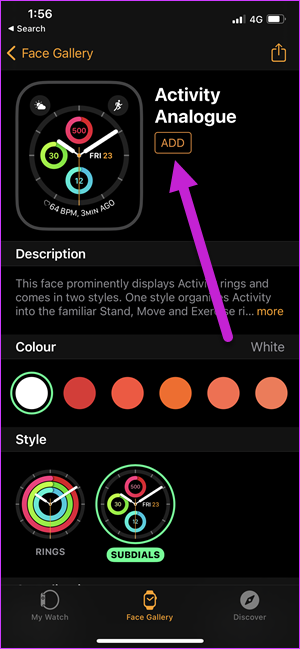
Passo 2: Depois de escolher um dos mostradores do relógio, toque em Adicionar para adicioná-lo à sua coleção.

Etapa 3: Vá para a guia Meu relógio, selecione o mostrador do relógio e toque em Definir como mostrador do relógio atual.


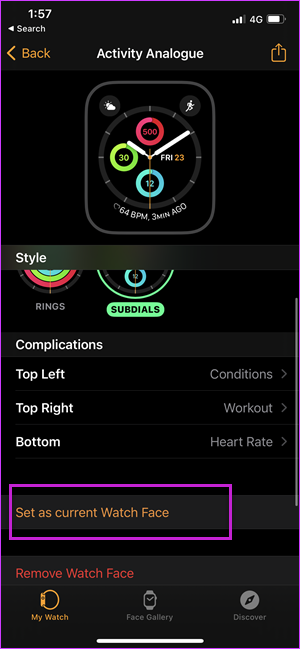
Agora, essa é a metade do rio atravessado. Vamos cruzar a outra metade.
Encontrando um aplicativo de pedômetro com complicações
Passo 1: No seu iPhone, baixe e instale o aplicativo chamado Duffy.
Este aplicativo permite ter uma visão geral rápida de seus passos diários, entre outros recursos. Ele obtém as informações necessárias do Apple Watch e as exibe de acordo.
Em seguida, abra o aplicativo Duffy para ver se ele está mostrando a contagem de septo correta.
Passo 2: Em seu relógio, mantenha pressionado o mostrador do relógio para ir para o modo de edição.

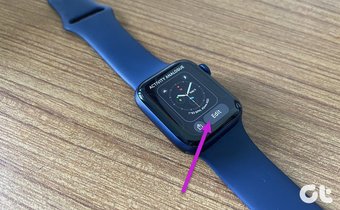
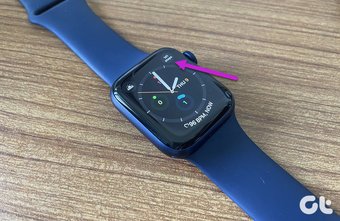
Deslize para a esquerda para ir para a página de complicações. Uma vez dentro, toque em um dos locais e escolha Duffy na lista de aplicativos suportados.

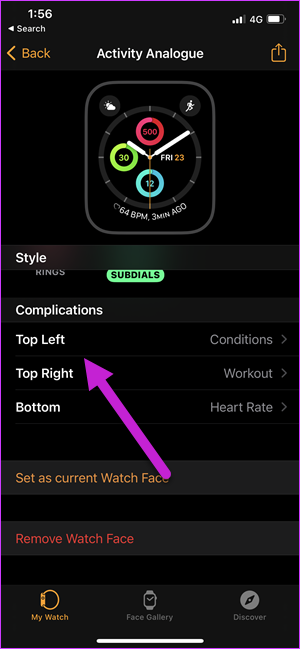
Como alternativa, você pode selecionar a complicação na página Watch Face no aplicativo Watch, conforme mostrado abaixo.

De agora em diante, seu relógio mostrará a contagem atual de passos rapidamente. Mais uma vez, ajuda se você tiver um mostrador do relógio baseado em atividades, pois mostra a contagem de passos.
Em nosso caso, usamos um mostrador de relógio personalizado da Facer, e este mostra as etapas em alto e bom som.

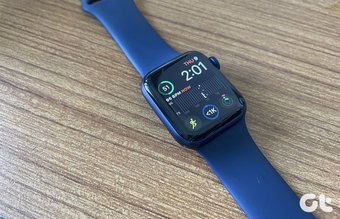
Duffy tem suas limitações. Por um lado, as etapas não são atualizadas em tempo real e precisam de um pouco de tempo para serem atualizadas quando você está caminhando. Pode ser irritante, mas por outro lado, você obtém uma estimativa aproximada de sua contagem de passos rapidamente.
Dito isso, Duffy não se trata apenas de mostrar seus passos no relógio. Por exemplo, mostra sua visão geral semanal e também seus dados anteriores.
Além disso, você também pode alterar os objetivos. Além disso, quando você completa seus objetivos, este aplicativo de pedômetro também o recompensa com adoráveis pequenos troféus.

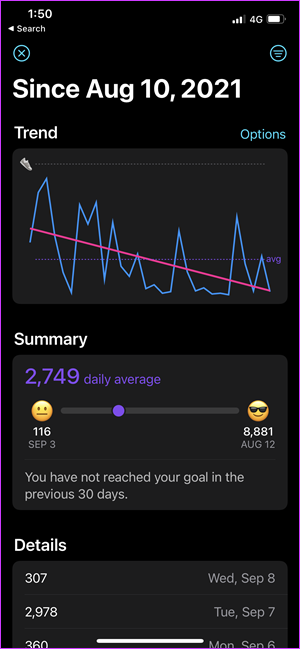

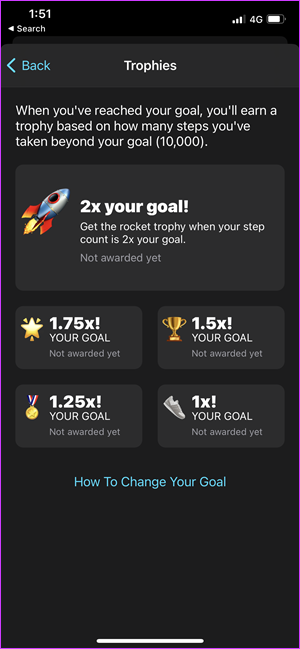
Nesse aspecto, Duffy é simples e fácil de usar. Você precisa conceder a permissão uma vez, e o aplicativo cuidará do resto.
Um passo adiante
Se você não se sentir confortável em instalar um aplicativo de terceiros, existe uma maneira nativa de ver as etapas facilmente. Mas tem uma grande ressalva - ele não exibe a contagem de passos no mostrador do relógio. Toque nos anéis de atividade em seu relógio e role para baixo para ver a contagem de passos.
No entanto, a contagem de passos no mostrador do relógio torna muito conveniente verificar.
O artigo acima pode conter links afiliados que ajudam a apoiar a Guiding Tech. No entanto, isso não afeta nossa integridade editorial. O conteúdo permanece imparcial e autêntico.
Fonte Adicione ao Google Notícias


