
Não há dúvida de que o ano de 2020 pertence aos aplicativos de videochamada. Softwares como Zoom, Microsoft Teams e Google Meet tiveram um aumento vertiginoso em downloads e uso. Hoje, muitas pessoas usam o Zoom para dar entrevistas de emprego, participar de seminários, shows de música, manter contato com amigos e familiares e muito mais. Durante uma reunião importante no Zoom, você precisa controlar o tempo e a duração da sessão de Zoom.


A função de duração da reunião é útil para aqueles que desejam controlar o tempo de uma reunião do Zoom. Por exemplo, os professores podem olhar para a duração por 30 ou 45 minutos e então cancelar a aula de hoje sobre Zoom. Você também pode controlar a duração da conferência Zoom.
Por padrão, o Zoom não mostra a duração da reunião no aplicativo. Você precisa habilitar a opção no aplicativo Configurações. Também é possível usar aplicativos de terceiros para habilitar o cronômetro durante as reuniões do Zoom.
Nesta postagem, mostraremos como habilitar a duração da reunião no Zoom e outros truques. Vamos começar.
Mostrar a duração da reunião no Zoom Dekstop
Como mencionei anteriormente, o Zoom não ativa a duração da reunião por padrão. Portanto, você depende do alarme, lembrete ou palpite manual para verificar a duração da reunião. No entanto, o Zoom adicionou uma opção para permitir a duração da reunião no aplicativo. Siga os passos abaixo.
Passo 1: Abra o aplicativo Zoom no Windows ou Mac.
Passo 2: Toque no ícone do perfil no canto superior direito e vá para Configurações.
Etapa 3: Navegue até Geral> Mostrar a duração da minha reunião e ative a opção.

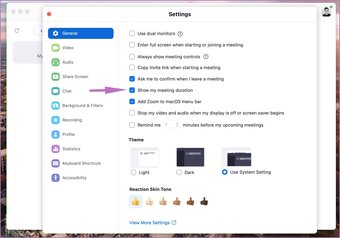
A partir de agora, sempre que você hospedar uma reunião Zoom, notará a duração da reunião no canto superior direito.

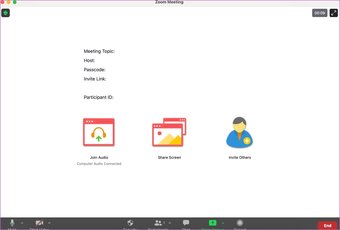
Deixe-me ver isso bem claro. A função de duração só está habilitada do seu lado. Ou seja, você como organizador ou participante pode ver a duração da reunião em uma sessão de Zoom. Outros usuários não poderão ver o mesmo em seu lado. Talvez você possa compartilhar esta postagem com outras pessoas ou orientá-los seguindo as mesmas etapas acima.
Habilitar duração da reunião em aplicativos móveis do Zoom
Por causa de sua disponibilidade de plataforma cruzada, o Zoom também é famoso na tela pequena. Aqueles usuários que não têm acesso à área de trabalho o tempo todo preferem o aplicativo móvel Zoom para participar de uma reunião. Se você seguir na categoria definida, siga as etapas abaixo para ativar as reuniões do Zoom no Android ou iOS.
Nota: Ambos os aplicativos Android e iOS Zoom têm a mesma IU e são idênticos no conjunto de recursos. As capturas de tela abaixo são do aplicativo Zoom iOS, mas você pode seguir as mesmas etapas no aplicativo Android para habilitar a duração da reunião.
Passo 1: Abra o aplicativo Zoom no iPhone / Android.
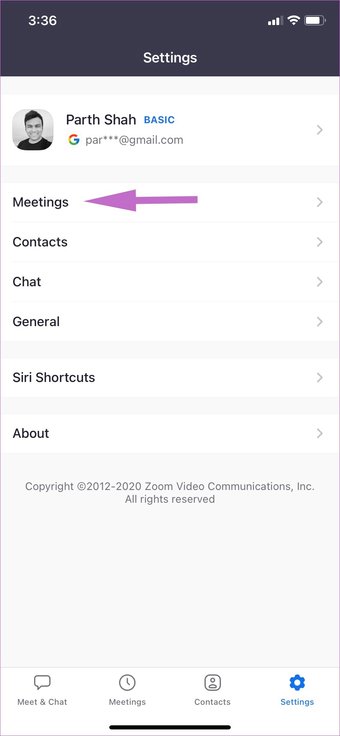
Passo 2: Navegue até Configurações na guia inferior.
Etapa 3: Vá para Reunião e role para baixo no menu a seguir.
Passo 4: Habilite a opção Mostrar meu tempo de conexão. A opção mostrará o tempo decorrido na reunião.


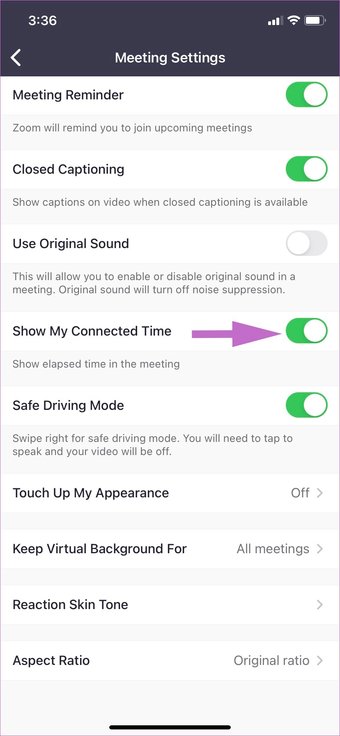
Agora volte para hospedar ou ingresse em uma reunião do Zoom, e você notará a duração da reunião no canto superior direito.
O truque do cronômetro é útil para usuários no plano básico do Zoom (que a maioria de nós está usando). O Zoom oferece uma versão gratuita - que quase nenhum de seus concorrentes oferece - permitindo que até mesmo os usuários hospedem até 99 membros e conversem com eles por 40 minutos.
Mostrar controles de reunião em zoom
Você deve ter notado que, durante uma reunião com Zoom em andamento, os controles da reunião se ocultam automaticamente e pode se tornar irritante quando você deseja acessar controles importantes da reunião, como compartilhamento de tela de zoom, mudo de zoom, reações e muito mais. Abaixo estão as etapas para corrigir os controles da reunião no Zoom.
Passo 1: Abra o aplicativo Zoom na área de trabalho.
Passo 2: Toque no menu do perfil e vá para Configurações.
Etapa 3: Navegue até Geral.
Passo 4: Habilite Sempre mostrar a opção de controles de reunião.

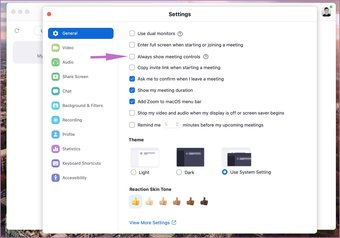
De agora em diante, você verá os controles fixos da reunião no aplicativo Zoom. Como alternativa, você pode dominar os atalhos de teclado do Zoom para acessar opções importantes de Zoom durante a chamada de vídeo.
Como esperado, você também pode habilitar controles fixos de reunião no aplicativo móvel. Mas não recomendo fazer isso na tela pequena para ocupar espaço importante da tela durante as reuniões do Zoom.
Também em Tecnologia de Orientação
Master Zoom Meetings
Manter o controle do tempo durante as reuniões é de extrema importância para que você aproveite ao máximo o tempo limitado que todos investem. Isso ajuda você a encerrar suas reuniões antes do corte de 40 minutos. Além disso, você pode usar esse tempo economizado para gerenciar outras atividades também. Você habilitou o cronômetro de duração nas reuniões do Zoom? Como você está usando a função do Zoom? Compartilhe sua rotina de zoom na seção de comentários abaixo.
Próximo: O Skype é outro aplicativo de videochamada capaz de competir com o Zoom. Leia a comparação post abaixo para saber qual serviço é melhor para você.
O artigo acima pode conter links afiliados que ajudam a apoiar a Guiding Tech. No entanto, isso não afeta nossa integridade editorial. O conteúdo permanece imparcial e autêntico.
Fonte Adicione ao Google Notícias


