
Você pode criptografar tudo em seu sistema de computador com algumas das melhores ferramentas de criptografia disponíveis. VeraCrypt é um daqueles famosos que podem criptografar todos os seus arquivos importantes e confidenciais. E os usuários também precisam carregar alguns desses arquivos essenciais todos os dias de um lugar para outro. Nesse caso, todo usuário preferirá ter uma solução para transportar esses arquivos de maneira portátil, como no seu dispositivo Android. No entanto, algumas pessoas ainda se perguntam sobre como montar o VeraCrypt criptografado no Android. Portanto, neste artigo, você conhecerá como montar volumes existentes e novos com a ajuda do VeraCrypt Android.
Como montar o VeraCrypt criptografado no Android
O VeraCrypt é um dos populares softwares utilitários de criptografia de código aberto e gratuitos que podem ajudá-lo a criptografar seus arquivos em seu sistema. No entanto, mesmo sendo uma solução de criptografia gratuita e de código aberto, não é oficialmente suportada para dispositivos Android. Ainda assim, há uma maneira de superar essa limitação.
EDS Lite é um aplicativo de criptografia de disco virtual para Android da sovworks que permite armazenar seus documentos confidenciais e vitais em um contêiner criptografado. Mais algumas informações sobre este aplicativo estão listadas abaixo:
- É um versão de código aberto e gratuita do aplicativo EDS, também da sovworks, que possui mais recursos que o EDS Lite por ser um aplicativo pago.
- Você pode compre este aplicativo por ₹ 330 na Google Play Store.
- E há limitações aparentes do aplicativo EDS Lite em comparação com o aplicativo EDS original.
No entanto, você pode continuar usando o aplicativo EDS Lite se quiser apenas montar volumes no VeraCrypt Android. Para saber como montar o VeraCrypt criptografado no Android, siga as etapas abaixo.
1. Instale o aplicativo EDS Lite da Google Play Store.

2. Toque em Aberto.

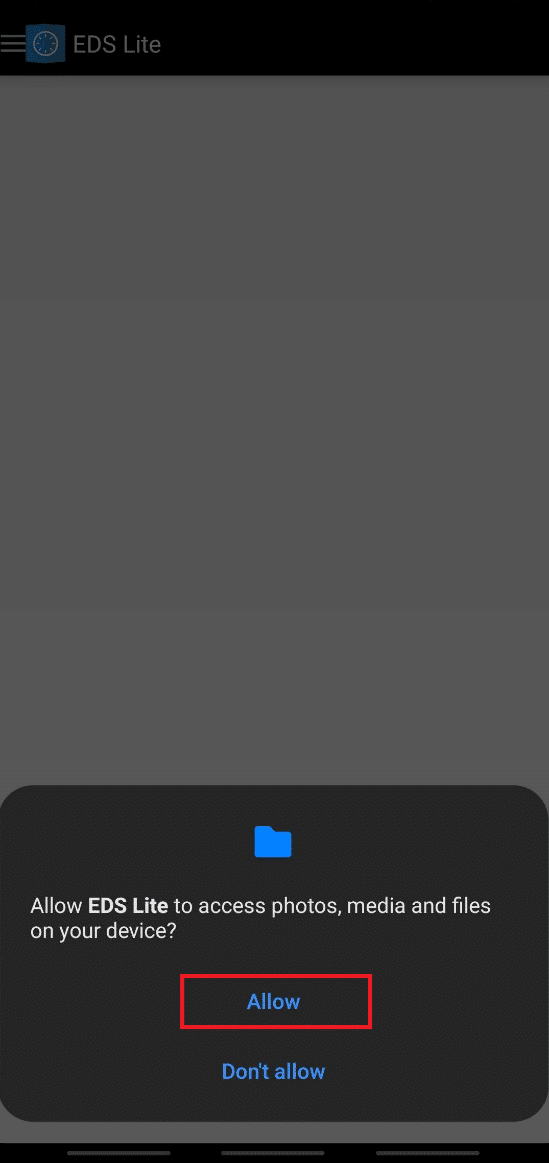
3. Toque no Permitir opção para o pop-up informando Permitir que o EDS Lite acesse fotos, mídia e arquivos em seu dispositivo?
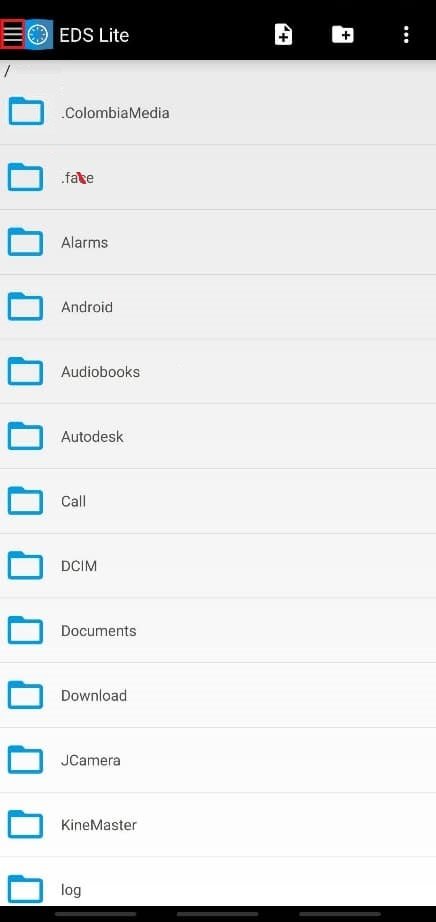
4. Toque no Ícone de hambúrguer a partir do canto superior esquerdo, como mostrado abaixo.
5. Toque no Gerenciar contêineres opção.

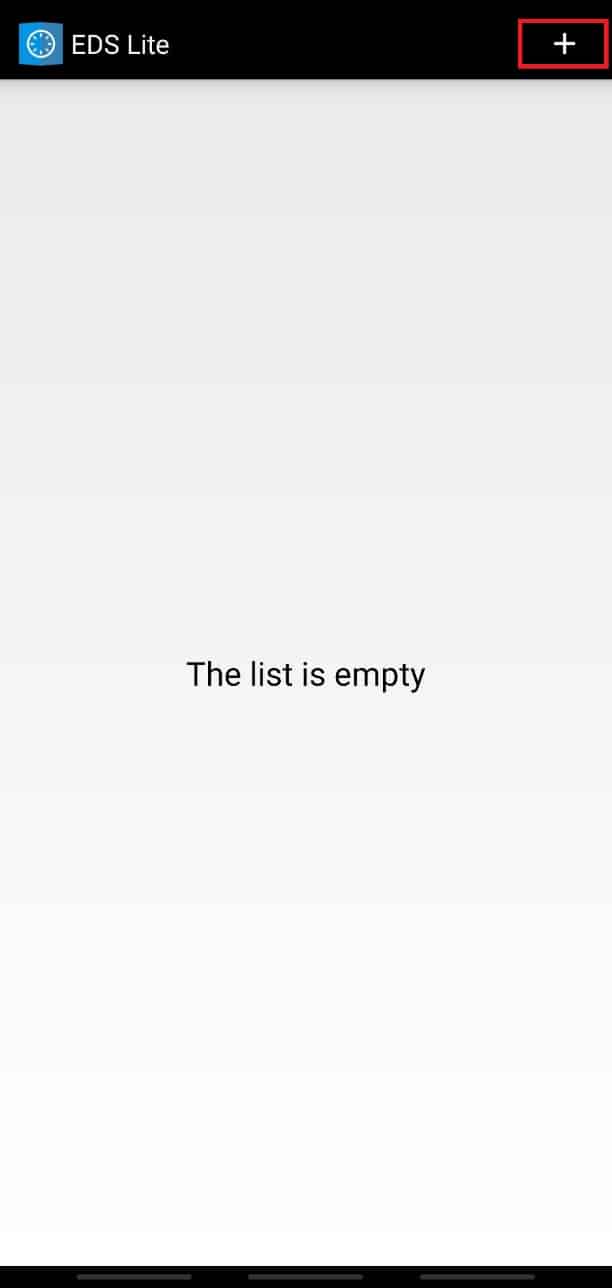
6. Toque no + ícone a partir do canto superior direito, conforme ilustrado.
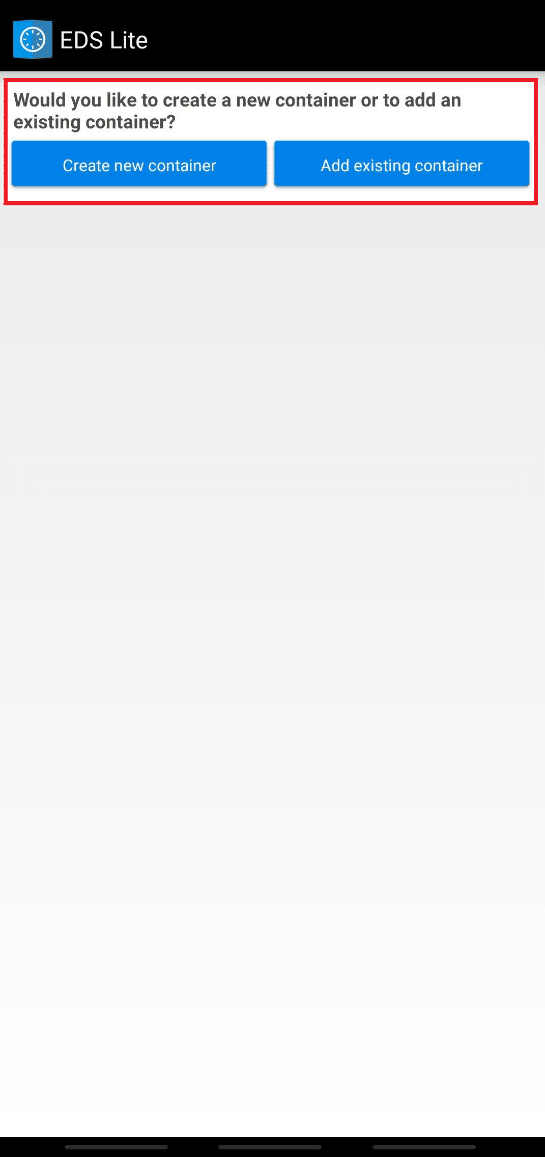
7. Agora, você verá uma mensagem informando Deseja criar um novo contêiner ou adicionar um contêiner existente? com duas opções de escolha: Criar novo contêiner ou Adicionar contêiner existente.
Leia também: Como abrir o arquivo GZ no Windows 10
Explicamos as etapas para ambas as opções com as ilustrações para melhor compreensão de como montar o VeraCrypt criptografado no Android. Leia e siga as etapas para essas duas opções para saber mais sobre o VeraCrypt Android.
Opção I: Criar Novo Volume
Você pode começar a ler e gravar arquivos criptografados criando um novo contêiner ou volume em seu dispositivo Android usando o aplicativo EDS Lite. Siga os passos abaixo para realizar o mesmo.
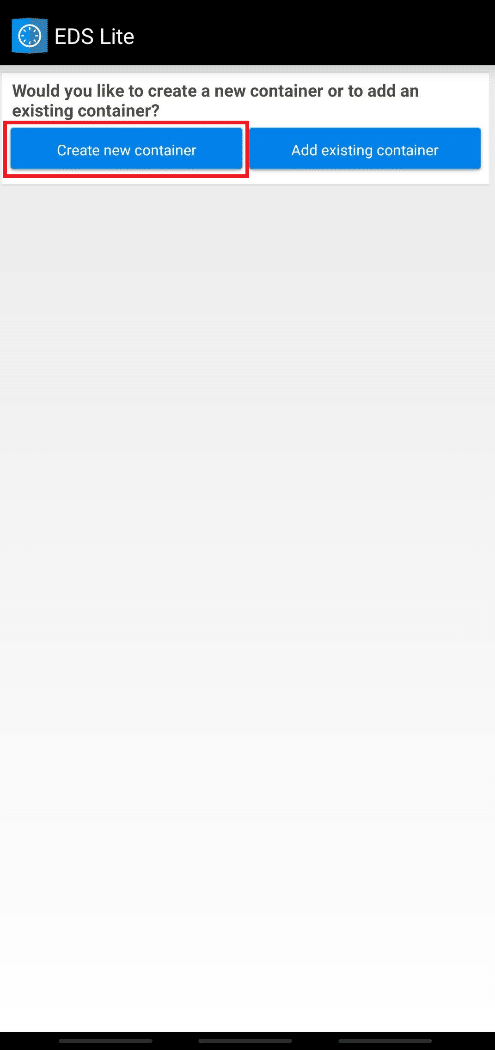
1. Toque no Criar novo contêiner opção.
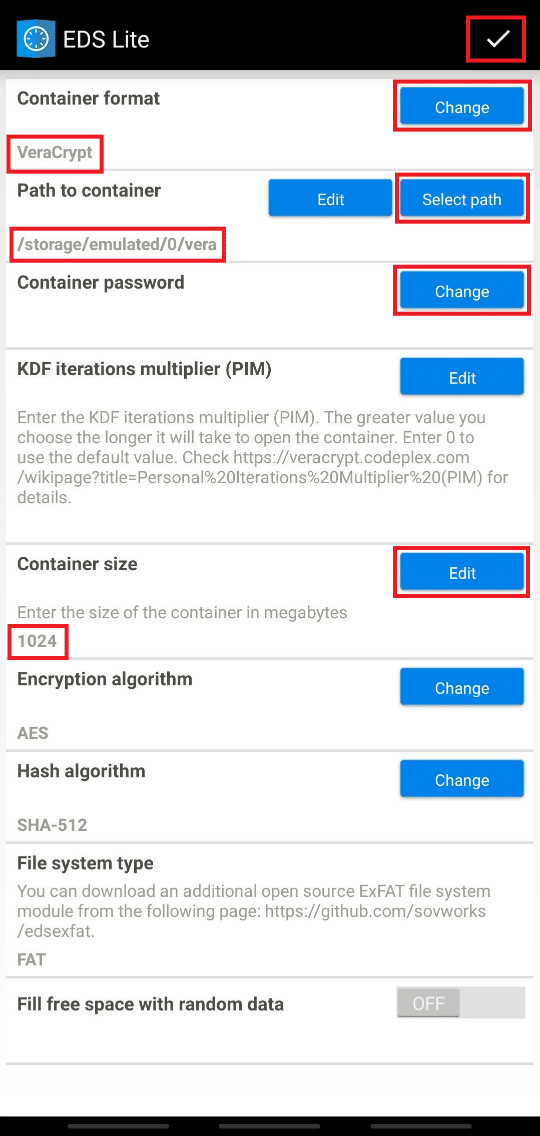
2. Altere o Formato do contêiner para VeraCryptName.
3. Então, Selecione o caminho e Mudar a Senha do contêiner.
4. Além disso, altere o Tamanho do contêiner para 1024 gravando em Editar opção e toque no sinal de visto ícone.
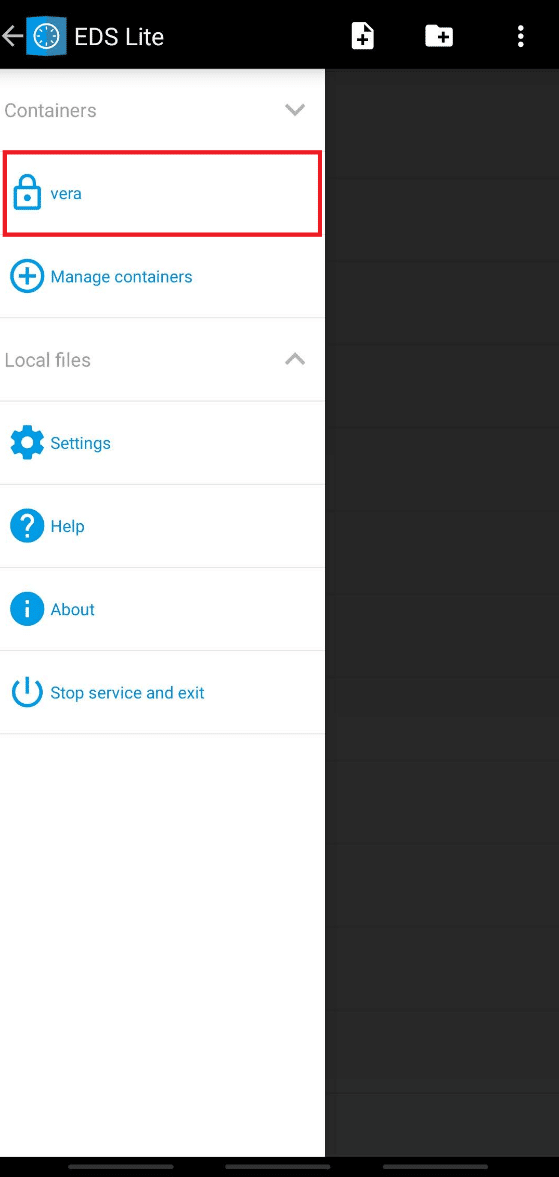
6. Agora, volte para a tela inicial e toque no Ícone de hambúrguer.
7. Toque em vera ou qualquer outro volume que você acabou de criar no seu dispositivo.
8. Digite o Senha para o recipiente e pressione OK.
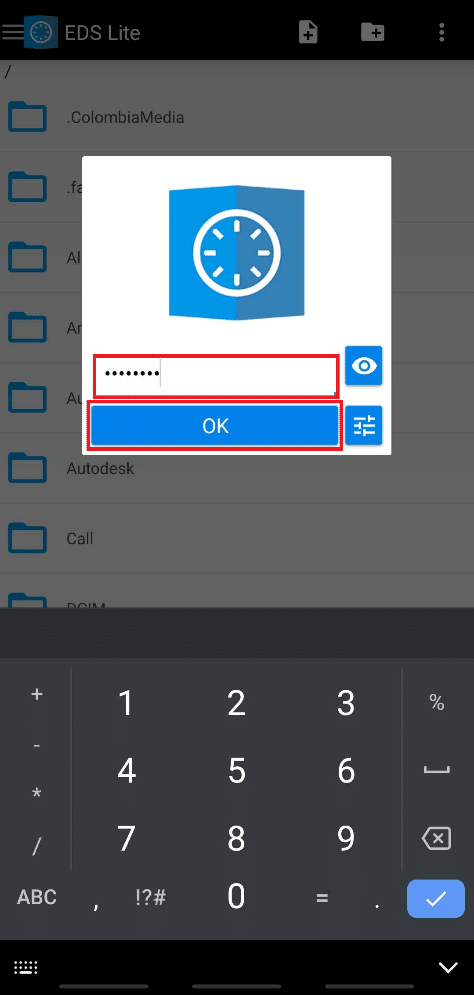
Agora, você pode acessar os arquivos montados neste contêiner e até mesmo ler e gravar os arquivos criptografados nele.
Leia também: Como remover arquivos duplicados no Google Drive
Opção II: Montar Volume Existente
Outra opção que você tem é montar um container já existente no aplicativo EDS Lite. Portanto, para montar o volume ou contêiner existente em seu dispositivo Android usando o EDS Lite, siga as etapas abaixo.
1. Toque no Adicionar contêiner existente opção.
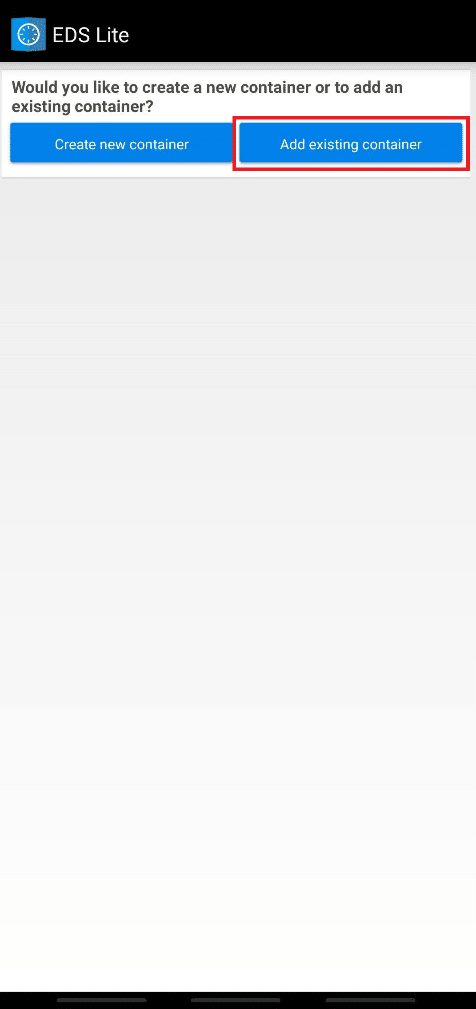
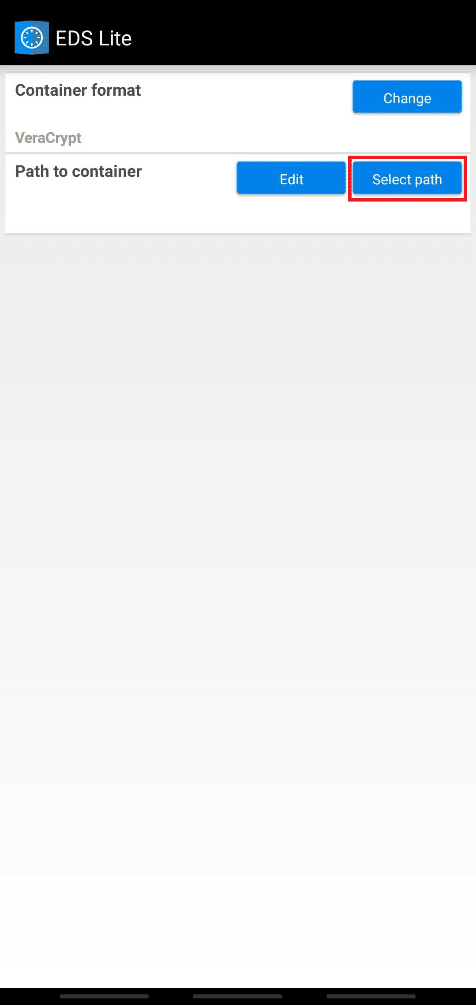
2. Toque em Mudar para o Formato do contêiner.
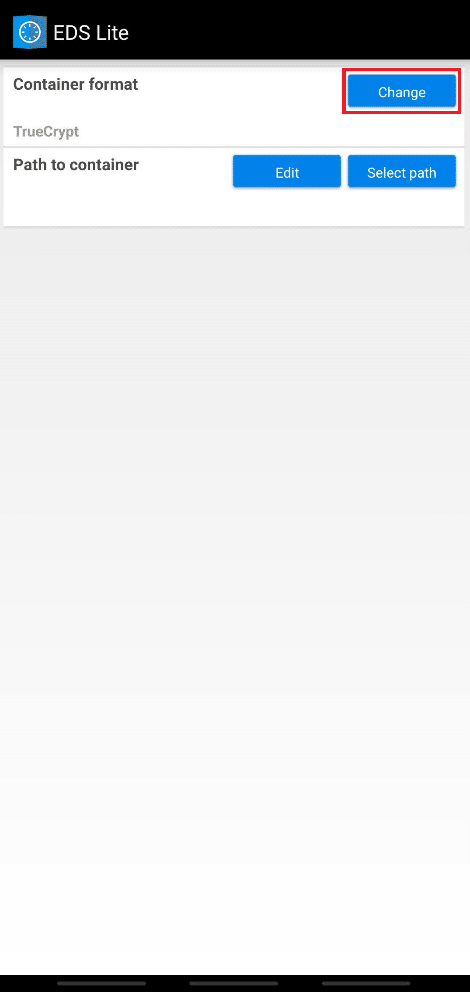
3. Toque e selecione VeraCryptNamecomo mostrado abaixo.
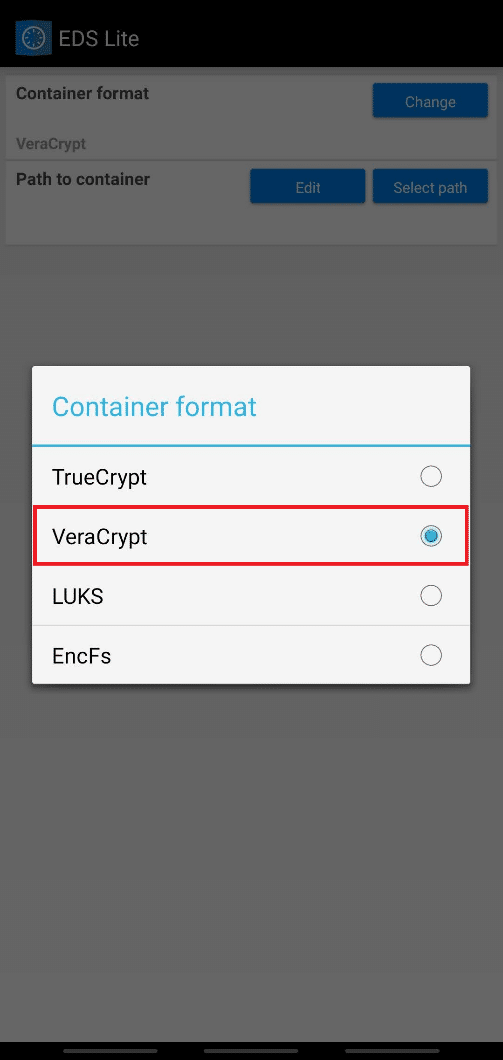
4. Toque em Selecione o caminho e localize e selecione o volume VeraCrypt no seu dispositivo.
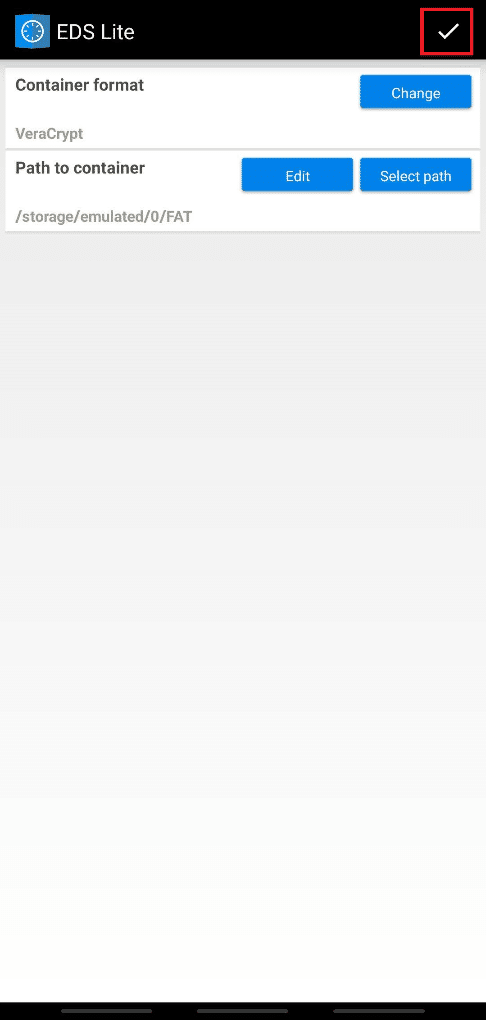
5. Toque no Ícone de carrapato no canto superior direito, como mostrado.
6. Agora, volte para a tela inicial do aplicativo e toque no botão Ícone de hambúrguer.
7. Toque em GORDURAo volume existente adicionado.
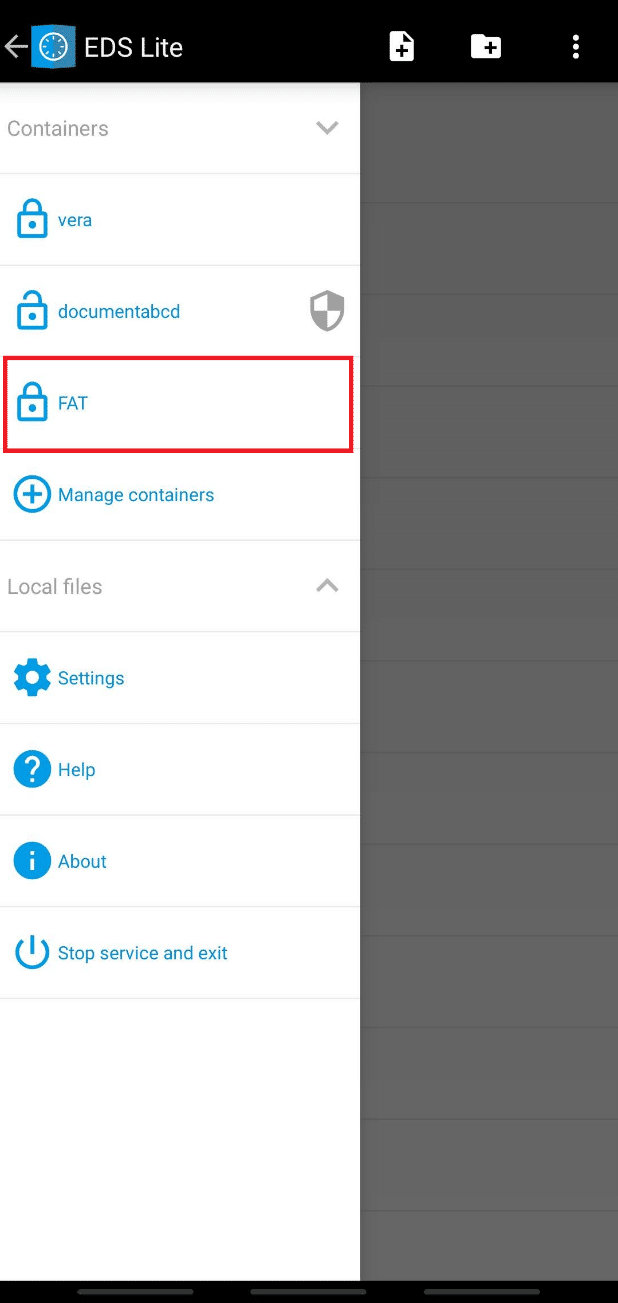
8. Em seguida, digite a senha do volume e pressione OK.

O conteúdo do volume existente adicionado será exibido para você na tela.
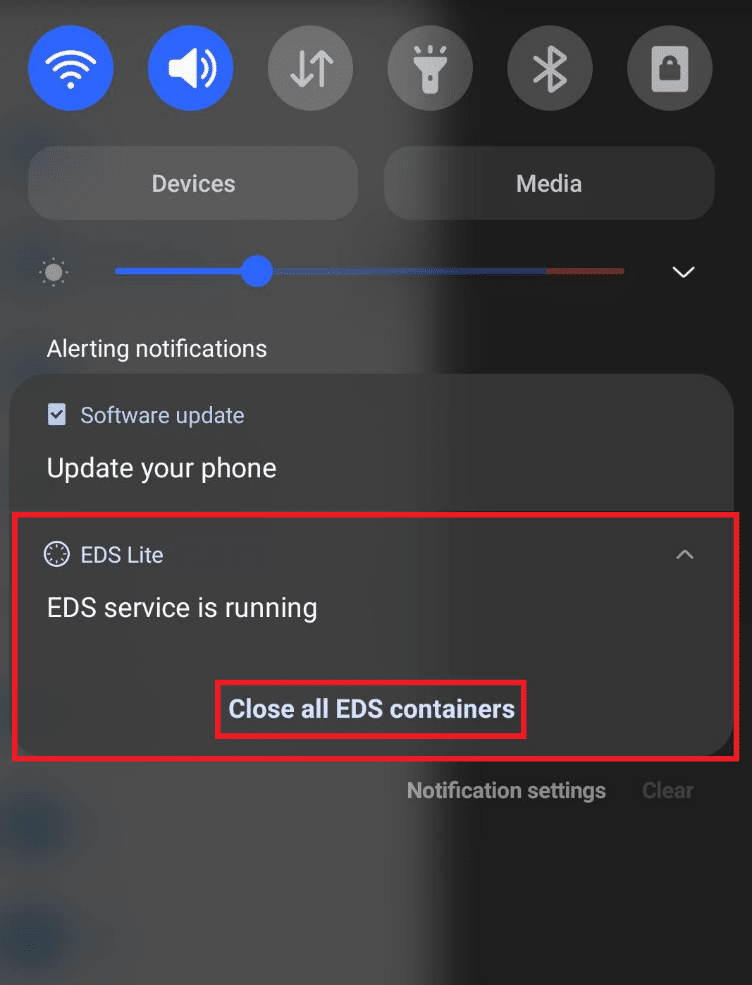
Depois de terminar seu trabalho no contêiner, você pode desmontar o volume no EDS Lite, que é considerado seguro para a segurança dos arquivos montados. Você tem que puxar para baixo o painel de notificação e tocar em Feche todos os contêineres EDS de O serviço EDS está em execução notificação.
Perguntas frequentes (FAQs)
Q1. Que tipos de formatos de arquivo podem ser montados no EDS Lite?
Resposta: Como discutimos anteriormente, o aplicativo EDS Lite é a versão gratuita e de código aberto do aplicativo EDS pago, que possui comparativamente mais recursos. Portanto, uma das limitações do aplicativo EDS Lite é que você não pode montar o NTFS ou alguns dos outros volumes formatados com o aplicativo EDS Lite. Ainda assim, você tem permissão para montar o GORDURA arquivos facilmente e exFAT arquivos com a ajuda de plugins.
Q2. Posso abrir o conteúdo do contêiner para os volumes do aplicativo EDS Lite no meu aplicativo Gerenciador de Arquivos?
Resposta: Não, você não pode abrir o conteúdo do contêiner do aplicativo EDS Lite para os volumes no aplicativo Gerenciador de Arquivos em seu dispositivo. Ele limita as ações de leitura e gravação aos contêineres do aplicativo Gerenciador de Arquivos padrão em seu telefone. No entanto, você pode usar tentar alguns outros 3rd aplicativos do Gerenciador de Arquivos de terceiros para abrir e ler/gravar o conteúdo dos volumes.
Recomendado:
Então, agora você sabe como montar o VeraCrypt criptografado no Android com a opção de criar um novo volume ou montar o existente. Você pode nos informar qualquer dúvida ou sugestão sobre este ou qualquer outro tópico sobre o qual queira que façamos um artigo. Deixe-os na caixa de comentários abaixo para que possamos ler.


