
O Google é conhecido por mesclar produtos antigos em um novo ecossistema para facilitar o uso. A transição pode levar tempo, e é o caso do antigo sistema Wifi do Google agora que o Nest Wifi está pronto. O Google está trabalhando para eliminar o aplicativo Wifi dedicado do Google a favor do uso do aplicativo Google Home para todas as suas necessidades de IoT.
A transição para o aplicativo Página inicial do Google dará acesso a novas funcionalidades, como a segurança WPA3. Você ainda pode precisar temporariamente do aplicativo Wifi do Google para algumas coisas menores, como gerenciar o DNS. Mas todas as opções comuns já estão disponíveis no novo aplicativo da Página inicial do Google, portanto, seria uma boa ideia pular a bordo antes que o antigo aplicativo Wifi do Google seja eliminado.
O que saber sobre a migração
- Vocês vai é necessário redefinir a fábrica pelo menos um disco do Google Wifi
- Vocês não vou tem que redefinir toda a sua rede
- Vocês vai ainda poderá usar o aplicativo antigo do Google Wifi para gerenciar sua rede
- Vocês não vou poder desfazer essa migração
- Certos recursos avançados ainda podem ser acessados apenas no aplicativo Google Wifi
- Você ganhará funcionalidades como Segurança WPA3
- Outros membros da sua Página inicial do Google terão o mesmo controle sobre os discos Wifi que você
Etapa 1: instalar o Google Home App
O aplicativo Google Home é onde está a mágica quando se trata de controlar todos os seus dispositivos domésticos inteligentes. Isso agora inclui sua rede Wi-Fi usando produtos Google ou Nest Wifi. Se você ainda não possui o aplicativo, acesse-o no link abaixo para começar.
Etapa 2: redefinir o seu ponto de acesso Wi-Fi do Google de fábrica
Para fazer a transição de toda a sua rede Wifi do Google para o aplicativo Google Home, você só precisa redefinir de fábrica um dos pontos de acesso. Pode ser um dos pontos de acesso de malha sem fio ou o ponto de acesso do roteador principal conectado ao seu modem a cabo - não importa qual deles.
Se a sua rede já estiver configurada, fazer uma redefinição de fábrica em um ponto sem fio é mais fácil do que o roteador principal. Como o roteador fornece aos seus pontos de acesso de malha uma conexão de rede, faz mais sentido fazê-lo dessa maneira para manter as coisas o mais simples possível.
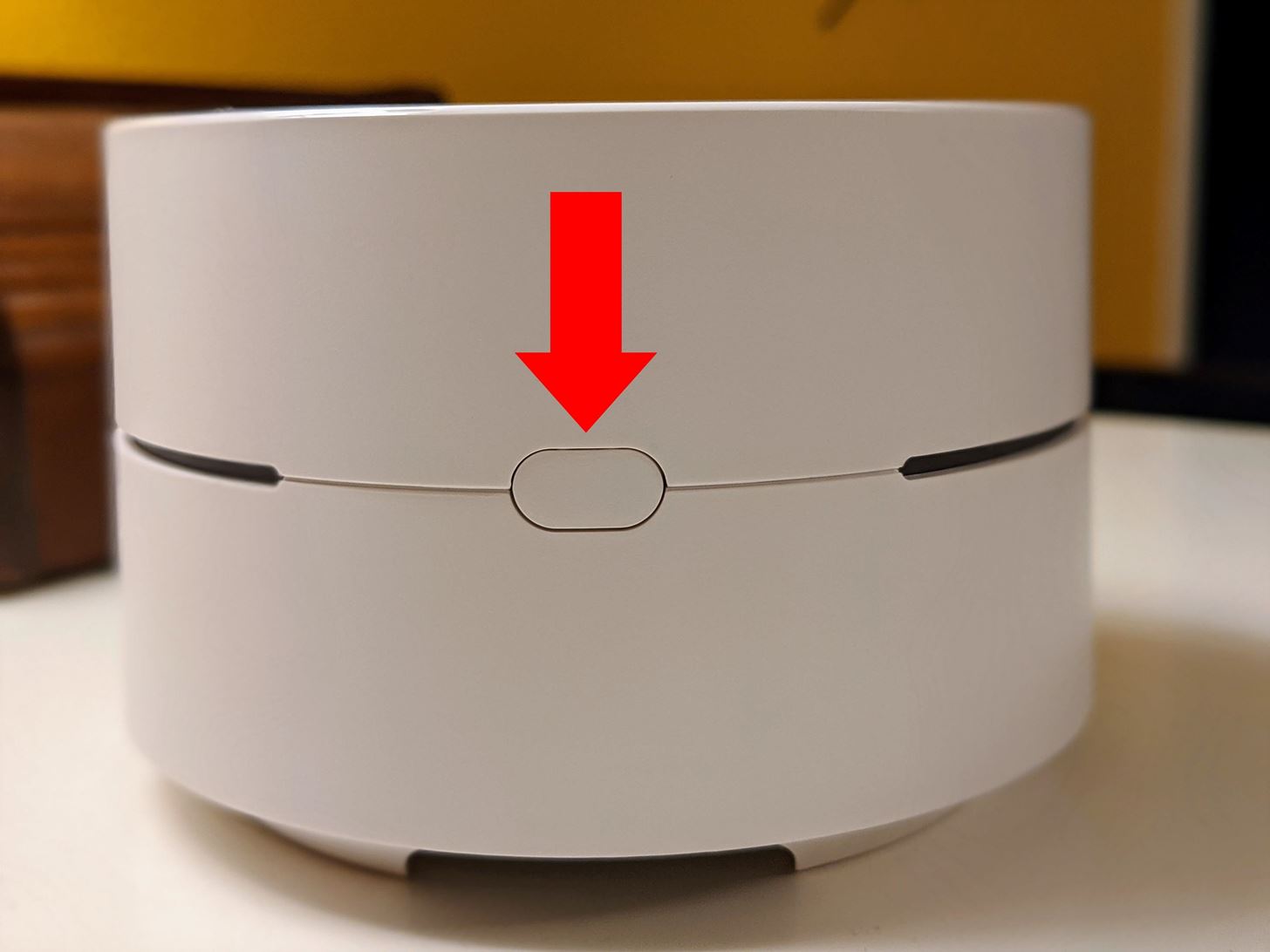
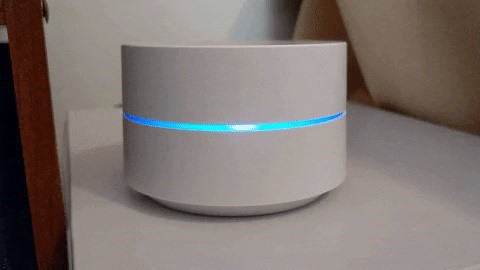
Continue pressionando o botão por cerca de dez segundos ou até o anel de luz piscar em azul. Deixe descansar por alguns minutos para concluir o processo de redefinição de fábrica. Você saberá que isso é feito quando a luz pisca continuamente em azul.
Etapa 3: configure seu Google Wifi com a Página inicial do Google
Antes de começar aqui, verifique se o seu ponto de acesso está dentro do alcance do seu roteador principal; caso contrário, você não poderá concluir a configuração. Agora, abra o aplicativo Página inicial do Google na tela principal e toque no botão mais no canto superior esquerdo. Vá para "Configurar dispositivo" e toque em "Configurar novos dispositivos em sua casa".
Agora você pode escolher em qual casa deseja configurar seu Google Wifi. Pressione "Avançar" e ative os serviços de localização, se necessário, para ajudar a localizar o dispositivo. Ele começará a procurar seu Google Wifi. Deve ser bastante rápido, mas pode aparecer como "roteador Nest Wifi", o que é bom. Pressione "Sim" quando perguntar se você deseja configurar este dispositivo. Digitalize o código QR na parte inferior do ponto de acesso Wifi do Google para continuar.
Depois de digitalizar o código QR, você será perguntado se deseja ou não usar as estatísticas de uso de pontos Wifi. Se você quiser mais privacidade, diga "Não, obrigado", caso contrário, pressione "Sim, estou dentro". A próxima tela informará sobre os serviços em nuvem Nest Wifi. Toque em "Entendi" para seguir em frente. Agora você adicionará o dispositivo a um dos seus quartos ou criará um novo e, em seguida, pressione "Avançar" para continuar.
A partir daqui, ele criará seu ponto Wifi de malha e fará todas as coisas necessárias para conectá-lo à sua rede. Seja paciente com esta parte, pois pode levar alguns minutos. Quando terminar, ele perguntará se você deseja configurar outro dispositivo Wi-Fi. Pressione "Agora não" para continuar.
Agora, ele testará automaticamente a conexão de malha entre todos os seus pontos de acesso Wifi do Google. Quando terminar, esperamos que todas as suas conexões de malha sejam rotuladas como "Ótima conexão". Se um ou mais de seus pontos de malha tiver uma conexão fraca, será necessário ajustar o local posteriormente para que eles fiquem dentro do alcance sem fio um do outro. Pressione "Concluído" para concluir a configuração.
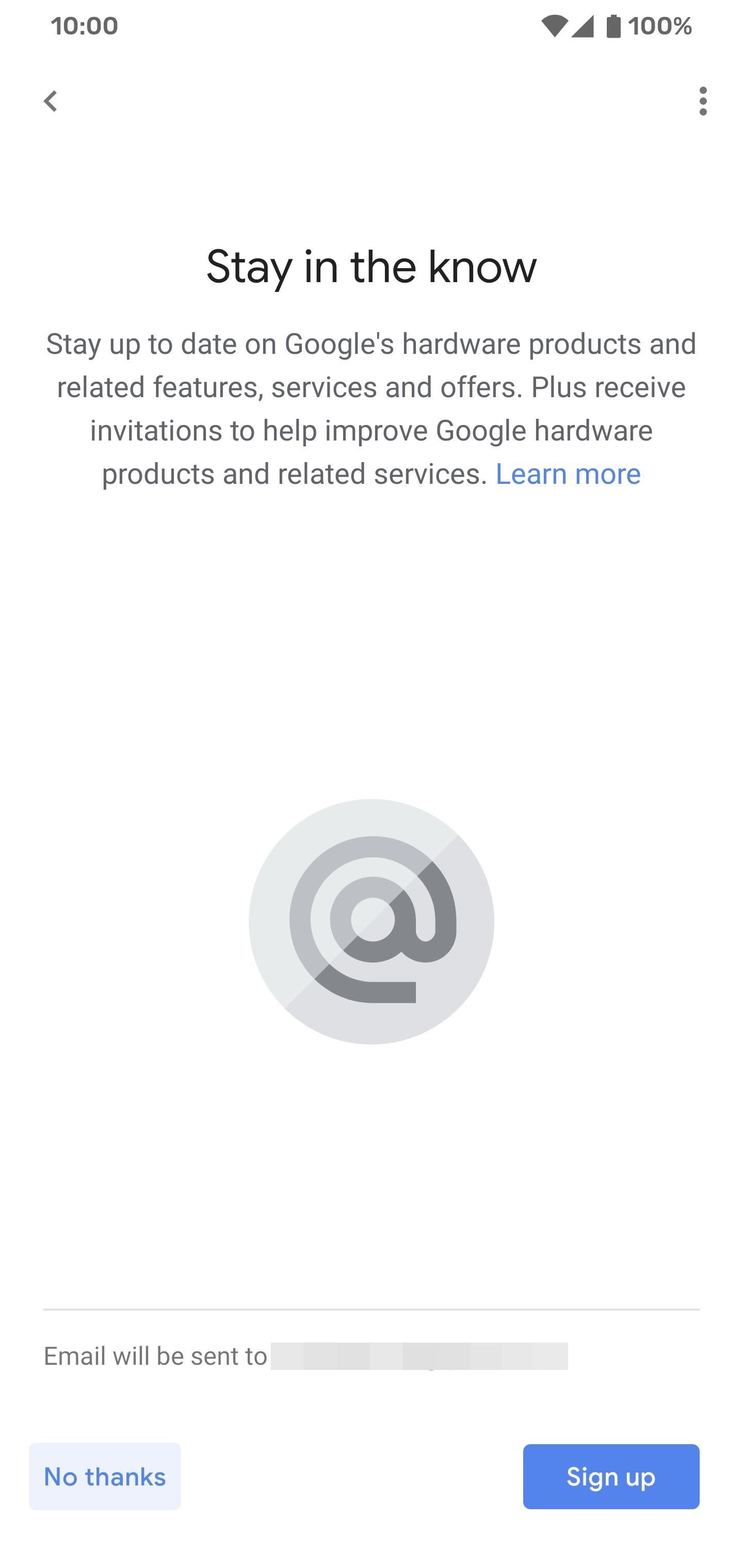
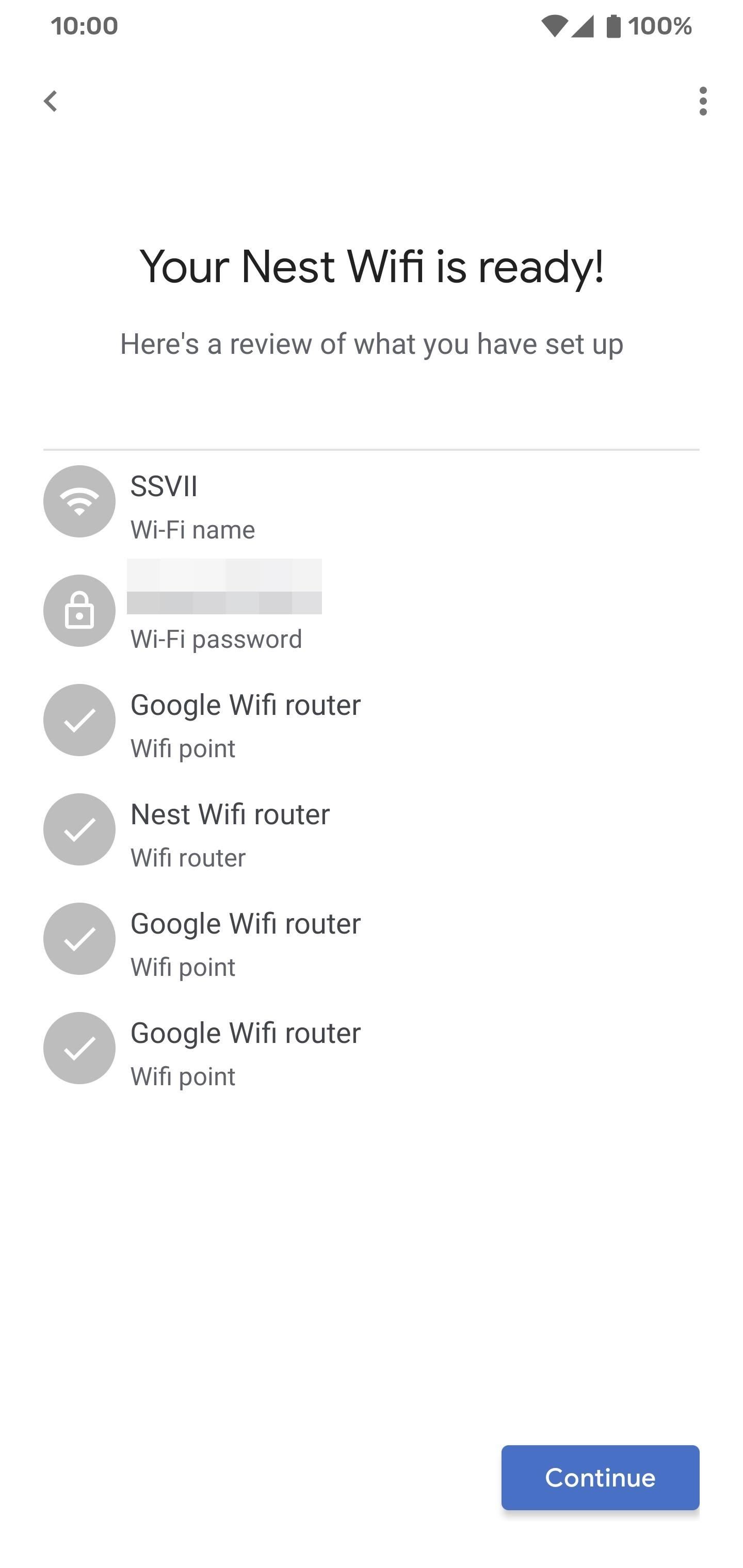
Agora você estará em uma tela perguntando se deseja manter-se informado sobre os produtos e serviços do Google. Se você não quiser fazer isso, pressione "Não, obrigado" para continuar. Agora, na última tela de todo esse processo, você verá uma breve visão geral de toda a sua rede Wifi do Google. Clique em "Continuar" e finalmente terminará! Agora você configurou seu Google Wifi com o aplicativo Página inicial do Google.
Na tela principal do aplicativo Google Home, você verá um novo ícone verde "Wi-Fi" na parte superior, o que é essencial. É aqui que você gerencia as configurações do Google Wifi em vez do aplicativo antigo do Google Wifi. Agora você pode explorar o novo aplicativo e se acostumar a usá-lo. Você pode testar as conexões de malha a qualquer momento, fazer um teste de velocidade da rede, alterar os nomes dos pontos de acesso e muito mais. Desfrutar!
——-
Comece sua carreira em Design Gráfico com o Curso do Gadget Hacks para o Photoshop
Compre agora por US $ 199,99>
Fonte Adicione ao Google Notícias


