
A forma natural de dados é a matriz bidimensional (2D) ou uma tabela. Esteja você lidando com resultados repetíveis de experimentos científicos, informações de funcionários da empresa, pesquisas de preços de produtos ou mais, tudo isso vem naturalmente como tabelas de trabalho, como planilhas ou guias, no Excel.

Um arquivo do Excel ou pasta de trabalho pode conter várias guias. Embora a maioria das planilhas do Excel tenha usos diferentes, algumas guias podem conter informações duplicadas ou relacionadas. Mesclar ou consolidar guias relacionadas em uma única guia do Excel ajudará você a ler, analisar e organizar os dados para processamento posterior.
Aqui mostraremos como mesclar duas (ou mais) guias no Excel juntamente com alguns recursos e métodos avançados que você pode usar.
Mesclando abas no Excel – é simples
Deve ser mencionado que você sempre pode usar copiar e colar para transferir dados de uma guia para outra. No entanto, isso pode ser demorado e propenso a erros. Há também muitas maneiras elegantes de alcançar a consolidação sem repetir informações.
Antes de mesclar, certifique-se de que todas as guias tenham cópias de backup. Suas guias de origem conterão os dados brutos que você está usando, enquanto a guia de destino terá o resultado final. Dependendo dos requisitos do seu projeto, eles podem ou não ser a mesma guia.
A função de consolidação padrão no Excel pode mesclar dados por posição ou por categoria (nome de linha ou coluna). No entanto, os dados precisam estar no mesmo formato e tamanho, ou criarão novas linhas ou colunas. Por exemplo, se você estiver usando métricas de vendas para escritórios diferentes, precisará ter o mesmo número de categorias pelas quais está classificando e o mesmo número de semanas/meses que está catalogando.
Lembre-se de que as funções de consolidação funcionam com dados numéricos. O Excel pode calcular somas, médias, desvios e valores mínimos e máximos, entre outros pontos estatísticos. No entanto, ele não permite transformações mais sutis de dados baseados em texto.
As etapas para a fusão, por posição ou categoria são mostradas abaixo:
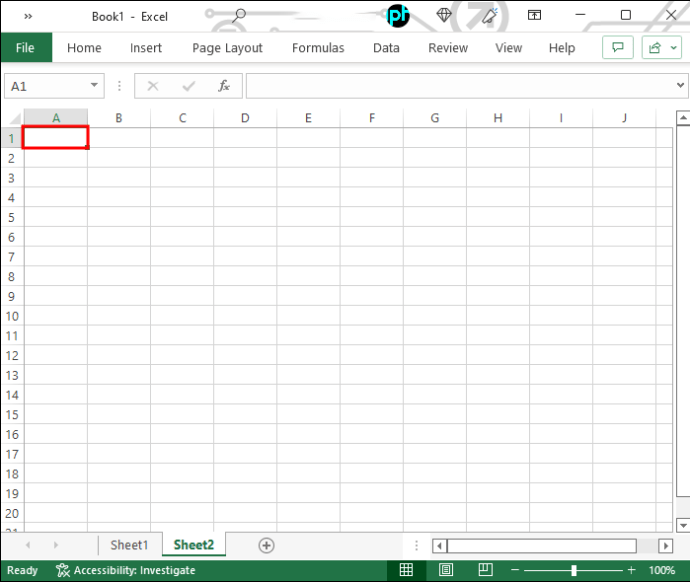
- Na guia de destino, decida as posições dos dados mesclados e clique na célula superior esquerda das posições selecionadas.
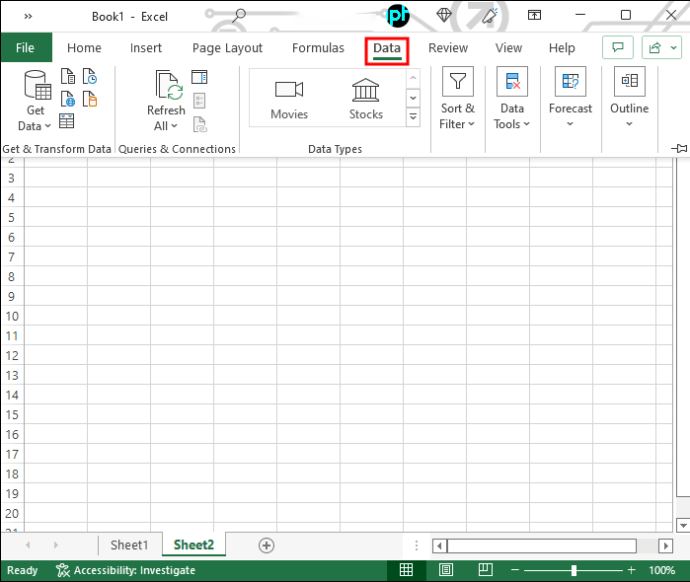
- Clique na aba “Dados”.
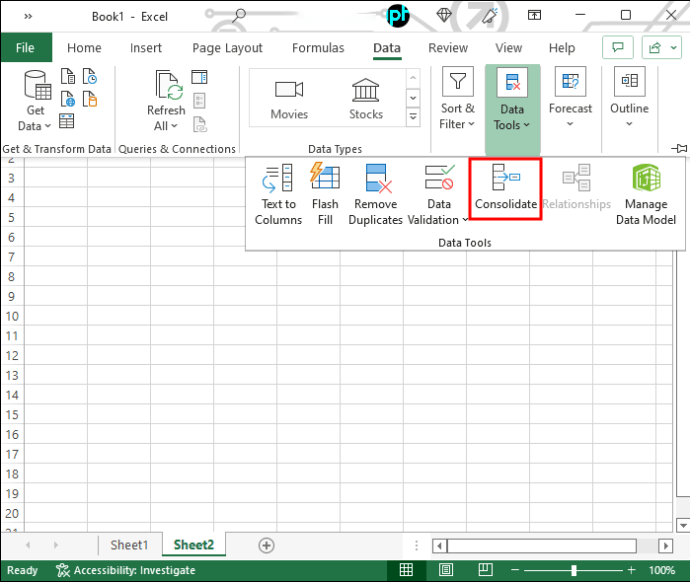
- Vá para “Ferramentas de Dados” e selecione “Consolidar”. Isso abre uma janela pop-up.
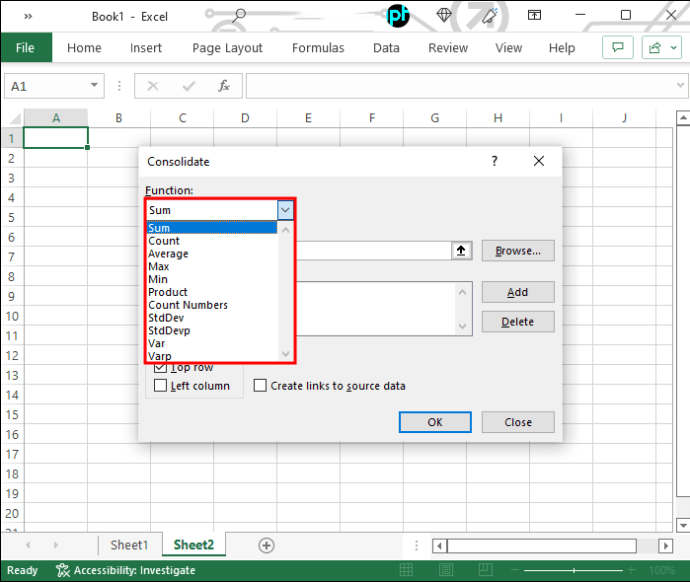
- Na caixa “Função”, selecione uma função na lista suspensa.
- Selecione os dados a serem mesclados:
- Se for por posição, vá em “Fontes” e clique no botão “Adicionar” para adicionar os dados na caixa “Todas as referências”. Os dados a serem adicionados podem ser digitados manualmente, como “
Sheet1!$B$2:$B$10” refere-se às células de B2 a B10 da guia denominada Sheet1 no documento atual.
- Se por categoria, na caixa “Rótulos do usuário em”, selecione “Linha superior” (por linhas) ou “Coluna esquerda” (por colunas) ou “Criar links para dados de origem” (escreva em links).
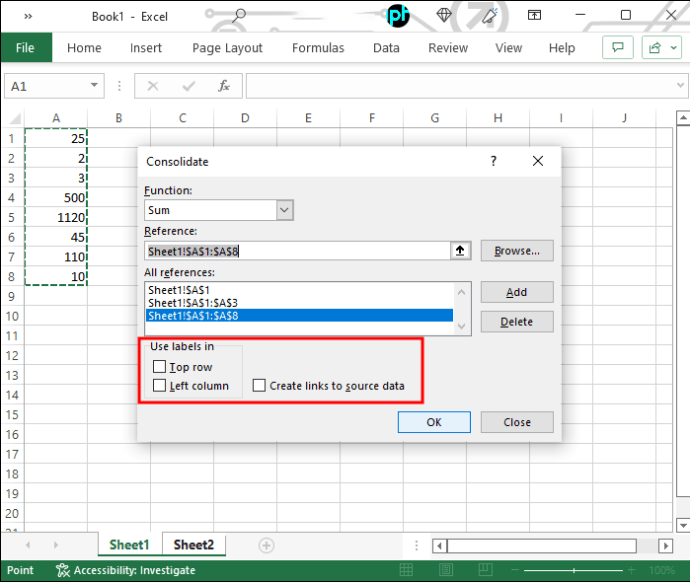
- Se for por posição, vá em “Fontes” e clique no botão “Adicionar” para adicionar os dados na caixa “Todas as referências”. Os dados a serem adicionados podem ser digitados manualmente, como “
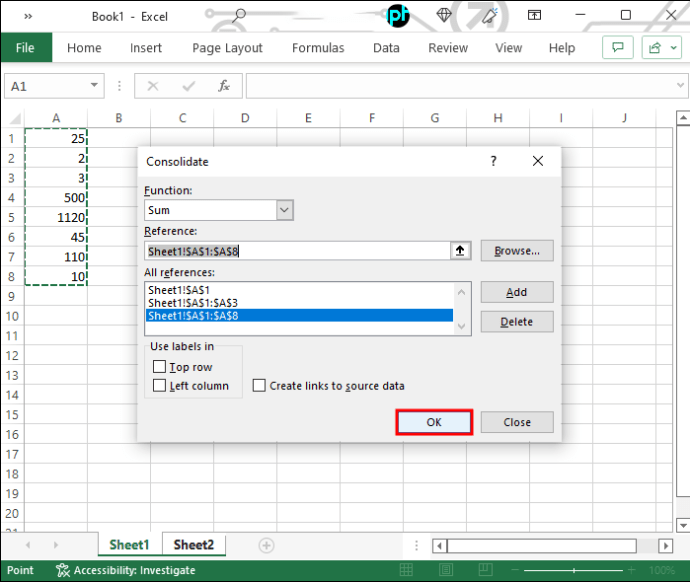
- Clique no botão "OK" e os dados na caixa "Todas as referências" ou linhas/colunas selecionadas serão mescladas.
Mesclando abas no Excel VBA
VBA significa Visual Basic for Applications, uma linguagem de programação simples e poderosa que você pode usar para estender os aplicativos do Microsoft Office, incluindo o Excel. O principal problema ao usar o VBA é que você precisará entender e usar o código para criar aplicativos ou macros.
Para criar e editar uma macro VBA, faça o seguinte:
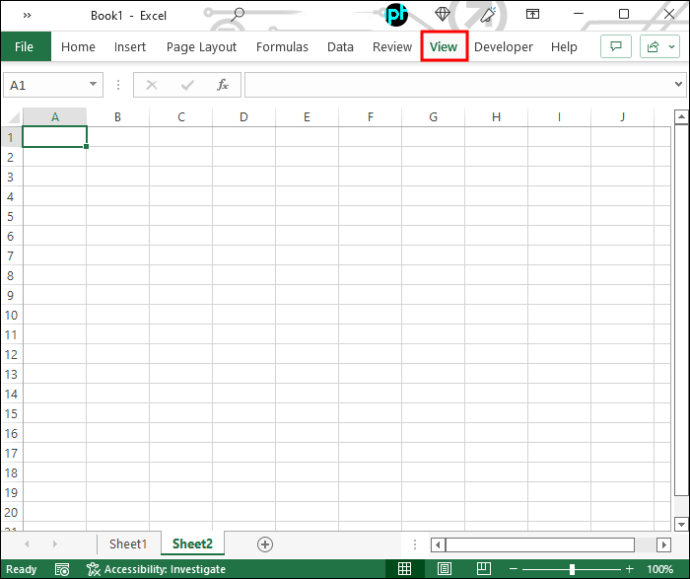
- Selecione "Visualizar" na barra de ferramentas.
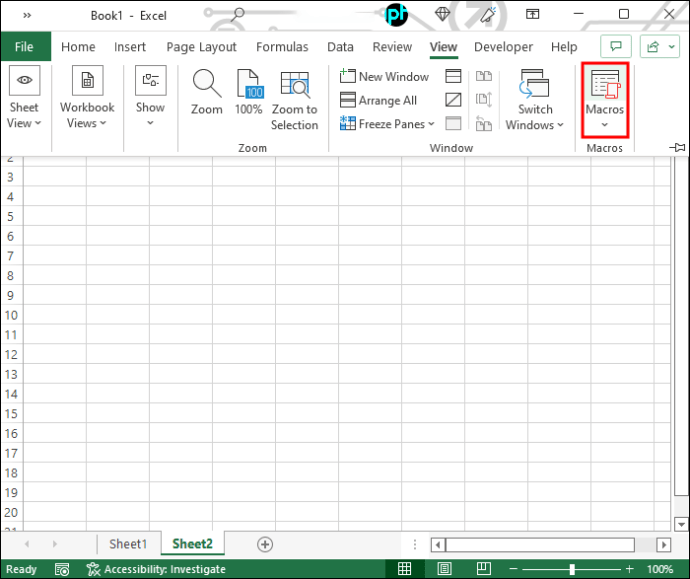
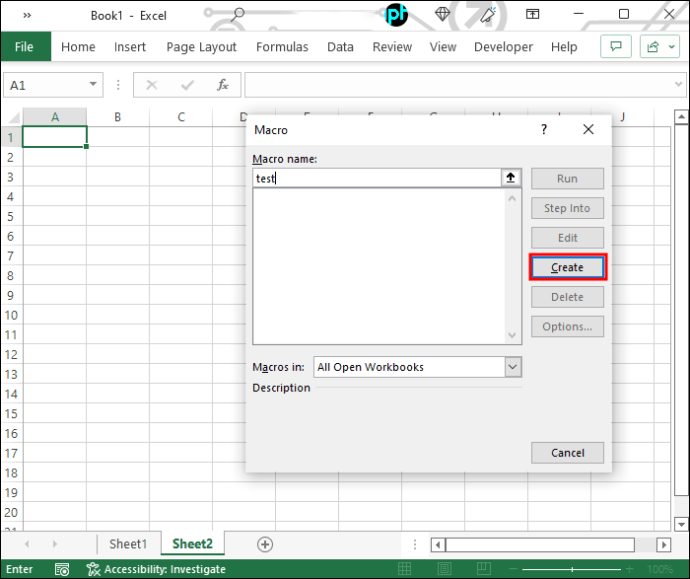
- Clique em “Macros” na extrema direita. Isso abre uma janela Macro pop-up.
- Digite o nome da macro (por exemplo, “teste”) e clique no botão “Criar” no lado direito e um console de codificação aparecerá com o conteúdo básico que lê algo como:
###
Sub test()
End Sub
###
- Você pode editar o código Macro no console. Este é um exemplo que combina tabelas de planilhas:
###
Sub Merge_Multiple_Sheets_Row_Wise()
Dim Work_Sheets() As String
ReDim Work_Sheets(Sheets.Count)
For i = 0 To Sheets.Count - 1
 Work_Sheets(i) = Sheets(i + 1).Name
Next i
Sheets.Add.Name = "Combined Sheet"
Dim Row_Index As Integer
Row_Index = Worksheets(1).UsedRange.Cells(1, 1).Row
Dim Column_Index As Integer
Column_Index = 0
For i = 0 To Sheets.Count - 2
 Set Rng = Worksheets(Work_Sheets(i)).UsedRange
Rng.Copy
 Worksheets("Combined Sheet").Cells(Row_Index, Column_Index + 1).PasteSpecial Paste:=xlPasteAllUsingSourceTheme
 Column_Index = Column_Index + Rng.Columns.Count + 1
Next i
Application.CutCopyMode = False
End Sub
###
O código de macro de amostra faz um loop sobre o número total de guias e cria uma nova planilha "Folha combinada".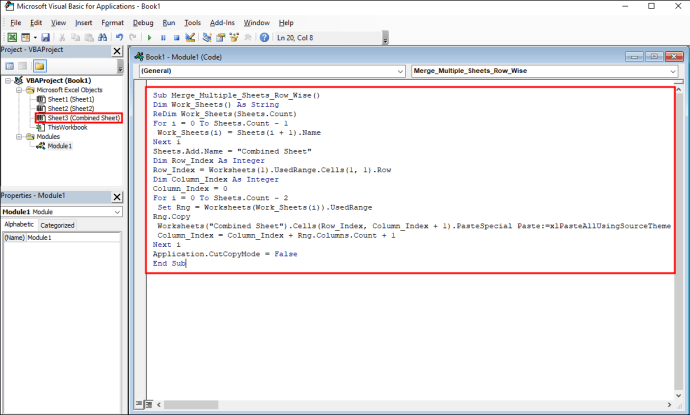
- Para executar o código, no console Macro, na aba “Run”, clique em “Run Sub/UserForm”, então a nova aba denominada “Combined Sheet” será gerada. Você também pode modificar o código Marco para editar o intervalo de dados e os nomes.

Mesclando planilhas no Excel online
Várias ferramentas online gratuitas permitem mesclar planilhas do Excel. Nessas ferramentas, você só precisa selecionar e carregar as pastas de trabalho (uma pasta de trabalho muti-Tab ou pastas de trabalho diferentes). Exemplos são Aspose Cell Fusão e Combinador DocSoSo Excel.
Lembre-se de que mesclar planilhas não manipula os dados. Essas ferramentas pegam duas ou mais pastas de trabalho do Excel e retornam uma pasta de trabalho do Excel com uma ou mais planilhas com dados copiados nelas.
Combinando guias no Excel usando o Power Query
O Power Query é outra maneira de combinar guias no Excel. Para uma pasta de trabalho do Excel com várias guias, use as seguintes etapas:
- Vá para a guia "Dados" e o grupo "Obter e transformar dados" e clique no botão "Obter dados".
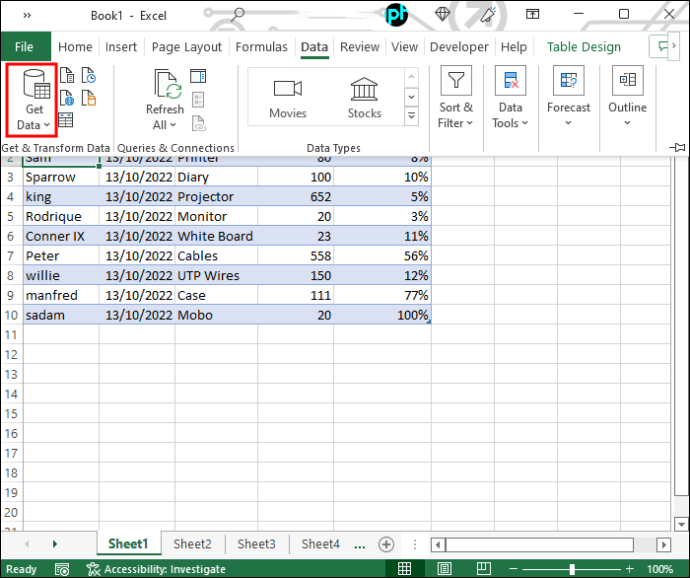
- Na lista, clique em “Consulta em branco” na opção “De outras fontes” e você verá um novo Editor do Power Query com o nome padrão “Consulta 1”.

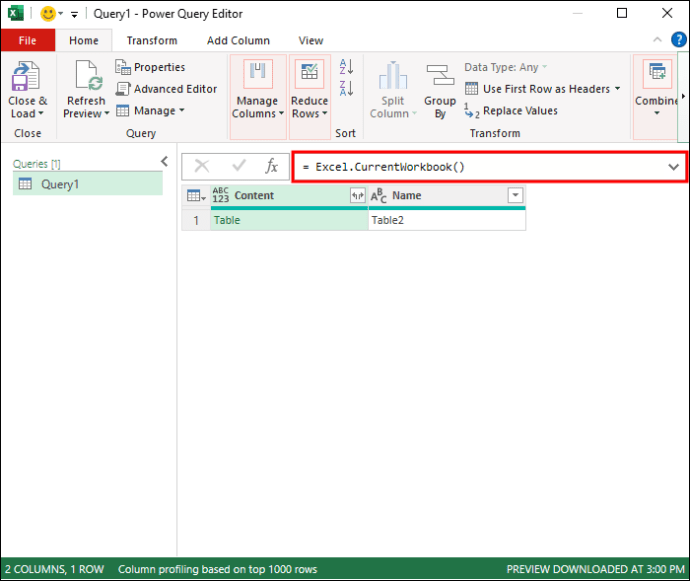
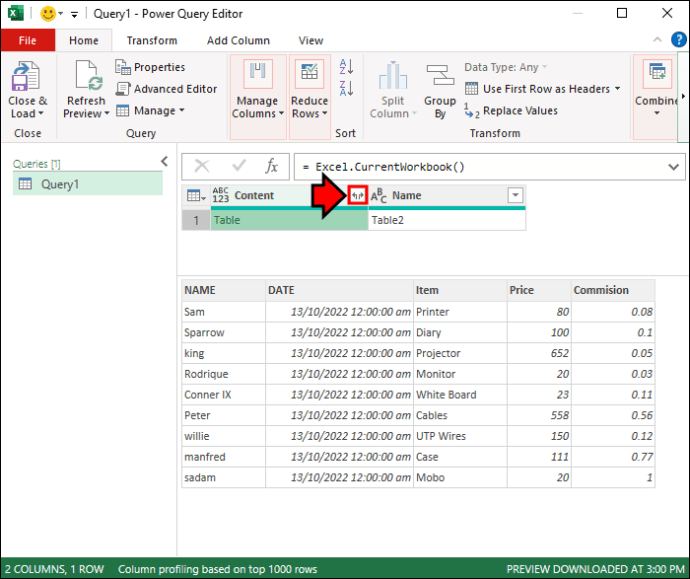
- Na função (fx) barra, digite a fórmula “=Excel.CurrentWorkbook()” (observe que a fórmula diferencia maiúsculas de minúsculas) e pressione a tecla “Enter” e uma lista dos nomes das guias da pasta de trabalho original aparecerá.
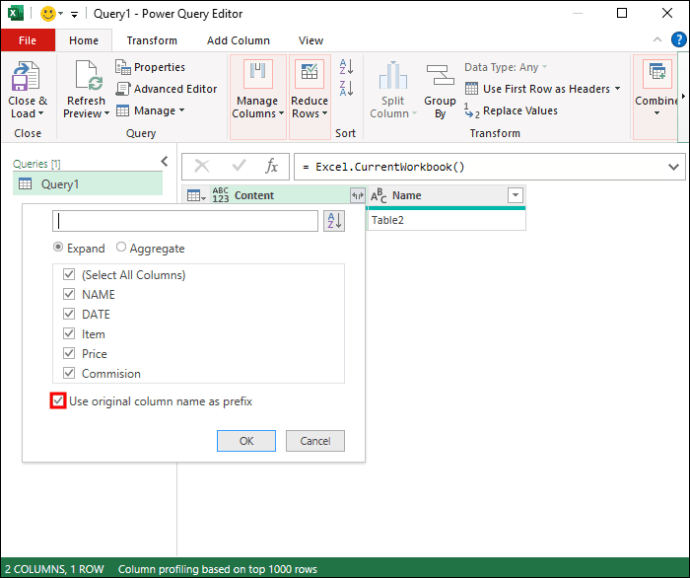
- Selecione os nomes das guias (colunas) para mesclar (ou marque a opção “Selecionar todas as colunas” se todas as colunas devem ser mescladas).

- Clique no botão de seta dupla próximo à tecla “Conteúdo”.
- Desmarque "Usar nome de coluna original como prefixo" se desejar que os nomes exatos na pasta de trabalho original sejam usados no arquivo mesclado em vez de prefixos.
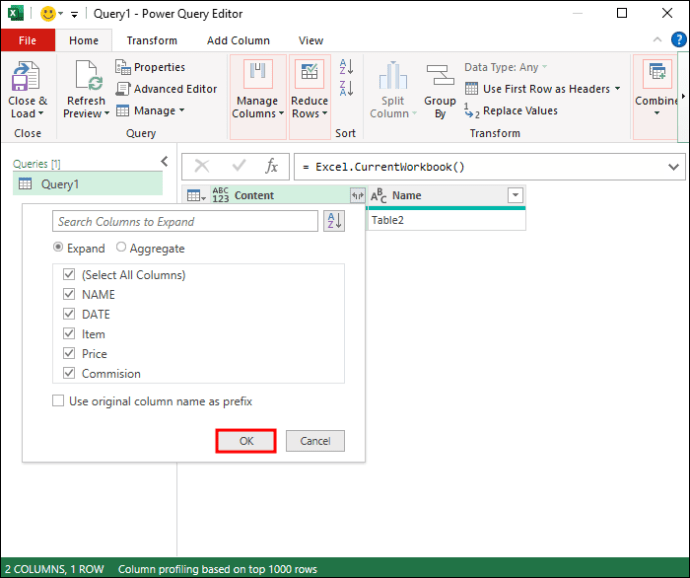
- Clique em “OK” e você verá uma nova guia com todos os dados mesclados, na qual os nomes das guias da pasta de trabalho original serão listados na coluna mais à direita.
Métodos alternativos
O Excel é uma ferramenta útil para lidar com dados de matriz 2D. Se você é um cientista de dados, no entanto, você pode acessar os dados diretamente usando linguagens de programação como Python ou R. A chave é que a estrutura de dados dos arrays 2D é comum: usando separadores (espaço, tabulação, vírgula, etc.) para dividir todos os pontos de dados. O formato .csv, por exemplo, utiliza separadores de vírgulas e pode ser aberto diretamente para leitura/edição pelo Microsoft Excel. Alternativamente, você também pode abrir os arquivos do Excel (.xlsx) por essas linguagens de programação, como o pacote “readxl” em R, que pode abrir e manipular os dados de diferentes planilhas do Excel. Nesses casos, funções simples, porém convenientes, como cbind (colunas de ligação com a mesma dimensão) podem ser usadas para mesclagem. Todos os dados de diferentes guias do Excel podem ser mesclados em quadros de dados para análises e visualizações estatísticas, sem usar o software Microsoft Excel.
Obtenha mais com menos
Dos processos resumidos acima, você obterá uma única planilha integrada com dados de vários recursos. Esta planilha pode servir como um arquivo ou banco de dados de backup. Além disso, a guia mesclada permite adquirir perspectivas que podem estar faltando nos dados de um único recurso. Recomendamos que você teste as funções e macros de consolidação em dados de exemplo e faça backup deles com antecedência.
Você tem uma maneira melhor de consolidar guias no Excel? Deixe-nos saber nos comentários abaixo.
ViaAdicione ao Google Notícias


