
O Google tentou introduzir experiências alternativas de e-mail quando introduziu o Inbox. No entanto, com uma pequena adoção, a empresa decidiu focar no Gmail e trazer a maioria dos recursos inovadores para o aplicativo Gmail. Ainda faltam algumas peças entre a experiência do aplicativo Desktop e Android, mas o gigante das buscas está tentando melhorar e tornar o aplicativo Android uma escolha definitiva para usuários de smartphones. Mais recentemente, a empresa introduziu uma infinidade de novos recursos e melhorias na qualidade de vida. O design também recebeu um conjunto de aprimoramentos com o lançamento do Android 12, que introduziu o Material You, acentos de cores baseados em papel de parede e novos widgets.
Quer extrair a melhor experiência possível do aplicativo Gmail? Confira essas dicas (via) abaixo que, esperamos, ajudarão você a se tornar mais produtivo com o cliente de e-mail do Google.
1 – Altere os comandos Swipe – selecione suas ações mais usadas e torne o aplicativo mais produtivo
A implementação original do Google introduz um comando Swipe que permite arquivar e-mails. No entanto, o arquivamento não é a melhor opção em determinadas situações. Talvez você seja como eu e tende a excluir e-mails para limpar a caixa em vez de arquivá-los. O problema é que o deslize nativo do Gmail sempre arquivará o e-mail, independentemente de você deslizar para a direita ou para a esquerda. Felizmente, você pode personalizar as ações. Existem outras ações possíveis, como, por exemplo, Excluir, Marcar como lida ou não lida, Adiar e outras. O processo é simples.
- Abra o Gmail no Android e toque no menu de três botões no canto superior direito da tela.
- Role para baixo e encontre o menu Configurações
- Toque em Configurações gerais
- Selecionar ações de deslize de e-mail
- Toque em Alterar nos menus Deslizar para a direita e Deslizar para a esquerda para selecionar a ação
- Você pode escolher Arquivar, Excluir, Marcar como não lido/lido, Adiar, Mover para e Nenhum. Como você pode se perguntar, a opção “Nenhum” desativará o recurso de furto para essa direção específica.
2. Formate e-mails para torná-los mais atraentes ou organizados
O aplicativo para Android não lançará as opções de formatação diretamente na sua cara. No entanto, eles ainda estão lá na opção Compose Email. Você pode alterar seu texto para negrito, itálico e até mesmo adicionar sublinhados. Além disso, você pode alterar as cores da fonte e destacar certas partes do seu e-mail.
- Abra o Gmail e selecione Compor no canto inferior direito da tela.
- Digite sua mensagem! Depois disso, toque e segure em qualquer parte do texto.
- Um novo balão aparecerá com Formato. Pressione-o e o Gmail ativará a barra de formatação na parte inferior da tela.
3. Agende seus e-mails
Vale ressaltar que o Gmail permite agendar e-mails para horários distintos. Isso é muito útil se você quiser enviar um e-mail para alguém em um fuso horário diferente. Você pode ignorar as diferenças de horário enviando-o em um horário em que você tenha certeza de que o receptor o lerá.
- Abra o aplicativo Gmail e toque no menu de três botões no canto superior direito da tela
- Toque em Agendar envio
3. O Gmail irá sugerir algumas possíveis “janelas de tempo”. Alternativamente, você pode ir para “Escolha hora e data” para selecionar uma hora específica. Depois disso, confirme e pressione Enviar. O e-mail será enviado no horário agendado.
Vale a pena notar que você pode cancelar um e-mail agendado. Toque no menu do botão de três pontos no canto superior esquerdo da tela. Toque em Agendado, Abra um e-mail agendado e toque em cancelar envio. Obviamente, você precisa fazer isso antes do prazo.
4. Limpe o histórico de pesquisa do Gmail
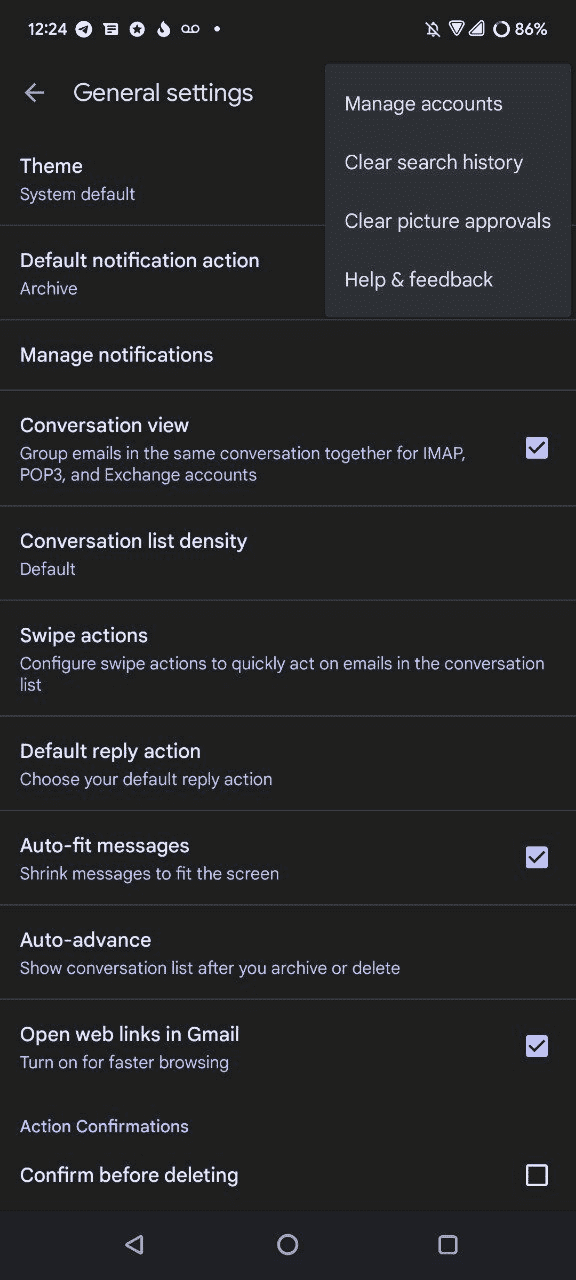
O Gmail mantém os dados do seu histórico de pesquisa. Portanto, ele pode sugerir resultados de pesquisa recentes quando você verifica um e-mail ou contato no aplicativo. Esses dados podem se tornar confusos se você for um usuário ativo. Você pode limpar a história para deixar tudo novo novamente.
- Abra o Gmail e toque no menu de três botões no canto superior esquerdo da tela.
- Role para baixo e toque em Definições.
- Selecionar Configurações Gerais.
- Toque no menu de três botões no canto superior direito da tela.
- Selecionar Limpar histórico de pesquisa e confirme sua decisão.
5. Defina um status diferente no bate-papo do Google
O Google Chat permite que o usuário defina um status personalizado. Portanto, você pode definir uma mensagem específica para evitar que as pessoas o incomodem quando estiver ocupado. O processo é bem simples. Isso pode não ser um recurso inovador, mas é particularmente útil para alguns. Novamente, este tutorial também se concentra em dicas de qualidade de vida.
- Abra o Gmail e toque no botão Bate-papo na parte inferior da tela
- Toque no menu de três pontos
- Toque em Adicionar um status
- Você pode selecionar o status pré-fabricado ou criar o seu próprio.
6. Use o Google Tasks para seu benefício
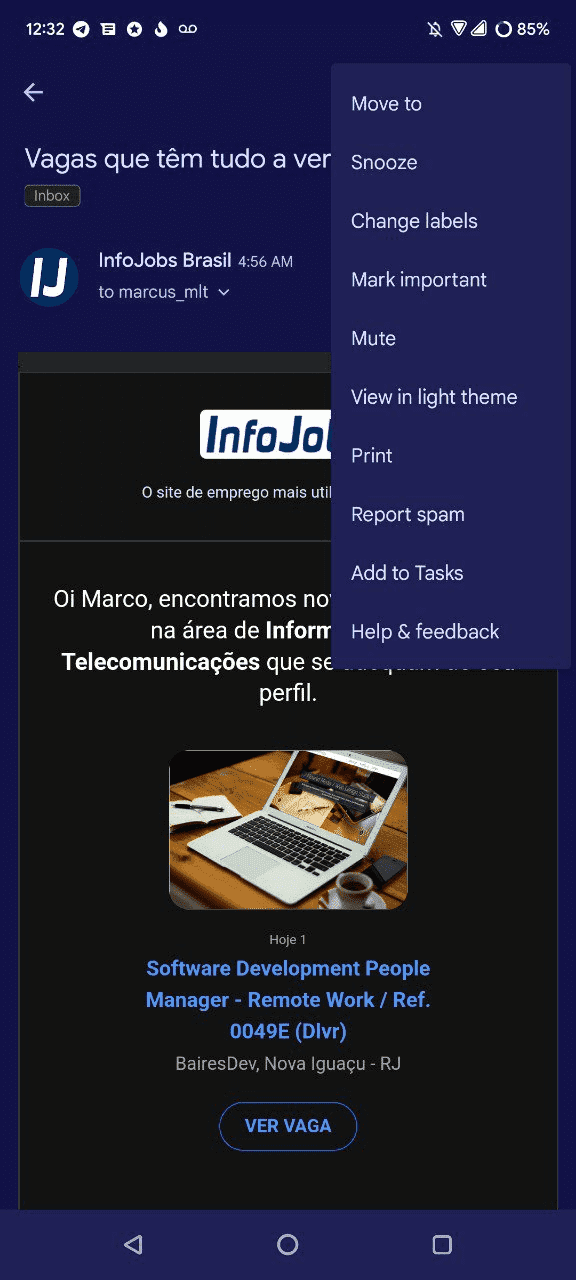
O Gmail também permite uma integração interessante com o aplicativo Google Tasks. Você pode enviar seus e-mails diretamente para o Google Tasks. Portanto, você pode verificar os e-mails junto com as tarefas diárias na solução de pendências nativa da empresa.
- Abra o e-mail no aplicativo Gmail e toque no menu de três pontos.
- Selecione Adicionar a Tarefas. Claro, o aplicativo exigirá que você instale o Google Tasks se você não tiver o aplicativo.
7. Você pode enviar e-mails confidenciais
Se você planeja enviar informações confidenciais pelo Gmail, pode ativar o modo confidencial. Portanto, você impedirá o acesso não autorizado. Usando o modo confidencial, opções como Encaminhar, Copiar, Imprimir e Baixar para o destinatário são desabilitadas. O corpo do email também é removido e substituído por um link para o conteúdo.
- Abra o aplicativo Gmail e toque em Escrever no canto inferior direito da tela.
- Toque no menu de três botões.
- Selecione o modo confidencial.
- Defina a data de expiração e o requisito de senha e toque em Salve no canto superior direito da tela.
- Selecionando Padrão enviará a senha por e-mail para usuários que não são do Gmail. (Os usuários do Gmail podem abrir o e-mail normalmente)
- Selecionando um senha SMS enviará a todos os destinatários um código SMS para abrir o e-mail. Você será solicitado a inserir o número de telefone deles ao enviar o e-mail.
8. Definir resposta automática de férias
Você está entrando em férias? Ou apenas quer fazer uma pausa? Há um recurso interessante chamado Respondente de férias, que o ajudará a manter o escritório fluindo enquanto você está se aventurando ou cochilando.
- Abra o Gmail, toque no menu de três botões
- Role para baixo e toque em Configurações.
- Toque na sua conta de e-mail principal.
- Role para baixo e selecione o Resposta automática de férias.
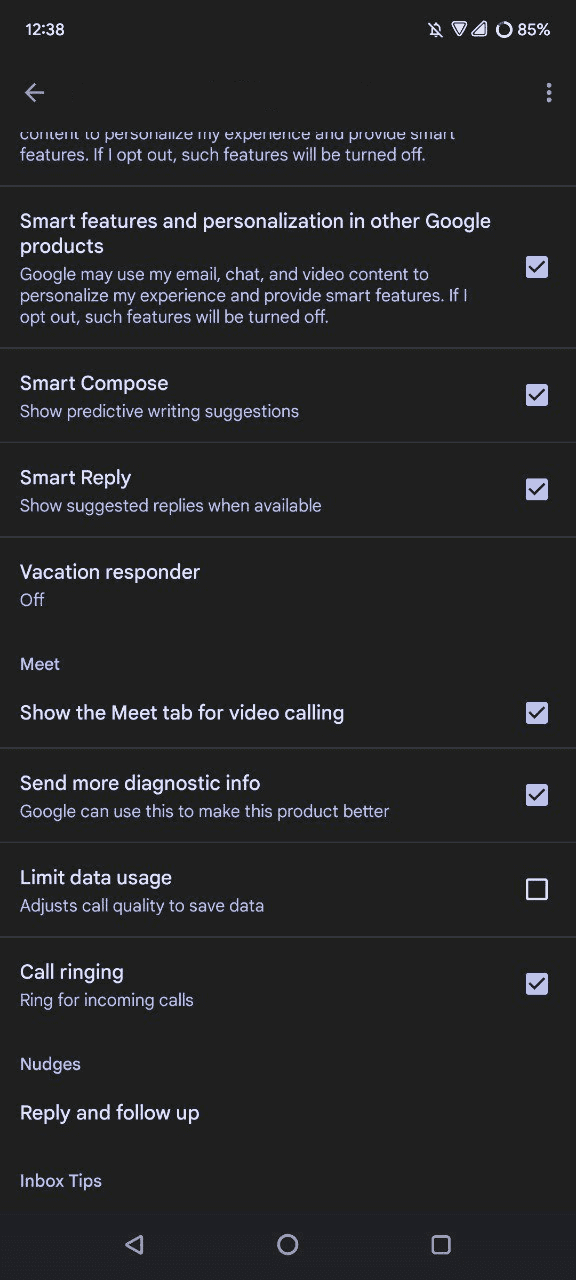
- Alterne o interruptor no canto superior direito da tela
- Digite o primeiro e o último dia de suas férias e digite o assunto e a mensagem da resposta automática de férias.
- Toque Feito
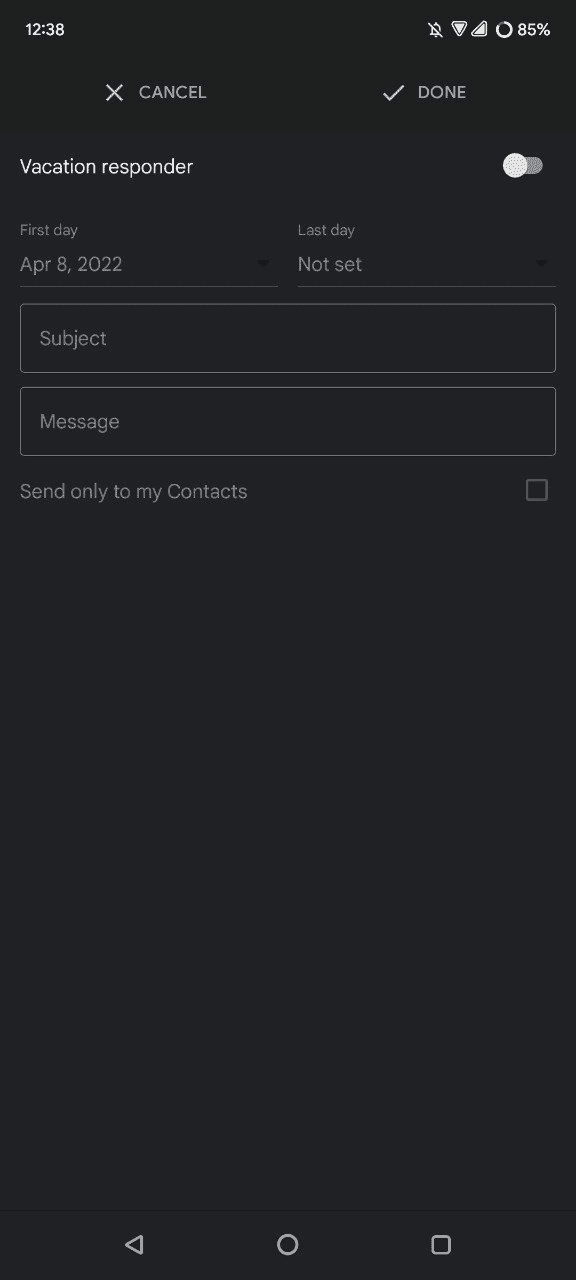
Depois de definir isso, você estará livre para sair de férias. O Gmail enviará respostas automáticas para as pessoas que enviarem e-mails para sua conta.
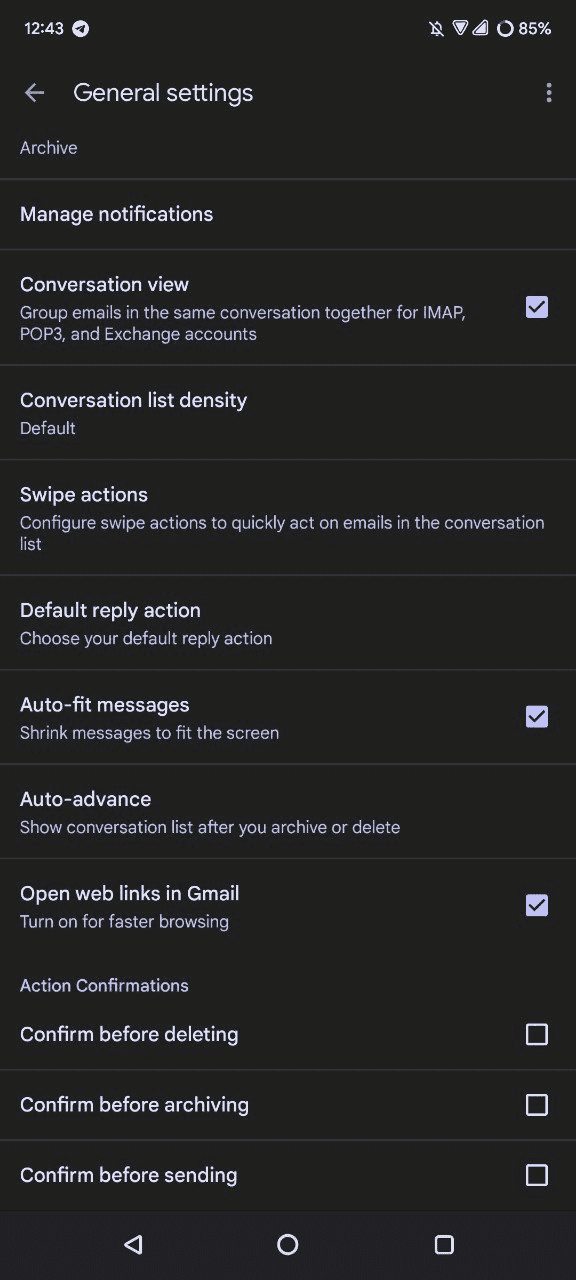
9. Ativar confirmações de ação
Por último, mas não menos importante, há um recurso muito simples. Você pode definir um prompt solicitando confirmação antes de determinadas ações. Por exemplo, você pode configurar o Gmail para solicitar sua confirmação antes de excluir um e-mail, enviar ou arquivar.
- Abra o Gmail e vá para Definições.
- Dirigir a Configurações Gerais e encontra Confirmações de ação.
- Ative confirmar antes de excluir, arquivar ou enviar opções.
Conclusão
Esperamos que esses recursos melhorem sua experiência com o Gmail e tornem o aplicativo mais útil. Claro, existem inúmeras opções na Google Play Store. No entanto, pelo menos na minha humilde opinião, o Gmail ainda figura como um dos melhores para gerenciar contas do Google.
Fonte Adicione ao Google Notícias


