
Se você é um usuário do AirPods Pro, sabe que a qualidade do som é uma grande melhoria em relação aos AirPods padrão. Mas você sabia que existem maneiras de melhorar ainda mais os botões?
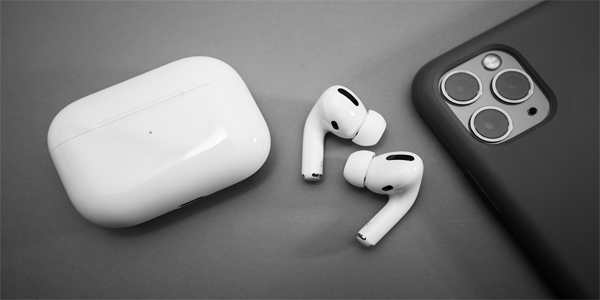
Este guia mostrará como melhorar a qualidade do som do seu AirPods Pro para que você possa aproveitar ao máximo suas músicas e podcasts.
Tornando o som ainda melhor
O AirPods Pro é a mais nova adição à popular linha de fones de ouvido sem fio da Apple. O modelo Pro apresenta várias atualizações significativas, incluindo cancelamento de ruído ativo, qualidade de som aprimorada e um novo design.
Se você está entre as muitas pessoas que atualizaram para o AirPods Pro da Apple, pode estar se perguntando como melhorar a qualidade do som. Embora eles ofereçam uma ótima experiência de audição pronta para uso, há algumas coisas que você pode fazer para torná-los ainda melhores.
Atualize seus AirPods Pro
Como qualquer outra tecnologia, seu AirPods Pro se beneficiará de atualizações regulares. A Apple costuma lançar atualizações que melhoram a qualidade do som, entre outras coisas. Certifique-se de instalar as atualizações assim que estiverem disponíveis para você. E como você faz isso?
Um dos grandes recursos do AirPods Pro é que eles são projetados para atualizar automaticamente, desde que seu smartphone esteja conectado à Internet. Isso significa que tudo o que você precisa fazer é colocar os AirPods no estojo de carregamento, conectar o carregador e colocá-los perto do iPhone enquanto estiver conectado à Internet.
Quando a atualização estiver concluída, você poderá aproveitar os recursos e melhorias mais recentes que a Apple tem a oferecer. Portanto, se você está procurando uma maneira fácil de melhorar a qualidade do som de seus botões, este é o método para você.
Desligue o cancelamento de ruído ativo
O cancelamento de ruído ativo (ANC) é um ótimo recurso para bloquear ruídos indesejados, mas às vezes pode ter efeitos negativos na qualidade geral do som da sua experiência de audição.
Isso ocorre porque o ANC pode abafar ou distorcer o som, dificultando a audição de certos detalhes ou nuances na música. As atualizações automáticas de firmware da Apple também incluem ajustes no Equalizador que visam tornar o cancelamento de ruído ainda mais eficaz.
Se você não precisar do ANC ativado, deverá desativá-lo para evitar possíveis problemas de qualidade de som.
As etapas para desativar o ANC no AirPods Pro são simples.
Essas etapas funcionam se você tiver um iPhone com Face ID.
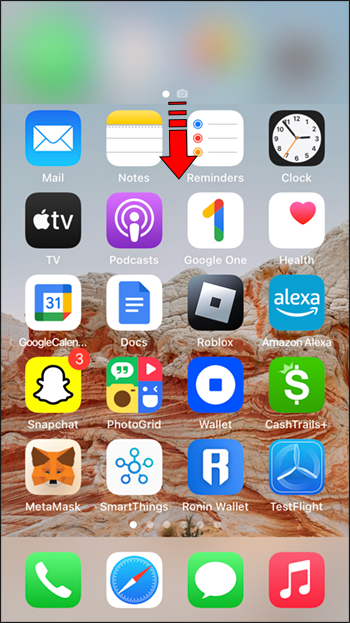
- Deslize para baixo a partir do canto superior direito do seu iPhone.
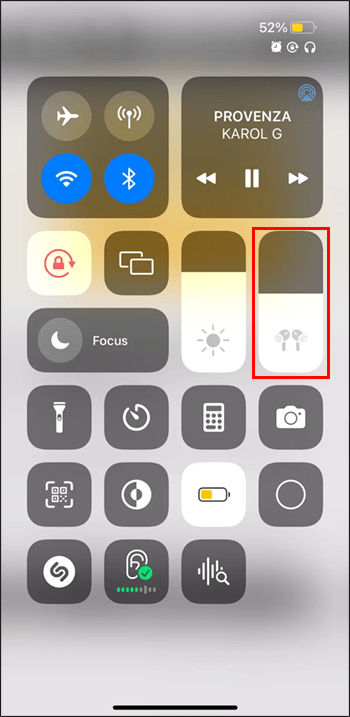
- Pressione e segure o controle deslizante de volume para abrir controles adicionais.
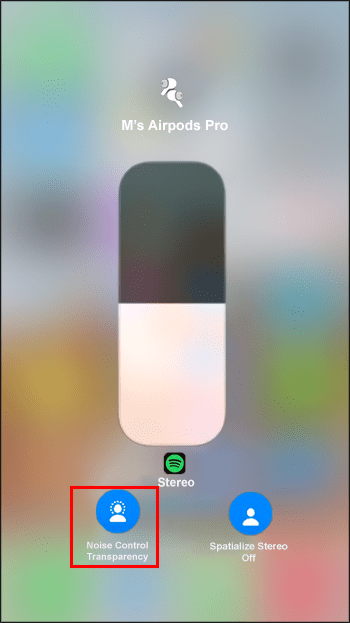
- Toque no ícone “Controle de ruído” e escolha “Desativar”.
Se você tiver um iPhone com um botão Home, siga estas etapas.
- Deslize para cima a partir da parte inferior do seu iPhone.
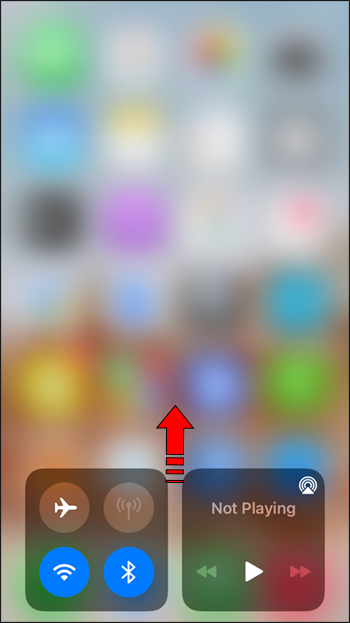
- Pressione e segure o controle deslizante de volume para expandir os controles.
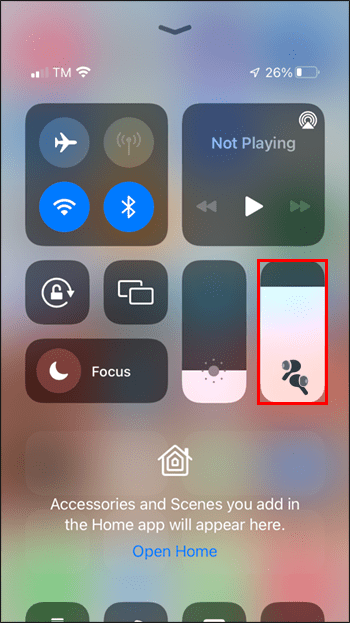
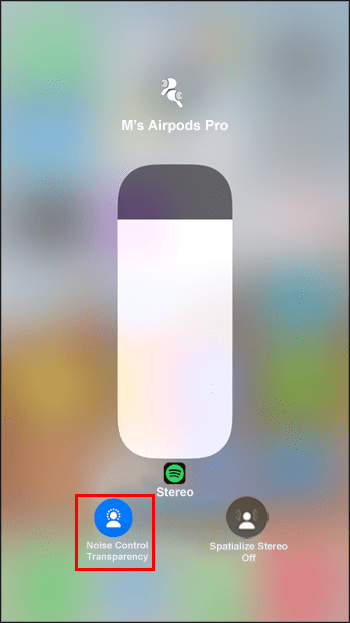
- Toque em “Controle de Ruído” e depois toque em “Desativar”.
Ajuste as configurações de acomodação do fone de ouvido do seu iPhone
Como qualquer entusiasta de áudio sabe, encontrar as configurações de som perfeitas para seus fones de ouvido pode ser um processo meticuloso. O AirPods Pro oferece três predefinições que podem dar a você uma vantagem inicial: tom equilibrado, alcance vocal e brilho.
O tom balanceado é a configuração padrão e oferece uma paisagem sonora completa que deve agradar a maioria dos ouvintes. Se você está procurando um pouco mais de clareza, o Vocal Range aumenta as frequências médias e diminui ligeiramente o impacto dos graves, tornando-o ideal para podcasts e outros conteúdos centrados em voz.
O brilho prioriza as frequências de agudos e achata ainda mais os graves, tornando-o perfeito para música com muita instrumentação de alta frequência.
Para acessar essas predefinições, siga estas instruções.
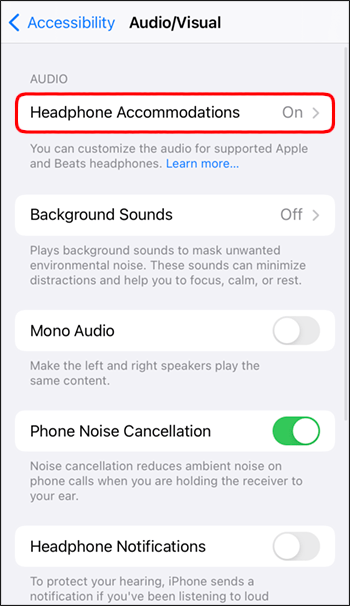
- Abra “Configurações” no seu iPhone e toque em “Acessibilidade”.
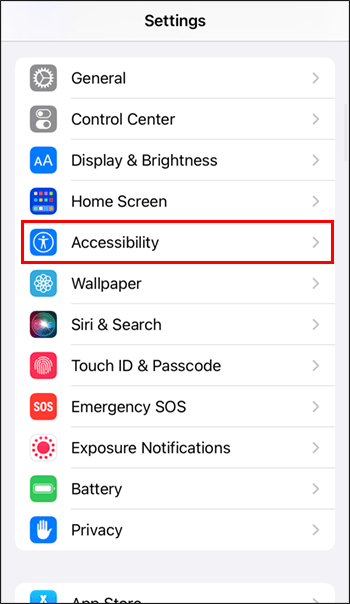
- Selecione a opção “Áudio/Visual” e toque em “Acomodações de fone de ouvido”.
Personalize a configuração de áudio no seu iPhone ou iPad
Se você não estiver satisfeito com a qualidade do som do seu AirPods Pro, há um recurso pouco conhecido que pode ajudar. Chama-se “Configuração de áudio personalizada”, projetada para criar um perfil de audição adaptado especificamente para você.
O processo é simples.
- Abra o aplicativo Configurações no seu iPhone/iPad e toque em “Acessibilidade”.
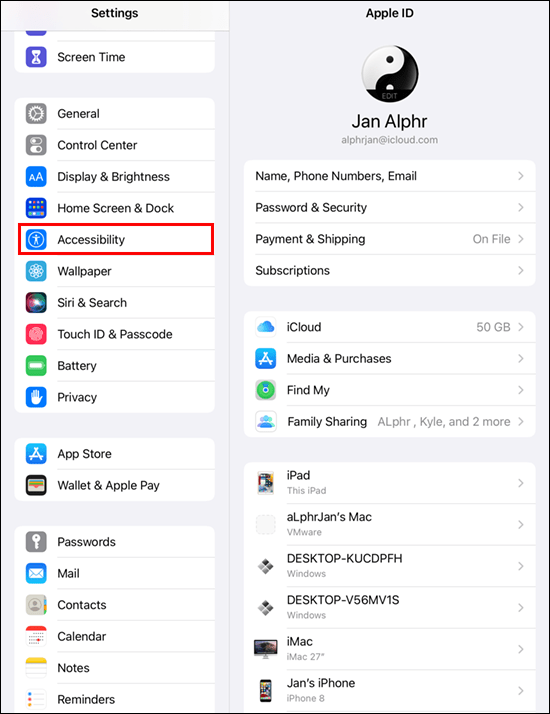
- Toque em “Audio & Visual” e selecione “Acomodações de fone de ouvido”.
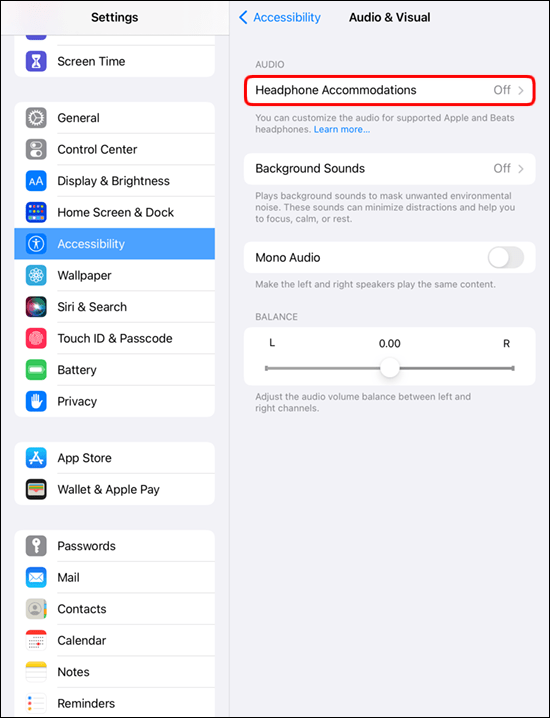
- Toque em “Configuração de áudio personalizada”.
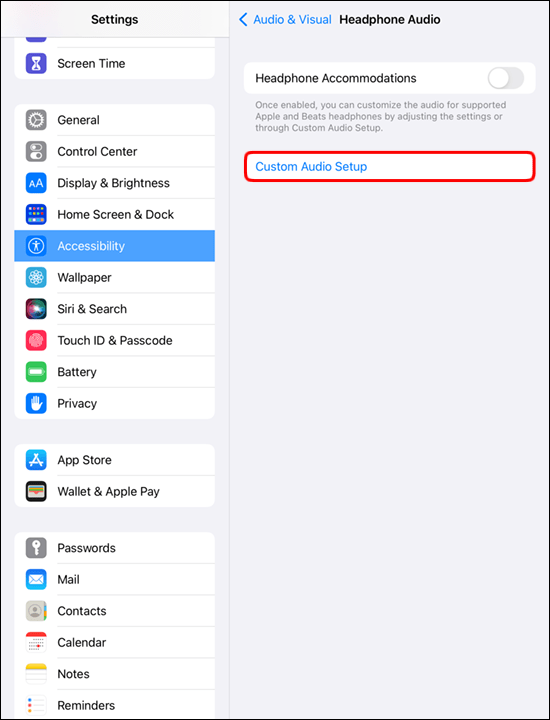
Depois de ativar isso, você precisará colocar o AirPods Pro e aguardar uma série de perguntas e sons. Com base nas suas respostas, o sistema criará um perfil auditivo que visa melhorar a qualidade do som do seu AirPods Pro para música e chamadas telefônicas.
Se você não estiver satisfeito com os resultados, sempre poderá voltar e executar a configuração novamente. Mesmo que não forneça uma grande melhoria, ainda vale a pena fazer apenas para ajustar o som do seu AirPods Pro para melhor se adequar à sua audição.
Ativar o áudio espacial
Se você sempre quis se sentir bem no meio do seu filme ou programa de TV favorito, agora você pode com o AirPods Pro. O Spatial Audio usa rastreamento dinâmico de cabeça para criar uma experiência de cinema em qualquer lugar que você vá. Você sentirá que está ouvindo o som ao seu redor, exatamente como em uma situação da vida real.
Além disso, o Spatial Audio também pode ajudar a reduzir as distrações e o ruído de fundo. Isso pode ser especialmente benéfico quando você está tentando se concentrar em uma tarefa específica ou quando está em um ambiente barulhento. No geral, o Spatial Audio pode melhorar significativamente a qualidade do som do seu AirPods Pro e fornecer uma experiência de audição mais imersiva.
Veja como ativar o Áudio espacial.
- Abra o “Centro de Controle” e pressione e segure o controle deslizante de volume. Você deve ver um ícone “AirPods Pro”.
- Alterne o botão “Spatial Audio” ou “Spatialize Stereo” que aparece no canto inferior direito da tela.
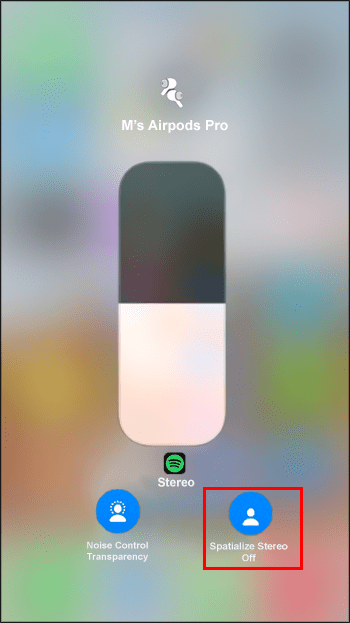
Depois disso, apenas sente-se e aproveite o show.
Teste o ajuste do seu AirPods Pro
O uso de pontas auriculares de tamanho errado com o AirPods Pro pode resultar em qualidade de áudio abaixo do ideal. Se você estiver com problemas para obter uma boa vedação ou se o AirPods Pro não parecer estar nos ouvidos tão bem quanto deveria, vale a pena verificar se você está usando as pontas auriculares do tamanho certo.
A Apple fornece um teste de ajuste de ponta de orelha baseado em software que facilita descobrir qual tamanho de pontas de orelha (pequeno, médio ou grande) se adapta melhor aos seus ouvidos.
Para usar o teste de ajuste da ponta da orelha, siga estas etapas.
- Conecte seu AirPods Pro ao seu iPhone e abra o aplicativo “Configurações”.
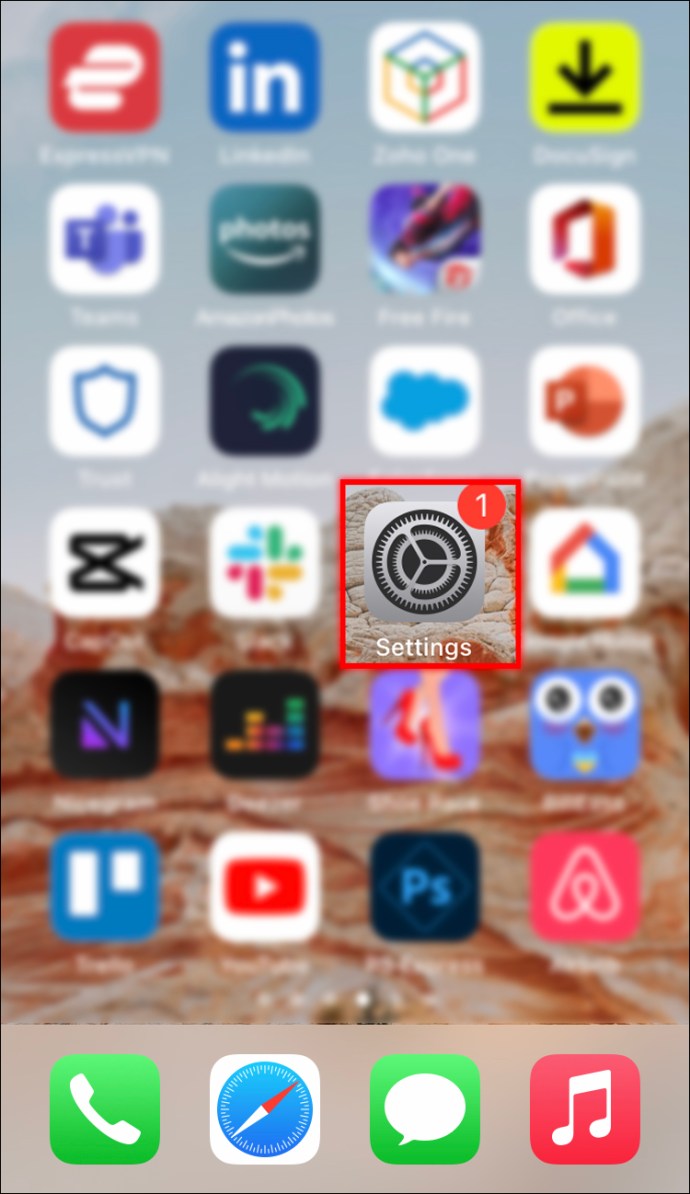
- Navegue até Bluetooth > AirPods > Teste de ajuste da ponta da orelha.
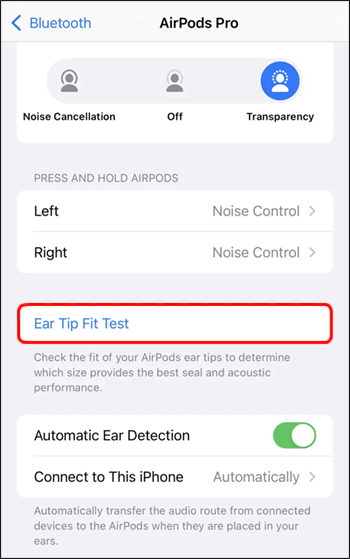
- Siga as instruções na tela para concluir o teste.
Quando o teste estiver concluído, você saberá quais pontas auriculares fornecem a melhor vedação para seus ouvidos.
Ativar o aumento de conversa
O novo recurso Conversation Boost no AirPods Pro é uma ótima maneira de melhorar a qualidade do som de suas chamadas telefônicas. Esse recurso ajusta automaticamente as configurações de áudio para chamadas telefônicas com base em seu ambiente. Isso pode ser útil em situações barulhentas, pois tornará mais fácil para você ouvir a pessoa do outro lado da linha.
O Conversation Boost também pode ser usado para amplificar o som da sua voz para que seja mais fácil para a pessoa do outro lado ouvi-lo.
A melhor parte desse recurso é que ele pode ser ativado e desativado com o simples pressionar de um botão, para que você possa usá-lo quando precisar e desativá-lo quando não precisar.
Para ativar o Conversation Boost, siga estas etapas.
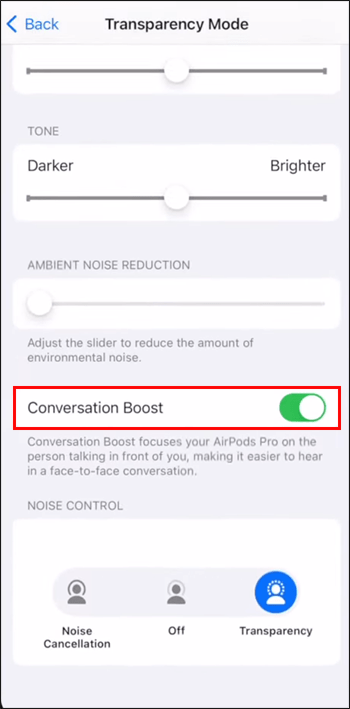
- Abra o aplicativo “Configurações” no seu iPhone e toque em “Acessibilidade”.
- Selecione "Acomodações de fone de ouvido".
- Toque em “Modo Transparência” e alterne a opção “Aumento de conversa”.
Experimente até encontrar a configuração perfeita
O AirPods Pro é um ótimo produto, mas existem maneiras de melhorar a qualidade do som. Todos nós temos nossas próprias preferências e, portanto, não há garantia de que você goste de todos os recursos que discutimos. Mas com um pouco de experimentação, você pode garantir que tire o máximo proveito da sua experiência de áudio do AirPods Pro.
Você já tentou alguma dessas dicas para melhorar o som do seu AirPods Pro? Deixe-nos saber na seção de comentários abaixo.
ViaAdicione ao Google Notícias
Neste artigo
- Tornando o som ainda melhor
- Atualize seus AirPods Pro
- Desligue o cancelamento de ruído ativo
- Ajuste as configurações de acomodação do fone de ouvido do seu iPhone
- Personalize a configuração de áudio no seu iPhone ou iPad
- Ativar o áudio espacial
- Teste o ajuste do seu AirPods Pro
- Ativar o aumento de conversa
- Experimente até encontrar a configuração perfeita


