
Imagine capturar um pôr do sol hipnotizante através da lente do seu dispositivo e amigos perguntando onde testemunhar essa mágica. Apesar de seus melhores esforços, você não consegue se lembrar do paradeiro. Nesses casos, saber georreferenciar fotos pode ser útil. Continue lendo para facilitar a reminiscência de memórias, aprendendo a resposta para sua consulta sobre como habilitar a marcação geográfica no Android.
Como marcar geograficamente fotos no Android
Seja um pequeno café escondido em becos ou uma estadia de tirar o fôlego nas montanhas, o geotagging permite que você reviva todas essas experiências com apenas uma olhada em suas fotos. Abaixo, mencionamos os dois métodos que você pode usar para o mesmo. Então, vamos começar.
Método 1: adicionar local manualmente
O primeiro método permite adicionar manualmente o local às suas fotos sem usar aplicativos de terceiros em seu dispositivo. É um processo simples e direto. Tudo o que tem a fazer é:
1. Abra o aplicativo Google Fotos.
2. Toque no imagem que você deseja georreferenciar.
3. Em seguida, toque no três pontos verticais no canto superior direito de sua tela.
4. Escolha Adicionar um local nas opções da tela.
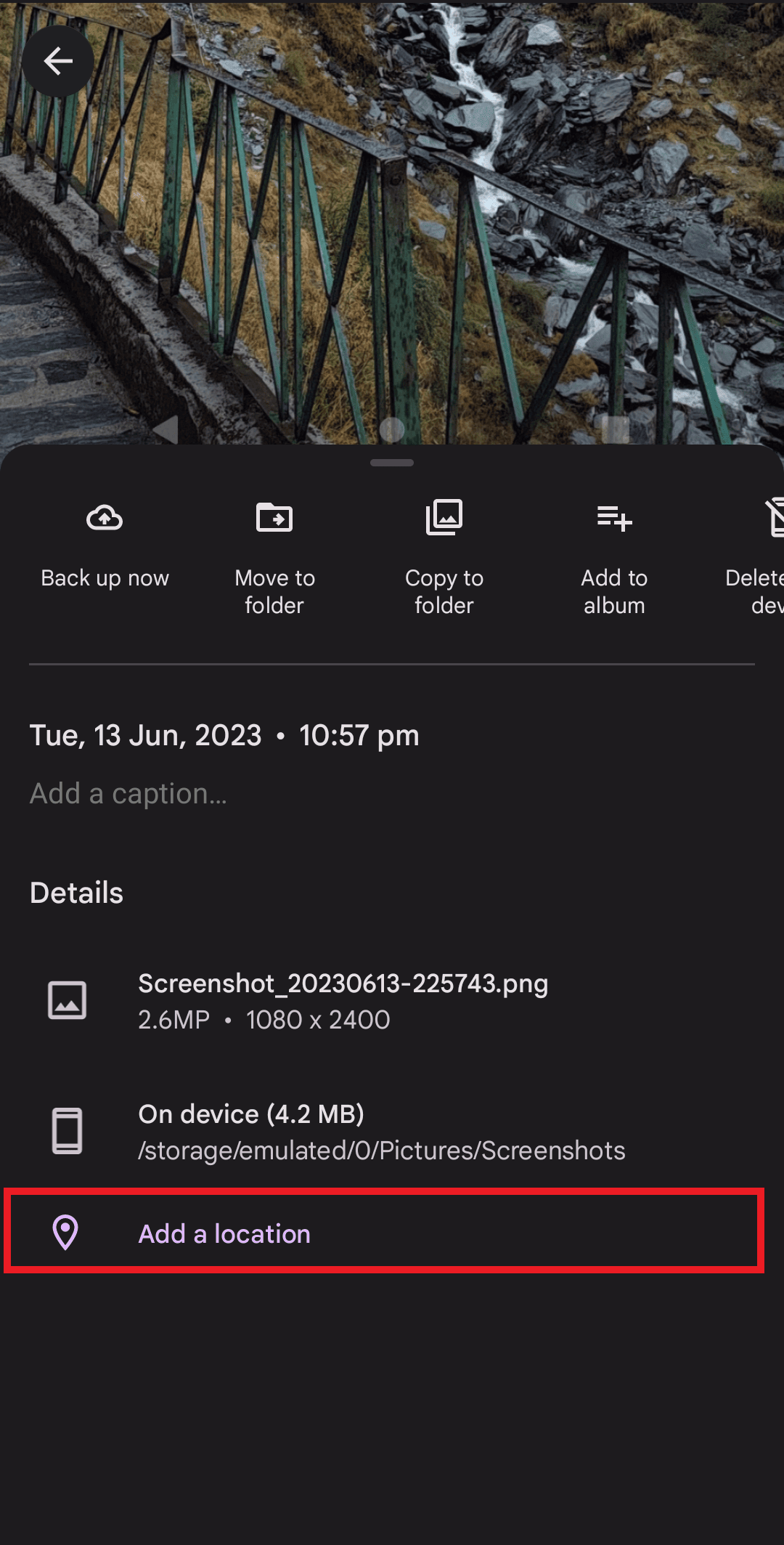
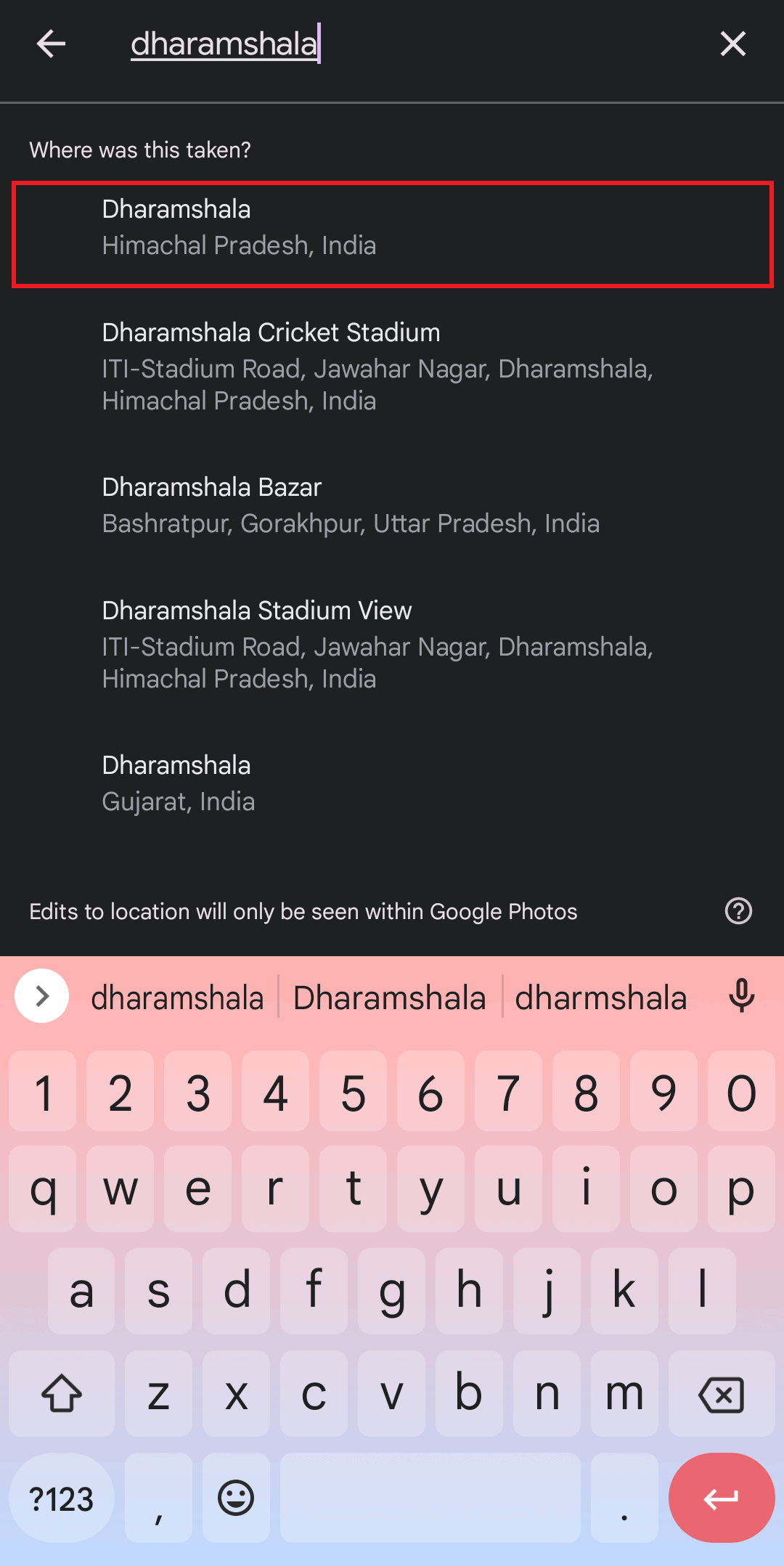
5. Em seguida, Insira um local.
6. Toque no resultados na tela para adicionar um local às suas fotos.
Método 2: Use aplicativos de terceiros
Outro método que pode ajudá-lo a descobrir como geomarcar fotos no Android é usar aplicativos de terceiros. Isso é útil caso você não consiga adicionar o local manualmente. Aqui estão algumas opções a serem consideradas:
Aplicativos diferentes têm etapas diferentes para adicionar o local às suas fotos. Abaixo, mencionamos as etapas para Geotag Photo GPS Coordinate.
1. Baixe e instale Geotag Foto Coordenada GPS no seu smartphone.
2. Iniciar Aplicativo de geomarcação de fotos.
3. Dê permissão necessárias assim que o pop-up aparecer na tela.
4. Toque no ícone do obturador para clicar em uma nova imagem.
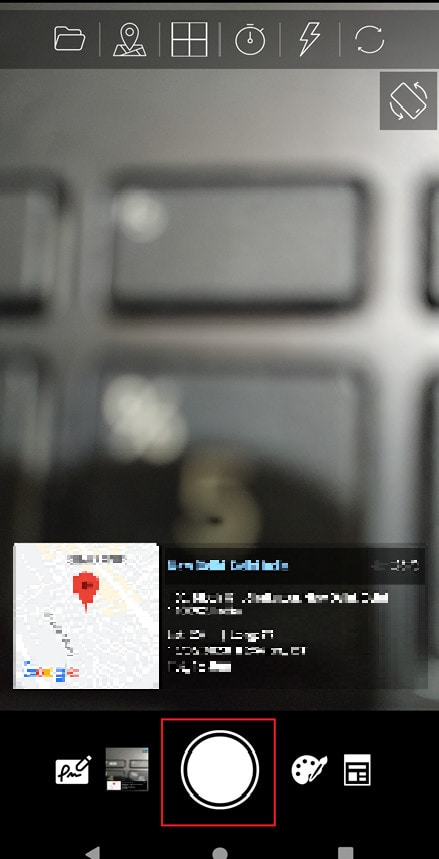
É isso! Este aplicativo adicionará automaticamente a localização precisa na parte inferior da sua imagem.
Leia também: Como ativar o Truecaller no Android
Como habilitar a marcação geográfica no Android?
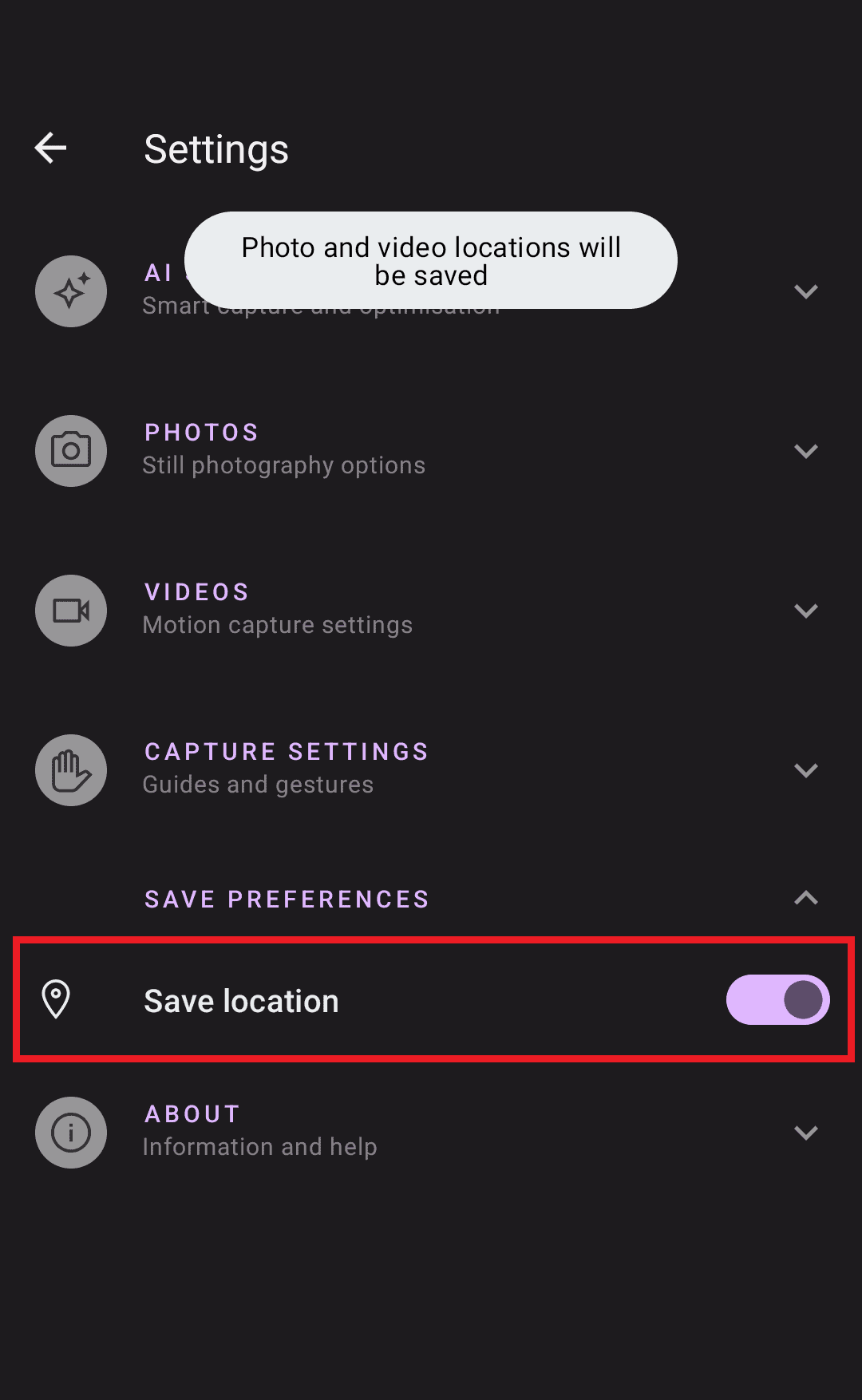
Ao habilitar esse recurso em seu smartphone, você não precisa adicionar manualmente um local a cada foto. Em vez disso, seu dispositivo fará isso automaticamente para você. Veja como habilitar a marcação geográfica no Android:
Observação: As seguintes etapas foram executadas em Moto Edge 30.
1. Abra o Câmera no seu smartphone.
2. Toque no ícone de configurações no canto superior direito.
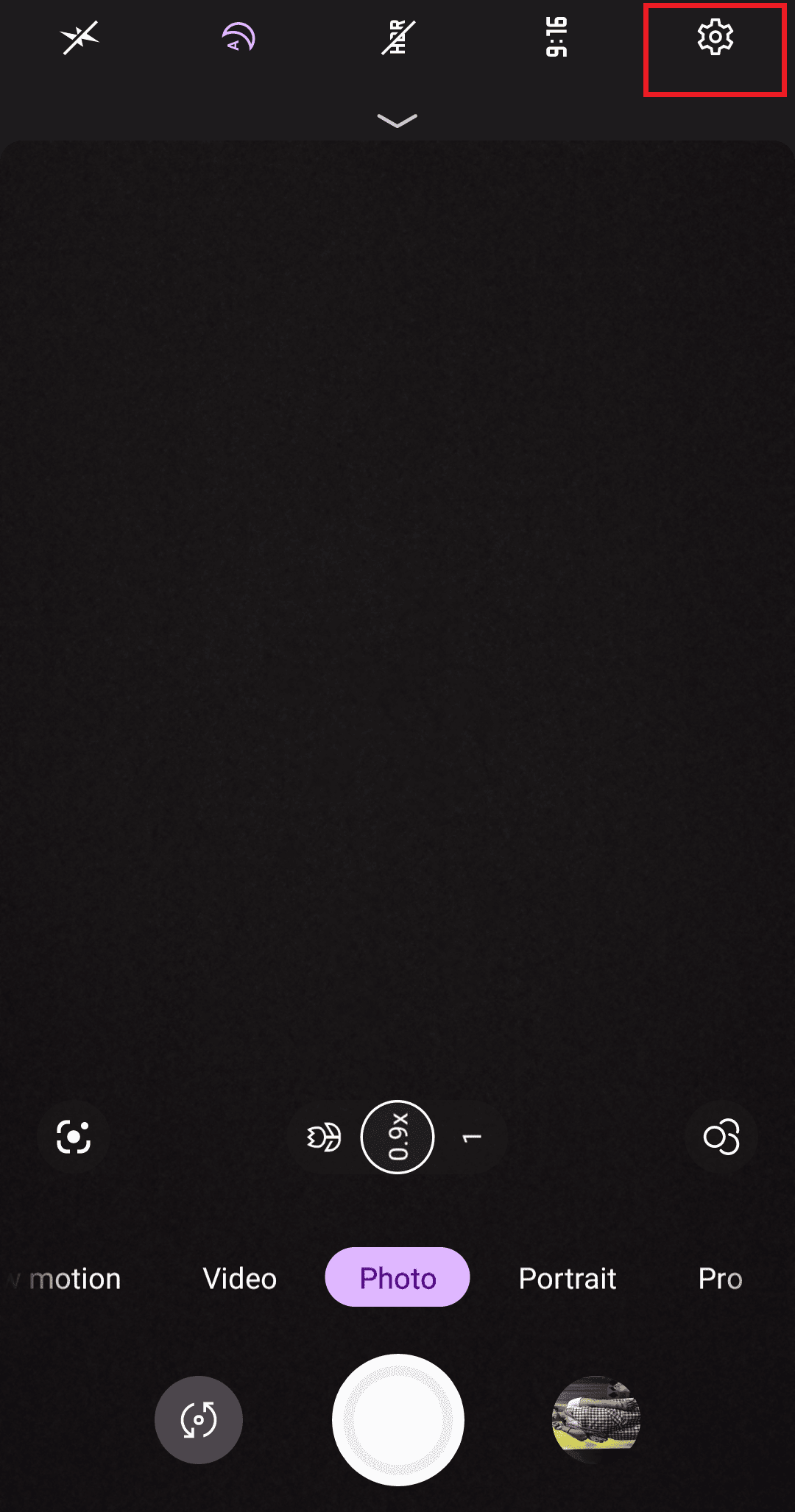
3. Em seguida, toque em SALVAR PREFERÊNCIAS.
4. Agora, ative Salvar localização.
O Android tem Geotag?
Sim. Se você está se perguntando se o Android precisa georreferenciar, ficará surpreso ao saber que quase todos os smartphones Android têm esse recurso. Ele ajuda os usuários a capturar imagens, bem como salvar sua localização. Além disso, também é conhecido como tag de localização.
Quer se trate de descobrir tesouros escondidos durante uma viagem ou reviver passeios queridos com os amigos, aprendendo como georreferenciar fotos em um Android phone garantirá que cada imagem contenha seus detalhes de localização. Portanto, siga as etapas mencionadas para ativar a marcação geográfica e fique nostálgico com cada foto em seu dispositivo. Vejo você na próxima postagem!


