
Criação e controle de versão distribuído na Web (WebDAV) é uma extensão HTTP que fornece uma forma colaborativa de editar e gerenciar seus arquivos em um servidor web remoto. Aqui, mostraremos como mapear uma unidade WebDAV no Windows para que você possa acessar seus arquivos remotos diretamente no Explorador de Arquivos.
Para se conectar ao diretório WebDAV no Windows, você precisará do URL do site WebDAV, dos detalhes de login da sua conta WebDAV e de um nome para o atalho ou conexão. Todos os três permitem mapear o WebDAV montando sua pasta como uma unidade mapeada para que você possa visualizar, editar ou excluir arquivos do servidor web remoto usando seu computador.
Como mapear uma unidade WebDAV no Windows 10
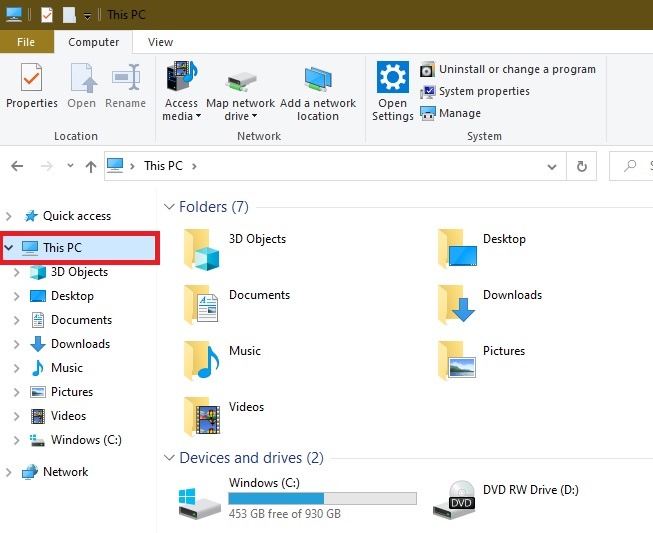
1. Abra o Explorador de Arquivos em seu computador e clique com o botão direito em “Este PC”.
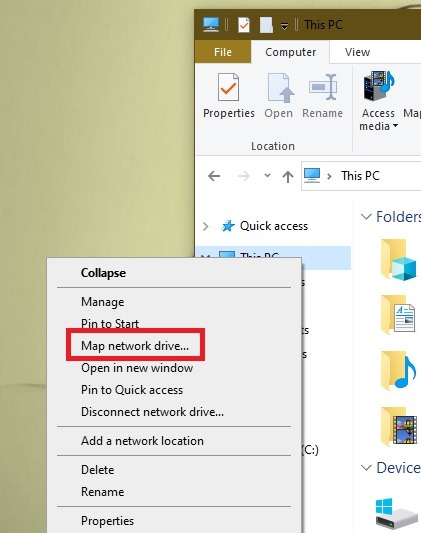
2. Clique em “Mapear unidade de rede…”
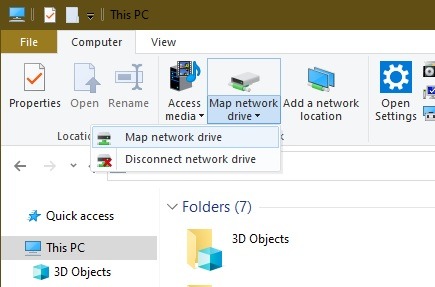
Como alternativa, você também pode usar a caixa suspensa “Mapear unidade de rede” na guia Computador do Explorador de Arquivos. Selecione “Mapear unidade de rede” na lista.
3. Na nova caixa de diálogo, digite a letra da unidade para a qual deseja mapear e a pasta onde você adicionará ou editará os arquivos WebDAV em seu computador local.
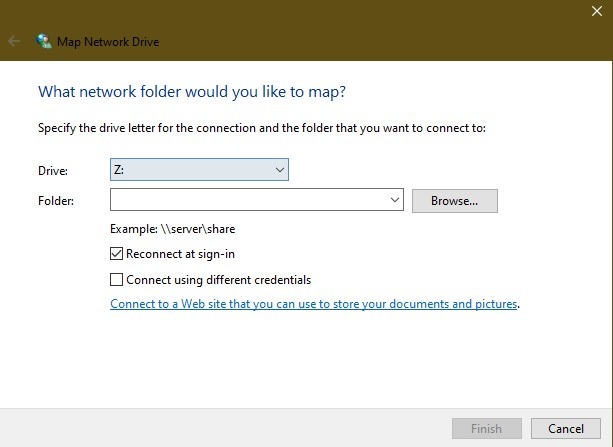
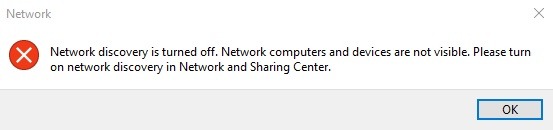
4. Se você clicar na opção “Procurar” ao lado da menção da pasta e receber a mensagem “A descoberta de rede está desligada. Os computadores e dispositivos de rede não são visíveis… ”mensagem, isso significa que você precisa habilitar a descoberta de rede na Central de Rede e Compartilhamento.
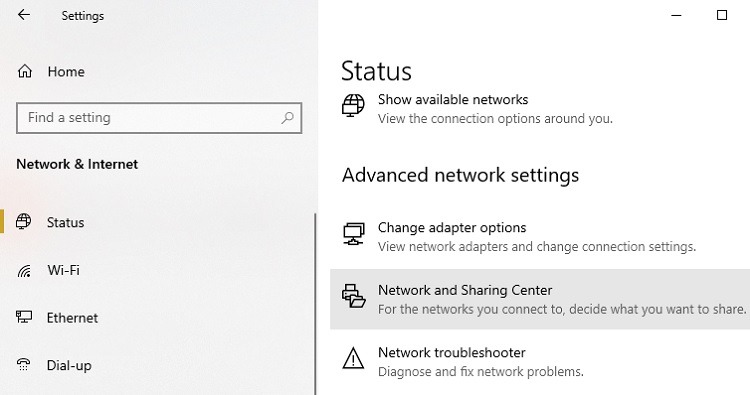
Altere a configuração em “Configurações -> Rede e Internet -> Status -> Central de Rede e Compartilhamento”.
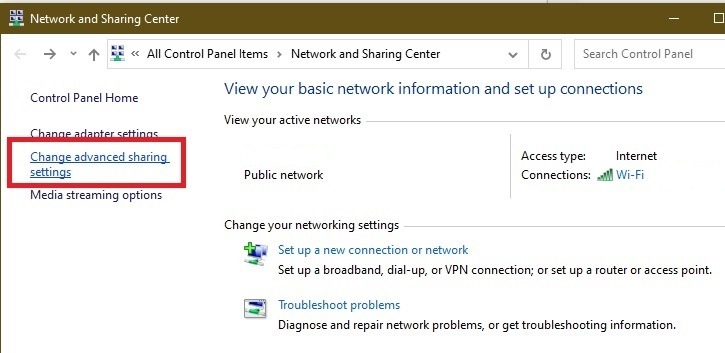
Selecione “Alterar configurações de compartilhamento avançadas”.
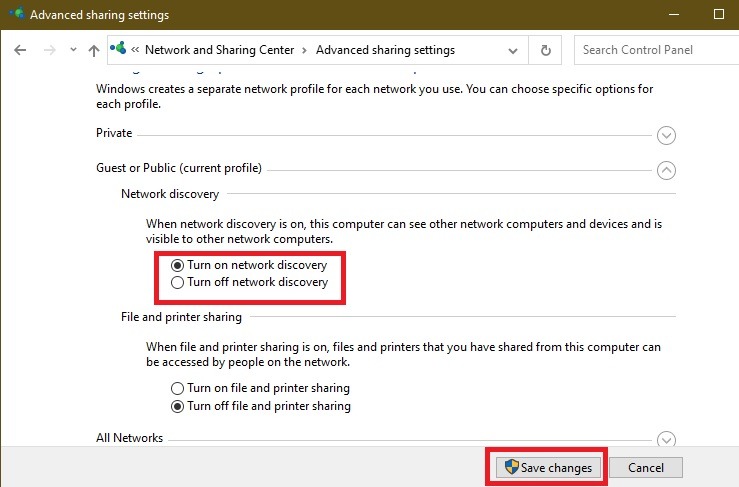
Selecione “Ativar descoberta de rede” nas seções Privado e Convidado / Público. Em seguida, pressione Salvar alterações.
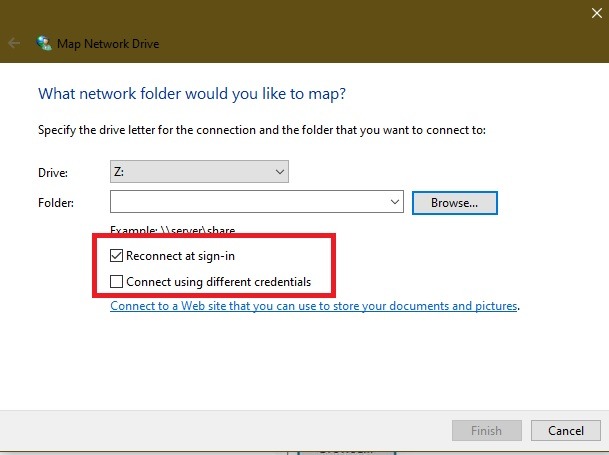
5. Marque as caixas “Reconectar ao entrar” e “Conectar usando credenciais diferentes”. Marcar a caixa “Reconectar ao entrar” permite que a conexão WebDAV seja restaurada quando você reinicia o computador.
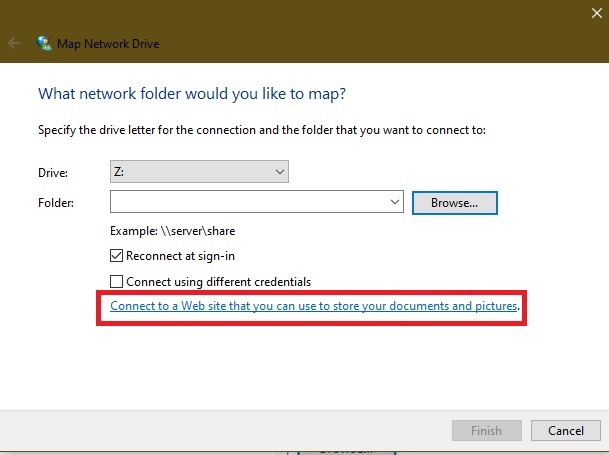
6. Clique no link “Conecte-se a um site que você pode usar para armazenar seus documentos e fotos”.
7. Clique em Avançar.
8. Agora clique em “Escolha um local de rede personalizado”.
9. Clique em Avançar.
10. Digite o URL do seu domínio no campo Endereço da Internet ou Rede com o diretório WebDAV no final.
11. Digite seu nome de usuário e senha WebDAV.
12. Clique em OK. O “Digite um nome para este local de rede” já está preenchido, mas pode ser alterado.
13. Clique em Avançar e em Concluir.
No File Explorer, a pasta WebDAV será exibida como uma unidade mapeada. Agora você pode adicionar, editar ou excluir arquivos ou diretórios através do Explorador de Arquivos.
O que fazer quando você não consegue se conectar ao diretório WebDAV
Observação: caso encontre dificuldades para se conectar ao diretório WebDAV, atualize o nível de autenticação básica no registro do Windows.
1. Clique com o botão direito em Iniciar e selecione Executar.
2. Digite regedit e pressione Enter para abrir o Editor de registro do Windows.
3. Vá para o caminho do diretório:
HKEY_LOCAL_MACHINESYSTEMCurrentControlSetServicesWebClientParameters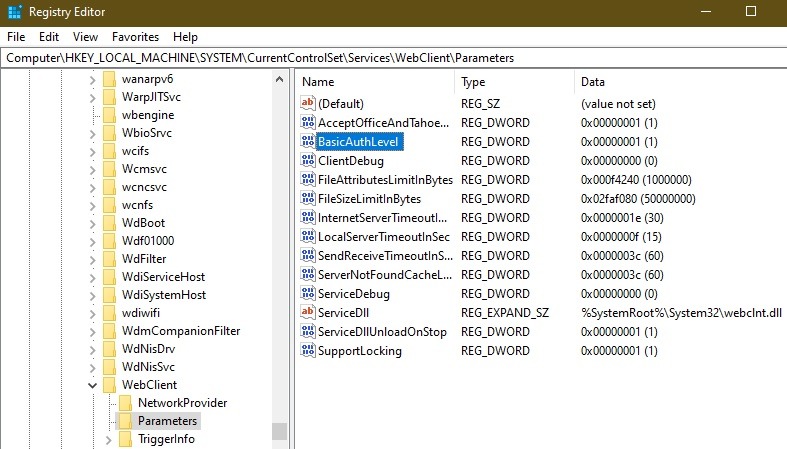
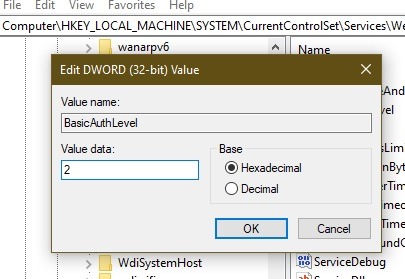
4. Encontre o valor “BasicAuthLevel”. Por padrão, o valor é definido como 2, mas se não for, clique com o botão direito e selecione Modificar e, em seguida, mude para 2.
O que fazer se você não conseguir acessar a pasta WebDAV?
Mesmo que você tenha conseguido mapear com êxito uma unidade WebDAV no Windows, isso não significa que será capaz de acessar o conteúdo dentro dela. A causa mais comum é que a pasta está armazenada em um servidor com uma versão mais antiga do Windows.
Isso também acontece se você não estiver usando a versão mais recente do Windows. Por exemplo, se você usou o Windows XP e a pasta contém mais de 1.000 arquivos, pode não ser possível ver o arquivo de que precisa.
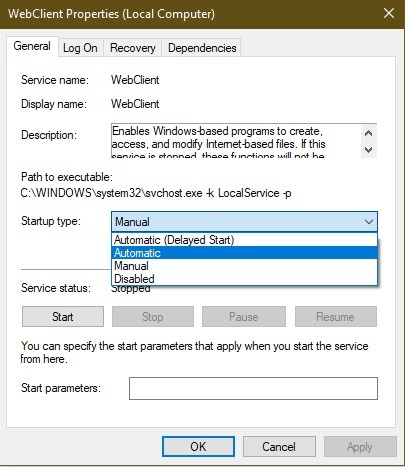
Outro problema ocorre quando você reinicia o computador e não é reconectado automaticamente. Isso geralmente significa que o serviço WebClient está desabilitado ou definido como Manual. Vá para Iniciar, pesquise Serviços e selecione o resultado.
Em seguida, role até encontrar WebClient, clique com o botão direito e escolha “Propriedades”.

Defina o tipo de inicialização como “Automático” e pressione Aplicar para aplicar as alterações.
Você conseguiu mapear sua unidade WebDAV para o File Explorer e acessar seus arquivos remotos no Windows 10? Compartilhe sua experiência em um comentário abaixo.
Não gosta da aparência do Windows 10 File Explorer? Aprenda a torná-lo mais parecido com o Windows 7. Você também pode ocultar facilmente o OneDrive se não for algo que você usa.
Relacionado:
Este artigo é útil?
Crystal Crowder passou mais de 15 anos trabalhando na indústria de tecnologia, primeiro como técnico de TI e depois como redator. Ela trabalha para ajudar a ensinar outras pessoas a obter o máximo de seus dispositivos, sistemas e aplicativos. Ela fica por dentro das últimas tendências e está sempre encontrando soluções para problemas comuns de tecnologia.
Fonte Adicione ao Google Notícias


