
Se você frequentemente precisa manter várias janelas abertas simultaneamente, provavelmente está procurando uma maneira de simplificar o salto entre elas. Manter uma janela sempre visível pode ajudá-lo a ser mais produtivo e concluir suas tarefas mais rapidamente. Infelizmente, o Windows não oferece uma opção integrada para manter uma janela sempre no topo. No entanto, isso não significa que o recurso não esteja disponível.

Como manter uma janela sempre visível no Windows 11
Existem várias maneiras de manter uma janela sempre visível no Windows 11. Todas elas são simples, fáceis de usar e gratuitas. Leia para saber mais.
Como manter uma janela sempre visível no Windows 11 com Microsoft PowerToys
Como mencionado, o Windows 11 não possui nenhum recurso interno que permita manter uma janela sempre visível. Mas a Microsoft reconheceu a necessidade dessa opção simples, mas eficaz, e a adicionou ao último PowerToys versão. Microsoft PowerToys é um conjunto de utilitários que permite aos usuários personalizar seu Windows para maior produtividade. Os utilitários estão disponíveis para Windows 95, Windows XP, Windows 10 e Windows 11.
Aqui está o que você precisa fazer para usar o Microsoft PowerToys para manter uma janela sempre visível no Windows 11:
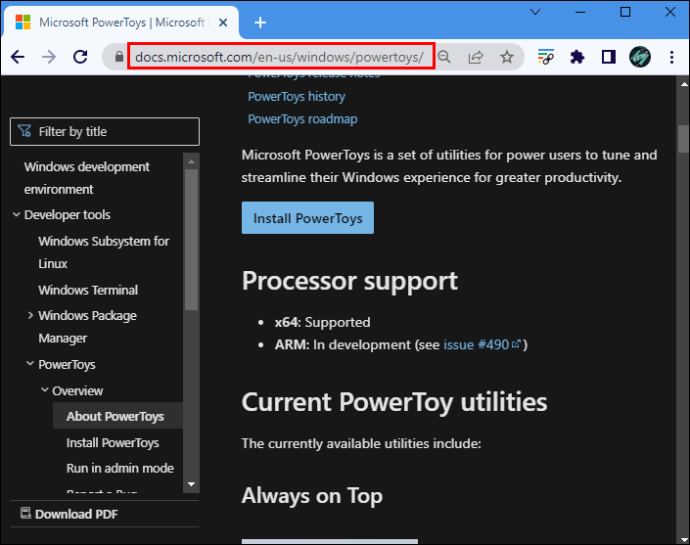
- Abra seu navegador, visite github.com e baixe Microsoft PowerToys. Lembre-se de que você deve baixar o arquivo .exe mais recente. Você também pode baixar Microsoft PowerToys do Microsoft Store.
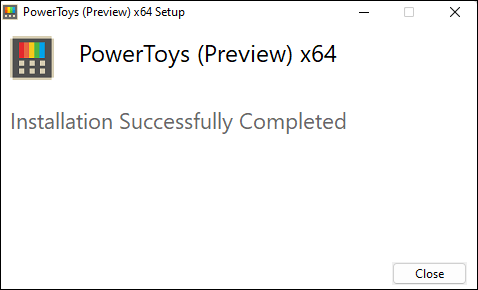
- Siga as instruções na tela para concluir o processo de instalação.
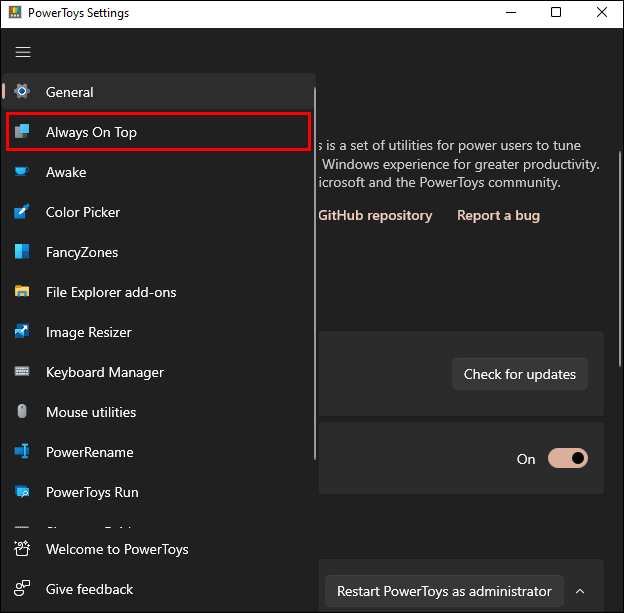
- Abra o PowerToys e selecione “Always on Top” no menu à esquerda.
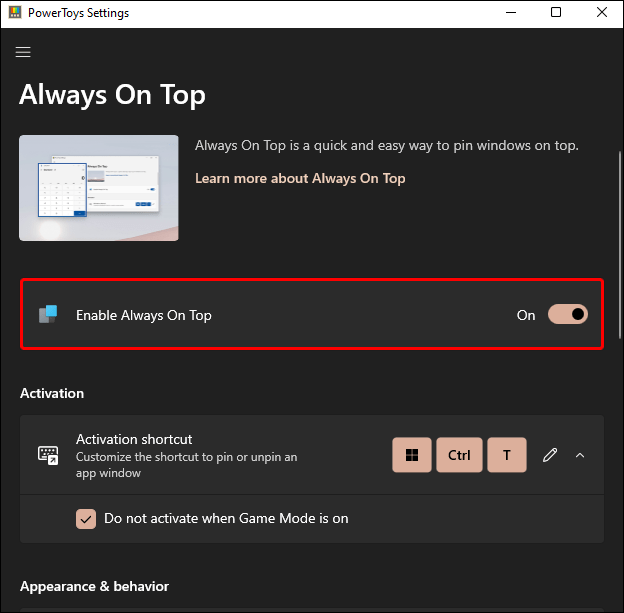
- Alternar “Ativar sempre no topo” sobre. Para personalizar o atalho de ativação, clique no "lápis" ícone (Editar) e altere-o ao seu gosto, como “Vitória + Deslocamento + T.”
- Selecione a janela que deseja manter no topo e pressione “Windows + Shift + T” simultaneamente ou qualquer string de tecla de atalho que você configurou.
É isso! A janela agora será fixada no topo. Você notará que a janela fixada tem bordas azuis em negrito. As bordas ajudam a distinguir entre a janela fixada e outras. Se você não gostar do recurso, volte para PowerToys e alterne o botão de alternância ao lado de “Mostrar uma borda ao redor da janela fixada”. Aqui, você também pode personalizar a cor e a espessura das bordas.
Se você quiser desativar a janela fixada, use o mesmo atalho (Windows + Shift + T) ou qualquer string de tecla de atalho que você configurou.
Os PowerToys permitem fixar várias janelas no topo, o que pode ajudá-lo a otimizar seu trabalho e aumentar a eficiência.
Como manter uma janela sempre visível no Windows 11 com DeskPins
DeskPins é um aplicativo gratuito e de código aberto que permite aos usuários fixar uma janela em seu computador com Windows. Siga as instruções abaixo para manter uma janela sempre visível no Windows 11 usando DeskPins:
- Abra seu navegador, visite este local na rede Internete baixe DeskPins para o seu Windows 11.
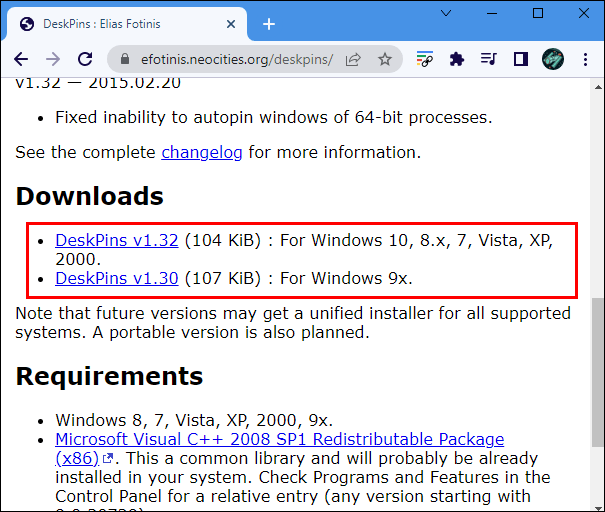
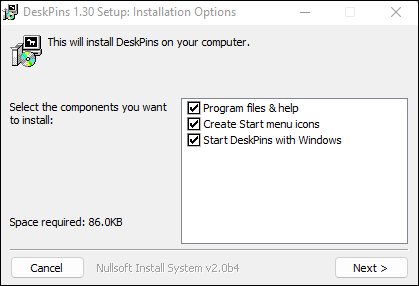
- Siga as instruções para instalar o aplicativo.
- Abra o DeskPins. O aplicativo começará a ser executado na bandeja do sistema.
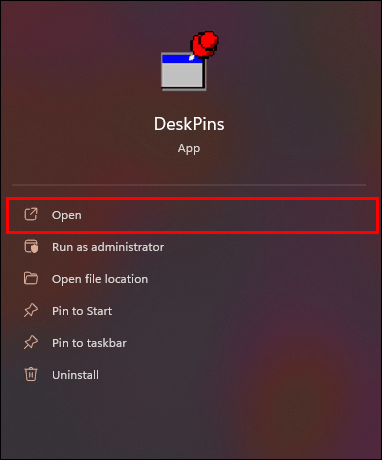
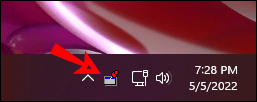
- Selecione o aplicativo e seu cursor se transformará em um alfinete. Use-o para selecionar a janela que deseja manter no topo.
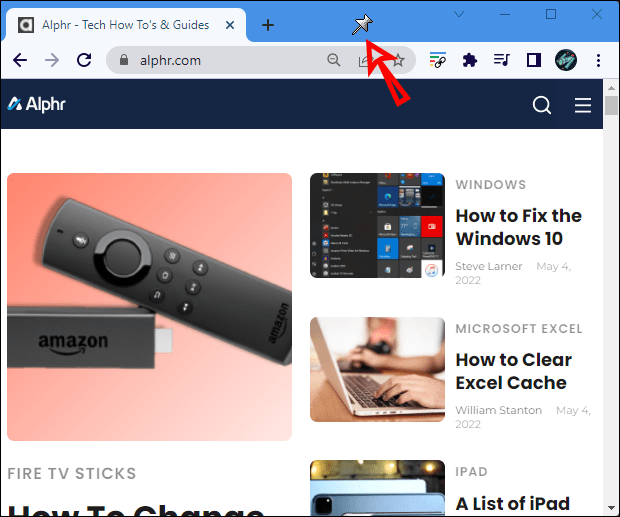
A janela agora está fixada. Se você quiser removê-lo, passe o mouse sobre o ícone de alfinete e pressione o botão x. O aplicativo DeskPins também permite que você use atalhos de teclado para fixar uma janela. Por padrão, o atalho “Ctrl + F11” fixa uma janela e o “Ctrl + F12” a desativa. O aplicativo permite que você personalize esses atalhos. Tudo o que você precisa fazer é clicar com o botão direito do mouse no aplicativo, escolher “Opções” e selecionar “Teclas de atalho”.
Como manter uma janela sempre visível no Windows 11 com WindowTop
WindowTop é um aplicativo gratuito que permite gerenciar suas janelas com eficiência. Uma das opções que oferece é fixar uma janela para que fique sempre no topo. Veja como usar este aplicativo:
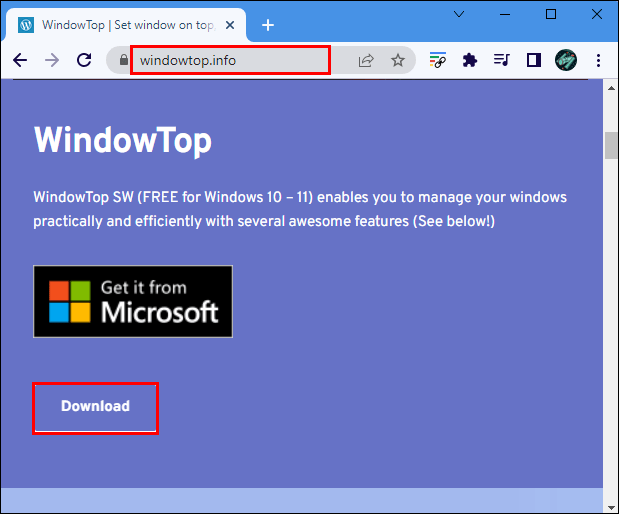
- Abra seu navegador, vá para o Site WindowTope baixe o aplicativo. Ou baixe-o na Microsoft Store.
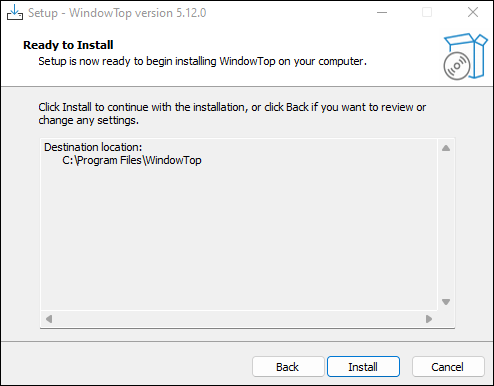
- Siga as instruções na tela para concluir o processo de instalação.
- Inicie o aplicativo na bandeja do sistema, pressione “Configurações” e vá para “Todas as configurações”.
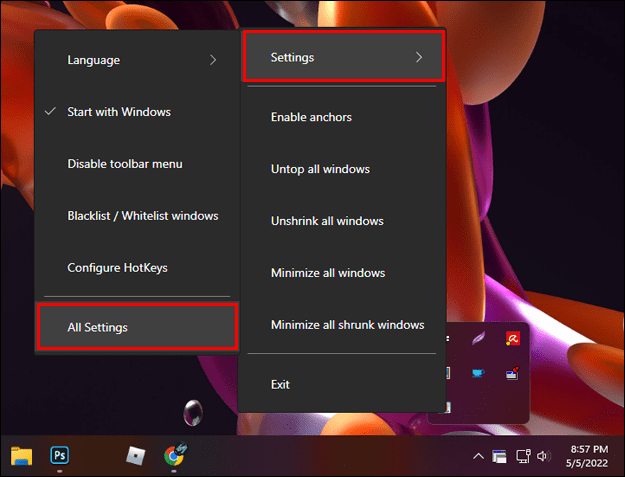
- Na guia “Set on Top”, personalize as configurações. Você pode destacar a janela superior e personalizar a cor e a largura da borda. Por padrão, a tecla de atalho para manter uma janela no topo é “Alt + Z”. Se você quiser alterar isso, escolha a guia “HotKeys” e digite o atalho desejado.
Este aplicativo oferece vários recursos que os usuários do Windows consideram úteis. Por exemplo, você pode usar a opção “Modo escuro” para deixar sua janela escura, o que pode ser benéfico se você usar o computador à noite. Você também pode configurar a transparência de suas janelas ou reduzi-las.
Lembre-se de que o aplicativo oferece recursos gratuitos e pagos. A opção “Set on Top” é sempre gratuita.
Como manter uma janela sempre visível no Windows 11 com o TurboTop
Outro aplicativo útil e fácil de usar para manter uma janela sempre visível no Windows 11 é TurboTop. Veja como usá-lo:
- Abra seu navegador e baixe TurboTop.
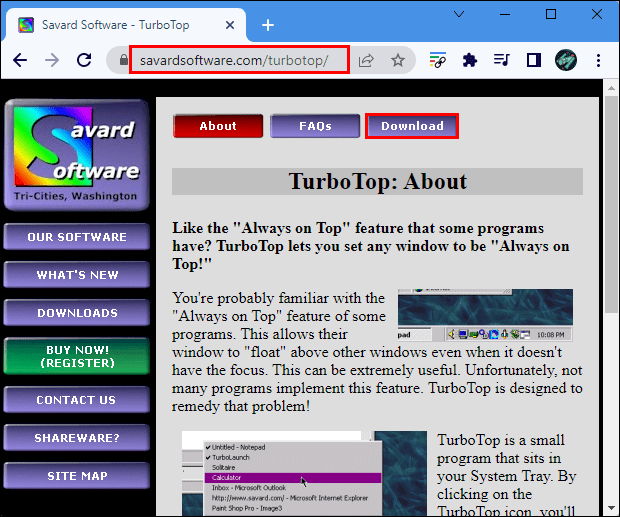
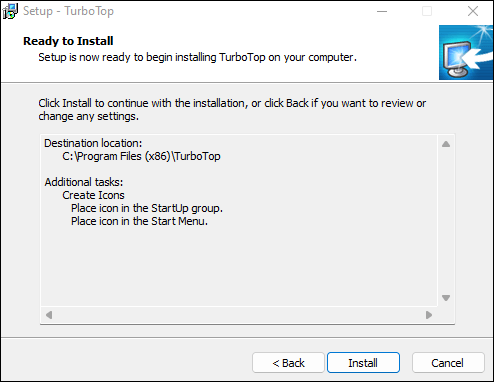
- Siga as instruções para instalar o aplicativo.
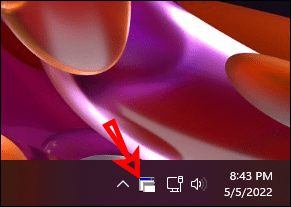
- O aplicativo aparecerá na bandeja do sistema. Quando você quiser manter uma janela sempre visível, clique no ícone do aplicativo e verá um menu contendo todas as janelas abertas no momento. Selecione o item (janela) que deseja manter no topo.
O aplicativo permite que você mantenha várias janelas no topo. Se você deseja desativar a exibição de uma janela no topo, siga as mesmas etapas.
Como manter uma janela sempre visível no Windows 11 com StayOnTop
Fique no topo é outro aplicativo para manter uma janela no topo enquanto trabalha em outra coisa. Siga as instruções abaixo para usá-lo:
- Inicie o seu navegador, visite este local na rede Internete baixe o aplicativo.
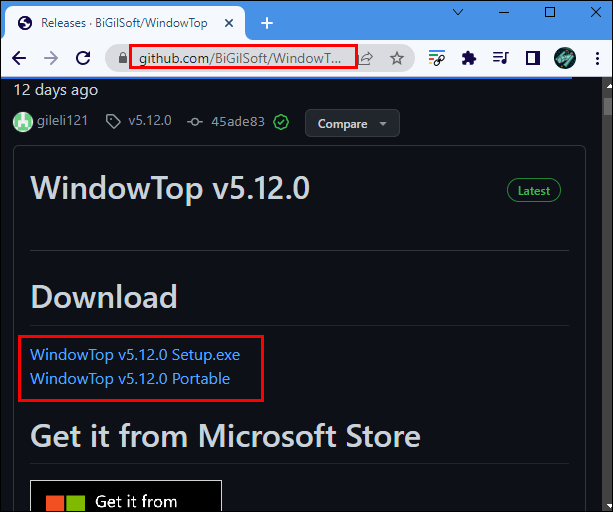
- Execute o arquivo .exe e siga as instruções para instalar o aplicativo.
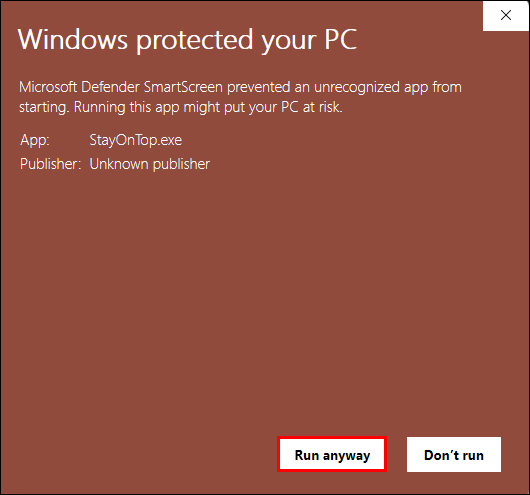
- Selecione a janela que deseja manter no topo e pressione “Ctrl + Espaço” simultaneamente.

Se você deseja desativar o script, localize e clique com o botão direito do mouse no ícone StayOnTop na bandeja do sistema e escolha “Pausar script”.
Como manter uma janela sempre visível no Windows 11 com AutoHotkey
O AutoHotkey é o caminho a percorrer se você não se esquiva de scripts e deseja criar atalhos. AutoHotkey é uma linguagem de script gratuita que permite aos usuários do Windows criar atalhos simples para automatizar tarefas repetitivas. Como o AutoHotkey possui uma interface simples, qualquer pessoa pode usá-lo, independentemente do nível de habilidade.
Se você quiser usar o AutoHotkey para criar um atalho para manter uma janela sempre visível, siga as instruções abaixo. Dividimos as etapas em várias seções para torná-las mais fáceis de seguir.
Primeiro de tudo, você precisa baixar e instalar o AutoHotkey:
- Abra seu navegador, acesse o site do AutoHotkey e pressione "Download".
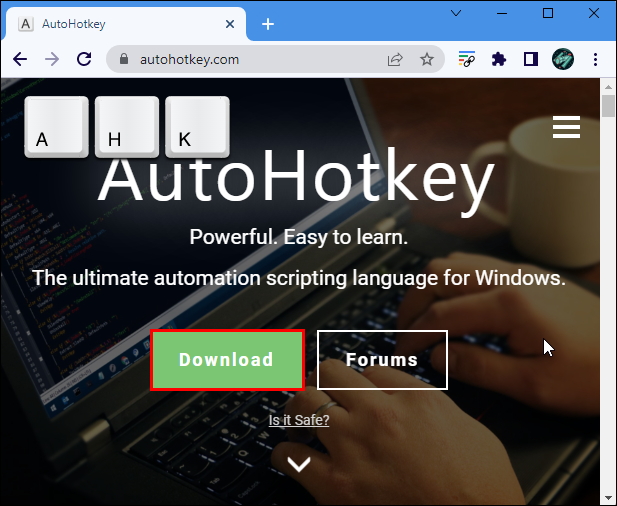
- Escolha “Baixar a versão atual”.
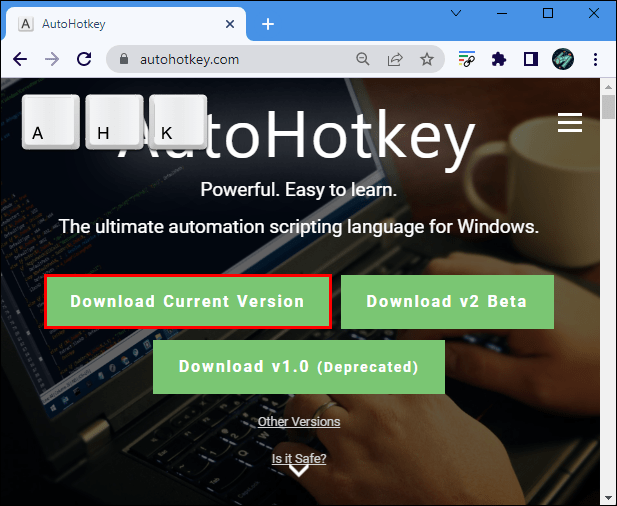
- Encontre o arquivo baixado em seu computador e clique duas vezes no arquivo .exe.
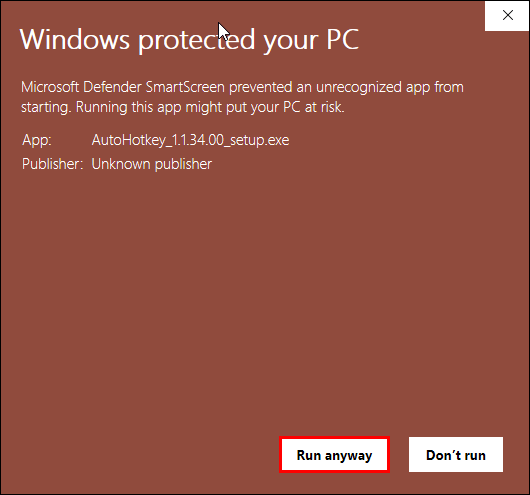
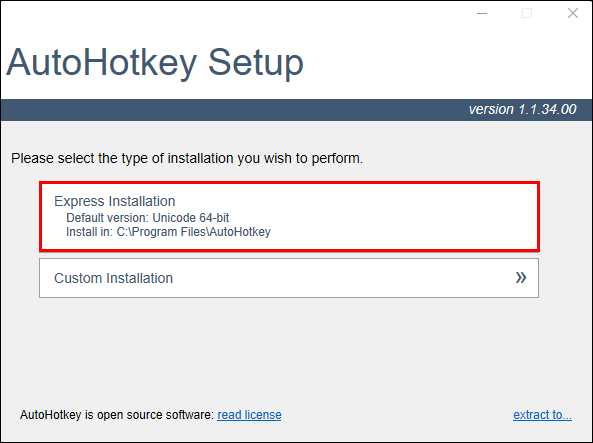
- Selecione “Instalação expressa”.
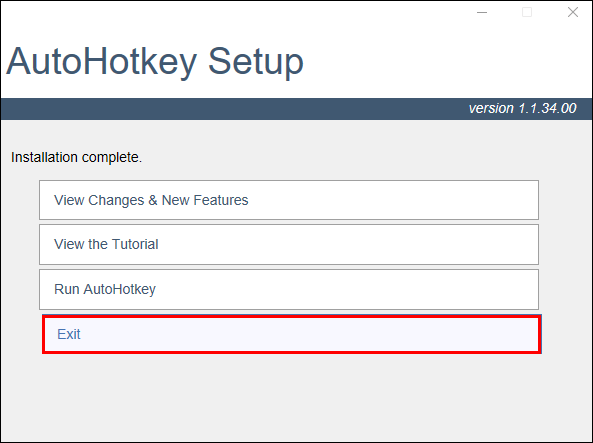
- Quando o processo estiver concluído, pressione "Sair".
A segunda fase é criar um atalho para manter uma janela sempre no topo:
- Clique com o botão direito do mouse na área de trabalho e pressione "Novo".
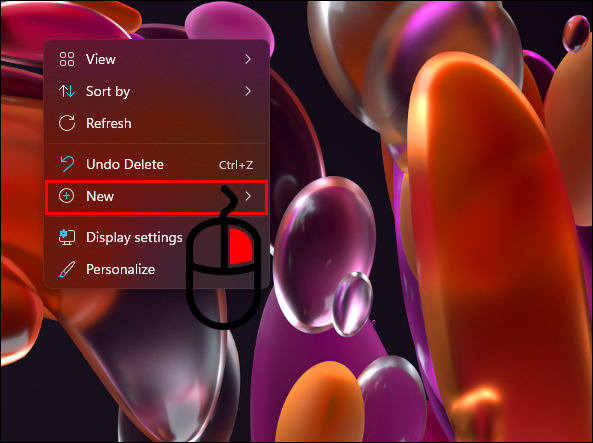
- Escolha "Script AutoHotkey".
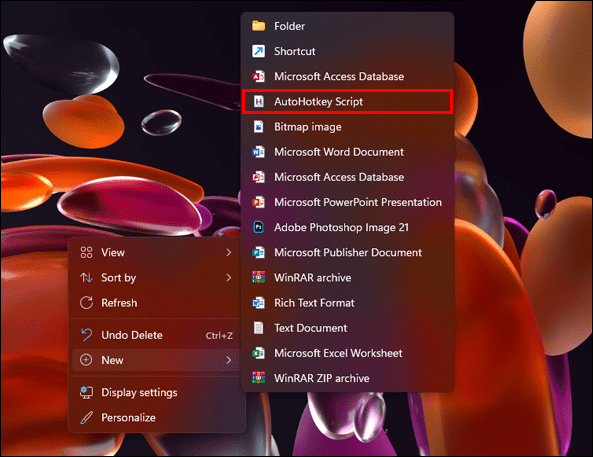
- Nomeie o arquivo. Recomendamos usar “Sempre no topo” ou “Fixar janela no topo”.

- Clique com o botão direito do mouse no arquivo e selecione "Abrir com".
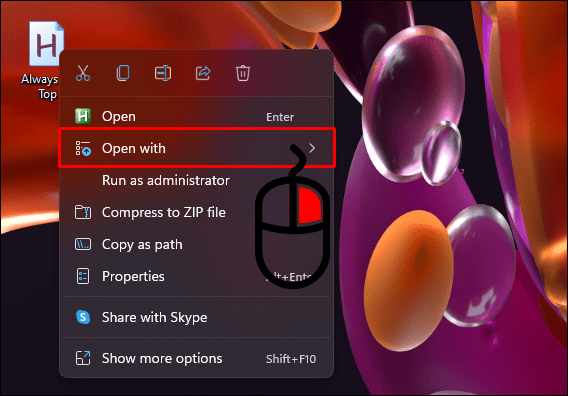
- Selecione “Bloco de Notas” e copie e cole sem ponto ou aspas: “
^SPACE:: Winset, Alwaysontop, , A.” O “^SPACE”(Control + Space)” representa o atalho para fixar uma janela. Você pode ir para o AutoHotkey local na rede Internet para saber mais sobre como criar um atalho personalizado,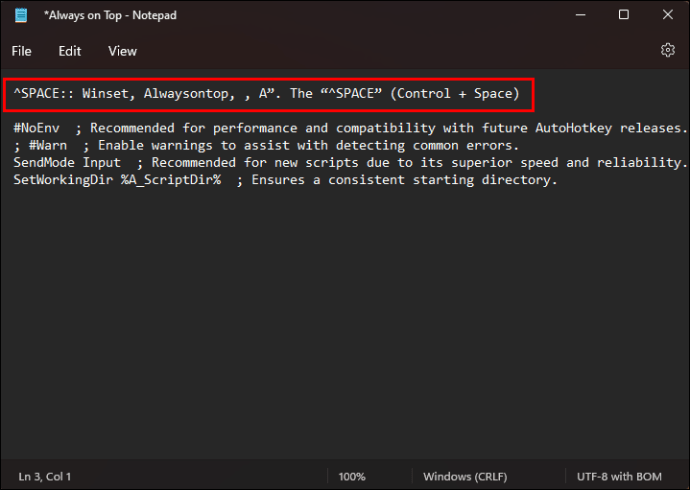
- Pressione a guia "Arquivo" e selecione "Salvar" ou use "Ctrl + S".
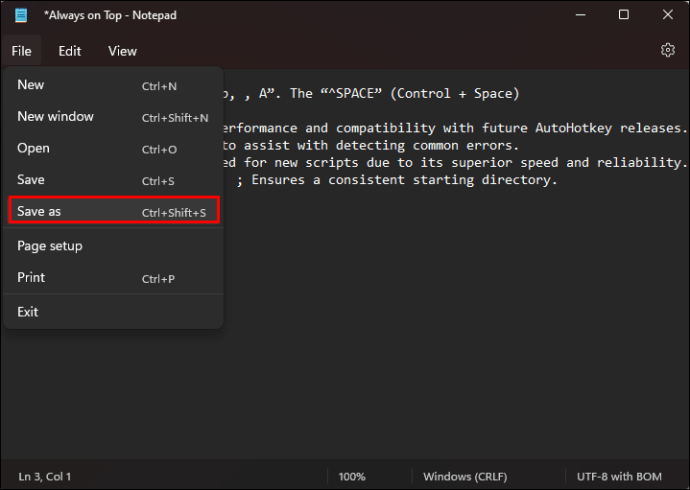
- Saia do arquivo e clique duas vezes nele para executar o comando. Use o atalho “Ctrl + Espaço” (ou o atalho que você criou) para fixar uma janela no topo.

Você verá o ícone AutoHotkey (H) na bandeja do sistema sempre que o script for executado. Para desativá-lo, clique com o botão direito do mouse no ícone e escolha “Pausar este script”.
Fique por dentro do seu trabalho
Manter uma janela sempre visível permite que você acesse as informações necessárias de forma rápida e fácil e execute várias tarefas com mais eficiência. Embora o Windows 11 não tenha um recurso interno para fixar uma janela, vários aplicativos e programas de terceiros oferecem essa opção. Todos são fáceis de instalar e usar e geralmente vêm com recursos extras que podem ajudá-lo a maximizar sua produtividade.
Você costuma lutar para pular entre as janelas do seu computador? Qual aplicativo ou programa você deseja manter no topo? Conte-nos na seção de comentários abaixo.


